
लोग Outplayed का alternative अलग अलग वजहों से ढूंढते हैं: उन्हें वह Overwolf client नहीं चाहिए जो Outplayed का installer साथ में डाल देता है, उनके गेम में automatic highlights नहीं मिलते, ads या resource की खपत परेशान करती है, या वे बस audio और storage पर पूरा कंट्रोल चाहते हैं।
इस तुलना में Outplayed को NVIDIA ShadowPlay, OBS Studio और DOR के साथ automatic highlights, Overwolf पर निर्भरता, GPU की ज़रूरत, manual replay सेव, audio कंट्रोल और review में लगने वाले समय पर परखा गया है, और साफ़ बताया गया है कि कौन से विकल्प बिना Overwolf चलते हैं और कौन से नहीं।
पहले तय करें कि दिक्कत कहां है और आपको नतीजा क्या चाहिए
लिख लें कि आप Outplayed का असल में कौन सा mode इस्तेमाल करते हैं (Highlights, Full Match, Full Session या Manual), और क्या दिक्कत ख़ुद Overwolf है, फिर हर विकल्प पर जांचें कि वह वही नतीजा दे पाता है या नहीं।
ShadowPlay और DOR automatic Highlights की जगह सिर्फ़ अपने सपोर्टेड गेम्स में ले सकते हैं, जबकि OBS सिर्फ़ Manual और Full Session modes की जगह लेता है।
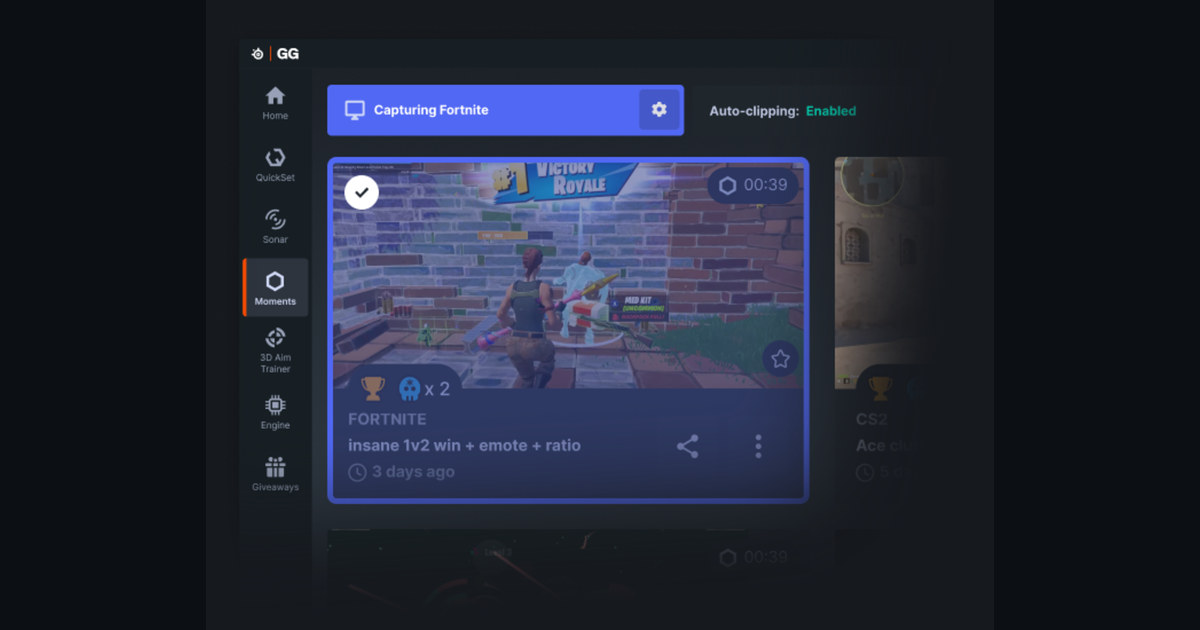
Outplayed, NVIDIA ShadowPlay और DOR तीनों highlights अपने आप बनाते हैं, पर हर एक अपने ही सपोर्टेड गेम्स में, इसलिए बदलने से पहले हर लिस्ट में अपना मेन गेम ज़रूर देखें।
नारों की नहीं, रिकॉर्डिंग के तरीकों की तुलना करें
| विकल्प | किसके लिए सबसे सही | चुनने से पहले जांचें |
|---|---|---|
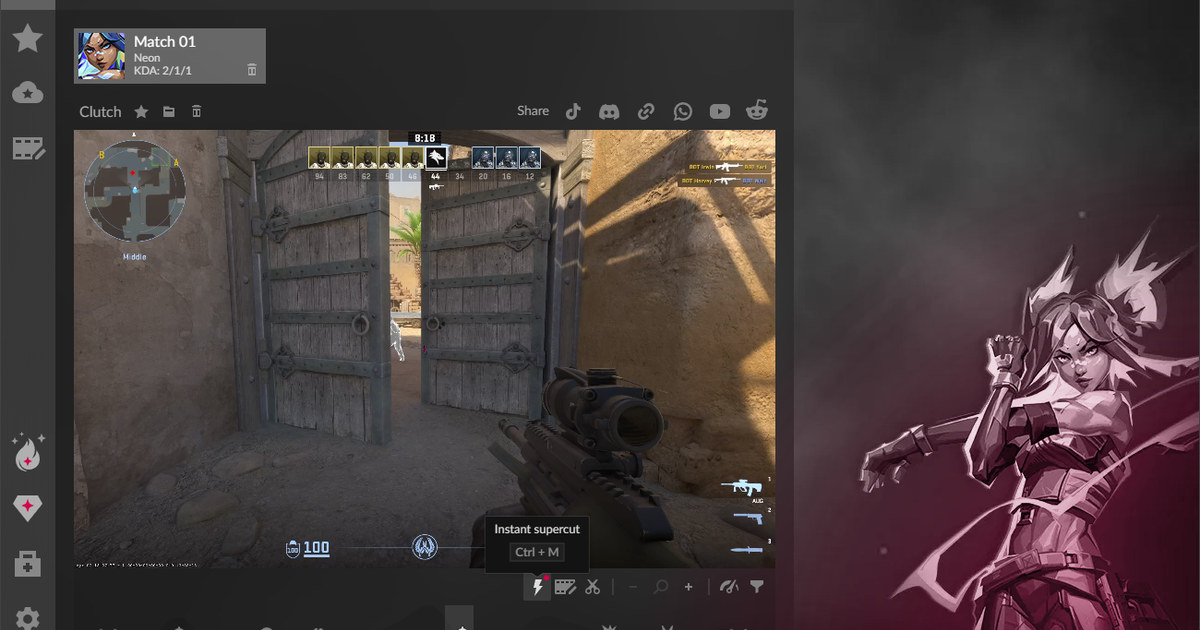
| Outplayed | Outplayed में जोड़े गए गेम्स में automatic event highlights, साथ में Full Match, Full Session और Manual modes | Overwolf client इंस्टॉल करता है; फ्री Core प्लान में ads आते हैं; highlights हर गेम के event सपोर्ट पर निर्भर हैं |
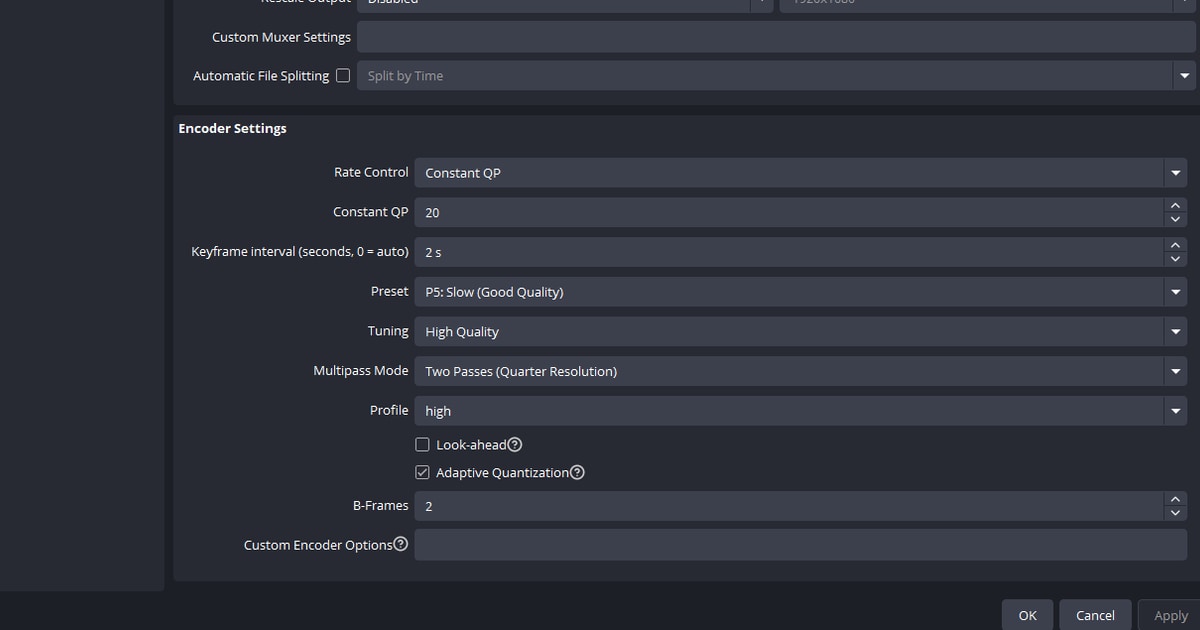
| OBS Studio | अपनी मर्ज़ी के scenes, sources, replay buffer और audio tracks | फ्री, open source और बिना Overwolf, लेकिन पूरी तरह manual: Settings > Output में Enable Replay Buffer और Save Replay hotkey लगाना पड़ता है, और कुछ भी अपने आप clip नहीं होता |
| गेम या GPU का built-in capture | NVIDIA ऐप में NVIDIA ShadowPlay: Instant Replay hotkey पर हाल के पल सेव करता है और NVIDIA Highlights जुड़े हुए गेम्स में ख़ास पल अपने आप सेव करता है | GeForce GPU ज़रूरी; automatic Highlights सिर्फ़ उन गेम्स में जिनमें NVIDIA Highlights integration है |
| DOR | फ्री standalone Windows ऐप, Overwolf ऐप नहीं: सपोर्टेड गेम्स को खुद पहचानकर पूरा मैच रिकॉर्ड करता है, RTX series जैसे सपोर्टेड NVIDIA कार्ड पर NVENC के साथ; League of Legends, VALORANT, PUBG, FC Online, Fortnite, CS2 और Overwatch में kills या goals जैसी highlights के clips भी अपने आप बनाता है | देख लें कि आपका गेम DOR की सपोर्टेड लिस्ट में है, फिर 60 सेकंड के एक सैंपल में वीडियो, गेम audio और माइक जांचें |
असली मैच से पहले आख़िरी चेकलिस्ट
- आपके मेन गेम्स और ज़रूरी event types उस टूल की अपनी सपोर्टेड लिस्ट में हैं (Outplayed, NVIDIA Highlights और DOR, तीनों की लिस्ट अलग है)
- आप तय कर सकते हैं कि गेम audio, voice chat और माइक की आवाज़ शामिल हो या नहीं
- automatic storage management वे clips नहीं मिटाएगा जिन्हें आप रखना चाहते थे
- टूल को ऐसा कोई हिस्सा नहीं चाहिए जिससे आप बचना चाहते हैं (Outplayed के लिए Overwolf, ShadowPlay के लिए GeForce GPU), और उसका overlay व hotkeys किसी दूसरे recorder से नहीं टकराते
- export की गई फ़ाइलें आपके editor और फ़ोन दोनों पर ठीक चलती हैं
क्रम से जांचने का तरीका
- 1एक ज़रूरी नतीजा चुनेंautomatic kill clips, पूरा मैच, पूरा session या manual hotkey, इनमें से एक को ऐसा नतीजा चुनें जिस पर कोई समझौता नहीं, और तय करें कि "बिना Overwolf" अपने आप में शर्त है या नहीं। अगर असली दिक्कत यह है कि Outplayed ने रिकॉर्ड करना बंद कर दिया या उसकी आवाज़ चली गई, तो बदलने से पहले Outplayed रिकॉर्ड नहीं कर रहा: चेकलिस्ट और Outplayed में आवाज़ नहीं: जांच देख लें।
- 2एक ही scene रिकॉर्ड करेंएक ही व्यस्त 60 सेकंड का training हिस्सा इस्तेमाल करें और गेम audio व माइक की स्थिति बराबर रखें।
- 3review का काम नापेंएक काम के पल को ढूंढने, trim करने, नाम देने और export करने में कितना समय लगता है, नापें, फिर आख़िरी फ़ाइल का साइज़ लिख लें।
- 4परफ़ॉर्मेंस देखेंसिर्फ़ औसत FPS पर भरोसा न करें, frame time के spikes, encoder load और disk पर लिखने की गतिविधि की तुलना करें।
- 5फ़ैसला पलटने लायक रखेंमौजूदा library का बैकअप लें और बाकी रिकॉर्डिंग रूटीन बदलने से पहले एक गेम पर आज़माएं। अगर Medal भी आपकी लिस्ट में है, तो Medal alternatives की तुलना पढ़ें, और DOR पूरा मैच अपने आप कैसे कैप्चर करता है, यह DOR automatic गेम रिकॉर्डिंग में देखें।
अगले सपोर्टेड गेम session में DOR आज़माएं
अगर आप अपने अगले सपोर्टेड गेम session में DOR को अलग से टेस्ट करना चाहते हैं, तो ये गाइड काम आएंगी: फ्री गेम recorders की तुलना, गेम audio रिकॉर्ड न होने का troubleshooting, और VALORANT गेम hub।
मौजूदा ऑफिशियल डॉक्युमेंट्स दोबारा जांचें
Outplayed चार capture modes बताता है (Highlights, Full Match, Full Session और Manual), और समझाता है कि events उपलब्ध हैं या नहीं, इससे session के बंटने का तरीका बदल सकता है।
Overwolf के अपने setup और account पेज यह भी बताते हैं कि Outplayed डाउनलोड करने पर Overwolf client इंस्टॉल होता है, Overwolf अकाउंट ज़रूरी है, और फ्री Core प्लान में ads आते हैं जबकि Premium उन्हें हटा देता है। सोर्स: Outplayed Quick Set-up गाइड।