
Game recorders बहुत हैं, लेकिन असल में इस्तेमाल करने पर शिकायतें तीन तरह की निकलती हैं। “Setup इतना complicated है कि चालू ही नहीं हो पाता”, “Record दबाते ही frames गिर जाते हैं और game खेलना मुश्किल हो जाता है”, और “Clutch play हमेशा तभी होता है जब recording चालू नहीं थी”।
इन्हीं तीन परेशानियों को पैमाना बनाकर हमने सबसे popular तीन free recorders, OBS, Bandicam और DOR, की तुलना असली इस्तेमाल के नज़रिए से की।
साथ ही उन्हीं searches में दिखने वाले oCam और GOM Cam, और Windows में पहले से मौजूद दो recorders, Snipping Tool और Xbox Game Bar, की free इस्तेमाल की शर्तें भी हर official page से जाँचकर जोड़ी हैं।
सिर्फ़ नतीजा चाहिए तो ऊपर के key takeaways काफ़ी हैं। हर पहलू की अलग तुलना चाहिए तो नीचे “एक नज़र में” वाले हिस्से पर जाएँ। बीच का सारा हिस्सा हर recorder को असल में इस्तेमाल करके मिले फ़ायदे और नुकसान हैं।


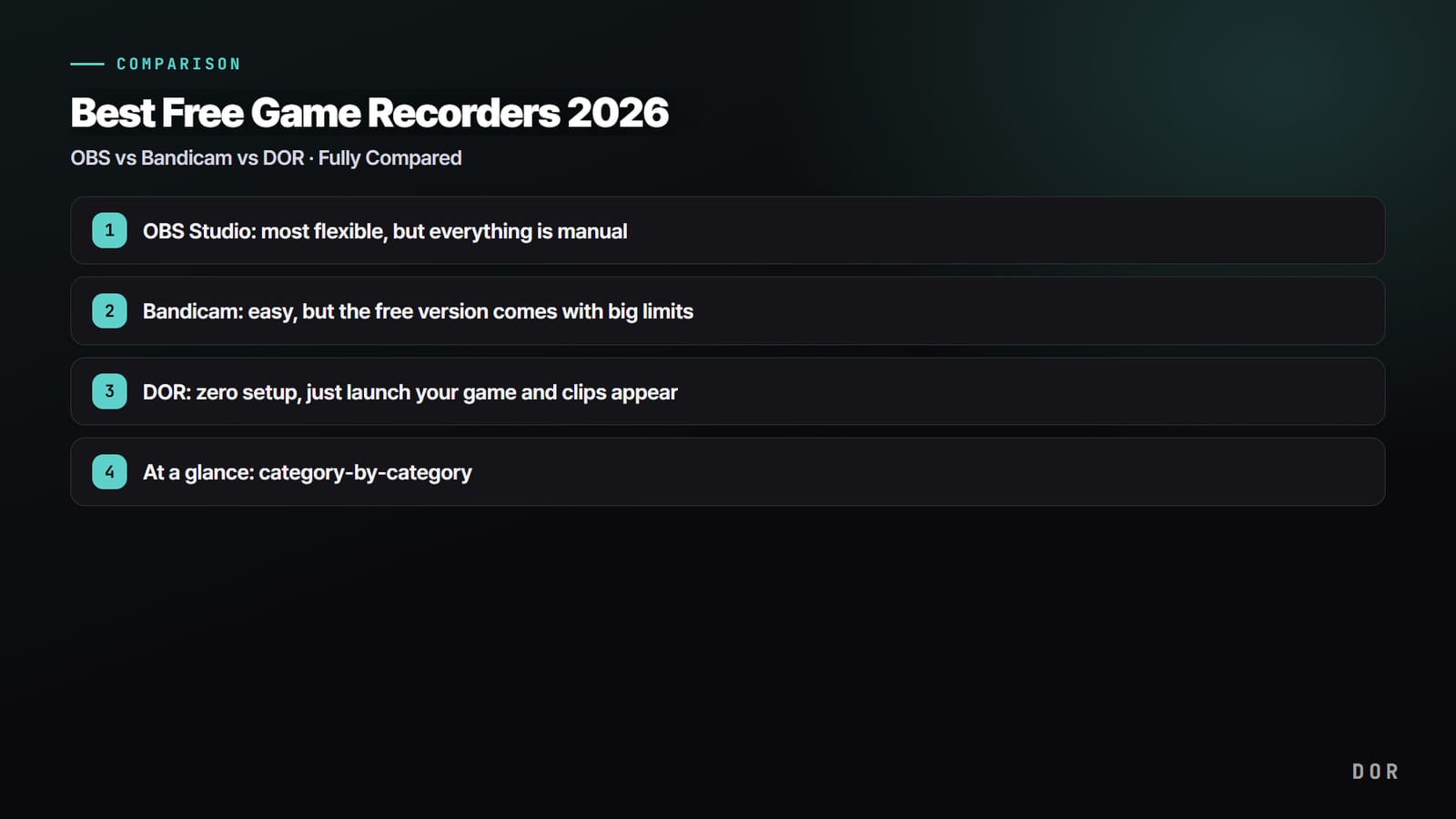
OBS Studio: सबसे flexible, लेकिन सब कुछ manual
OBS Studio पूरी तरह free और open source है, और तीनों में इसके features सबसे ज़्यादा हैं। Recording time की कोई limit नहीं, कोई watermark नहीं, और resolution, bitrate और audio tracks को आप ठीक अपनी पसंद से set कर सकते हैं।
YouTube के लिए पूरे लंबे videos या streaming को लेकर serious हैं तो यह लगभग standard है। दिक्कत बस इतनी है कि यह सारी flexibility तभी मिलती है जब आप सब कुछ खुद configure करें।
Setup की मुश्किल: पहली recording तक लंबा रास्ता
Install करने के बाद आपके सामने एक खाली screen आती है जहाँ Scenes और Sources खुद जोड़ने होते हैं।
“Display Capture” या “Game Capture” source बनाइए, फिर Settings, Output, Recording में जाकर encoder (x264 या NVENC), bitrate, save path और format (mp4/mkv) हाथ से set कीजिए, तब जाकर पहला frame record होता है।
पहली बार इस्तेमाल करने वाले अक्सर black screen (game capture fail) पर अटक जाते हैं, और hotkeys भी खुद assign करनी पड़ती हैं।
Lag और performance: default settings एक जाल हैं
OBS अक्सर default में software encoder (x264) रखता है, जो सीधे आपके CPU पर ज़ोर डालता है और game के frames साफ़ तौर पर गिरा देता है। Settings, Output, Encoder को “NVIDIA NVENC H.264” पर बदलें तो encoding का load GPU की अलग chip पर चला जाता है और frame loss बहुत कम हो जाता है। एक ही PC पर x264 में 20 से 30 average frames गिर सकते हैं, जबकि NVENC इसे single digit तक ला सकता है।
Clipping: replay buffer है, पर manual
OBS में “replay buffer” है जो आख़िरी N seconds save करता है, लेकिन सही पल पर hotkey आपको ही दबानी होती है, और highlight कहाँ था यह सिर्फ़ आपको पता होता है। लंबी recording से highlights चुनकर trim करना किसी अलग editing program का काम है।
Bandicam: आसान, लेकिन free version हर recording पर 5 मिनट में रुकता है
Bandicam OBS से कहीं ज़्यादा सीधा है, इसीलिए यह लंबे समय से beginners का पसंदीदा रहा है। Game mode on करें, record दबाएँ, इतने आसान design से “बस screen capture करनी है” वाला काम झट से हो जाता है।
Price और watermark: free version की असली कीमत
Bandicam में सबसे पहले free version की शर्तें देखनी चाहिए। इसके official free screen recorder page (Bandicam 2027, version 27.0.7, 12 नवंबर 2026 को जाँचा गया) के अनुसार free version हर recording को 5 मिनट तक record करता है, और recordings पर खुद कोई watermark नहीं होता।
Watermark सिर्फ़ उन videos पर आता है जिन्हें आप free version में trim करके export करते हैं। पुरानी guides में जो “10 मिनट की limit और ऊपर watermark” लिखा मिलता है, वह पुराने versions की बात है, आज के version की नहीं।
हर recording 5 मिनट पर खत्म होती है, इसलिए paid license लिए बिना 30 मिनट का match एक file में नहीं आएगा। License के options हमने Bandicam license और price में अलग से समझाए हैं।
Automation: highlights आपको खुद ढूंढने पड़ते हैं
Bandicam recording आसान बनाता है, लेकिन अच्छा पल कहाँ शुरू और कहाँ खत्म होता है यह नहीं चुनता। PUBG में chicken dinner हो या Valorant में ace round, लंबी recording में आगे पीछे करके clip आपको खुद trim करना होगा। Recording हल्की है, लेकिन “editing time” का खर्चा वहीं का वहीं रहता है।
oCam, GOM Cam, Snipping Tool और Game Bar: बाकी free विकल्प
Free recorder search करें तो Bandicam के ठीक बगल में oCam और GOM Cam दिखते हैं, और अगर कुछ भी install नहीं करना चाहते तो Windows में दो built in विकल्प हैं। चारों आपकी screen को video में बदलते हैं, लेकिन free इस्तेमाल की शर्तें अलग अलग हैं। Bandicam और oCam में से चुनने में उलझे हैं तो हमने Bandicam vs oCam में दोनों की सीधी तुलना की है।
oCam: non commercial personal इस्तेमाल के लिए free
oCam सालों से मौजूद एक हल्का screen recorder है। इसके official purchase page (12 नवंबर 2026 को जाँचा गया) के अनुसार यह non commercial personal इस्तेमाल के लिए free है, free version में ads दिखते हैं और paid version उन्हें हटा देता है।
Companies, organizations, सरकारी संस्थानों, schools और PC cafes को इस्तेमाल से पहले license खरीदना होता है। Recording का area चुनें और record दबाएँ, इसलिए पहले दिन से आसान है। Setup से पहली recording तक सब कुछ oCam कैसे इस्तेमाल करें में बताया गया है।
GOM Cam: free trial, फिर paid plan
GOM Cam, GOM Player बनाने वालों का product है। Official page पर free trial download मिलता है, और आगे इस्तेमाल के लिए lifetime license या monthly GOM Easy Pass subscription में से एक खरीदना होता है, जिसकी कीमत आपके region के official store पर दी होती है।
यह 4K recording, multi screen recording और scheduled recording का दावा करता है। Page पर trial की शर्तें विस्तार से नहीं लिखीं, इसलिए trial install करके उसका notice पढ़ें ताकि पता चले कि उसमें ठीक क्या शामिल है।
Snipping Tool और Xbox Game Bar: Windows में पहले से मौजूद
Windows 11 पर Snipping Tool screenshots के साथ video भी record करता है। Record button (या Windows logo key + Shift + R) दबाएँ, area चुनें और शुरू करें; खत्म होने पर clip save कर सकते हैं या edit के लिए Clipchamp में खोल सकते हैं। Games के लिए Xbox Game Bar बेहतर है।
Windows logo key + Alt + R से game window की recording शुरू और बंद होती है, और background recording on हो तो Windows logo key + Alt + G अभी अभी हुआ हिस्सा save कर देता है। दोनों free हैं और कुछ install नहीं करना पड़ता। पूरे steps के लिए Snipping Tool screen recording और Xbox Game Bar से record कैसे करें देखें।
DOR: zero setup, बस game खोलें और clips तैयार
DOR एक free recorder है जो बाकी recorders की छोड़ी हुई परेशानियों, यानी complicated setup, lag और manual editing, को automation से हल करने की कोशिश करता है।
Install करें, और यह supported game खुलते ही उसे अपने आप पहचानकर background में पूरा match record करता है, और League of Legends, Valorant और PUBG समेत सात games में kills, aces और pentakills जैसे key moments खुद clip कर देता है। Record दबाने या hotkey याद रखने की ज़रूरत ही नहीं।
Setup की मुश्किल: scenes या sources का झंझट ही नहीं
OBS की तरह scenes और sources बनाने या encoder चुनने की ज़रूरत नहीं। Install के बाद एक बार चला दें, फिर जब भी आप Valorant, League of Legends या PUBG जैसा supported game खोलेंगे, recording अपने आप शुरू हो जाएगी।
Lag और performance: default में NVENC hardware encoding
RTX series जैसे supported NVIDIA graphics cards पर DOR NVENC hardware encoding इस्तेमाल करता है, जिससे encoding का काम GPU की अलग chip पर चला जाता है। CPU और game के frames पर असर बहुत कम होता है, इसलिए low spec PCs पर भी कम frame drop के साथ recording होती है।
ऐसे समझिए कि DOR आपका graphics card देखकर encoder खुद चुनता है, इसलिए OBS में जो “NVENC पर switch करना” हाथ से करना पड़ता है, वह supported cards पर अपने आप हो जाता है।
Clipping: खुद करने की जगह automatic detection
यही सबसे बड़ा फ़र्क है। DOR पूरा match record करता है, और automatic clips वाले सात games (League of Legends, Valorant, PUBG, FC Online, Fortnite, CS2 और Overwatch) में kills, aces और pentakills जैसे key in game moments पहचानकर उन हिस्सों को अपने आप छोटे clips में बदल देता है।
बाकी supported games में पूरा match अपने आप record होता है, तो आप app में बस अपना पसंदीदा हिस्सा trim कर लेते हैं। पल ढूंढने के लिए लंबी recording में आगे पीछे करने की ज़रूरत नहीं, इसलिए game बंद करते समय तक आपके highlight clips recording के साथ जमा हो चुके होते हैं। PC पर save हुए clips और recording पर कोई watermark नहीं होता, और DOR free है।
एक नज़र में: हर पहलू की तुलना
- Auto clipping: OBS manual (replay buffer hotkey) / Bandicam manual / DOR सात games में auto detect और auto save
- Lag (performance): OBS encoder पर निर्भर (x264 भारी, NVENC हल्का) / Bandicam हल्का / DOR supported NVIDIA cards पर NVENC से हल्का (encoder अपने आप चुना जाता है)
- Setup की मुश्किल: OBS ज़्यादा (scenes, sources, encoder हाथ से) / Bandicam कम / DOR लगभग शून्य (install करें, game खोलें, बस)
- Watermark: OBS नहीं / Bandicam recordings पर नहीं, free version में trim करके export किए videos पर लगता है / DOR save हुई recordings और automatic clips पर नहीं
- Price: OBS पूरी तरह free / Bandicam हर recording 5 मिनट तक free, limit हटाने के लिए paid license / DOR free
- Automatic game detection: OBS नहीं / Bandicam नहीं / DOR है (Valorant, LoL, PUBG और कई दूसरे games अपने आप पहचानता है)
- Recording length: OBS कोई limit नहीं / Bandicam free version हर recording 5 मिनट तक / DOR supported games में पूरा match record करता है
- बाकी free विकल्प: oCam non commercial personal इस्तेमाल के लिए free (ads दिखते हैं) / GOM Cam free trial, फिर paid / Snipping Tool और Xbox Game Bar Windows में built in
| Recorder | Free इस्तेमाल की शर्तें | किसके लिए सबसे अच्छा |
|---|---|---|
| OBS Studio | पूरी तरह free और open source, length limit या watermark नहीं | जो stream करते हैं या लंबी recordings खुद set करते हैं |
| Bandicam | हर recording 5 मिनट तक; trim करके export पर watermark | जल्दी और आसान screen recording |
| oCam | Non commercial personal इस्तेमाल के लिए free; ads दिखते हैं | हल्का recorder चाहने वाले लोग |
| GOM Cam | Free trial; lifetime license या monthly GOM Easy Pass | जिन्हें 4K या scheduled recording चाहिए |
| Snipping Tool | Windows 11 में built in, कुछ install नहीं करना | कभी कभार छोटी screen recording |
| Xbox Game Bar | Windows में built in, कुछ install नहीं करना | Shortcut से game का पल save करना |
| DOR | Free; save हुई recordings और automatic clips पर watermark नहीं | वे players जो record दबाना याद रखे बिना हर match और highlight save चाहते हैं |
नतीजा: इस्तेमाल के हिसाब से सुझाव
सही जवाब इस पर निर्भर है कि आप इसे किस काम के लिए इस्तेमाल करते हैं। Stream करते हैं या YouTube के लिए लंबे videos खुद edit करते हैं, तो पूरी flexibility वाला OBS सही रहेगा।
Setup पर समय नहीं लगाना और हर recording की 5 मिनट की limit से काम चल जाता है या उसे हटाने के लिए पैसे दे सकते हैं, तो Bandicam भी ठीक है। हल्के personal इस्तेमाल के लिए oCam एक विकल्प है, और बिना कुछ install किए कभी कभार clip के लिए Snipping Tool या Xbox Game Bar काफ़ी है।
लेकिन अगर आपकी असली चिंता “बस मेरे अच्छे plays अपने आप जमा हो जाएँ” या “record दबाना भूल जाता हूँ” है, तो DOR सबसे कम मेहनत वाला विकल्प है।
जो game आप सबसे ज़्यादा खेलते हैं उसके page पर recommended settings और असली auto clip examples देखें: PUBG, Valorant, League of Legends।