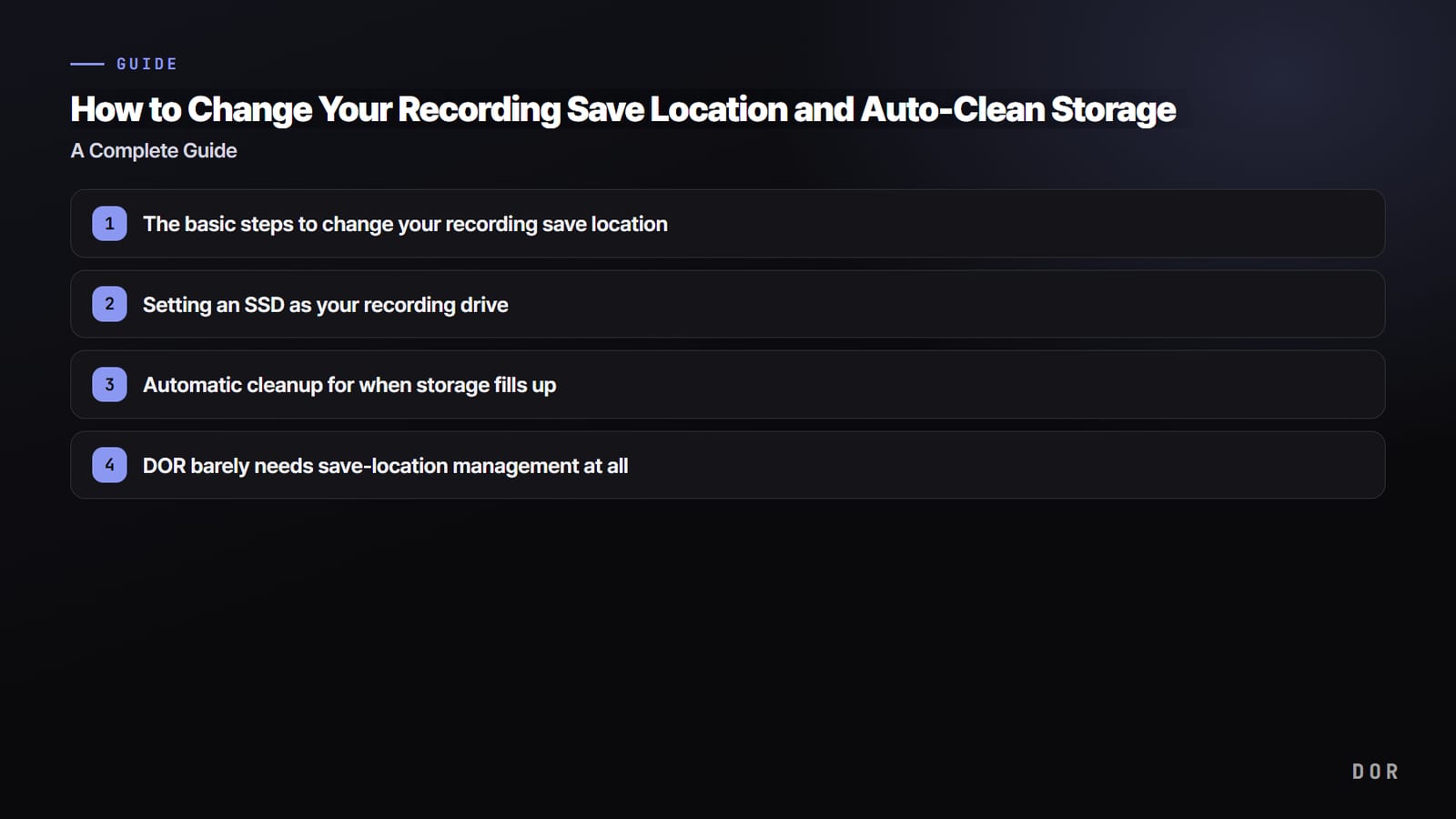

सीधी बात यह है कि recording save location आप जिस recorder को इस्तेमाल करते हैं, उसकी output या save settings में बदलती है, और सबसे स्थिर तरीका है उस folder को तेज़ write speed वाले SSD पर रखना।
अगर आप storage भरने की हालत के लिए पहले से automatic cleanup rule भी सेट कर दें, तो disk recording files से भर जाने की वजह से recording रुकने वाली दिक्कत लगभग पूरी तरह रोक सकते हैं। नीचे एक एक करके क्रम से समझाया गया है: path बदलना, SSD सेट करना और storage संभालना।
अगर आपको बस यह जानना है कि OBS अभी files कहां रख रहा है, तो OBS recordings कहां save करता है? पहले वही बताता है; यह गाइड drive चुनने और cleanup rules पर है, जो हर recorder पर लागू होते हैं।
अगर आप DOR इस्तेमाल करते हैं, तो Settings > File Management > File Save Path में एक बार folder चुन लें, और Automatic File Management चालू हो तो आपकी तय storage cap पूरी होते ही सबसे पुराने videos हट जाते हैं।
तीन कदम जो हर recorder के साथ काम करते हैं
- 1देखें कि आपका recorder अभी files कहां save करता हैOBS: Settings → Output → Recording Path; NVIDIA app: Alt+Z Gallery में दिखने वाली save location; Game Bar: default रूप से Videos के अंदर Captures folder। OBS की पूरी प्रक्रिया के लिए OBS recordings कहां save करता है? देखें।
- 2Folder को SSD या खाली जगह वाली drive पर ले जाएंSave folder को SSD पर Recordings जैसे अलग folder में बदलें। इसे OS और गेम वाली drive से अलग रखने पर game loading और recording writing एक ही disk पर नहीं टकराते।
- 3Automatic cleanup rule सेट करेंWindows Storage Sense या scheduled task से पुरानी recordings नियमित रूप से साफ करें, ताकि disk भरने की वजह से कभी recording न रुके।
Recording save location बदलने के बुनियादी steps
OBS Studio में recording files जिस folder में save होती हैं, वह सीधे settings screen से सेट होता है। Default पर छोड़ें तो recordings आम तौर पर आपके Videos folder या user folder में जमा होती रहती हैं, लेकिन यह path अपनी पसंद की drive पर बदल दें, तो आगे की सारी recordings नए folder में save होंगी।
NVIDIA app के लिए NVIDIA ShadowPlay recordings कहां save होती हैं उसकी save location ढूंढना बताता है, और Game Bar के लिए Xbox Game Bar से games कैसे record करें वही काम करता है; नीचे दिए SSD चुनाव और auto cleanup rules हर recorder पर लागू होते हैं।
- OBS की main screen पर नीचे दाईं तरफ Controls हिस्से से Settings खोलें। ऊपर के menu में File और फिर Settings से भी जा सकते हैं।
- बाईं तरफ के tabs में Output चुनें।
- Recording हिस्से में Recording Path ढूंढें। आपकी मौजूदा save location यहीं दिखती है।
- Browse button पर क्लिक करें और वह folder चुनें जहां recording files save करनी हैं।
- Settings save करने के लिए OK दबाएं, और अगली recording से files नए folder में जमा होंगी।

SSD को recording drive के रूप में सेट करना
Recording files हर सेकंड दसियों megabytes की रफ्तार से disk पर लिखी जाती हैं। इसलिए save drive की write speed सीधे recording की स्थिरता पर असर डालती है। धीमी HDD पर high resolution recording करने से frames छूटने या file खराब होने का खतरा बढ़ता है, इसलिए recording path को SATA SSD या M.2 SSD जैसे तेज़ storage पर रखना बेहतर है।
- अगर आपके पास recording के लिए अलग SSD है, तो उसमें Recordings जैसा अलग folder बनाकर उसे path के रूप में सेट करें।
- OS और गेम वाली drive को recording drive से अलग रखने पर game loading और recording writing एक ही disk पर नहीं टकराते।
- M.2 NVMe SSD हो तो high resolution और high frame rate recording के लिए सबसे ज़्यादा गुंजाइश मिलती है, और ज़्यादातर 1080p recording के लिए SATA SSD काफी है।
- External SSD इस्तेमाल करते हैं तो पक्का करें कि USB connection स्थिर हो, और याद रखें कि connection टूटा तो recording भी साथ में रुक जाएगी।
गेम के हिसाब से folders बांटने से संभालना आसान होता है
Recordings को गेम के हिसाब से अलग save करने पर बाद में clips ढूंढना काफी तेज़ हो जाता है। उदाहरण के लिए, Valorant की recordings SSD पर Valorant folder में और League of Legends की recordings LoL folder में रख सकते हैं।
OBS में खुद गेम के हिसाब से अपने आप छांटने की सुविधा नहीं है, इसलिए या तो हर बार गेम बदलने पर recording path उस folder पर बदलना होता है, या सब कुछ पहले एक folder में save करके समय समय पर files को सही folders में ले जाकर व्यवस्थित करना होता है।
Storage भरने पर automatic cleanup
लंबाई और resolution के हिसाब से recording files प्रति मिनट सैकड़ों megabytes तक हो सकती हैं। कुछ दिनों की recording भी SSD जल्दी भर देती है, इसलिए असली बात है पहले से ऐसा rule सेट करना जो पुरानी files नियमित रूप से हटाता रहे। हर बार हाथ से delete करने की जगह, आप operating system की सुविधाओं और एक छोटी script से इसे automate कर सकते हैं।
- Windows Storage Sense चालू करने पर disk एक तय सीमा से ज़्यादा भरते ही temporary files और Recycle Bin अपने आप खाली होकर जगह बनती है।
- Recording folders एक ही जगह रखने से cleanup का निशाना एक folder तक सीमित रहता है, जिससे automation आसान होता है।
- तय समय से पुरानी files अपने आप delete करने वाला scheduled task सेट करें, जैसे हर हफ्ते 30 दिन से पुरानी recordings अपने आप साफ हों।
- जो scenes आपको पक्का रखने हैं, उन्हें पहले ही दूसरे folder या cloud में ले जाएं, ताकि वे automatic cleanup से बचे रहें।
Replay buffer से सिर्फ ज़रूरी पल रखना
लगातार सब कुछ record करना storage पर भारी पड़ता है, इसलिए OBS का replay buffer इस्तेमाल करने से हाल का कुछ समय memory में रहता है, और अच्छा scene होते ही save button से सिर्फ वही हिस्सा file में save हो जाता है। इस तरह disk पर सिर्फ रखने लायक clips जमा होती हैं और storage संभालना काफी आसान हो जाता है। फिर भी, इस तरीके में भी save हुई clips को folders में खुद ही व्यवस्थित करना पड़ता है।
DOR में save location बदलना: Settings > File Management
DOR supported games खुलते ही उन्हें पहचानता है, पूरा match record करता है, और हर recording को app के My Clips में इकट्ठा करता है (DOR auto game recording)। यानी ऊपर बताई path setting, folder व्यवस्था और delete rules, सब एक ही settings screen पर हैं। Save folder और auto cleanup limit, दोनों Settings > File Management में मिलते हैं।
- 1Settings में File Management खोलेंDOR app में Settings खोलें और File Management चुनें। सबसे ऊपर File Save Path दिखाता है कि आपकी recordings अभी किस folder में जा रही हैं, और साथ में आपके PC पर बची खाली जगह भी।
- 2File Save Path को SSD folder पर सेट करेंPath वाले खाने पर क्लिक करें और अपने SSD पर Recordings जैसा folder चुनें। उसके बाद नई recordings वहीं save होती हैं, और आप उन्हें My Clips में ही देखते रहते हैं।
- 3Automatic File Management चालू करेंAutomatic File Management चालू करें, तो DOR storage को आपकी तय capacity से नीचे रखने के लिए पुराने videos अपने आप delete करता है। Task Scheduler job या cleanup script की ज़रूरत नहीं।
- 4Auto management की storage cap सेट करेंFile Auto-Management Storage Settings में GB में cap चुनें या अपनी संख्या लिखें। Drive के size और editing की आदत के हिसाब से शुरुआत में ज़्यादा रखें, फिर धीरे धीरे कम करें।

- My Clips में recordings match के हिसाब से समूह में रहती हैं, इसलिए File Explorer में खोजे बिना मनचाहा गेम मिल जाता है।
- जो रखना है उसे favorite करें। Favorite किए videos Automatic File Management से बाहर रहते हैं और बने रहते हैं।
- League of Legends, VALORANT, PUBG, FC Online, Fortnite, CS2 और Overwatch में kills जैसे पल automatic highlight clips के रूप में भी save होते हैं; बाकी गेम्स में आप अपने आप record हुए video से मनचाहे पल trim करके save करते हैं।
- अपने सबसे अच्छे matches dor.gg पर upload करें, ताकि वे PC storage से अलग रहें और link से share हो सकें।
कुल मिलाकर, आप कोई भी recorder इस्तेमाल करें, save folder को SSD पर ले जाना और automatic cleanup rule सेट करना स्थिर recording की नींव है। अगर आपको OBS या NVIDIA app में path और cleanup खुद संभालना ठीक लगता है, तो वैसे ही करते रहें; अगर आप चाहते हैं कि गेम खोलते ही recording अपने आप हो और save folder व storage cap एक ही screen पर सेट हों, तो DOR अच्छा विकल्प है।

