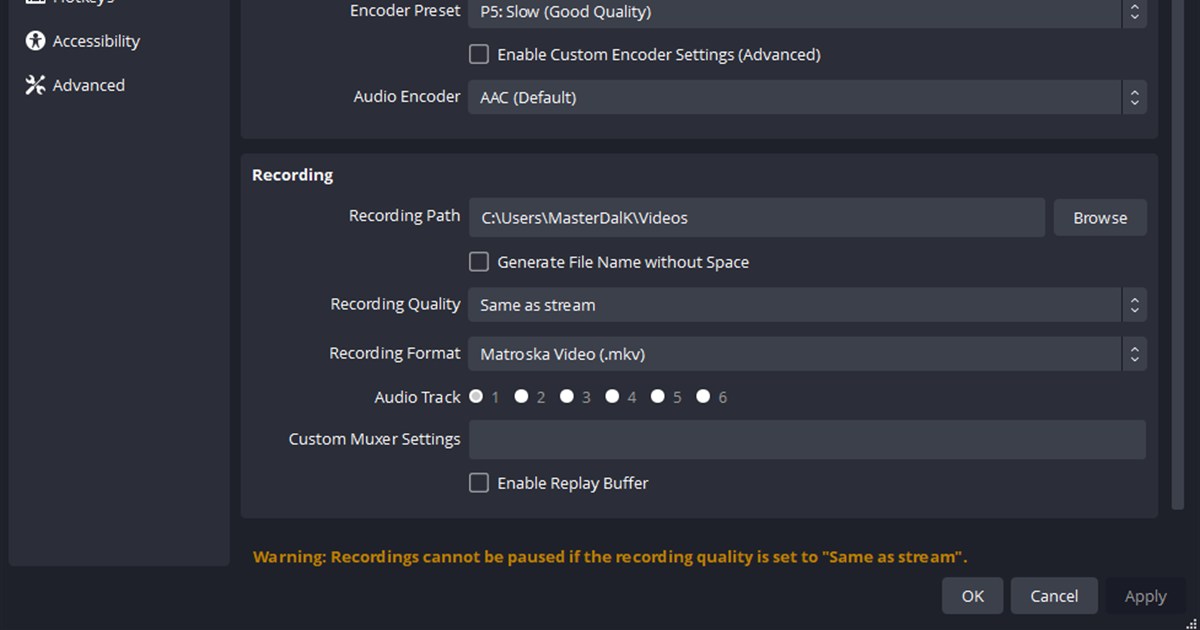

OBS recordings कहाँ सेव करता है? Windows पर डिफ़ॉल्ट जगह साइन इन किए गए अकाउंट का Videos फ़ोल्डर है, और File > Show Recordings वही फ़ोल्डर खोल देता है जिसे OBS अभी इस्तेमाल कर रहा है, इसलिए हर ड्राइव छानने से पहले यही चेक करें। अलग प्रोफ़ाइल या portable इंस्टॉल किसी दूसरी जगह की तरफ़ इशारा कर सकता है, और recording अचानक बंद हो गई हो तब भी MKV फ़ाइल बची रह सकती है।
डिफ़ॉल्ट रटने की जगह सबसे नई फ़ाइल चेक करें
अगर किसी ने बदला नहीं है, तो OBS उस Windows अकाउंट के Videos फ़ोल्डर में लिखता है जिससे आप साइन इन हैं (C: > Users > आपका नाम > Videos)।
यह डिफ़ॉल्ट Windows के Videos फ़ोल्डर को फ़ॉलो करता है, इसलिए अगर वह फ़ोल्डर किसी दूसरी ड्राइव पर शिफ़्ट किया गया है तो recordings वहीं जाएँगी, और portable कॉपी अपनी अलग प्रोफ़ाइल रखती है जो किसी और जगह की तरफ़ हो सकती है।
फ़ोल्डर बदलने के लिए Settings > Output > Recording खोलें और Recording Path पढ़ें, फिर recording रोककर Browse से कोई ऐसा लोकल फ़ोल्डर चुनें जिसमें लिखा जा सके। Cloud sync, नेटवर्क और धीमी removable ड्राइव पर छोटा लोड टेस्ट ज़रूर करें, क्योंकि फ़ोल्डर मौजूद होने पर भी लगातार लिखना फ़ेल हो सकता है।
फ़ाइल न मिले तो कहाँ देखें
| हालत | पहले क्या चेक करें | ठीक होने का सबूत |
|---|---|---|
| हमेशा वाले फ़ोल्डर में नहीं है | Recording Path | File > Show Recordings वही फ़ोल्डर खोलता है जो OBS अभी इस्तेमाल कर रहा है |
| Path कभी नहीं बदला (नॉर्मल इंस्टॉल) | साइन इन किए गए Windows अकाउंट का Videos फ़ोल्डर | फ़ाइल C: > Users > आपका नाम > Videos में मिलती है |
| MKV है, पर MP4 चाहिए | File > Remux Recordings | Remux करें, नाम बदलकर extension कभी न बदलें; ओरिजिनल MKV बची रहती है |
| Portable mode (OBS फ़ोल्डर में portable_mode.txt) | उसी कॉपी के अंदर का Recording Path; उसकी प्रोफ़ाइल OBS फ़ोल्डर में रहती हैं | नई फ़ाइलें वहाँ दिखाए गए path पर बनती हैं |
लोकेशन सुरक्षित तरीके से ढूँढें और बदलें
- 1File > Show Recordings खोलेंयह वह फ़ोल्डर खोलता है जिसमें OBS अभी लिख रहा है। इसे Settings > Output > Recording के Recording Path से मिलाएँ, और बाद के लिए चाहिए तो वह path File Explorer की address bar में कॉपी कर लें।
- 2Modified time से sort करेंसबसे नई फ़ाइल के नाम को उस समय से मिलाएँ जब आपने recording शुरू और बंद की थी।
- 3एक लोकल फ़ोल्डर तैयार करेंपर्याप्त जगह वाली SSD पर ऐसी लोकेशन चुनें जिसमें लिखा जा सके; पहले टेस्ट के लिए sync और नेटवर्क फ़ोल्डर से बचें।
- 4Recording रोकें, फिर path बदलेंBrowse इस्तेमाल करें, बदलाव apply करें, OBS दोबारा खोलें और कन्फ़र्म करें कि नई वैल्यू सेव रही।
- 5टेस्ट record करें और remux करें5 सेकंड की टेस्ट MKV record करके चलाएँ, उसे संभालकर रखें, और MP4 चाहिए तो File > Remux Recordings इस्तेमाल करें।
लोकेशन बदलने की चेकलिस्ट
- पूरा Recording Path लिख लिया गया
- Path बदलने से पहले recording बंद की गई
- फ़ोल्डर में लिखा जा सकता है और पर्याप्त जगह है
- 5 सेकंड की MKV ठीक से चलती है
- MP4 ओरिजिनल को बचाकर remux से बनाई गई
DOR पर विचार कर रहे हैं तो फ़ाइल मैनेजमेंट
पुरानी OBS फ़ाइलें ऊपर के तरीकों से ढूँढें; DOR आगे की सपोर्टेड गेम recordings के लिए एक अलग library वाला तरीका है, जिसमें clips अपने आप एक जगह व्यवस्थित रहती हैं। तुलना के लिए recording लोकेशन बदलना, OBS game recording settings, फ़्री रिकॉर्डर गाइड और DOR automatic recording देखें। असली गेम में इस्तेमाल देखना हो तो VALORANT game hub पर जाएँ। Library में अपने आप व्यवस्थित होती clips देखने के लिए PUBG clip saving चेक करें।
OBS Studio की ऑफ़िशियल recording गाइडेंस
OBS Standard Recording Output Guide में Recording Path, सुरक्षित MKV recording, File > Remux Recordings और automatic remux के बारे में लिखा है। अगर crash या अचानक shutdown की आशंका हो, तो अधूरी MP4 पर भरोसा करने से बेहतर है MKV में record करके बाद में remux करना।