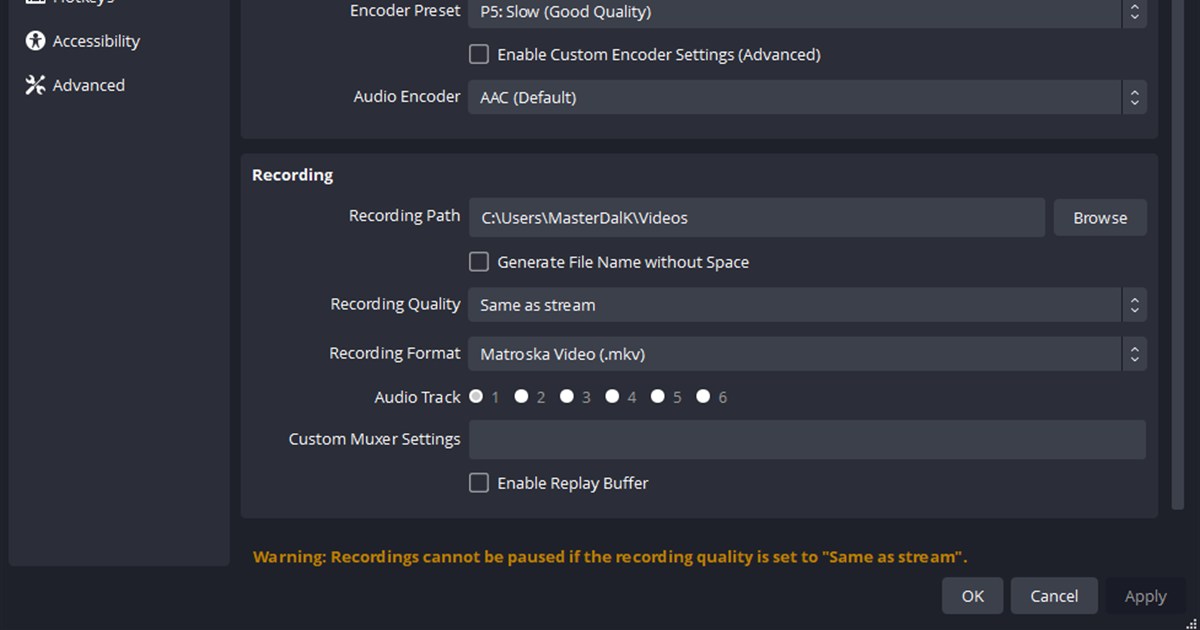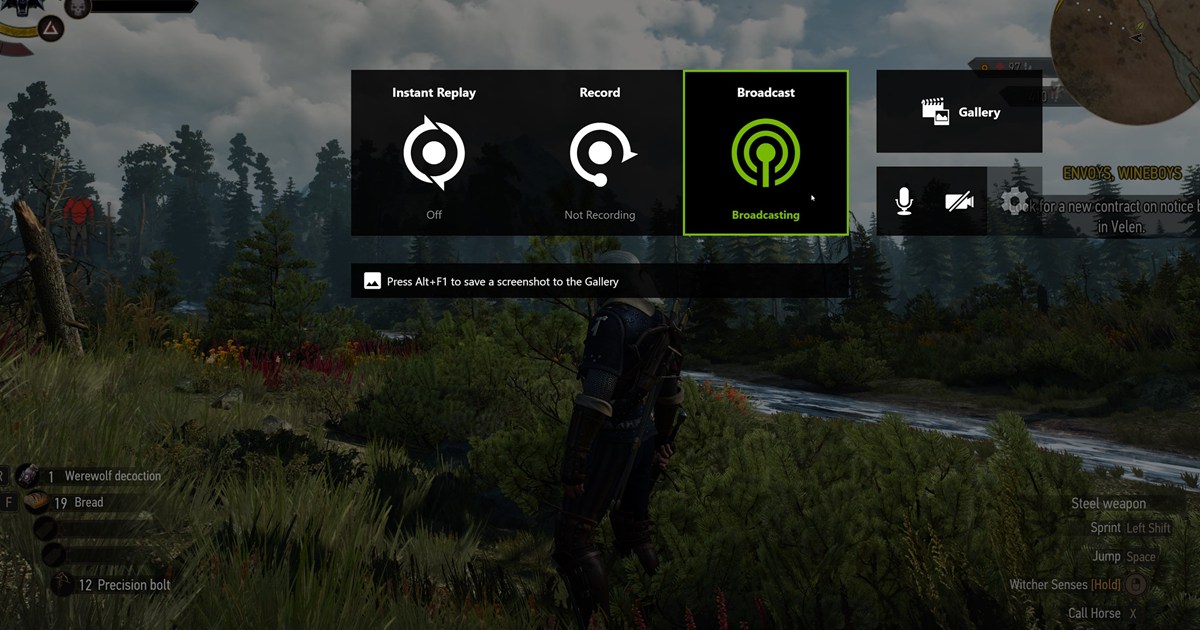

किसी पुराने forum post से copy किए default path से ज़्यादा भरोसेमंद है अभी का NVIDIA App Gallery और उसकी settings। Updates, Windows user folders, manual recording और ShadowPlay Instant Replay की configuration, ये सब तय करते हैं कि file कहाँ बनेगी, इसलिए Alt+Z overlay में एक ताज़ा clip से उल्टा चलकर folder तक पहुँचें।
छोटा जवाब: कोई एक default folder नहीं है, एक बार पक्का करें, बदलें और बार बार ढूंढना बंद करें
ढूंढने में तीन steps लगते हैं।
Alt+Z से overlay खोलें, gallery में सबसे नया clip चुनें और open file location या storage settings से असली folder पक्का करें; अगर menu अलग दिखे तो Windows में file name और बनने के time से search करें; फिर NVIDIA App की recording और storage setting को ऐसे SSD folder पर सेट करें जिसमें जगह खाली हो।
Manual recording और Instant Replay अलग तरह से save होते हैं, इसलिए दोनों का पाँच सेकंड का test चलाकर देखें कि files नए folder में आ रही हैं। इस लेख का तरीका वैसे ही follow करें, लेकिन अगर हर बार files ढूंढते नहीं रहना चाहते तो तरीका ही बदल लेना बेहतर है।
DOR VALORANT, League of Legends और PUBG जैसे supported games को पहचानता है, पूरा match record करता है और kill clips को app की library में जमा करता है, इसलिए folder path याद रखने या Explorer में खोजने के बजाय आप library से सीधे playback, trimming और dor.gg share link तक पहुँचते हैं। नीचे NVIDIA App में path देखने और बदलने का क्रम है।
Default path रटने के बजाय सबसे नई file से पक्का करें
Alt+Z खोलें, Gallery में सबसे नया item ढूंढें, और Open File Location या मौजूदा storage controls इस्तेमाल करें। अगर labels अलग हों, तो file का सही नाम और बनने का time नोट करें और Windows में ढूंढें। फिर मौजूदा NVIDIA App या overlay की video capture या storage settings में नई जगह चुनें।
File न मिले तो कहाँ देखें
| स्थिति | पहले क्या देखें | ठीक होने का सबूत |
|---|---|---|
| आम folder में नहीं है | Alt+Z Gallery का सबसे नया item | असली file location खुल जाए |
| Gallery और Explorer में फर्क है | File name और modified time से search | Duration और size मेल खाएं |
| सिर्फ़ manual capture दिख रहा है | Instant Replay अलग से save करें | दोनों तरह की files मिल जाएं |
| नया folder काम नहीं कर रहा | Permission, खाली जगह और drive connection | पाँच सेकंड की file चल जाए |
Location सुरक्षित तरीके से ढूंढें और बदलें
- 1Gallery का सबसे नया item खोलेंएक ताज़ा clip बनाने के बाद Alt+Z > Gallery खोलें और उसके file location action से सीधे file तक जाएं।
- 2Windows में उल्टा search करेंVideos folder और जुड़ी हुई recording drives में file के सही नाम या बनने के time से search करें।
- 3मौजूदा storage control पढ़ेंपुराने screenshot के बजाय अभी के NVIDIA App या overlay में video capture या storage section देखें।
- 4एक सुरक्षित local folder चुनेंऐसी SSD जगह चुनें जिसमें लिखने की permission हो, पर्याप्त खाली जगह हो और drive connection भरोसेमंद हो।
- 5पाँच सेकंड के दो test चलाएंएक manual recording और एक Instant Replay save करें, फिर दोनों files नई location से चलाकर देखें।
Location बदलने की checklist
- Gallery का सबसे नया item असली file से मेल खाता है
- मौजूदा app में दिख रही destination चेक कर ली है
- Folder में लिखने की permission और पर्याप्त जगह है
- Manual recording नई location में save हो रही है
- Instant Replay भी उसी पक्की location में दिख रहा है
DOR पर विचार कर रहे हैं तो file management
DOR NVIDIA App से अलग अपना workflow चलाता है: NVIDIA की पुरानी captures जहाँ हैं वहीं रहती हैं, और supported games की आगे की recordings DOR की library में व्यवस्थित होती जाती हैं। तुलना के लिए recording location बदलना, NVIDIA recording settings, Instant Replay troubleshooting और DOR automatic recording देखें। असली game में इस्तेमाल देखना हो तो VALORANT game hub पर जाएं। Battle royale खेलते हैं? तो PUBG के automatic highlights भी देखें।
NVIDIA App recording की official guidance
NVIDIA App का official page ShadowPlay पर चलने वाले Instant Replay, manual recording और overlay capture के बारे में बताता है। वह हर PC के लिए एक तय folder का वादा नहीं करता, इसलिए path को मौजूदा Gallery, storage controls और एक ताज़ा test file से पक्का करें।