
सीधी बात यह है: ज़्यादातर मामलों में जब रिकॉर्डिंग corrupt हो जाती है या play नहीं होती, तो फ़ाइल गायब नहीं हुई होती; बस रिकॉर्डिंग आखिर तक पूरी नहीं हुई होती। वीडियो रिकॉर्डिंग फ़ाइल अपना index (यानी विषय सूची) बिल्कुल आखिर में लिखती है, ठीक उस वक्त जब रिकॉर्डिंग नॉर्मल तरीके से रुकती है।
लेकिन अगर रिकॉर्डिंग के बीच प्रोग्राम ज़बरदस्ती बंद हो जाए या PC की बिजली चली जाए, तो यह आखिरी स्टेप छूट जाता है, और player को समझ नहीं आता कि फ़ाइल कैसे पढ़े, इसलिए वह उसे play करने से मना कर देता है।
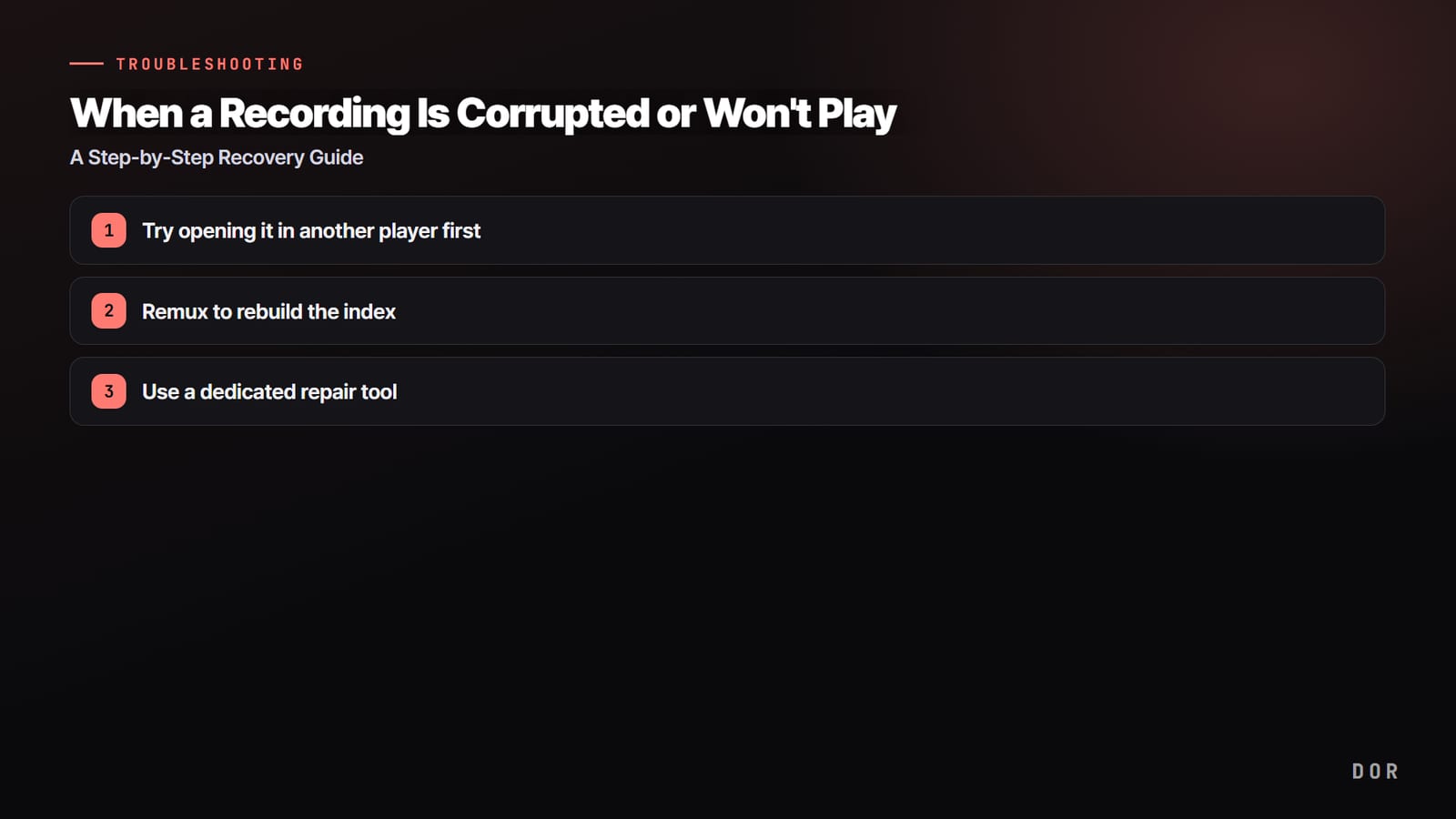
इसलिए रिकवरी दो चीज़ों पर टिकी है। पहली, remux, जो सही बचे हिस्से को दोबारा पैक करके index फिर से बनाता है, और दूसरी, अगर remux फ़ेल हो जाए, तो किसी खास repair टूल से डेटा निकालना। बस नीचे दिए क्रम को फ़ॉलो करें।
पहले चेक करें: क्या फ़ाइल बचाई जा सकती है?
असली रिकवरी शुरू करने से पहले फ़ाइल का साइज़ देखें। रिकवरी हो पाएगी या नहीं, इसका अंदाज़ा लगाने का यह सबसे तेज़ तरीका है।
- अगर साइज़ 0KB या बस कुछ KB है: असल में लगभग कोई वीडियो डेटा रिकॉर्ड ही नहीं हुआ, इसलिए रिकवरी मुश्किल है।
- अगर साइज़ दसियों MB या उससे ज़्यादा, यानी नॉर्मल है: वीडियो डेटा मौजूद है और सिर्फ़ आखिरी स्टेप छूटा है, इसलिए बचाने के चांस अच्छे हैं।
- अगर फ़ाइल बड़ी है पर 0 सेकंड दिखाती है या उसका preview thumbnail नहीं है: यह index गायब होने का क्लासिक लक्षण है, और यह remux के लिए सही केस है।
स्टेप 1: पहले किसी दूसरे player में खोलकर देखें
रिकवरी का काम शुरू करने से पहले फ़ाइल को VLC media player में खोलकर देखें। VLC में ऐसे फ़ीचर हैं जो थोड़ी बहुत corrupt फ़ाइलों को भी चला देते हैं, या टूटे हिस्सों को अपने आप ठीक कर देते हैं। VLC में [Tools], फिर [Preferences], फिर [Input / Codecs] में जाएं और 'Damaged or incomplete AVI file' ऑप्शन को 'Always fix' पर सेट करें, इससे play होने के चांस बढ़ जाते हैं।
अगर VLC में play हो जाए, तो उसी मेन्यू के 'Convert/Save' फ़ीचर से इसे नई फ़ाइल के रूप में दोबारा सेव करें। हैरानी की बात है कि अक्सर सिर्फ़ इतने से ही नॉर्मल फ़ाइल बन जाती है। Valorant की किसी clip (Valorant रिकॉर्डिंग) या PUBG के किसी एक मैच (PUBG रिकॉर्डिंग) जैसे एक बार वाले सीन के लिए, इसी स्टेप पर वापस मिल जाना काफ़ी है।
स्टेप 2: Remux करके index दोबारा बनाएं
Remux वीडियो और ऑडियो डेटा को जैसा है वैसा रखता है और बस उसे नए container में लपेटकर index दोबारा बनाता है। इसमें क्वालिटी ज़रा भी कम नहीं होती और यह तेज़ है, इसलिए अधूरी फ़ाइल को रिकवर करने का यह नंबर वन तरीका है। अगर आपने OBS से रिकॉर्ड किया था, तो यह फ़ीचर OBS में ही मौजूद है।
- OBS Studio खोलें और ऊपर [File], फिर [Remux Recordings] चुनें।
- Corrupt फ़ाइल लोड करें, output format mp4 रखें, और 'Remux' पर क्लिक करें।
- अगर फ़ाइल mkv है, तो सफलता के चांस खास तौर पर ज़्यादा हैं। mkv ऐसे बना है कि बीच में कट जाने पर भी उस पॉइंट तक का डेटा पढ़ सकता है।
अगर आपके पास OBS नहीं है या कुछ ज़्यादा ताकतवर चाहिए, तो फ़्री टूल ffmpeg इस्तेमाल कर सकते हैं। Command window में एक लाइन ffmpeg -i corruptedfile.mkv -c copy recovered.mp4 डेटा को जैसा है वैसा कॉपी करके नए mp4 में दोबारा लपेट देती है। -c copy ऑप्शन की वजह से कोई re-encoding नहीं होती और ओरिजिनल क्वालिटी बनी रहती है।
- 1पहले किसी दूसरे player में खोलकर देखें
- 2Remux करके index दोबारा बनाएं
- 3खास repair टूल इस्तेमाल करें
स्टेप 3: खास repair टूल इस्तेमाल करें
अगर remux के बाद भी फ़ाइल नहीं खुलती, तो corrupt वीडियो के लिए बने खास टूल की बारी है। ये टूल एक नॉर्मल फ़ाइल को 'reference sample' की तरह लेते हैं और corrupt फ़ाइल में गायब header और codec जानकारी भर देते हैं। इसलिए अगर आपके पास उसी प्रोग्राम और उन्हीं settings से रिकॉर्ड किया एक भी सही वीडियो है, तो सफलता के चांस बहुत बढ़ जाते हैं।
- BandiFix: Bandicam के साथ इंस्टॉल होने वाला फ़्री repair टूल, जो Bandicam रिकॉर्डिंग अचानक बंद होने से टूटी avi और mp4 फ़ाइलें ठीक करता है। दूसरे प्रोग्राम की फ़ाइलों में यह सिर्फ़ avi ठीक करता है।
- Wondershare Recoverit: एक पेड repair प्रोग्राम जो corruption की वजह का विश्लेषण करके डेटा वापस लाता है, और advanced repair मोड में sample वीडियो इस्तेमाल करता है।
- ऑनलाइन repair सर्विस (Clever Online Video Repair वगैरह): बिना कुछ इंस्टॉल किए mp4 या mov अपलोड करके repair की कोशिश कर सकते हैं।
Bandicam या oCam की रिकॉर्डिंग corrupt: BandiFix और ऐप के हिसाब से रिकवरी
अगर crash Bandicam या oCam से रिकॉर्ड करते वक्त हुआ, तो ऊपर के आम तरीकों से पहले वह आज़माएं जो ऐप खुद बताता है। Bandicam के साथ एक फ़्री repair टूल आता है, BandiFix (bdfix.exe)। यह उन avi और mp4 रिकॉर्डिंग्स को ठीक करता है जिन्हें Bandicam लिख रहा था जब रिकॉर्डिंग अचानक बंद हुई; दूसरे प्रोग्राम की फ़ाइलों के लिए सिर्फ़ avi सपोर्टेड है (नवंबर 2026 तक Bandicam की आधिकारिक गाइड के अनुसार)।
- Bandicam दोबारा खोलें। अगर उसे कोई खराब रिकॉर्डिंग मिलती है, तो repair का prompt दिखता है; Yes पर क्लिक करें और Complete मैसेज आने तक रुकें।
- Prompt न आए, तो Bandicam के install फ़ोल्डर (डिफ़ॉल्ट रूप से C:\Program Files\Bandicam) से bdfix.exe चलाएं, Open पर क्लिक करें और टूटी फ़ाइल चुनें।
- mp4 के लिए output फ़ोल्डर में बची .bfix फ़ाइल पर डबल क्लिक करें। Bandicam 4.5.0 या उसके बाद का वर्ज़न रिकॉर्डिंग बीच में रुकने पर यह index फ़ाइल छोड़ता है, और file extensions छिपे हों तो इसका नाम .mp4 पर खत्म होता हुआ दिख सकता है।
- फिर भी ठीक नहीं हुई? Bandicam को लेटेस्ट वर्ज़न पर अपडेट करके फिर कोशिश करें। Advanced output settings में disk write caching ऑन रखकर रिकॉर्ड की गई फ़ाइलें शायद ठीक न हो पाएं, और गाइड में यह भी बताया गया है कि टूटी फ़ाइल के साथ उन्हीं settings में रिकॉर्ड किया 10 सेकंड का sample आधिकारिक सपोर्ट को ईमेल किया जा सकता है।
oCam की आधिकारिक help repair टूल की जगह बचाव वाला तरीका बताती है। Codec मेन्यू में MKV container चुनने से, oCam ज़बरदस्ती बंद हो या गेम crash हो, उस पॉइंट तक फ़ाइल play होने लायक रहती है, जबकि उसी हालत में MP4 शायद रिकवर न हो पाए।
अगर कोई MP4 रिकॉर्डिंग पहले ही कट चुकी है, तो ऊपर के स्टेप 1 से 3 (VLC, remux, repair टूल) क्रम से आज़माएं, फिर अगली बार से MKV पर स्विच करें। oCam का बेसिक सेटअप oCam कैसे इस्तेमाल करें में है, और Bandicam में format और codec चुनना Bandicam game recording settings में।
बचाव 1: mkv में रिकॉर्ड करें और बाद में mp4 में बदलें
फ़ाइल टूटने के बाद उसे बचाने से कहीं ज़्यादा भरोसेमंद है ऐसे रिकॉर्ड करना कि वह टूटे ही नहीं। सबसे असरदार आदत है शुरू से mp4 की जगह mkv में रिकॉर्ड करना। mp4 अपना index रिकॉर्डिंग नॉर्मल तरीके से रुकने पर आखिर में एक साथ लिखता है, इसलिए उससे पहले ज़बरदस्ती बंद होने पर पूरी फ़ाइल बेकार हो जाती है।
वहीं mkv पूरी रिकॉर्डिंग के दौरान डेटा सुरक्षित तरीके से लिखता रहता है, इसलिए बीच में कट जाने पर भी उस पॉइंट तक सब कुछ सही रहता है।
mkv में रिकॉर्ड करें और ऊपर वाले remux से mp4 में तभी बदलें जब edit या अपलोड करना हो। OBS में [Settings], फिर [Advanced] में जाकर recording ऑप्शन 'Automatically remux to mp4 after recording' ऑन करने से यह काम अपने आप हो जाता है।
बचाव 2: Variable frame rate (VFR) की जगह CFR लॉक करें
अगर रिकॉर्डिंग play तो होती है पर तस्वीर और आवाज़ sync से बाहर हो जाती है, या editor में वीडियो lag करता है, तो अक्सर वजह variable frame rate (VFR) होती है। जब गेम के लोड के हिसाब से हर सेकंड के frames ऊपर नीचे रिकॉर्ड होते हैं, तो mp4 में बदलते समय timestamps खिसक जाते हैं और sync टूट जाता है। Constant frame rate (CFR, यानी हर सेकंड तय frames) लगाने से यह ठीक हो जाता है।
- OBS में [Settings], फिर [Advanced], फिर Video में 'color format and frame' वाले आइटम चेक करें और output frame rate को 60 जैसे पूरे नंबर पर लॉक करें।
- अगर फ़ाइल पहले ही बदल चुकी है, तो ffmpeg -i input.mkv -fps_mode cfr -r 60 output.mp4 जैसे ऑप्शन से constant frame rate वाला mp4 बना सकते हैं।
- Edit और अपलोड वाली फ़ुटेज के लिए इसे CFR में रखना sync की दिक्कत रोकने का सबसे पक्का तरीका है।
DOR में फ़ाइल corrupt होने का खतरा कम है
यहां बताए सारे रिकवरी और बचाव के तरीके एक ही मकसद पर आकर मिलते हैं: रिकॉर्डिंग आखिर तक सुरक्षित तरीके से पूरी हो। DOR यह हिस्सा खुद संभालता है।
यह ऐसे बना है कि रिकॉर्डिंग खत्म होते ही फ़ाइल अपने आप पूरी होकर सेव हो जाती है, इसलिए ज़बरदस्ती बंद होने या PC में अचानक दिक्कत आने पर भी पूरी फ़ाइल corrupt होने का खतरा कम रहता है। mkv या CFR जैसी settings में एक एक करके उलझे बिना आपको सुरक्षित नतीजा मिलता है।

यह स्टेबिलिटी उन गेम्स में और भी काम आती है जहां एक बार का शानदार पल मायने रखता है। Valorant के clutch (Valorant रिकॉर्डिंग) या PUBG के chicken dinner वाले पल (PUBG रिकॉर्डिंग) जैसे सीन दोबारा नहीं आते, उनके लिए रिकवरी की किस्मत पर भरोसा करने से कहीं बेहतर है ऐसा माहौल जो शुरू से सुरक्षित सेव करे।
कुल मिलाकर
जब रिकॉर्डिंग corrupt हो जाए, तो (1) फ़ाइल साइज़ से रिकवरी के चांस का अंदाज़ा, फिर (2) VLC में खोलना, फिर (3) remux, फिर (4) खास repair टूल, इस क्रम में आज़माने से ज़्यादातर मामले बच जाते हैं।
और आगे के लिए, mkv में रिकॉर्ड करके mp4 में बदलना और CFR लॉक करना, बस ये दो आदतें बना लें तो corruption लगभग खत्म हो जाता है। अगर इन सब का ध्यान रखना झंझट लगता है, तो DOR जैसा टूल जो रिकॉर्डिंग को अपने आप सुरक्षित पूरा करता है, सबसे बेफ़िक्र तरीका है।


