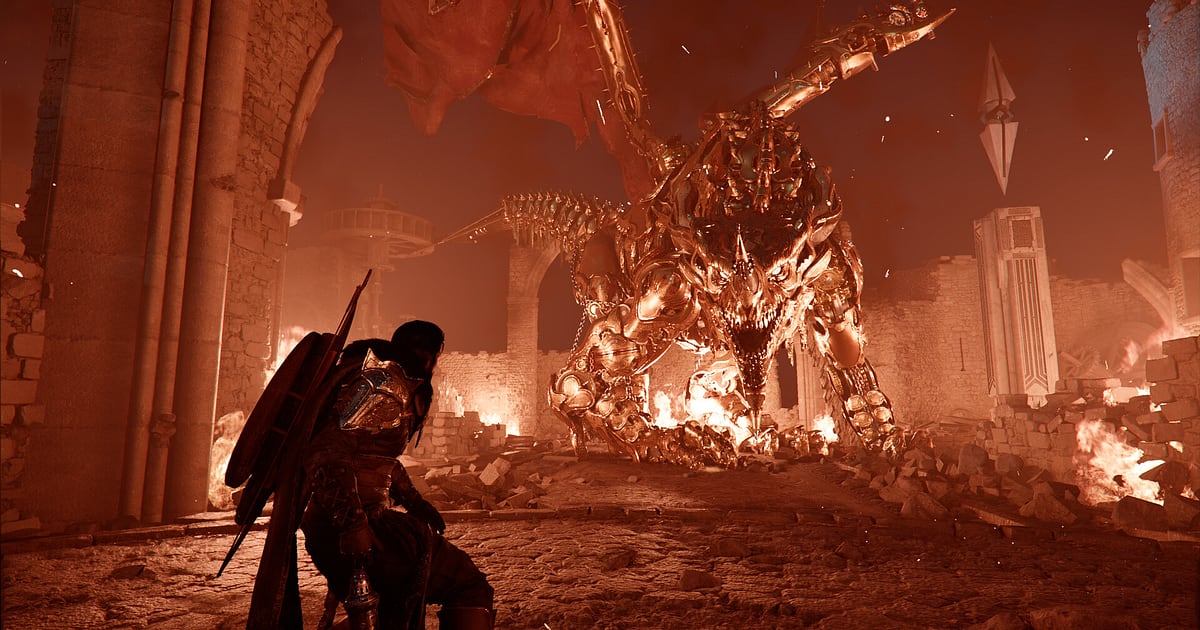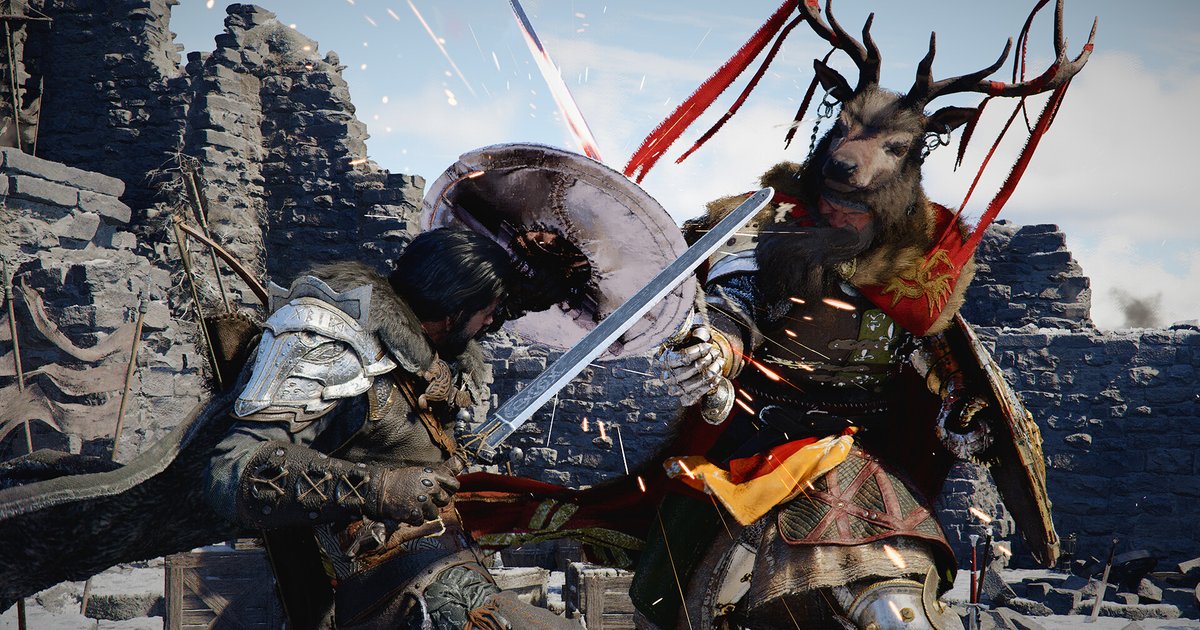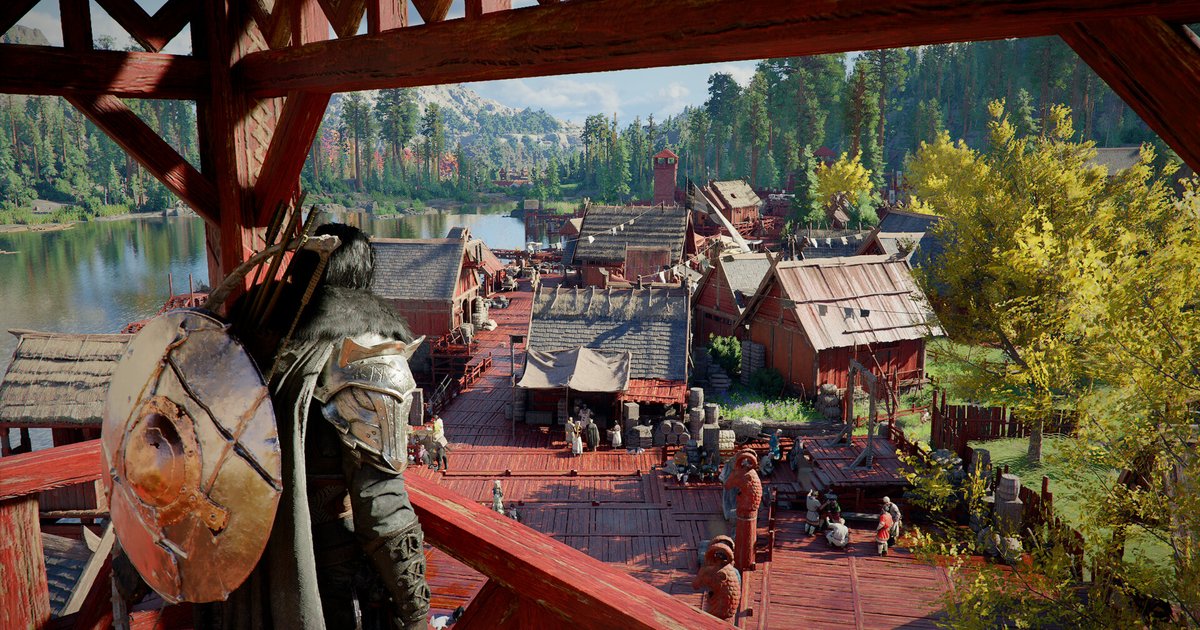

Crimson Desert में PC graphics options की लंबी list है, और launch के बाद से patches के साथ यह list बढ़ती ही गई है।
April 2026 के version 1.03.00 ने Settings > Video > Upscale Mode में Intel XeSS 3.0, Settings > Video में AMD Radeon Anti-Lag 2, और Settings > Graphics में Displacement Scale व Detail Decorative Mesh जोड़े।
May में 1.05.00 ने GeForce RTX 50 Series के लिए Dynamic Multi-Frame Generation और 1.08.00 ने Raytraced Sun/Moon Light Shadows जोड़े।
August में 1.16.00 से Radeon RX 7000 Series (RDNA 3) cards पर FSR Upscaling 4.1 आया, और September में 2.03.00 ने DLSS Ray Reconstruction पर NVIDIA का नया transformer model लगाया। इसीलिए launch week की कई settings guides आज के menu से मेल नहीं खातीं।
यह गाइड 16 अक्टूबर 2026 को Pearl Abyss के official performance chart, patch notes (latest: 2.03.02), FAQ और Known Issues notice से मिलाकर चेक की गई है।
Official sources यह नहीं बताते कि हर option कितने frames खाता है, इसलिए बिना पुष्टि वाले numbers देने के बजाय यह गाइड आपको अपने PC पर एक जैसे हालात में settings test करने का क्रम देती है। Game की जानकारी और DOR recording support हमारे Crimson Desert game page पर है।
अगर खेलते हुए record करना है तो game launch करने से पहले आखिरी section, DOR से खेलते हुए recording, पढ़ लें: DOR Crimson Desert को शुरू होते ही record करने लगता है, इसलिए recording settings पहले चुननी होती हैं।
सीधा जवाब: अपने GPU का official preset लें, फिर upscaling, frame generation और ray tracing इसी क्रम में tune करें
सबसे तेज़ तरीका है official chart से अपने graphics card वाला preset चुनना और target frame rate से कम रहने पर ही एक बार में एक step बदलना। क्रम यह रखें: पहले Upscale Mode, फिर frame generation, फिर ray tracing options।
Upscaling अंदर की render resolution घटाकर असली frame rate बढ़ाता है, जबकि frame generation उसके ऊपर extra frames डालता है, इसलिए यह तभी अच्छा चलता है जब base frame rate पहले से ठीक हो।
Pearl Abyss का FAQ कहता है कि DLSS Multi Frame Generation कम base rendering FPS पर भी चालू हो सकता है, लेकिन base FPS बहुत कम हो तो input response और image stability बिगड़ सकती है, और Multi Frame Generation के साथ V-Sync और G-Sync जैसी vertical sync settings बंद रखने की सलाह देता है।
Frame generation को आखिरी step मानें जो बची हुई कमी भरता है। आपके GPU की generation भी मायने रखती है।
NVIDIA कहता है कि DLSS 4.5 Model M, Performance mode के लिए और Model L, 4K Ultra Performance mode के लिए optimized है, और RTX 20 व 30 Series में native FP8 support नहीं है, इसलिए उन पर दोनों models ज़्यादा performance लेते हैं।
NVIDIA यह भी जोड़ता है कि ऐसे users Model K (DLSS 4) पर रहना पसंद कर सकते हैं, इसलिए RTX 20 या 30 card पर DLSS 4 से शुरू करके 4.5 से तुलना करना समझदारी वाला default है।
AMD players एक मौजूदा known issue जान लें: official Known Issues notice (last updated 21 सितंबर 2026) में लिखा है कि FSR4 upscaling इस्तेमाल करने पर बारिश वाले इलाकों में बारिश गायब हो सकती है या screen धुंधली या टेढ़ी दिख सकती है।
अगर कोई option बदलने के बाद game बंद हो जाए या शुरू ही न हो, तो settings से ज़्यादा crashes देखना तेज़ रहेगा, सीधे हमारी Crimson Desert crash fix गाइड पर जाएं। Patch 2.02.00 ने DLSS Frame Generation चालू रखकर new game शुरू करने पर होने वाला crash ठीक किया था, जो याद दिलाता है कि game का latest version होना हमेशा पहला step है।
Crimson Desert best PC settings, स्टेप बाय स्टेप
- 1पहले graphics driver और game update करेंPearl Abyss का FAQ बेहतर performance और stability के लिए NVIDIA driver 581.29 या उससे नया और AMD driver 25.9.2 या उससे नया recommend करता है, और NVIDIA ने game के launch के लिए Game Ready driver 595.79 जारी किया था। NVIDIA app या AMD Software: Adrenalin Edition से update करें। Steam game को अपने आप update करता है, लेकिन अगर आपने automatic updates बंद किए हैं तो library से update करें। 16 अक्टूबर 2026 तक latest patch 2.03.02 है। Settings जैसी दिखने वाली कई समस्याएं किसी patch में पहले ही ठीक हो चुकी हैं।
- 2Official chart से starting preset चुनेंनीचे की table में अपने graphics card से मिलती या सबसे करीब वाली row ढूंढें और उसी preset से शुरू करें। जैसे RTX 4070 के लिए High (1440p, 60 fps) और RTX 2080 जैसे card के लिए Medium (1080p, 60 fps)। हर tier 16 GB RAM मानकर है। यह chart Pearl Abyss के March 2026 performance specs notice से है और internal testing पर आधारित है; notice कहता है कि performance आपके hardware, software configuration और अलग अलग graphics settings पर निर्भर करती है। अगर आपका card list में नहीं है तो public benchmarks में उसकी तुलना chart के reference cards से करें, सबसे करीबी row से शुरू करें, और उसी जगह एक step ऊपर या नीचे जाएं। जो भी option बदलें उसे लिख लें ताकि वापस कर सकें।
- 3Upscaler चुनें: DLSS 4, 4.5 या 4.5 L, FSR या XeSSSettings > Video > Upscale Mode में जाकर अपने GPU वाली technology चुनें। Pearl Abyss के FAQ के अनुसार PC version FSR 3/4, DLSS 4/4.5 और Intel XeSS 3 support करता है। NVIDIA DLSS 4.5 के दो models बताता है: Performance mode के लिए M और 4K Ultra Performance mode के लिए L। Pearl Abyss ने game की list में 4.5 L entry की कोई व्याख्या जारी नहीं की है, इसलिए उसी जगह 4, 4.5 और 4.5 L बदल बदलकर image quality और frame rate खुद तुलना करें। RTX 40 और 50 cards पर testing DLSS 4.5 से शुरू करें; RTX 20 और 30 cards पर DLSS 4 से। Radeon RX 7000 Series cards 1.16.00 से FSR Upscaling 4.1 इस्तेमाल कर सकते हैं, लेकिन FSR4 में बारिश वाला known issue है, इसलिए बारिश में image गलत दिखे तो दूसरे upscaler से तुलना करें। Intel Arc वाले XeSS 3.0 चुनें; XeSS के साथ A series का display issue 1.08.00 में ठीक हो गया था।
- 4Frame generation चालू करें, और greyed out हो तो क्या देखेंFrame generation options Settings > Video में हैं। NVIDIA के official DLSS page पर DLSS Frame Generation RTX 40 और 50 Series के लिए और Multi Frame Generation सिर्फ RTX 50 Series के लिए लिखा है, और game का Dynamic Multi-Frame Generation option भी सिर्फ RTX 50 Series के लिए है। बाकी GPUs FSR या Intel XeSS के frame generation options इस्तेमाल करते हैं। अगर RTX 40 या 50 card पर DLSS Frame Generation greyed out है, तो Windows Settings > System > Display > Graphics खोलें (Windows 11 में यह switch उसी page की default या advanced graphics settings में होता है), Hardware-accelerated GPU scheduling चालू करें और PC restart करें। NVIDIA की Streamline developer documentation के अनुसार DLSS Frame Generation के लिए यह setting और Windows 10 20H1 या उससे नया ज़रूरी है। फिर graphics driver update करें, Upscale Mode को DLSS पर रखें और दोबारा देखें। Frame generation और HDR को session की शुरुआत में ही तय कर लें: patch 1.06.00 ने बाहरी overlay programs चलते हुए ये दोनों options बदलने पर game बंद होने की समस्या ठीक की थी।
- 5Ray tracing options एक एक करके बदलेंPearl Abyss अपने notices में जिन ray tracing items का नाम लेता है वे हैं खुद ray tracing, DLSS Ray Reconstruction (NVIDIA), FSR Ray Regeneration (AMD) और Raytraced Sun/Moon Light Shadows, जिसे 1.08.00 ने Settings > Graphics में जोड़ा। अपने BlackSpace Engine dev archive में Pearl Abyss कहता है कि engine की real time lighting ray tracing बंद होने पर भी असली लगती है और चालू होने पर और बेहतर, और 1.08.00 ने lighting quality medium या उससे कम या ray tracing बंद होने पर धुंधली lighting ठीक की। इसलिए बाकी सब tune करने के बाद भी frames कम हों तो तुलना में ray tracing बंद वाला एक run भी जोड़ें। Ray Reconstruction 2.03.00 में NVIDIA के नए transformer model पर गया, इसलिए पुरानी तुलनाएं अब शायद लागू न हों। 1.03.00 में आए Displacement Scale और Detail Decorative Mesh को भी इसी तरह test करें। इनमें से एक बार में सिर्फ एक बदलें और उसी जगह, दिन के उसी समय frame rate और image की तुलना करें। भीड़ वाला शहर, जंगल या बारिश वाला मौसम जैसी भारी reference जगह तुलना को काम का बनाती है। Patch 1.04.00 कहता है कि ऊंची graphics settings अब दूर की चीज़ों और textures में ज़्यादा detail और साफ़पन लाती हैं, इसलिए frame rate में गुंजाइश बची हो तो preset एक step ऊपर करके दूर का नज़ारा देखें।
- 6Settings save नहीं हो रहीं या बार बार reset हो रहींLaunch के ठीक बाद Settings menu में Default option इस्तेमाल करने पर कभी कभी settings save नहीं होती थीं, और game restart करने पर resolution और upscaling जैसी settings बनी नहीं रहती थीं; दोनों 1.00.03 में ठीक हो गए। 21 सितंबर 2026 को last updated official Known Issues notice में settings save होने की कोई समस्या लिस्ट नहीं है। अगर फिर भी हो तो पहले पक्का करें कि आप latest version पर हैं, फिर Steam library में Crimson Desert पर right click करके Properties > Installed Files > Verify integrity of game files चुनें। इससे न सुधरे तो official Report an Issue notice के clean install steps अपनाएं, लेकिन पहले अपनी saves (C:\Users\[USER NAME]\AppData\Local\Pearl Abyss\CD\save) को दूसरी drive या USB stick पर backup कर लें। समस्या बनी रहे तो उसी notice के form से या game के bin64 folder में मौजूद Pearl Abyss Error Reporting System (PERS) से report करें।
GPU के हिसाब से starting preset: Pearl Abyss का official performance chart (March 2026 notice, 16 अक्टूबर को चेक)
| Graphics preset | Official performance target | Official chart में GPU और CPU |
|---|---|---|
| Minimum | 900p से upscale होकर 1080p, 30 fps | GPU: GTX 1060 या RX 5500 XT, CPU: i5-8500 या Ryzen 5 2600X |
| Low | 1080p, 30 fps | GPU: GTX 1660 या RX 6500 XT, CPU: i5-8500 या Ryzen 5 2600X |
| Medium (chart का Recommended tier) | 1080p पर 60 fps या 4K पर 30 fps | GPU: RTX 2080 या RX 6700 XT, CPU: i5-11600K या Ryzen 5 5600 |
| High | 1440p, 60 fps | GPU: RTX 4070 या RX 7700 XT, CPU: i5-12600K या Ryzen 5 7600X |
| Ultra | 4K, 60 fps | GPU: RTX 5070 Ti या RX 9070 XT, CPU: i5-13600K या Ryzen 7 7700X |
| Cinematic | Official chart में कोई target नहीं | Pearl Abyss सिर्फ इतना कहता है कि developer update के comparison shots high end PC पर Cinematic mode में 4K और upscaling बंद रखकर लिए गए थे। इसे chart से बाहर मानें और सबसे आखिर में test करें। |
Settings बदलने के बाद की checklist
- मेरा graphics driver FAQ के recommended version (NVIDIA 581.29, AMD 25.9.2) या उससे नया है और game latest patch (2.03.02) पर है।
- मैंने अपने graphics card के सबसे करीब वाली official chart row के preset से शुरुआत की।
- Upscale Mode मेरे GPU brand से मेल खाता है, और RTX 20 या 30 card पर मैंने उसी जगह DLSS 4 और 4.5 की तुलना की।
- मैंने upscaling सेट होने के बाद ही frame generation चालू किया, और Multi Frame Generation के साथ V-Sync और G-Sync बंद किए।
- मैंने ray tracing options एक एक करके बदले और शहर, जंगल और बारिश वाले मौसम में उनकी तुलना की।
- Frame generation चालू होने पर मैंने सिर्फ screen के FPS number नहीं, base frame rate और controls का feel भी परखा।
DOR से खेलते हुए recording: Crimson Desert launch करने से पहले सेट करें
DOR एक फ्री Windows PC app है। App version 1.6.0 से, जब आप Crimson Desert (CrimsonDesert.exe) launch करते हैं तो DOR उसे पहचान लेता है और launch से exit तक सब कुछ एक video के रूप में record करता है। यह Full gameplay recording personal PC पर default से चालू और PC cafe में बंद रहती है।
Game चलने के पूरे समय recording चलती है, इसलिए बीच में recording resolution और frame rate नहीं बदले जा सकते, तो game launch करने से पहले Settings > Video में Video Resolution और Video Frame सेट करें।
720p और 1080p, और 30 fps व 60 fps फ्री हैं, default 1080p पर 30 fps है; 1440p और उससे ऊपर और 120 fps और उससे ऊपर Pro features हैं।
Recording वहां चुनी गई values पर ही save होती है, game की अपनी resolution या frame rate चाहे जो हो, इसलिए आप 1440p पर frame generation चालू करके खेलते हुए भी recording को 1080p और 30 fps पर हल्का रख सकते हैं। Stutter जांचने के लिए अलग test recording शुरू करने की ज़रूरत भी नहीं।
Game बंद करने के बाद My Clips में उस session का video खोलें और उस हिस्से तक जाएं जहां आप शहर में घूमे थे; screen पर जो झटके महसूस हुए वे उसी जगह दिखते हैं या नहीं, देख सकते हैं।
Recording खुद stutter पर असर डालती है या नहीं, यह जानने के लिए Settings > Game में Crimson Desert की Full gameplay recording बंद करें, test के लिए Settings > Recording में Blackbox Record भी बंद करें, और वही रास्ता फिर से चलें।
Blackbox Record, DOR के record न करते समय भी screen capture करता रहता है ताकि F8 आखिरी पल save कर सके, इसलिए बिना capture वाले run से तुलना के लिए दोनों बंद होने चाहिए। काम होने पर दोनों फिर चालू कर दें।
Before और after वाले किसी पल का अलग clip चाहिए तो उसी वक्त F8 दबाएं और पिछले 30 सेकंड save हो जाएंगे; clip length (15, 30, 45 या 60 सेकंड) भी launch से पहले सेट होती है। Crimson Desert में DOR पूरी gameplay अपने आप record करता है, और ज़रूरी पल F8 से save करके या बाद में trim करके अलग clip बनते हैं।
Drive space भी देखें: free space 30 GB से कम होने पर DOR warning देता है, और recording चलती रहे इसके लिए drive पर कम से कम 20 GB खाली रखें। अगर background में Steam की अपनी Game Recording भी चल रही है तो वह भी drive space लेती है, इसलिए उसकी maximum space और destination drive Steam Game Recording low disk space fix से चेक करें।
Automatic File Management चालू हो (default 30 GB) तो full gameplay videos अपने 5 GB हिस्से में सबसे पुराने session से हटते जाते हैं, इसलिए तुलना के लिए जो videos रखने हैं उन्हें Like करें। Report करने लायक कुछ मिले, जैसे बार बार reset होती settings, तो आगे video के साथ Crimson Desert bug report कैसे करें पढ़ें।