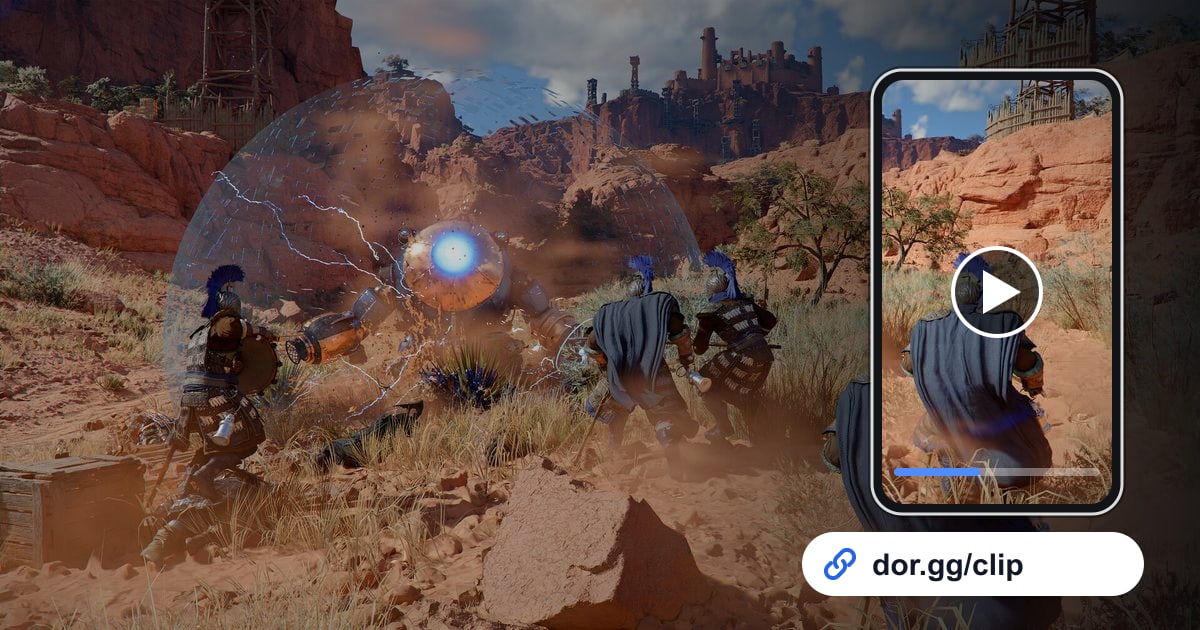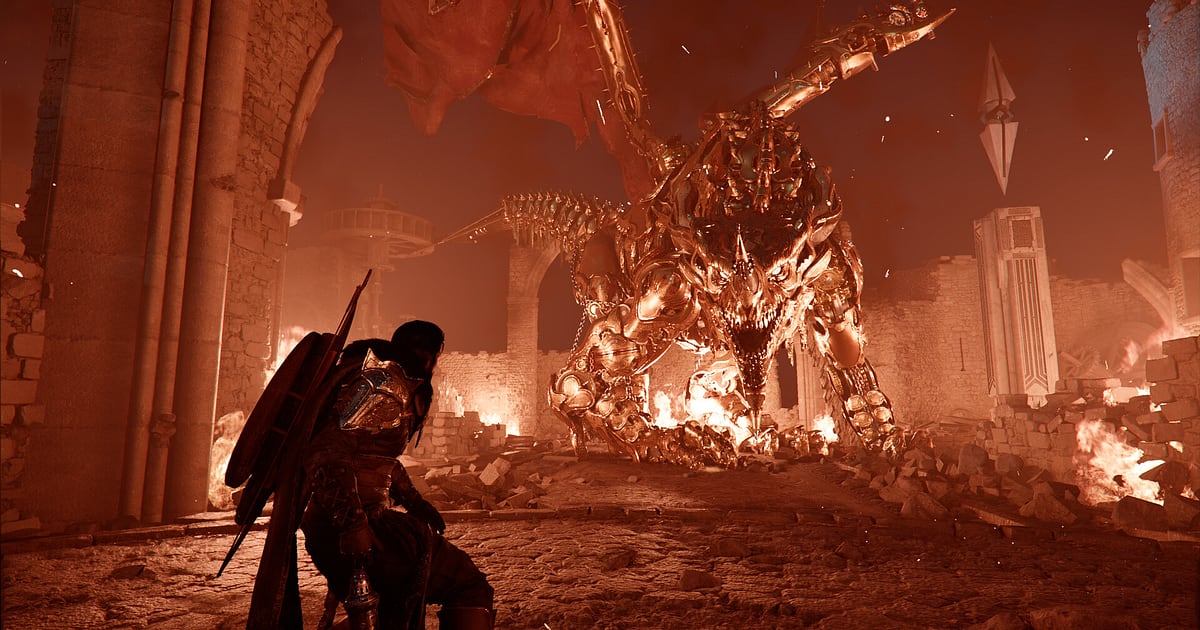

DOR इंस्टॉल होने के बाद Crimson Desert अपने-आप रिकॉर्ड होता है: बस गेम चालू करें, रिकॉर्डिंग DOR संभाल लेता है। न कोई record बटन दबाना है, न कोई window चुननी है।
जैसे ही Crimson Desert Steam से शुरू होता है, DOR उसे पहचान लेता है, और Greymanes का Kliff Pywel महाद्वीप में जितने भी घंटे घूमता है, वह सब गेम बंद करने तक एक ही video में जुड़ता रहता है।
Quest का रास्ता छोड़कर भटकते हुए मिला कोई शानदार view हो या वह विशाल boss जिसमें दस से ज़्यादा कोशिशें लगीं, दोनों पहले से रिकॉर्डिंग में मौजूद हैं। यह गाइड उन लोगों के लिए है जो पहली बार Crimson Desert रिकॉर्ड कर रहे हैं।
इसमें तैयारी, रिकॉर्डिंग चेक करना, boss kills सेव करना, बाद में footage ढूँढना, अपने सफ़र का recap बनाना, शेयर करना और भारी गेम के लिए settings सेट करना, सब क्रम से है।
- पहले camp से निकलने से लेकर रात के आख़िरी quest तक, Crimson Desert का पूरा session एक video में रखें।
- विशाल boss का दूसरा phase तोड़ने का पल या Reminisce rematch में no hit kill अलग clip के रूप में सेव करें।
- Legendary horse को tame करते वक़्त आप जो बड़बड़ाए थे, उसे AI Voice Notes से ढूँढें और सीधे उसी scene पर पहुँचें।
- Grab से combo chain, wyvern से मुठभेड़ और Pywel के cliff वाला view जोड़कर अपने सफ़र का recap बनाएँ।
- दोस्त ने boss के बारे में पूछा हो तो जीती हुई fight एक dor.gg link में Discord पर भेज दें।
Crimson Desert रिकॉर्ड करने से पहले: इंस्टॉल और recording mode
Crimson Desert रिकॉर्ड करने के लिए बस DOR चाहिए। यह फ्री Windows ऐप है और आपके PC पर सेव होने वाली रिकॉर्डिंग पर कोई watermark नहीं आता। Crimson Desert में पूरा session रिकॉर्ड होता है, इसलिए quest या region बदलने पर भी video चलता रहता है और gameplay व cutscenes एक ही फ़ाइल में साथ रहते हैं।
Crimson Desert graphics card पर भारी open world गेम है, इसलिए recording settings चुनने से पहले यह जान लेना अच्छा है कि आपका PC official specs के मुकाबले कहाँ खड़ा है। Minimum और recommended specs और गेम को कितनी storage चाहिए, यह Crimson Desert system requirements में है। नीचे की table में वे बातें हैं जो पहली Crimson Desert रिकॉर्डिंग से पहले चेक करनी चाहिए।
| चीज़ | Crimson Desert के लिए | ध्यान दें |
|---|---|---|
| इंस्टॉल | DOR, फ्री Windows ऐप | आपकी रिकॉर्डिंग पर कोई watermark नहीं |
| गेम वर्ज़न | Steam वाला Windows PC वर्ज़न | आपके PC पर चल रहे Crimson Desert को DOR पहचानकर रिकॉर्ड करता है |
| Recording mode | पूरा session रिकॉर्ड | गेम खुलने से बंद होने तक एक video, cutscenes भी शामिल |
| Display mode | Fullscreen, windowed और borderless, तीनों रिकॉर्ड होते हैं | Game capture ब्लॉक हो तो monitor capture पर स्विच हो जाता है |
| Resolution और frame rate | डिफ़ॉल्ट 1080p पर 30fps | 60fps भी मिलता है, साथ में हल्का 720p/30fps mode |
| Quality कब सेट करें | गेम चालू करने से पहले | गेम खुलते ही रिकॉर्डिंग शुरू हो जाती है, इसलिए resolution और frame rate पहले सेट करें |
| Storage | 30 सेकंड की 1080p clip लगभग 30MB | लंबे exploration वाले दिनों के लिए drive में काफ़ी जगह खाली रखें |
DOR से Crimson Desert रिकॉर्ड करें: step by step
- 1DOR इंस्टॉल करें और quality चुनेंDOR डाउनलोड करके इंस्टॉल करें और चालू छोड़ दें। Crimson Desert खुलते ही रिकॉर्डिंग शुरू हो जाती है, इसलिए गेम चालू करने से पहले DOR settings में तय कर लें कि 60fps चाहिए या डिफ़ॉल्ट 1080p पर 30fps। Boss cinematics smooth दिखें, ऐसा चाहते हैं तो 60fps सही रहेगा।
- 2Steam से Crimson Desert चालू करेंअपनी Steam library से Crimson Desert शुरू करें। DOR गेम को पहचानते ही रिकॉर्डिंग शुरू कर देता है। Title screen और loading भी रिकॉर्ड होते हैं, इसलिए पुरानी save जारी रखें या नया playthrough शुरू करें, अलग से कुछ नहीं करना है।
- 3पहली fight से पहले रिकॉर्डिंग चेक करेंमैदान में पहले दुश्मन से भिड़ने से पहले एक बार DOR ऐप खोलकर देख लें कि Crimson Desert रिकॉर्ड हो रहा है। अगर गेम पहचाना नहीं गया, तो recorder गेम को detect न करे तो क्या करें फ़ॉलो करें। उसके बाद रिकॉर्डिंग की चिंता छोड़कर क्षितिज तक घोड़ा दौड़ाइए या कोई cave साफ़ कीजिए।
- 4Boss kill के तुरंत बाद clip सेव करेंजब आप आख़िरकार विशाल boss का pattern पढ़कर उसकी आख़िरी health उड़ा दें, तो kill cinematic ख़त्म होते ही clip save shortcut दबाएँ। आख़िरी हिस्सा अलग clip में सेव हो जाता है, इसलिए उस fight को दोबारा ढूँढने के लिए घंटों का footage नहीं खंगालना पड़ेगा।
- 5गेम बंद करें और My Clips खोलेंCamp पर आराम करें या progress सेव करें, फिर गेम बंद करें। Session video और आपकी सेव की हुई हर boss clip, DOR ऐप के My Clips में साथ दिखती हैं। अगर kill के तुरंत बाद गेम बंद किया, तो वह fight session video के बिल्कुल आख़िर में मिलेगी।
अपनी रिकॉर्डिंग ढूँढें
आपकी रिकॉर्डिंग DOR ऐप के My Clips में रहती हैं, जिसे library भी कहते हैं। Crimson Desert को हर बार खोलना और बंद करना एक session बनता है, और clip save shortcut से पकड़ी गई हर चीज़ उसके नीचे अलग clip के रूप में दिखती है।
Crimson Desert के sessions अक्सर घंटों चलते हैं, इसलिए लंबे video में कोई पल ढूँढते वक़्त cutscenes की शुरुआत और camp पर आराम करने के समय को निशानी की तरह इस्तेमाल करें। Boss fight मुठभेड़ वाले cinematic से शुरू होती है, तो timeline को तब तक आगे खिसकाएँ जब तक वह न दिखे।
Scene मिल जाए तो start और end point सेट करके ज़रूरी हिस्सा trim करें और 16:9, 9:16 या 1:1 में export करें। पूरा तरीका game clips trim कैसे करें में है। जो videos हमेशा रखने हैं, जैसे late game का कोई boss या Greymanes से दोबारा मिलना, उन्हें Like कर दें।
जगह भरने पर पहले वे पुराने videos हटते हैं जिन्हें Like नहीं किया, इसलिए Like किया हुआ footage बचा रहता है।
जो पल रखने हैं, उन्हें सेव करें
पूरा session रिकॉर्ड होने के बावजूद, ज़रूरी scenes को उसी वक़्त clip बना लेने से बाद में ढूँढना बहुत आसान हो जाता है। Clip save shortcut दबाते ही gameplay का आख़िरी हिस्सा clip बन जाता है। डिफ़ॉल्ट लंबाई 30 सेकंड है, और settings में 15, 30, 45 या 60 सेकंड चुन सकते हैं।
Crimson Desert में इसे दबाने के अच्छे मौके हैं: विशाल boss को phase two के पार धकेलने के तुरंत बाद, grab से combo chain पूरी लगने के बाद, perfect parry के बाद, और जब कोई legendary horse आख़िरकार आपको अपना ले।
Boss kill cinematics लंबे होते हैं, इसलिए clip को 60 सेकंड पर रखने से आख़िरी वार से cinematic के अंत तक सब बच जाता है। हराए हुए boss से दोबारा लड़ा जा सकता है: उस जगह वापस जाएँ जहाँ लड़े थे, अपना lantern जलाएँ और Memory Fragment पढ़ें।
Reminisce mode boss को ठीक वैसे ही वापस लाता है जैसे आप पहली बार मिले थे, इसलिए clip के लिए ज़्यादा साफ़ kill निकालने की यह बढ़िया जगह है। Rematch कैसे खोलें और modes में क्या फ़र्क है, यह Crimson Desert boss rematch में है।
AI Voice Notes से बोली हुई बात ढूँढें
Crimson Desert single player गेम है, फिर भी 'इस boss का phase two बहुत मुश्किल है', 'उस cliff पर ज़रूर कुछ है' और 'वह parry timing एकदम perfect थी' जैसी बातें मुँह से निकल ही जाती हैं। अगर आप stream करते हैं और viewers को अपना play समझाते हैं, तो और भी ज़्यादा बोलते हैं।
DOR गेम की आवाज़ और आपका mic साथ में रिकॉर्ड करता है, और AI Voice Notes आपकी बोली बातों को recording timeline पर text के रूप में लिख देता है। जिस पल आपको समझ आया था कि 'grab के तुरंत बाद roll करना है', उसे दोबारा देखना हो तो timeline text में वह line ढूँढें और चुनें, सीधे उसी scene पर पहुँच जाएँगे।
आपकी बड़बड़ाहट boss strategy का ऐसा नोट बन जाती है जिसे बाद में स्क्रॉल करके देख सकते हैं। जिन रातों आप Discord call पर खेलते हैं, उनमें दोस्त की backseat सलाह भी रिकॉर्ड हो जाती है। अगर रिकॉर्डिंग में mic धीमा सुनाई दे, तो mic audio के साथ game recording से अपना input device चेक करें।
AI Highlight से montage बनाएँ
इतनी लंबी campaign को कुछ मिनट के recap में समेटना बनता है। Library में विशाल boss का phase two, grab से combo chain, wyvern से मुठभेड़, legendary horse को tame करना, Pywel के cliff वाला view और Greymanes से दोबारा मिलने वाली clips चुनें, फिर AI Highlight चुनें। DOR उन्हें जोड़कर एक video बना देता है।
Action montage के लिए सिर्फ़ combat clips चुनें, या Pywel की travel diary के लिए सिर्फ़ scenery वाली clips। अगर clips को quest के क्रम में ख़ुद लगाना चाहते हैं, तो game clips merge कैसे करें देखें।
DOR Studio में edit करें
DOR Studio आपके browser में खुलता है, कुछ इंस्टॉल नहीं करना पड़ता। जिस frame पर आख़िरी वार लगता है वहाँ punch zoom लगाएँ, और जब विशाल boss ज़मीन पर पटकता है तब shake zoom जोड़ें। खुले मैदानों में घुड़सवारी पर शांत background music डालें और 'Pywel का सफ़र' जैसी text line जोड़ दें, यह travel video बन जाएगा।
कई boss clips जोड़ते वक़्त बीच में glitch transition लगाने से cut का flow बना रहता है। उसी edit से YouTube के लिए 16:9 और Shorts के लिए 9:16 export कर सकते हैं; vertical video की framing के tips vertical Shorts के लिए game recording में हैं। काम पूरा होने पर mp4 डाउनलोड करें या तुरंत link शेयर करें।
dor.gg link से शेयर करें
Trim किए हुए पल dor.gg links के रूप में भेजें। Link खोलने वाला बिना कुछ इंस्टॉल किए सीधे browser में video चला लेता है। Crimson Desert अकेले खेला जाता है, इसलिए गेम के अंदर एक दूसरे की screen देखने का कोई तरीका नहीं है।
अगर आपने वह boss हरा दिया जिस पर दोस्त अटका है, तो वह fight अपने Discord channel में डालना pattern को लिखकर समझाने से कहीं बेहतर है। Fails और जीत दोनों दिखाने वाले लंबे strategy videos और combo दिखाने वाली छोटी brag clips को कैसे काटें, यह Crimson Desert gameplay videos शेयर करना में है।
अगर आपने wall clipping bug या crash से ठीक पहले के सेकंड पकड़े हैं, तो video Pearl Abyss को भेजने के लिए Crimson Desert में bug report कैसे करें फ़ॉलो करें।
Crimson Desert recommended settings और troubleshooting
Crimson Desert graphics card पर भारी है, इसलिए frame rate पर रिकॉर्डिंग से कहीं ज़्यादा असर आपकी in game graphics settings का होता है।
Official performance table के किसी preset से शुरू करें, फिर रिकॉर्डिंग चालू रखते हुए upscaling, frame generation और ray tracing एक एक करके बदलें और हर बदलाव के बाद frame rate देखें। रिकॉर्डिंग के लिए डिफ़ॉल्ट 1080p पर 30fps पहले से ही साफ़ है।
Boss cinematics और smooth चाहिए तो 60fps चुनें, या PC अपनी हद के पास हो तो 720p/30fps mode। RTX series जैसे supported NVIDIA graphics cards पर DOR NVENC hardware encoding से रिकॉर्ड करता है, इसलिए in game frame rate पर असर कम रहता है।
Fullscreen, windowed और borderless, तीनों रिकॉर्ड होते हैं, तो जो display mode इस्तेमाल करते हैं वही रखें। रिकॉर्डिंग के साथ खेलने के लिए recommended in game settings Crimson Desert best PC settings में हैं। DOR में कोई cheat feature नहीं है और यह आपकी game files या play data को कभी नहीं छूता।
| समस्या | क्या चेक करें | समाधान |
|---|---|---|
| रिकॉर्डिंग में black screen आती है | गेम settings में display mode | DOR fullscreen, windowed और borderless रिकॉर्ड करता है, और game capture ब्लॉक होने पर monitor capture पर स्विच हो जाता है। Steps fullscreen recording ठीक करना में हैं। |
| Boss fights में frame rate गिरता है | आपका in game graphics preset और recording frame rate | पहले upscaling बदलें, ज़रूरत हो तो रिकॉर्डिंग 720p/30fps पर लाएँ। रिकॉर्डिंग के दौरान FPS drop ठीक करना देखें। |
| गेम crash हुआ और footage की चिंता है | Crash तक की रिकॉर्डिंग | Crash से पहले खेला गया सब library में है। वजह ढूँढने के लिए Crimson Desert crashing fixes फ़ॉलो करें। |
| घंटों exploration के बाद files बड़ी हो जाती हैं | Recording resolution और drive की खाली जगह | जो scenes दोबारा देखते हैं उन्हें clips बना लें और सिर्फ़ वही videos Like करें जो रखने हैं। |
| डर है कि recorder से account पर असर पड़ेगा | DOR कैसे काम करता है | DOR सिर्फ़ screen capture करता है, इसमें कोई cheat feature नहीं है और यह game files या play data नहीं बदलता। |