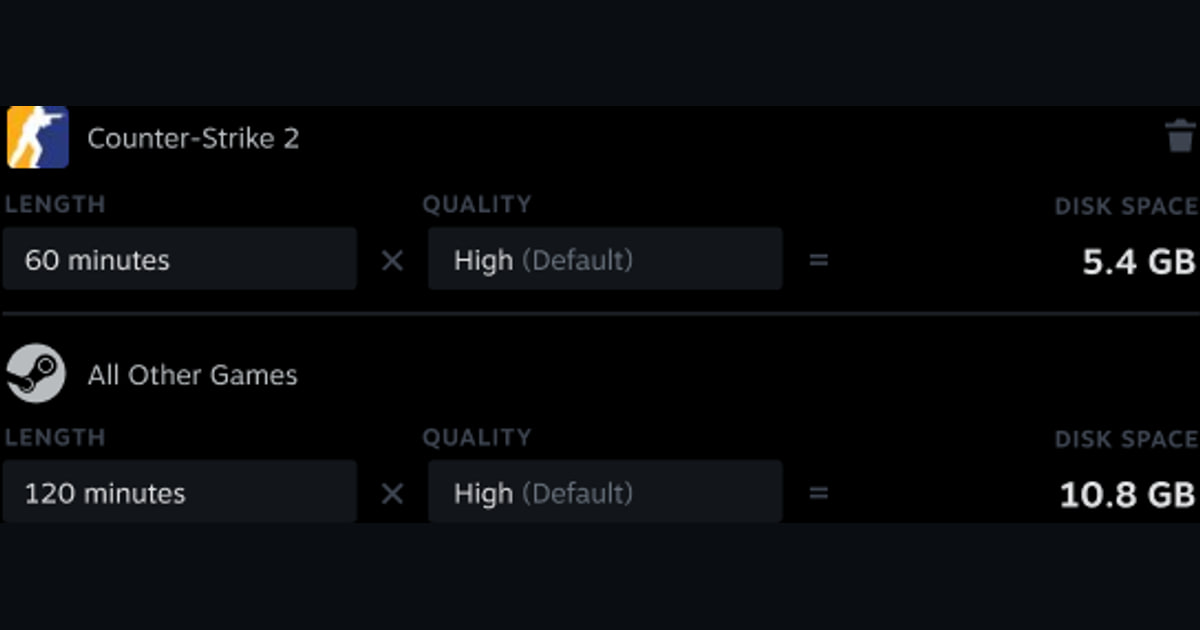

जब disk space तेज़ी से घटने लगे या पुराने पल गायब हो जाएं, तब recording folder को बिना सोचे delete करने से वह footage भी मिट सकती है जिसे आप रखना चाहते थे। Steam background recording अपना तय budget भरने पर पुरानी अस्थायी footage को overwrite कर देता है, जबकि स्थायी रूप से सेव clips और exported MP4 files अलग से storage लेते हैं।
विकल्पों और उनकी नाकामी की स्थितियों की तुलना करें
| विकल्प | कब सबसे सही | फैसला लेने से पहले जांचें |
|---|---|---|
| Steam recording storage का source जांचें | Feature बंद था या कोई file है ही नहीं | Settings, location और मौजूदा version |
| Playback और resources जांचें | File है लेकिन खुलती नहीं या बीच में रुक जाती है | Version, capacity, permission, अलग player |
| नया sample बनाकर तुलना करें | सुधार को पक्का करना है | वही 60 second की स्थिति और सिर्फ एक बदलाव |
पहले file और ज़रूरी नतीजा पहचानें
Steam Settings में Game Recording खोलें और mode, अधिकतम background budget और destination drive जांचें, फिर cleanup से पहले ज़रूरी clips को सेव करके export कर लें। Folders को हाथ से move या delete करने से पहले Steam के अंदर अस्थायी footage और स्थायी clips को अलग पहचानें, और पक्का करें कि हर exported MP4 ठीक से खुलता है।
Source को सुरक्षित रखने वाला तरीका
- 1Source और baseline सुरक्षित करेंFile की copy बनाएं और game व app के versions, display mode, audio devices, encoder, save location और खाली जगह नोट कर लें।
- 260 second का reproduction बनाएंअसली match जैसी स्थिति रखें, जिसमें तेज़ movement, game effects, microphone पर बोलना और ज़रूरी voice path शामिल हों।
- 3हर नतीजा अलग से जांचेंOriginal app और एक अलग player, दोनों में video, हर audio source, frame pacing, seeking और file size जांचें।
- 4सिर्फ एक चीज़ बदलेंदिखी हुई समस्या से सीधे जुड़ी एक setting बदलें, फिर वही sample दोबारा बनाकर तुलना करें।
एक match के test के बाद की जांच
- Source file और settings का backup मौजूद है।
- Game और application के मौजूदा versions नोट हैं।
- Game audio और microphone अलग अलग जांचे गए।
- Save location और खाली जगह पक्की की गई।
- Sample एक अलग player में खुलता है।
DOR को अलग capture path के रूप में आज़माएं
Steam का storage management Steam settings में ही संभलता है, और DOR एक अलग recording रास्ता है। अगर आगे के लिए पूरे sessions से ज़्यादा छोटे पल मायने रखते हैं, तो किसी DOR supported game में अलग sample बनाकर उसका size तुलना करें। Steam game recording गाइड, recording files कहां मिलेंगी, PUBG game पेज।
Official source और version की सीमा
Steam के documentation में बदला जा सकने वाला अधिकतम disk budget, भरने पर अस्थायी background recordings का overwrite, और MP4 के लिए clip बनाकर export करने का step बताया गया है। Steam Game Recording का official support पेज।


