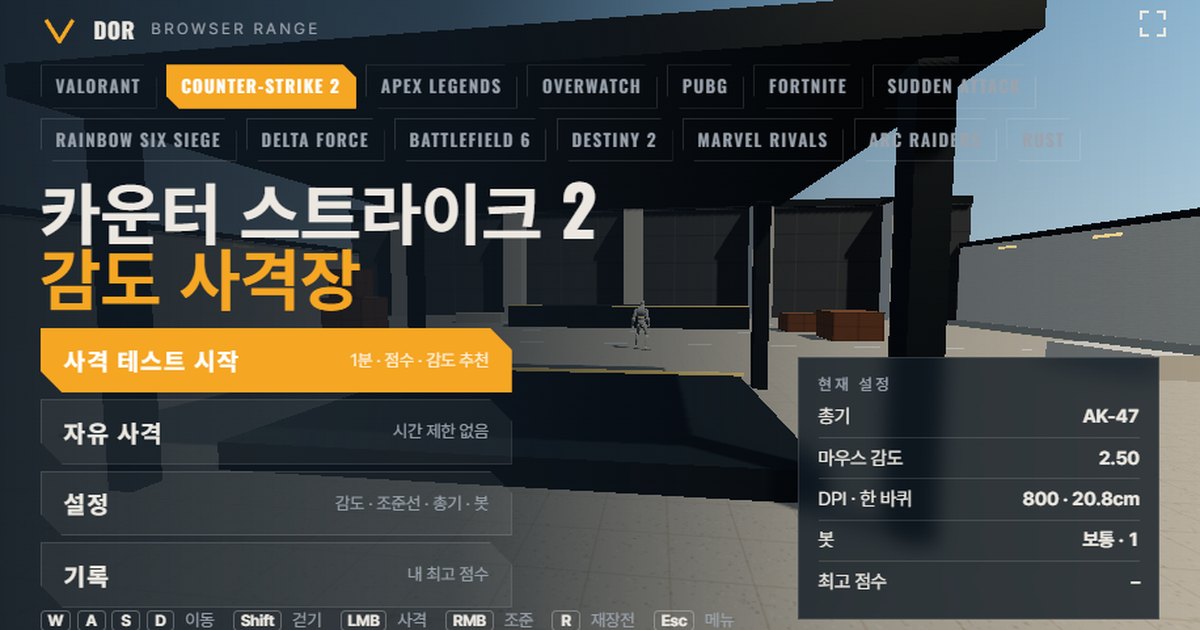

यह CS2 sensitivity test 1 मिनट का browser drill है जो आपकी accuracy, headshot rate, time to kill और यह नापता है कि आपका crosshair bots से आगे निकल जाता है (overshoot) या पहले रुक जाता है (undershoot), फिर बताता है कि sensitivity 10% बदलें या नहीं; 3 सेकंड के countdown के साथ एक round एक मिनट से थोड़ा ज़्यादा चलता है।
ऊपर वाली स्क्रीन Counter-Strike 2 profile के साथ खुला browser sensitivity range है। माउस के हर count पर घूमने का कोण और 16:9 field of view CS2 जैसे ही हैं, इसलिए गेम वाला sensitivity नंबर डालें तो एक पूरा चक्कर घूमने के लिए माउस जितना खिसकाना पड़ता है (cm/360) वह गेम जितना ही रहता है।
Menu में Start test दबाएँ तो एक मिनट तक bots आते हैं; समय ख़त्म होने पर आपको score, accuracy, headshot rate, spawn से kill तक का औसत समय और overshoot/undershoot अनुपात के आधार पर sensitivity बढ़ाने या घटाने का सुझाव मिलता है।
इसके लिए mouse lock और WebGL2 चाहिए, इसलिए यह सिर्फ़ PC पर Chrome या Edge में खुलता है, और कुछ भी इंस्टॉल नहीं करना। दूसरे गेम्स के profiles browser sensitivity range hub में चुन सकते हैं।
Counter-Strike 2 settings से क्या मेल खाता है और क्या अलग है
Range वही हिस्से हूबहू रखता है जो sensitivity तय करने पर सीधा असर डालते हैं: turn rate, field of view और target की health। Recoil patterns और armor penetration जैसे CS2 के खास combat नियम सरल रखे गए हैं। क्या एक जैसा है और क्या अलग, यह पहले नीचे की टेबल में देख लें।
| चीज़ | Counter-Strike 2 | Browser range |
|---|---|---|
| Turn rate | Sensitivity × 0.022°/count (m_yaw और m_pitch का default 0.022) | वही फ़ॉर्मूला। 800 DPI पर sensitivity 2.5 से एक चक्कर 20.78 cm का होता है |
| Field of view | 4:3 के हिसाब से 90°, यानी 16:9 पर 106.26° horizontal (73.74° vertical)। Matchmaking में camera FOV नहीं बदल सकते | 16:9 के लिए 106.26° horizontal पर फ़िक्स। 4:3 stretched का विकल्प नहीं है |
| चलने की स्पीड | Weapon के हिसाब से बदलती है। AK-47 पकड़कर 215 units/s, walk दौड़ने का 52% है | दौड़ना 4.1 m/s और walk (Shift) 2.5 m/s पर फ़िक्स |
| Bot की health और armor | 100 HP। Armor health नहीं बढ़ाता; यह हर weapon की penetration rate से damage घटाता है (AK-47 77.5%, M4A4 70%, AWP 97.5%, USP-S 50.5%) | 100 HP। Bot armor को Heavy करने पर इसे सरल करके 150 HP माना जाता है |
| Weapons की लिस्ट | कई pistols, SMGs, rifles, sniper rifles और भी बहुत कुछ | पाँच weapons: USP-S, Desert Eagle, AK-47, M4A4, AWP |
1 मिनट का CS2 sensitivity test कैसे चलाएँ
Menu में चार बटन हैं: Start test, Free fire, Settings और Records। Settings पाँच tabs में बँटा है, General, Crosshair, Weapons, Bots और Audio & Video, और हर बदलाव इसी browser में सेव रहता है। अगर मकसद sensitivity तय करना है, तो नीचे वाला क्रम सबसे छोटा रास्ता है।
- 1Sensitivity और DPI डालेंSettings के General tab में माउस sensitivity की value बिल्कुल वैसी लिखें जैसी आपकी game settings में है। माउस DPI घूमने पर असर नहीं डालता; यह सिर्फ़ eDPI और cm/360 निकालने और दिखाने के लिए है, इसलिए असली माउस DPI डालने से results की तुलना आसान होती है।
- 2Weapon चुनेंWeapons tab में AK-47, M4A4, USP-S, Desert Eagle या AWP में से एक चुनें। Scoped sensitivity multiplier सिर्फ़ AWP पर लगता है, जो right-click aim वाला अकेला weapon है, और इसका default 1.0 है। Movement और firing error चालू करने पर चलते या spray करते समय crosshair फैलता है।
- 3Bot की शर्तें सेट करेंBots tab में bot speed (Easy, Normal, Hard), bot armor (None, Heavy), एक साथ कितने targets और bot movement (Still, Strafing) सेट करें। शुरुआत में defaults ही रहने दें, और sensitivities की तुलना करते समय ये शर्तें न बदलें।
- 4Test शुरू करेंMenu पर लौटें और Start test दबाएँ। माउस lock होता है, countdown चलता है और एक मिनट का round शुरू हो जाता है। पहले स्क्रीन के ऊपर दाईं ओर Fullscreen बटन दबा लें, तो 16:9 monitor पर आप गेम वाले aspect ratio में ही shoot करेंगे।
- 5Result पढ़ेंमिनट ख़त्म होने पर round result स्क्रीन पर score, accuracy, headshot rate, spawn → first shot औसत, shots per kill और overshoot/undershoot गिनती दिखती है, और नीचे sensitivity का सुझाव। Retry with suggested sens दबाएँ तो अगला round तुरंत सुझाई गई value पर शुरू होता है।
- 6उसी दिन 2-3 बार दोहराएँउसी setup के साथ दो तीन round और खेलें और देखें कि results आपस में मिलते हैं या नहीं। Records tab हर setup combination का best score रखता है, इसलिए अगर आप 2.0 और 2.2 जैसी दो values बारी बारी आज़माएँ तो तुरंत दिख जाता है कि कौन ज़्यादा स्थिर है।
Round के बीच ESC दबाने पर वह रुक जाता है, माउस cursor वापस आता है और आप Resume या Quit चुन सकते हैं। Quit करने पर वह round records से हट जाता है। अगर mouse lock fail होने का मैसेज आए, तो एक दो सेकंड रुककर फिर Resume दबाएँ। Apps के अंदर खुलने वाले browsers, जैसे Discord या KakaoTalk के previews, lock को ही रोक देते हैं, इसलिए Open in a new window बटन से Chrome या Edge की विंडो खोलें।
Result स्क्रीन कैसे पढ़ें
Round result में नीचे वाली चीज़ें दिखती हैं। Sensitivity तय करने में overshoot/undershoot सबसे अहम है; बाकी चीज़ें आपके weapon चुनाव और aim की आदतें समझने में मदद करती हैं।
- Accuracy: चलाई गई गोलियों में से कितनी bot को लगीं। AK-47 से single shots tap करने पर यह ऊँचा आता है और spray करने पर नीचा, इसलिए सिर्फ़ एक ही weapon और एक ही firing style वाले runs की तुलना करें।
- Headshot rate: आपके hits में से कितने सिर पर लगे। CS2 में AK-47 का एक headshot helmet वाले दुश्मन को भी गिरा देता है (36 × 4 × 77.5% penetration ≈ 111), जबकि उन्हीं शर्तों में M4A4 के बाद वह 92 पर ज़िंदा रहता है। Range penetration की जगह सीधी health इस्तेमाल करता है, इसलिए इस rate को सिर्फ़ trend की तरह देखें।
- Spawn → kill औसत (Avg kill): bot के आने से गिरने तक का औसत समय। Sensitivity आपके हाथ से जितनी मेल खाती है, aim में उतने कम सुधार करने पड़ते हैं और यह समय उतना छोटा होता है।
- Spawn → first shot औसत: bot के आने से आपकी पहली गोली तक का औसत समय। यह reaction time के करीब है, इसलिए sensitivity से ज़्यादा आपके focus पर निर्भर करता है।
- Shots per kill: हर kill पर खर्च हुई गोलियाँ। AWP में यह 1 के करीब होना चाहिए, और rifle spray में यह स्वाभाविक रूप से बढ़ता है।
- Overshoot / undershoot: जब आपका crosshair bot को track करता है तो range horizontal गलती देखता है; target से आगे निकलकर वापस आएँ तो overshoot गिना जाता है, और पहले ही रुककर वहीं रह जाएँ तो undershoot। हर kill पर एक फ़ैसला होता है, और अगर दोनों मिलाकर 5 से कम हों तो sample छोटा माना जाता है और कोई सुझाव नहीं आता (स्क्रीन पर यह 5 kills से कम लिखा दिखता है)। 60% से ज़्यादा overshoot का मतलब sensitivity ज़्यादा है, तो यह 10% कम value सुझाता है; 60% से ज़्यादा undershoot पर 10% ज़्यादा; बीच में हो तो मौजूदा sensitivity रखने को कहता है।
- Missed targets: वे bots जो समय सीमा में आपके kill करने से पहले गायब हो गए। Bot speed को Hard करने पर यह बढ़ता है, इसलिए sensitivities की तुलना करते समय bot speed फ़िक्स रखें।
Counter-Strike 2 का sensitivity सिस्टम: कहाँ मिलता है, range और cm/360
CS2 की sensitivity main menu के gear icon > Settings > Keyboard / Mouse > Mouse Sensitivity में है, और आप developer console में सीधे भी लिख सकते हैं, जैसे sensitivity 2.0। Slider दो decimal places तक दिखाता है। Range और default अलग अलग sources में अलग बताए गए हैं।
Slider range बताने वाला Valve का कोई ऑफ़िशियल दस्तावेज़ पक्का नहीं हुआ है; client file analysis में 0.1 से 8.0 का slider और console variable पर 1.25 का default दर्ज दिखता है। दूसरी ओर community command sites CS:GO के ज़माने वाला 2.5 default बताती हैं।
Range में input की सीमा 0.3-5 और default 2.5 community command sites के हिसाब से रखा गया है, ज़रूरत हो तो नंबर सीधे टाइप करें। Guides में आमतौर पर 0.5 से 4.0 का दायरा बताया जाता है। गेम की पूरी settings अलग से CS2 sensitivity settings गाइड में हैं।
0.022 default m_yaw है (degrees प्रति count)। पहले ऊपर वाला हिस्सा निकाल लें तो यह 41,563.6 ÷ (DPI × sensitivity) बन जाता है, जो मन में आसानी से हो जाता है।
| Sensitivity (800 DPI) | eDPI | एक चक्कर की दूरी (cm/360) |
|---|---|---|
| 1.25 (client में दर्ज default) | 1,000 | 41.56 cm |
| 2.0 | 1,600 | 25.98 cm |
| 2.5 (range default, community command sites के हिसाब से) | 2,000 | 20.78 cm |
तीन console variables: sensitivity, zoom_sensitivity_ratio, m_rawinput
sensitivity ऊपर के फ़ॉर्मूले वाली value है; इसे m_yaw 0.022 से गुणा करने पर हर count का घुमाव कोण तय होता है। zoom_sensitivity_ratio scope खुला होने पर लगने वाला multiplier है, default 1.0, और CS:GO के समय इसका नाम zoom_sensitivity_ratio_mouse था।
Settings स्क्रीन में यह Zoom Sensitivity Multiplier के नाम से दिखता है। m_rawinput माउस counts को Windows pointer speed से गुज़ारे बिना सीधे लेता है और CS2 में default रूप से चालू है।
Range भी pointer lock के ज़रिए इसी तरह raw input माँगता है, और अगर browser raw input न दे पाए तो menu में नोटिस आता है कि OS acceleration शामिल है।
Scope sensitivity और बिना right click वाली rifles
CS2 में scoped sensitivity पहले engine field of view के अनुपात में घटाता है, फिर ratio से गुणा करता है। Aim sensitivity = sensitivity × (zoom FOV ÷ 90) × zoom_sensitivity_ratio, यानी AWP के पहले zoom पर FOV 40 होने से यह सामान्य का 40/90, मतलब 2.25 गुना धीमा है।
दूसरे zoom का FOV 10 और SSG 08 के 40 व 15 जैसे आँकड़े 2015 और 2019 के community analyses से आते हैं और ऑफ़िशियल दस्तावेज़ों से पक्के नहीं हैं; AWP के दूसरे zoom पर करीब 4% का फ़र्क भी रिपोर्ट हुआ है।
Community में अक्सर इस्तेमाल होने वाला 0.818933, 16:9 स्क्रीन पर AWP के पहले zoom को monitor distance 0% तरीके से मिलाता है, और pro settings की community गिनती दिखाती है कि ज़्यादातर players default 1.0 ही रखते हैं।
Range में AWP का right click गेम की तरह 2.25x, 9x और बिना scope के बीच घूमता है, और Weapons tab का scoped sensitivity multiplier zoom_sensitivity_ratio का काम करता है। AK-47 और M4A4 गेम में बिना aim mode वाली hip-fire rifles हैं, इसलिए range में भी right click पर कुछ नहीं होता।
दोनों pistols भी 1x पर हैं, तो उन पर कोई aim multiplier नहीं लगता। 0.022 वाला turn coefficient Apex Legends जैसा ही है, इसलिए वही नंबर सीधे काम करता है, और आप Apex Legends range में उसी sensitivity पर तुलना कर सकते हैं।
Range में CS2 के weapons
| Weapon | Fire rate (rpm) | Mag | Reload (सेकंड) | Head · body damage | Aim multiplier |
|---|---|---|---|---|---|
| USP-S | 352 | 12 | 2.2 | 140 · 35 | 1 (कोई नहीं) |
| Desert Eagle | 267 | 7 | 2.2 | 212 · 53 | 1 (कोई नहीं) |
| AK-47 | 600 | 30 | 2.43 | 143 · 36 | 1 (right-click aim नहीं) |
| M4A4 | 666 | 30 | 3.07 | 132 · 33 | 1 (right-click aim नहीं) |
| AWP | 41 | 10 | 3.67 | 459 · 115 | 2.25 / 9 (दो स्तर का scope) |
One tap की प्रैक्टिस के लिए AK-47 या Desert Eagle लें और bot armor None रखें। 143 और 212 का head damage 100 HP से ज़्यादा है, इसलिए एक headshot में bot गिरता है और headshot rate सीधे aim की सटीकता नापता है। Spray का feel लेने के लिए M4A4 ठीक है।
666 rpm और 30 गोलियों की magazine के साथ यह spray करते हुए crosshair को bot पर टिकाए रखना सिखाता है, और firing error चालू करने पर लगातार fire में फैलाव जुड़ता है।
AWP से flicks की प्रैक्टिस करें, लेकिन यह भी देखें कि shots per kill 1 के करीब है या नहीं और scope खोलने के बाद overshoot बढ़ता है या नहीं। Scope में overshoot ज़्यादा हो, तो base sensitivity छूने से पहले scoped sensitivity multiplier घटाएँ।
Browser range की सीमाएँ और उनसे कैसे निपटें
- Raw input: CS2 में m_rawinput default रूप से चालू है, इसलिए Windows pointer settings का असर नहीं होता। Range pointer lock से raw input माँगता है, लेकिन browser मना कर दे तो OS acceleration मिल जाता है। ऐसे में गेम से मेल के लिए Windows mouse settings में Enhance pointer precision बंद कर दें।
- Input timing: browsers माउस movement को display के हर refresh frame में इकट्ठा करते हैं, इसलिए 8000 Hz polling वाले माउस का फ़ायदा घटता है और input lag गेम से थोड़ा ज़्यादा लग सकता है। अगर range को absolute score के बजाय sensitivity A और B की आपसी तुलना के लिए इस्तेमाल करें, तो इस फ़र्क का नतीजे पर ख़ास असर नहीं पड़ता।
- Recoil patterns नहीं: AK-47 और M4A4 के spray patterns नहीं दोहराए गए, सिर्फ़ साधारण recoil और spread है। Spray control गेम के practice mode में सीखें और range को पहली गोली और tap accuracy के लिए इस्तेमाल करें।
- सरल movement accuracy: गेम में हर weapon की चलने की स्पीड, jump के बाद landing accuracy और counter strafing timing होती है, लेकिन range सिर्फ़ इतना दोहराता है कि movement और firing error चालू होने पर crosshair कितना फैलता है। Sensitivities की तुलना करते समय movement error setting हर run में एक जैसी रखें।
- FOV 16:9 पर फ़िक्स: range सिर्फ़ 106.26° horizontal देता है। अगर आप 4:3 stretched खेलते हैं, तो चौड़े दिखने वाले models और संकरा view यहाँ नहीं मिलेगा। फिर भी cm/360 aspect ratio पर निर्भर नहीं करता, इसलिए sensitivity नंबर वैसा ही लागू होता है।
- सरल armor: गेम में armor हर weapon की penetration rate से damage घटाता है, लेकिन range में Heavy armor बस health को 150 कर देता है। इसे helmet पर one tap परखने के लिए इस्तेमाल न करें; सिर्फ़ यह देखने के लिए करें कि kill में ज़्यादा समय लगने पर आपका aim डगमगाता है या नहीं।
- DPI बदलना और conversion: range DPI value को घुमाव पर लागू नहीं करता। DPI बदलें या किसी दूसरे गेम की sensitivity को CS2 value में लाएँ, तो पहले sensitivity और DPI converter से cm/360 मिलाएँ, फिर range में डालें।
Valve के 18 मार्च 2026 update notes बताते हैं कि magazine वाले weapon को reload करने पर अब magazine में बची गोलियाँ फेंक दी जाती हैं और reserve से पूरी magazine ली जाती है; जब weapon नियम इस तरह बदलते हैं, range के आँकड़े भी उसी हिसाब से बदले जाते हैं।
Sensitivity तय करने के बाद असली matches में चेक करें: DOR
Range में sensitivity फ़ाइनल करने के बाद अगला कदम है देखना कि उस sensitivity पर असली matches में आपका aim कैसा दिखता है। DOR जब CS2 पहचानता है तो match अपने आप record करता है, kills, deaths और assists पहचानता है और clips खुद सेव करता है।
Clips को browser editor में trim करके dor.gg link से share कर सकते हैं। फ़्री, Windows के लिए। नई sensitivity पर कुछ matches के बाद kill clips और death clips साथ रखकर देखें कि range का overshoot/undershoot नतीजा असली खेल में भी उसी दिशा में दिखता है या नहीं। इंस्टॉल और सपोर्ट की जानकारी Counter-Strike 2 recording पेज पर है।

