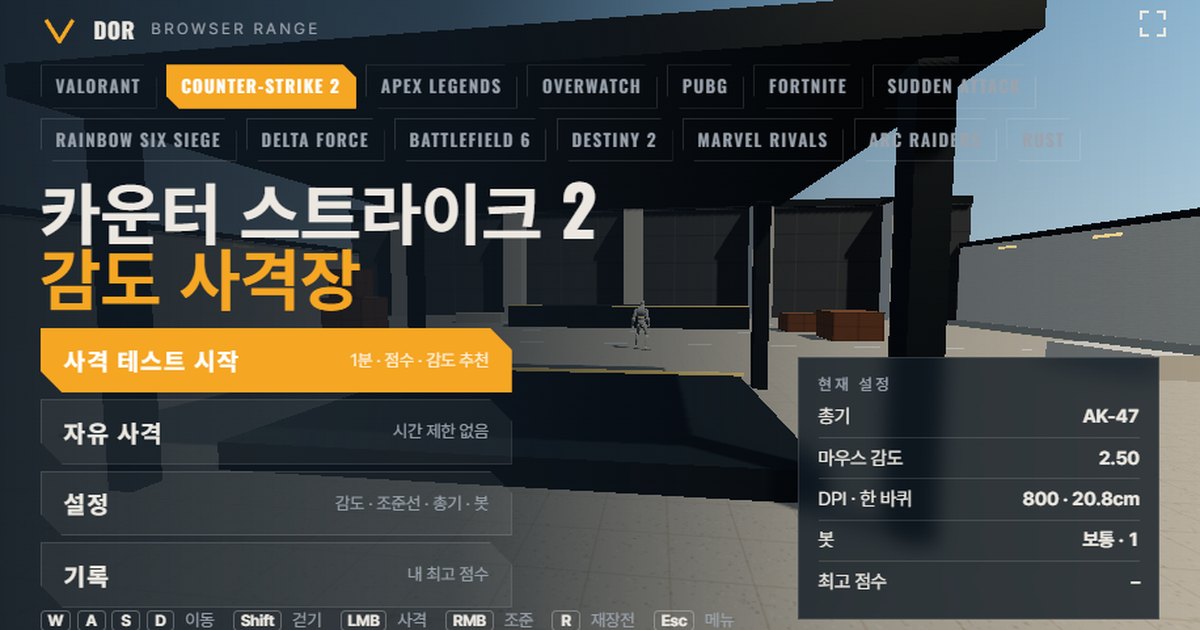
यह sensitivity test 1 मिनट का है: आप अपनी इन गेम sensitivity पर टारगेट शूट करते हैं, और यह मापता है कि आपका crosshair कितनी बार टारगेट से आगे निकला या पहले रुक गया, साथ में accuracy, हेडशॉट रेट और किल करने का समय।
यह PC पर Chrome या Edge में ब्राउज़र शूटिंग रेंज की तरह चलता है, कोई डाउनलोड या इंस्टॉल नहीं, और गेम चुनते ही सीन उस गेम के माउस टर्न रेट (डिग्री प्रति काउंट) और फ़ील्ड ऑफ़ व्यू पर सेट हो जाता है।
राउंड ख़त्म होने पर आपको नतीजे के साथ sensitivity 10% बढ़ाने या घटाने का सुझाव मिलता है, और Settings के Calculated बॉक्स में आपकी मौजूदा सेटिंग का cm/360 दिखता है। ऊपर खुली प्रोफ़ाइल VALORANT की है; मेन्यू के गेम टैब से बाकी 13 गेम्स पर जा सकते हैं।
यह उन खिलाड़ियों के लिए है जो sensitivity बदलने के बाद और असली मैच की क्यू से पहले जल्दी चेक करना चाहते हैं, जो नया गेम शुरू कर रहे हैं और जानना चाहते हैं कि उनकी आदत वाली sensitivity वहाँ कहाँ बैठेगी, और जो अलग aim trainer इंस्टॉल करने के बजाय ब्राउज़र वाला चाहते हैं।
सिर्फ़ नंबर बदलने हों तो sensitivity और DPI कन्वर्टर काफ़ी है; उस sensitivity पर शूट करके महसूस करना हो तो यह रेंज इस्तेमाल करें। कोई साइन अप या पेमेंट नहीं, और आपकी सेटिंग्स व बेस्ट स्कोर सिर्फ़ उसी ब्राउज़र में सेव होते हैं जिसमें आप खेल रहे हैं। इसे माउस लॉक और WebGL2 चाहिए, इसलिए यह मोबाइल पर या दूसरे ऐप्स के अंदर बने ब्राउज़र में नहीं खुलती।
गेम के हिसाब से रेंज
अभी 14 गेम प्रोफ़ाइल हैं। टर्न रेट दो में से किसी एक तरीके से संभाला जाता है: कुछ गेम्स में sensitivity वैल्यू को एक फ़िक्स्ड मल्टीप्लायर (yaw) से गुणा करने पर डिग्री प्रति काउंट मिलता है, जबकि बाकी में सेटिंग को कोण बनने से पहले एक फ़ॉर्मूले से गुज़रना पड़ता है।
फ़ील्ड ऑफ़ व्यू 16:9 स्क्रीन पर हॉरिज़ॉन्टल कोण है, और हथियारों की संख्या उस गेम की रेंज में मौजूद हथियार हैं। हर गेम का पूरा फ़ॉर्मूला, हथियार टेबल और सेटिंग्स मेन्यू की जगह आख़िरी कॉलम में लिंक की गई पोस्ट में है।
| गेम | टर्न रेट का तरीका | रेंज FOV (16:9 हॉरिज़ॉन्टल) | हथियार | पोस्ट |
|---|---|---|---|---|
| VALORANT | yaw 0.07°/count × sensitivity | 103° | 7 | VALORANT सेंसिटिविटी रेंज |
| Counter-Strike 2 | yaw 0.022°/count × sensitivity | 106.26° | 5 | CS2 सेंसिटिविटी रेंज |
| Apex Legends | yaw 0.022°/count × sensitivity | 90° | 5 | Apex Legends सेंसिटिविटी रेंज |
| Overwatch (पहले Overwatch 2) | yaw 0.0066°/count × sensitivity | 103° | 5 | Overwatch सेंसिटिविटी रेंज |
| PUBG: BATTLEGROUNDS | सेटिंग → कोण फ़ॉर्मूला (0.00005555 × FPP FOV × 10^(sensitivity/50), लॉग स्केल) | 90° | 7 | PUBG सेंसिटिविटी रेंज |
| Fortnite | yaw 0.005555°/count × sensitivity (%) | 80° | 7 | Fortnite सेंसिटिविटी रेंज |
| Sudden Attack | सेटिंग → कोण फ़ॉर्मूला (स्टेप 0 पर 0.04°/count, हर स्टेप पर लगभग ×1.15) | 90° | 7 | Sudden Attack सेंसिटिविटी रेंज |
| Tom Clancy's Rainbow Six Siege | सेटिंग → कोण फ़ॉर्मूला (स्लाइडर का 1 स्टेप = 0.00573°/count) | 91.5° | 7 | Rainbow Six Siege सेंसिटिविटी रेंज |
| Delta Force | yaw 0.022°/count × sensitivity | 90° | 7 | Delta Force सेंसिटिविटी रेंज |
| Battlefield 6 | सेटिंग → कोण फ़ॉर्मूला (स्लाइडर का 1 स्टेप ≈ 0.00174°/count) | 90° | 7 | Battlefield 6 सेंसिटिविटी रेंज |
| Destiny 2 | yaw 0.0066°/count × sensitivity | 85° | 7 | Destiny 2 सेंसिटिविटी रेंज |
| Marvel Rivals | yaw 0.0175°/count × sensitivity | 90° | 6 | Marvel Rivals सेंसिटिविटी रेंज |
| ARC Raiders | सेटिंग → कोण फ़ॉर्मूला (0.001361° × sensitivity × इन गेम FOV स्लाइडर / 70) | 102.4° | 7 | ARC Raiders सेंसिटिविटी रेंज |
| Rust | yaw 0.1125°/count × sensitivity | 107.5° | 7 | Rust सेंसिटिविटी रेंज |
रेंज हर गेम को कैसे दोहराती है
हर गेम माउस की हर काउंट पर व्यू को अलग कोण से घुमाता है। VALORANT में sensitivity × 0.07°, CS2, Apex Legends और Delta Force में sensitivity × 0.022°, और Overwatch व Destiny 2 में sensitivity × 0.0066° लगता है।
रेंज आपके माउस इनपुट को उसी मल्टीप्लायर से घुमाव में बदलती है, इसलिए 800 DPI पर VALORANT sensitivity 0.35 से लगभग 46.7 cm/360 (एक पूरा चक्कर घूमने में माउस जितनी दूरी चलता है) मिलता है, ठीक गेम की तरह।
जिन गेम्स की सेटिंग लॉग स्केल पर चलती है, जैसे PUBG, या जहाँ स्लाइडर का एक स्टेप 0.00573° के बराबर है, जैसे Rainbow Six Siege, वहाँ रेंज सेटिंग से कोण वाला फ़ॉर्मूला जैसा है वैसा लगाती है।
- फ़ील्ड ऑफ़ व्यू: हर गेम को एक तय 16:9 हॉरिज़ॉन्टल FOV मिलता है। जिन गेम्स में इसे बदल नहीं सकते, जैसे VALORANT (103°), CS2 (106.26°) और Fortnite (80°), उनमें वही वैल्यू है, और जिनमें स्लाइडर है, जैसे PUBG (FPP डिफ़ॉल्ट 90°) और Rainbow Six Siege (डिफ़ॉल्ट 60° वर्टिकल, लगभग 91.5° हॉरिज़ॉन्टल), उनमें डिफ़ॉल्ट। Apex Legends में 90° है, जो उसके डिफ़ॉल्ट (स्लाइडर 70, 16:9 पर लगभग 86°) से थोड़ा चौड़ा है, इसलिए अगर आपने गेम में FOV बदला है तो टारगेट का साइज़ और घूमने की महसूस होने वाली स्पीड रेंज से थोड़ी अलग लग सकती है।
- मूवमेंट स्पीड: WASD से चलने वाले आपके कैरेक्टर की दौड़ने और चलने (Shift) की स्पीड m/s में डाली गई है। ये गेम्स के बीच काफ़ी अलग हैं (VALORANT 6.75 m/s, Apex Legends 7.4 m/s, Destiny 2 8.3 m/s) और ज़्यादातर विकी और कम्युनिटी माप से लिए गए अनुमान हैं; Apex Legends की वैल्यू, विकी के हथियार होल्स्टर करके लगभग 7.59 m/s और हथियार हाथ में लेकर लगभग 6.6 m/s के बीच रखी गई है। इसीलिए चलते हुए शूट करने पर हर गेम में सीन अलग स्पीड से खिसकता है।
- बॉट हेल्थ: हर गेम में आम तौर पर जितनी हेल्थ से सामना होता है, उतनी रखी गई है। VALORANT, CS2 और PUBG में 100, Destiny 2 में 200 (कम्युनिटी माप), Overwatch और Marvel Rivals में 250 जो सबसे आम हीरो हेल्थ है, और Apex Legends में 200, यानी 100 हेल्थ और शील्ड। बॉट आर्मर चालू करने पर हर गेम के लिए तय आर्मर वाला कुल आँकड़ा लगता है (जैसे VALORANT में 150 और Apex Legends में 250)।
- हथियार: फ़ायर रेट, मैगज़ीन साइज़, रीलोड टाइम, हेड और बॉडी डैमेज और aim ज़ूम पब्लिक डेटा से लिए गए हैं। 14 गेम्स में कुल 91 हथियार हैं। स्कोप वाले हथियार राइट क्लिक पर ज़ूम करते हैं, और जिन हथियारों में राइट क्लिक aim नहीं है, जैसे CS2 की राइफ़लें, वे यहाँ भी वैसे ही चलते हैं।
- क्या आसान बनाया गया है: रिकॉइल और स्प्रेड हर हथियार के लिए एक साइज़ वैल्यू से नकल किए गए हैं, और गेम के ख़ास रिकॉइल पैटर्न और चलते हुए accuracy की पेनल्टी छोड़ दी गई हैं। sensitivity परखने के लिए ज़रूरी टर्न रेट और फ़ील्ड ऑफ़ व्यू को प्राथमिकता दी गई।
1 मिनट का टेस्ट आपको क्या बताता है
- 1sensitivity और DPI डालेंSettings > General में वही sensitivity वैल्यू डालें जो गेम की सेटिंग्स स्क्रीन पर है, और अपने माउस का DPI लिखें। DPI घुमाव पर असर नहीं डालता; इसका इस्तेमाल सिर्फ़ eDPI और cm/360 निकालने में होता है, इसलिए वे नंबर सही आएँ इसके लिए माउस का असली DPI डालें।
- 2हथियार और बॉट चुनेंWeapons टैब में सबसे ज़्यादा इस्तेमाल होने वाली गन चुनें, और Bots टैब में बॉट स्पीड, बॉट आर्मर, एक साथ कितने टारगेट और बॉट स्ट्रेफ़ करेंगे या नहीं, यह सेट करें। sensitivity की तुलना करते समय यह कॉम्बिनेशन एक जैसा रखें ताकि नतीजे साथ रखकर देखे जा सकें।
- 3Start testमेन्यू में Start test दबाएँ; माउस स्क्रीन पर लॉक हो जाता है और 1 मिनट का राउंड शुरू होता है। ESC से राउंड रुकता है और कर्सर वापस मिलता है, और Fullscreen बटन से गेम की तरह पूरे साइज़ में खेल सकते हैं।
- 4नतीजे पढ़ेंराउंड ख़त्म होने पर स्कोर, किल, accuracy, हेडशॉट रेट, स्पॉन → किल का औसत समय, स्पॉन → पहली गोली का औसत समय, प्रति किल गोलियाँ, overshoot/undershoot और छूटे टारगेट दिखते हैं, और नीचे sensitivity का सुझाव।
- 5सुझाई गई sens से दोबारा खेलेंसुझाव मिले तो Retry with suggested sens दबाकर तुरंत दोबारा खेलें। अगर नतीजा कहे कि आप बैलेंस्ड हैं, तो Retry same setup दबाएँ और उस दिन 2–3 बार दोहराकर देखें कि नतीजे एक जैसे आते हैं या नहीं।
रिज़ल्ट स्क्रीन का हर नंबर अलग चीज़ मापता है। overshoot/undershoot सीधे sensitivity से जुड़ा है; बाकी सहायक मेट्रिक्स हैं जो दिखाते हैं कि sensitivity बदलने के बाद आपकी शूटिंग कुल मिलाकर बेहतर हुई या नहीं।
- स्कोर: एक मिनट में आपने कितने टारगेट गिराए। Records टैब का बेस्ट स्कोर यही वैल्यू है, और अलग बॉट सेटिंग्स वाले स्कोर की आपस में तुलना नहीं करनी चाहिए।
- Accuracy: चलाई गई गोलियों में से कितनी टारगेट पर लगीं। कम हो तो वजह sensitivity के बजाय गोली चलाने की टाइमिंग या हथियार का चुनाव हो सकता है।
- हेडशॉट रेट: कितने किल हेडशॉट से ख़त्म हुए, जिससे पता चलता है कि ऊपर नीचे का बारीक एडजस्टमेंट काम कर रहा है या नहीं।
- स्पॉन → किल का औसत और स्पॉन → पहली गोली का औसत: टारगेट दिखने से गिरने तक का औसत समय, और पहली गोली चलाने तक का औसत समय। दोनों में बड़ा फ़र्क मतलब आप पहली गोली के बाद सुधार करने में समय लगा रहे हैं।
- प्रति किल गोलियाँ: हर टारगेट पर औसतन कितने राउंड लगे, जो ऑटोमैटिक हथियारों में रिकॉइल कंट्रोल और aim कितना स्थिर है, यह दिखाता है।
- Overshoot / undershoot: टारगेट पर जाते समय आपका crosshair कितनी बार उससे आगे निकला और कितनी बार पहले रुक गया। sensitivity का सुझाव सिर्फ़ इन्हीं दो वैल्यू पर आधारित है।
सुझाव का नियम आसान है। अगर overshoot और undershoot मिलाकर 5 से कम हैं, तो सैंपल बहुत छोटा है और कोई सुझाव नहीं मिलता। अगर कुल में overshoot 60% से ज़्यादा हैं, तो आपकी sensitivity ज़्यादा मानी जाती है और 10% कम वैल्यू सुझाई जाती है; अगर undershoot 60% से ज़्यादा हैं, तो 10% ज़्यादा वैल्यू मिलती है।
इसके बीच कुछ भी हो तो मौजूदा sensitivity रखने को कहा जाता है। 10% इतना बदलाव है जो तुरंत महसूस होता है पर हाथ में बनी muscle memory बिगाड़ता नहीं।
सुझाई गई वैल्यू हर गेम की sensitivity इनपुट यूनिट तक राउंड की जाती है, और जो गेम पूरे स्टेप में चलते हैं, जैसे Sudden Attack, उनमें कम से कम एक स्टेप बदलता है।
sensitivity किस क्रम में बदलें
रेंज जल्दी बता देती है कि किस तरफ़ जाना है, ऊपर या नीचे, लेकिन वह नतीजा सीधे गेम सेटिंग्स में डाल देने पर अक्सर कुछ दिन बाद फिर बदलना पड़ता है। नीचे के स्टेप एक एक करके करने से एक बार में सिर्फ़ एक चीज़ बदलती है, इसलिए किसी भी फ़र्क की वजह पकड़ में आती है।
- DPI फ़िक्स करें: पहले माउस का DPI तय करें और पूरे प्रोसेस में उसे न छेड़ें। 400, 800 या 1600 में से जो भी आप आम तौर पर इस्तेमाल करते हैं, ठीक है; अगर कभी बदलने की वजह बने, तो माप फिर से शुरू से करें।
- sensitivity बदलें: रेंज में सिर्फ़ गेम sensitivity वैल्यू बदलें। सुझाव आए तो 10% के स्टेप में उसे फ़ॉलो करें; न आए तो overshoot/undershoot के नंबर सिर्फ़ दिशा चुनने में इस्तेमाल करें।
- उसी दिन 2–3 बार टेस्ट: एक नतीजे पर फ़ैसला न करें। एक ही हथियार और बॉट सेटिंग्स के साथ 2–3 बार टेस्ट करें, और कोई sensitivity तभी चुनें जब स्कोर और overshoot/undershoot हर बार एक ही दिशा दिखाएँ। Records टैब में हर सेटअप कॉम्बिनेशन के बेस्ट स्कोर की तुलना कर सकते हैं।
- 10 असली मैच: चुनी हुई sensitivity गेम में डालें और कम से कम 10 मैच तक उसे न छेड़ें। रेंज सिर्फ़ टर्न रेट मिलाती है, जबकि दुश्मन की चाल, रिकॉइल और दबाव सब अलग होते हैं, इसलिए एक और स्टेप तभी बदलें जब असली मैचों में भी आगे निकलना या पहले रुकना बार बार हो।
अपनी sensitivity वैल्यू कहाँ मिलेगी
रेंज की sensitivity फ़ील्ड में वही नाम और यूनिट है जो हर गेम की सेटिंग्स स्क्रीन पर है: Fortnite में % वैल्यू, PUBG में 1 से 100 तक की जनरल sensitivity, Sudden Attack में -10 से 10 तक का स्टेप, और Rainbow Six Siege में हॉरिज़ॉन्टल sensitivity स्लाइडर की वैल्यू।
नीचे बताया है कि हर गेम यह वैल्यू कहाँ रखता है। मेन्यू के नाम इंग्लिश क्लाइंट के हिसाब से हैं और पैच के साथ बदल सकते हैं, इसलिए हर गेम की ऑफ़िशियल साइट पर पैच नोट्स भी देखें, जैसे VALORANT पैच नोट्स या PUBG पैच नोट्स।
- VALORANT में: Settings > General > Mouse > Sensitivity: Aim
- Counter-Strike 2 में: Settings > Keyboard / Mouse > Mouse Sensitivity (कंसोल की sensitivity वैल्यू जैसा ही)
- Apex Legends में: Settings > Mouse/Keyboard > Mouse Sensitivity
- Overwatch में: Options > Controls > Mouse > Sensitivity
- PUBG: BATTLEGROUNDS में: Settings > Control > Mouse Sensitivity > General
- Fortnite में: Settings > Mouse and Keyboard > Sensitivity > X-Axis Sensitivity
- Sudden Attack में: Options > Control > Mouse Sensitivity ([ / ] हॉटकी से भी बदलती है)
- Tom Clancy's Rainbow Six Siege में: Options > Controls > Mouse > Mouse Sensitivity Horizontal
- Delta Force में: Settings > Keyboard & Mouse > Sensitivity > Mouse Sensitivity
- Battlefield 6 में: Settings > Mouse & Keyboard > Infantry > Mouse Aim Sensitivity
- Destiny 2 में: Settings > Mouse & Keyboard > Look Sensitivity
- Marvel Rivals में: Settings > Keyboard > Combat > Mouse Horizontal Sensitivity
- ARC Raiders में: Settings > Mouse and Keyboard > Horizontal Sensitivity
- Rust में: Options > Input > Mouse Sensitivity (कंसोल की input.sensitivity वैल्यू जैसा ही)
रेंज के बाद DOR से रिकॉर्ड करें
DOR, Windows के लिए फ्री रिकॉर्डिंग ऐप है जो सपोर्टेड गेम पहचानते ही मैच अपने आप रिकॉर्ड करता है। VALORANT, Counter-Strike 2, Fortnite, Overwatch और PUBG: BATTLEGROUNDS में किल जैसे पहचाने गए इवेंट से क्लिप अपने आप बनती हैं।
बाकी FPS गेम्स, जैसे Apex Legends, Sudden Attack, Rainbow Six Siege, Delta Force, Battlefield 6, Destiny 2, Marvel Rivals, ARC Raiders और Rust, में पूरा मैच अपने आप रिकॉर्ड होता है, और एक हॉटकी दबाकर कोई भी पल क्लिप के रूप में सेव कर सकते हैं। सेव की गई क्लिप ब्राउज़र एडिटर में ट्रिम करके dor.gg लिंक से शेयर कर सकते हैं।
रेंज में तय की गई sensitivity गेम में डालें और DOR चालू छोड़ दें, अगले मैच से हर मैच अपने आप सेव होता है। जिस दिन sensitivity बदली उस दिन की क्लिप रखने से आप उसी पैमाने पर जाँच सकते हैं कि असली मैचों में अब भी आगे निकलते हैं या पहले रुकते हैं, जिससे पता चलता है कि रेंज के नतीजे और असली खेल कहाँ मेल नहीं खाते।
ब्राउज़र रेंज की सीमाएँ
- Raw input: Chrome और Edge को pointer lock में raw input मिलता है, लेकिन जो ब्राउज़र इसे सपोर्ट नहीं करता उसमें Windows का पॉइंटर एक्सेलरेशन मिल जाता है। ऐसा होने पर रेंज नोटिस दिखाती है, और Windows में Enhance pointer precision बंद करने से यह गेम से मेल खाने लगती है।
- इनपुट टाइमिंग: ब्राउज़र माउस इवेंट को हर फ़्रेम के हिसाब से इकट्ठा करते हैं, इसलिए 4,000–8,000 Hz माउस के बारीक इनपुट फ़र्क गेम की तरह नहीं दिखते। sensitivity परखने के लिए यह काफ़ी है, पर यह रेंज पोलिंग रेट की तुलना का टूल नहीं है।
- रिकॉइल और स्प्रेड: हर हथियार का सिर्फ़ रिकॉइल साइज़ और अधिकतम स्प्रेड मॉडल किया गया है, गेम के ख़ास रिकॉइल पैटर्न नहीं। स्प्रे की प्रैक्टिस गेम की अपनी प्रैक्टिस रेंज में बेहतर है।
- चलते हुए accuracy: Settings में Movement & firing error चालू करने पर चलते या स्प्रे करते समय crosshair फैलता है, लेकिन रेंज हर गेम के अपने मूवमेंट accuracy नियम नहीं दोहराती।
- फ़ील्ड ऑफ़ व्यू: सिर्फ़ 16:9 हॉरिज़ॉन्टल FOV सपोर्टेड है। अगर आप 4:3 stretched या 21:9 स्क्रीन पर खेलते हैं, तो घूमना रेंज से तेज़ या धीमा लग सकता है, इसलिए cm/360 नंबर से तुलना करें।
- डिवाइस और ब्राउज़र: माउस लॉक और WebGL2 चाहिए, इसलिए यह सिर्फ़ PC पर Chrome या Edge में खुलती है। मोबाइल पर सिर्फ़ लिखी हुई sensitivity गाइड मिलती है, और PC पर मैसेंजर या किसी ऐप के अंदर बने ब्राउज़र में Open in a new window बटन से Chrome या Edge विंडो खोलें।