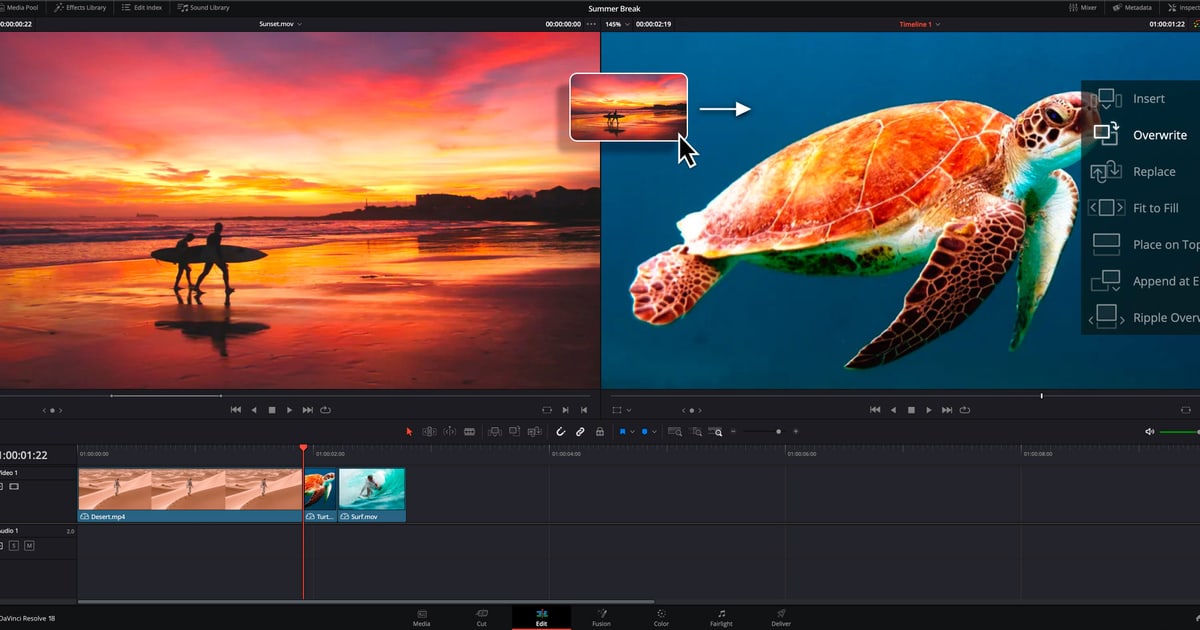

DaVinci Resolve के free version में game clips edit करने का सबसे तेज़ तरीका है: नया project बनाएँ, Project Settings में Timeline frame rate को उसी fps पर रखें जिस पर आपने record किया था (जैसे 60), Cut page पर highlights निकालें, और Deliver page पर YouTube 1080p preset से render करें।
ये तीन बातें सही रहीं तो 1080p60 gameplay video में कोई paid Studio feature छूने की ज़रूरत नहीं पड़ती।
16 सितंबर 2026 को जाँचने पर मौजूदा major version DaVinci Resolve 21 है, और official product page कहता है कि free version लगभग सभी 8-bit video formats के साथ 60fps तक और Ultra HD 3840 x 2160 तक के resolution पर काम करता है।
अगर अभी editor तय नहीं किया है, तो पहले हमारा gaming के लिए free video editors की तुलना देखें; यह guide मानकर चलती है कि DaVinci install है और सिर्फ़ DaVinci का तरीका बताती है।
एक गड़बड़ पहले ही जान लें: नया project default में 1920 x 1080 HD और 24fps पर बनता है, इसलिए 60fps recording बिना बदले mismatch होगी, और Media Pool में पहली file आते ही यह setting lock हो जाती है (Resolve 21 Reference Manual के मुताबिक)।
नतीजा: 1080p60 game clips के लिए free version काफ़ी है
कम से कम चार steps हैं। पहला, Project Manager में New Project पर click करें। दूसरा, page bar के नीचे दाईं ओर gear button (या File > Project Settings) से Project Settings खोलें, और Master Settings में Timeline resolution को 1920 x 1080 HD और Timeline frame rate को अपनी recording के fps पर set करें।
पहली clip import करते समय अगर उसका frame rate अलग है तो एक dialog पूछता है कि project बदलना है या नहीं: media से मिलाने के लिए Change, अपनी setting रखने के लिए Cancel दबाएँ।
तीसरा, Cut page पर viewer को Source Tape पर करें, पूरे bin को scrub करें, In और Out mark करें, और Append दबाकर हर पल timeline के आख़िर में जोड़ें। चौथा, Deliver page पर YouTube 1080p preset चुनें, Add to Render Queue और फिर Render All पर click करें, और आपको H.264 video व AAC audio वाली MP4 मिल जाएगी।
Free की सीमा 8-bit, 60fps और Ultra HD 3840 x 2160 है, इसलिए यही steps 4K60 8-bit recordings पर भी चलते हैं। अगर trim, ripple और transition जैसे शब्द नए हैं, तो पहले gaming video editing beginners guide पढ़ें।
और अगर आपका मकसद बस kill काटना, aspect ratio चुनना और link शेयर करना है, तो ऊपर की सारी settings छोड़ सकते हैं: DOR supported games को अपने-आप record करता है, कुछ games में highlights की auto clips बनाता है, और उसका browser studio trim, merge, ratio, text और BGM संभालता है, जबकि node color grading, audio filters और Fusion के लिए DaVinci है।
छह steps में Project Settings, Cut और Render
- 1नया project बनाएँDaVinci Resolve खोलते ही Project Manager आता है। नीचे New Project पर click करें, नाम लिखें, Media Location देखें (Change Location से बदल सकते हैं), और Create पर click करें। एक project में कई timelines रह सकती हैं, इसलिए हर game या हर हफ़्ते के लिए अलग project रखने से source footage व्यवस्थित रहती है।
- 2Project Settings में resolution और frame rate को source से मिलाएँPage bar के नीचे दाईं ओर gear button पर click करें या File > Project Settings चुनें (Beginner's Guide 20 में Shift-9 भी दिया है)। Master Settings > Timeline Format में Timeline resolution को 1920 x 1080 HD और Timeline frame rate को अपनी recording के fps पर set करें, 60fps capture के लिए 60। याद रखें default 24fps है। Valorant clip का vertical TikTok या Shorts version बनाना हो तो Use vertical resolution पर tick करें ताकि width और height बदल जाएँ (1920 x 1080 HD timeline, 1080 x 1920 हो जाती है); Beginner's Guide 20 यह भी बताता है कि Quick Export window में YouTube, Vimeo और Dropbox के साथ TikTok preset भी है। Manual कहता है कि media import करने से पहले frame rate चुनें: Media Pool में files आने के बाद यह setting नहीं बदलती।
- 3Clips import करें और पहले import वाला dialog संभालेंअपनी recordings को Media या Cut page पर Media Pool में drag करें। खाली Media Pool में पहली बार import करते समय अगर media का frame rate, Timeline frame rate से नहीं मिलता, तो dialog पूछता है कि project बदलना है या नहीं। Media से मिलाने के लिए Change, अपनी setting रखने के लिए Cancel दबाएँ। यह prompt project की सिर्फ़ पहली clip पर आता है, बाद की files पर कभी नहीं, इसलिए उसके बाद हर file खुद जाँचें: Media Pool thumbnail के नीचे दाईं ओर Clip Info dropdown (Resolution, Frame Rate, Codec) या List view के columns से।
- 4Cut page पर Source Tape से highlights निकालेंलंबी recordings से कई छोटे पल निकालने के लिए Cut page, Edit page से बेहतर है। Viewer के ऊपर Source Tape on करें तो current bin और उसके subfolders की हर clip, viewer के नीचे scroll area में एक लगातार पट्टी की तरह दिखती है, जिससे clips एक एक करके खोले बिना सब कुछ scrub कर सकते हैं। किसी पल के आसपास I और O दबाएँ, फिर Media Pool के नीचे edit buttons में Append पर click करें: यह playhead को नज़रअंदाज़ करके हमेशा timeline की आख़िरी clip के बाद जोड़ता है। बीच में कुछ डालना हो तो Smart Insert उसे playhead के सबसे पास वाले edit point पर रखता है। Q दबाने से Timeline viewer और Source viewer के बीच switch होता है।
- 5Split और delete से timeline साफ़ करेंCut page पर playhead ले जाएँ और edit commands में सबसे बाईं ओर Split Clips वाले कैंची icon पर click करें, या Windows पर Ctrl-\ दबाएँ। Edit page पर Ctrl-\, Auto Select वाले tracks की clips split करता है; कई clips एक साथ काटनी हों तो B दबाकर Razor Edit mode में click करें। Delete दो तरह के हैं, और manual इन्हें macOS keys के नाम से बताता है: Delete key (या right-click menu का Delete) clip हटाकर gap छोड़ देता है, जबकि Forward Delete ripple delete करता है और gap भर देता है। Windows keyboard पर Forward Delete नाम की key नहीं होती, इसलिए DaVinci Resolve > Keyboard Customization में देखें कि Delete और Ripple Delete किन keys पर हैं। Highlight reel के लिए लगभग हमेशा ripple delete ही चाहिए।
- 6Deliver page पर YouTube 1080p preset से render करेंDeliver page की Render Settings में YouTube 1080p preset चुनें (preset के पास arrow menu में 720p, 1440p और 2160p भी हैं)। यह Format MP4, Video Codec H.264, Encoding Profile High और Audio Codec AAC इस्तेमाल करता है, और timeline के frame rate पर एक single clip render करता है। Browse से File Name और Location set करें, देख लें कि Resolution और Frame Rate timeline से मिलते हैं, चाहें तो Normalize Audio on करें, फिर Add to Render Queue और Render Queue में Render All पर click करें। Manual बताता है कि NVENC वाले NVIDIA GPUs की workstations पर MP4 settings में accelerated options दिखते हैं, पर official Studio page पर H.264/H.265 hardware acceleration को Studio feature बताया गया है, इसलिए free version में ये options शायद न दिखें। Preset चुनना भी झंझट लगे तो File > Quick Export किसी भी page से उसी preset family के साथ चलता है, और timeline पर In/Out set हो तो सिर्फ़ वही हिस्सा export करता है।
Free vs Studio: game clips के लिए सिर्फ़ काम की बातें
| Feature | Free version | Game clips के लिए ज़रूरी? |
|---|---|---|
| 1080p60 timeline editing (8-bit) | हाँ (official: 60fps तक, 8-bit) | ज़रूरी, अगर 1080p60 8-bit में record किया है |
| Ultra HD 3840 x 2160, 60fps timeline | हाँ (free की ऊपरी सीमा) | सिर्फ़ तब, जब 4K में record किया हो |
| 10-bit, 120fps, 4K से ऊपर के resolutions | सिर्फ़ Studio | नहीं, जब तक आपने 8-bit और 60fps या उससे कम पर record किया है |
| H.264/H.265 का hardware-accelerated decode और encode | Official Studio page पर Studio feature के रूप में लिखा है | तेज़ render के लिए अच्छा, edit करने के लिए ज़रूरी नहीं |
| DaVinci AI Neural Engine, noise reduction और Magic Mask | सिर्फ़ Studio | नहीं |
| YouTube 1080p preset, Quick Export और Cut page | हाँ | ज़रूरी; इस guide का पूरा export रास्ता यही है |
Render से पहले की checklist
- Media Pool की Clip Info में Frame Rate, Project Settings के Timeline frame rate से मिलता है।
- Media import करने से पहले frame rate तय कर लिया था (Resolve 21 Reference Manual के मुताबिक Media Pool में files आने के बाद Project Settings इसे बदलने नहीं देतीं)।
- Recorder, constant frame rate पर set था; audio आगे पीछे खिसके तो किसी DaVinci setting से पहले original recording settings पर शक करें।
- Output resolution, timeline के बराबर या उससे कम है, और output frame rate timeline के बराबर है (Beginner's Guide की सलाह)।
- Render Settings में Format MP4, Video Codec H.264 और Audio Codec AAC दिख रहे हैं, जो YouTube की recommended upload settings से मिलते हैं।
- Timeline पर बचे हुए In/Out points जाँच लिए; अगर हों तो Quick Export और Deliver render दोनों सिर्फ़ उसी हिस्से को export करते हैं।
इन सब के बिना वाला रास्ता: जब मकसद बस काटना और शेयर करना हो
अगर आपको असल में kill काटना, aspect ratio चुनना और link शेयर करना है, तो project settings, frame rates और render queue से गुज़रने की कोई वजह नहीं।
DOR एक free Windows app है जो supported games को पहचानकर पूरे matches mp4 में अपने-आप record करता है, और सात games, League of Legends, Valorant, PUBG, FC Online, Fortnite, Counter-Strike और Overwatch में kills जैसे highlights की clips अपने-आप library में बना देता है।
Library के trim tool में start और end set करें, 16:9, 9:16 या 1:1 चुनें, और mobile browser में चलने वाला dor.gg link पाएँ; बिना install वाला DOR browser clip editor, यानी DOR Studio, इससे आगे कई clips merge करना, length और cut points बदलना, YouTube, TikTok, Shorts और Reels के ratios, font styles वाला text, background music, volume control और effect templates देता है, और आख़िर में mp4 download या शेयर करने लायक link देता है।
काम का दायरा साफ़ है: supported games record होते हैं, ऊपर के सात games में auto clips बनती हैं, और Studio कम से कम 3 सेकंड और ज़्यादा से ज़्यादा 500MB की files लेता है।
Node based color grading, Fairlight audio filters, Fusion compositing और keyframe animation के लिए free DaVinci Resolve सही जवाब है (automatic captions के लिए नहीं: Resolve 21 Reference Manual में Create Subtitles from Audio को Studio Version Only लिखा है); तब भी DOR की पहले से जमा clips को DaVinci Media Pool में डालने से raw recordings scrub करने के घंटे बच जाते हैं।


