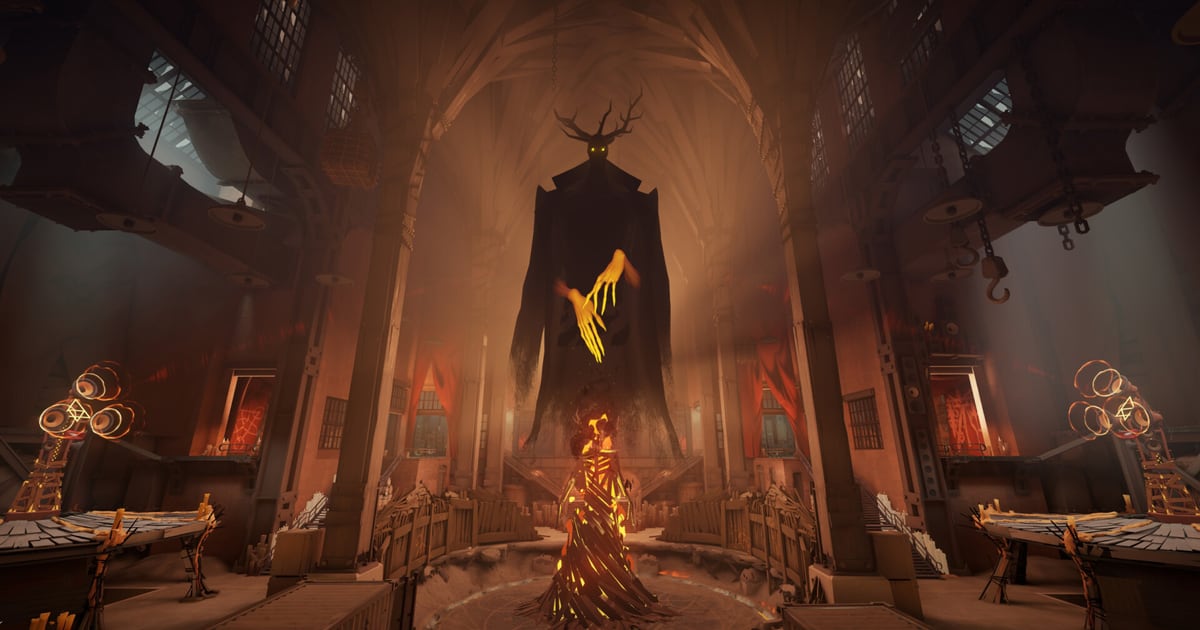

अगर आपने Deadlock replay सर्च किया है, तो आप शायद इन तीन में से किसी हालत में हैं। मैच अभी खत्म हुआ और गेम कह रहा है कि replay तैयार नहीं है। आपने replay डाउनलोड किया पर फ़ाइल नहीं मिल रही।
या आप किसी टीम फ़ाइट की साफ़ फ़ुटेज चाहते हैं जिसमें HUD बीच में न आए। तीनों का जवाब Deadlock के replay सिस्टम में है, जो Valve का गेम है और अभी early access में है, इसलिए किसी भी अपडेट के साथ मेन्यू के नाम और तरीका बदल सकते हैं।
यह गाइड सिर्फ़ उन्हीं बातों पर टिकी है जो कम्युनिटी गाइड्स और Steam थ्रेड्स में बार-बार बताई जाती हैं: Watch और Download Replay बटन कहाँ हैं, नए मैच पर एक-दो मिनट replay not ready क्यों दिखता है, डाउनलोड की गई .dem फ़ाइलें डिस्क पर कहाँ जाती हैं, पैच के बाद उनका क्या होता है, और replay HUD छिपाने के लिए खिलाड़ी कौन से console commands इस्तेमाल करते हैं।
साथ में उस सवाल का जवाब भी है जो बहुत पूछा जाता है, कि क्या Deadlock वॉइस चैट रिकॉर्ड करता है, और यह भी कि replay को पोस्ट करने लायक वीडियो कैसे बनाएँ। अगर असल मकसद दोस्तों को कोई प्ले भेजना है, तो Deadlock गेमप्ले वीडियो शेयर करने की गाइड अपलोड वाला हिस्सा समझाती है।
आख़िर में एक तरीका है जिससे replay का इंतज़ार किए बिना हर मैच डिस्क पर रहता है, क्योंकि DOR पूरा सेशन आपके लिए रिकॉर्ड कर लेता है।
सीधा जवाब: Profile, View all match history, फिर Watch या Download Replay
कम्युनिटी गाइड्स एक ही रास्ता बताती हैं। अपना Profile खोलें, View all match history चुनें, मैच सेलेक्ट करें और Valve के सर्वर से स्ट्रीम करने के लिए Watch या PC पर कॉपी सेव करने के लिए Download Replay दबाएँ।
अगर दोस्त, किसी stats साइट या आपकी अपनी हिस्ट्री से Match ID मिला है, तो उसे Watch टैब में डालकर सीधे वह मैच खोल सकते हैं। मैच के ठीक बाद बटन पर अक्सर लिखा आता है कि replay तैयार नहीं है।
इसका मतलब आमतौर पर यह होता है कि सर्वर अभी मैच प्रोसेस कर रहा है या आपके क्लाइंट ने लिस्ट रिफ़्रेश नहीं की; खिलाड़ी अक्सर 1 से 2 मिनट बताते हैं, कभी ज़्यादा, और एक रिपोर्ट में करीब 7 मिनट।
Valve ने इस पर कोई बयान नहीं दिया है, इसलिए काम के उपाय वही हैं जो कम्युनिटी अपनाती है: कोई दूसरा मैच खोलकर वापस आएँ, गेम रीस्टार्ट करें, या Watch टैब में Match ID सर्च करें।
Valve ने यह भी नहीं बताया कि replay सर्वर पर कितने समय रहते हैं, तो अगर कोई मैच आपके लिए ज़रूरी है, अगले हफ़्ते तक उसके मिलने का भरोसा न करें, जल्दी डाउनलोड कर लें। डाउनलोड किया गया replay एक लोकल .dem फ़ाइल होता है, और सर्वर से हटने का उस पर असर नहीं पड़ता। दिक्कत अगले गेम अपडेट की है।
नए बिल्ड के बाद पुराने demo अक्सर चलने से मना कर देते हैं, इसीलिए खिलाड़ी अपने बेस्ट replay को वीडियो में रिकॉर्ड कर लेते हैं। वॉइस की बात करें तो replay गेम डेटा है जिसे आपका क्लाइंट दोबारा चलाता है, और पार्टी वॉइस उसमें शामिल होने की कोई पुष्टि नहीं है, इसलिए इस पर किसी भी तरह भरोसा न करें।
अगर पार्टी की कॉल्स फ़ुटेज के साथ चाहिए, तो सेशन को ऐसे रिकॉर्डर से रिकॉर्ड करें जो माइक और गेम ऑडियो दोनों पकड़े; Discord कॉल ऑडियो रिकॉर्ड करने की गाइड यह सेटअप समझाती है।
मैच हिस्ट्री से तैयार वीडियो तक, स्टेप बाय स्टेप
- 1हिस्ट्री से मैच खोलेंमेन मेन्यू से Profile पर जाएँ और View all match history चुनें। जो गेम चाहिए उसे चुनें, तो Watch और Download Replay बटन दिखेंगे। अगर दोस्त ने Match ID भेजा है, तो उसे Watch टैब में डालना ज़्यादा तेज़ है। किसी अपडेट से चीज़ें इधर-उधर हो गई हों, तो मैच हिस्ट्री स्क्रीन से शुरू करें और यही दो बटन ढूँढें।
- 2replay not ready हो तो थोड़ा रुकें, फिर रिफ़्रेश करेंजो मैच अभी खत्म हुआ है वह सर्वर पर अभी प्रोसेस हो रहा हो सकता है। एक-दो मिनट दें, फिर कोई दूसरा मैच खोलकर वापस आएँ ताकि क्लाइंट लिस्ट दोबारा लोड करे। फिर भी न बदले तो गेम रीस्टार्ट करें या Watch टैब में Match ID सर्च करें। खिलाड़ियों ने कई मिनट के इंतज़ार की बात भी बताई है, इसलिए थोड़ी देरी का मतलब यह नहीं कि replay गायब हो गया।
- 3जो मैच रखने हैं उन्हें डाउनलोड करेंValve ने नहीं बताया कि replay सर्वर पर कितने समय रहते हैं, और कम्युनिटी के अंदाज़े भी अलग-अलग हैं। replay expired वाले झटके से बचने का सबसे आसान तरीका है कि पसंद का मैच तैयार होते ही Download Replay दबा दें। फ़ाइल PC पर आ गई, तो सर्वर की सफ़ाई का उस पर असर नहीं पड़ता।
- 4replays फ़ोल्डर में .dem फ़ाइल ढूँढेंSteam लाइब्रेरी में Deadlock पर राइट क्लिक करें और Manage > Browse local files चुनें, इससे steamapps\common के अंदर इंस्टॉल फ़ोल्डर खुलेगा। game\citadel\replays में जाएँ, आपकी डाउनलोड की गई .dem फ़ाइलें वहीं हैं। .dem.partial पर खत्म होने वाली फ़ाइल अधूरा डाउनलोड है, उसे डिलीट करके दोबारा डाउनलोड करें। याद रखें कि गेम अपडेट के बाद ये फ़ाइलें अक्सर नहीं चलतीं, तो ज़रूरी हों तो वीडियो के रूप में बैकअप रख लें।
- 5console commands से HUD छिपाएँअगर सेटिंग्स में console चालू है, तो F7 से खुलता है। replay देखते समय citadel_hide_replay_hud true से replay टाइमलाइन और टीम बार छिप जाते हैं, और citadel_hud_visible false से नॉर्मल गेम HUD छिप जाता है। काम खत्म होने पर false और true से इन्हें वापस करें। replay कंट्रोल और commands बिल्ड के साथ बदल सकते हैं, इसलिए कोई काम करना बंद कर दे तो गेम में दोबारा चेक करें।
- 6replay को वीडियो में रिकॉर्ड करेंreplay कोई वीडियो फ़ाइल नहीं है, इसलिए उसे सीधे अपलोड नहीं कर सकते। HUD छिपाकर जो हिस्सा चाहिए उसे चलाएँ और स्क्रीन रिकॉर्डर से कैप्चर करें, तो आपके पास पोस्ट या एडिट करने लायक फ़ुटेज होगी। पहले छोटा टेस्ट करके देख लें कि गेम ऑडियो आ रहा है, और अगला पैच आने से पहले काम पूरा कर लें ताकि demo लोड हो सके।
Deadlock replay एक नज़र में: कहाँ जाएँ और क्या ध्यान रखें
| काम | कहाँ या कैसे | ध्यान रखें |
|---|---|---|
| मैच देखना | Profile > View all match history > मैच चुनें > Watch | Valve के सर्वर से स्ट्रीम होता है। early access अपडेट में मेन्यू बदल सकते हैं। |
| कॉपी सेव करना | उसी स्क्रीन पर Download Replay | लोकल .dem फ़ाइल के रूप में सेव होता है। ज़रूरी मैच जल्दी सेव करें। |
| कोई खास मैच खोलना | Watch टैब में Match ID डालें | replay बार-बार not ready दिखाए तो भी यह आम उपाय है। |
| replay not ready | रुकें, दूसरा मैच खोलकर लौटें या गेम रीस्टार्ट करें | खिलाड़ियों के मुताबिक़ आमतौर पर 1 से 2 मिनट, कभी ज़्यादा। |
| डाउनलोड की गई फ़ाइलें | steamapps\common में Deadlock इंस्टॉल फ़ोल्डर > game\citadel\replays | .dem.partial फ़ाइल का मतलब डाउनलोड बीच में रुक गया। |
| replay टाइमलाइन छिपाना | console में citadel_hide_replay_hud true (F7, अगर चालू हो) | replay टाइमलाइन और टीम बार छिप जाते हैं। |
| गेम HUD छिपाना | console में citadel_hud_visible false | HUD वापस लाने के लिए फिर से true करें। |
| पैच के बाद | पुरानी .dem फ़ाइलें अक्सर नहीं चलतीं | जो replay रखने हैं उन्हें अगले अपडेट से पहले वीडियो में रिकॉर्ड कर लें। |
Deadlock replay में उतरने से पहले
- आपको Profile > View all match history का रास्ता और Watch टैब में Match ID डालने की जगह पता है।
- replay not ready आने पर आप एक-दो मिनट रुकते हैं और दोबारा कोशिश से पहले दूसरा मैच खोलते हैं।
- जो मैच रखने हैं उन्हें आप खत्म होते ही डाउनलोड कर लेते हैं।
- replays फ़ोल्डर में कोई बची हुई .dem.partial फ़ाइल नहीं है।
- ज़रूरी replay अगले अपडेट से पहले वीडियो में रिकॉर्ड हो चुके हैं।
- HUD commands इस्तेमाल करने हैं तो सेटिंग्स में console चालू है।
- रिकॉर्डिंग के बाद आपने HUD वापस नॉर्मल कर दिया है।
- पार्टी वॉइस रखनी है तो आप ऐसे टूल से रिकॉर्ड करते हैं जो माइक और गेम ऑडियो दोनों पकड़ता है।
replay का इंतज़ार छोड़ें: DOR हर Deadlock मैच आपके लिए रिकॉर्ड करता है
बस गेम चालू करें और DOR उसे अपने-आप रिकॉर्ड करना शुरू कर देता है। DOR एक फ़्री Windows ऐप है जो Deadlock शुरू होते ही उसे पहचान लेता है और गेम बंद करने तक पूरा सेशन बैकग्राउंड में mp4 के रूप में रिकॉर्ड करता है, गेम ऑडियो और आपके माइक के साथ।
न replay का इंतज़ार, न कोई .dem फ़ाइल जिसे अगला पैच रोक दे: मैच से निकलते ही वह आपकी DOR लाइब्रेरी में वीडियो के रूप में मौजूद होता है। जो फ़ाइट चाहिए उसे लाइब्रेरी में ही ट्रिम करें और 16:9, 9:16 या 1:1 में एक्सपोर्ट करें।
अगर रात भर की लेन फ़ाइट्स और टीम वाइप्स से कई क्लिप सेव हुई हैं, तो उन्हें चुनें और AI Highlight दबाकर एक montage में जोड़ें।
AI Voice Notes आपकी और पार्टी की बातों को रिकॉर्डिंग टाइमलाइन पर टेक्स्ट में बदल देता है, तो जिस पल किसी ने Mid Boss या gank की कॉल दी, वहाँ सीधे पहुँच सकते हैं, और आवाज़ फ़ुटेज के साथ ही रहती है।
ज़्यादा एडिटिंग के लिए ब्राउज़र में DOR Studio खोलें, कुछ इंस्टॉल किए बिना क्लिप जोड़ें, टेक्स्ट, बैकग्राउंड म्यूज़िक और shake zoom, punch zoom जैसे इफ़ेक्ट टेम्पलेट लगाएँ, फिर mp4 डाउनलोड करें। यह सब एक dor.gg लिंक से शेयर करें जो किसी भी ब्राउज़र में बिना इंस्टॉल के खुलता है। आगे के लिए देखें Deadlock गेमप्ले वीडियो कैसे शेयर करें, DOR ब्राउज़र क्लिप एडिटर, और गेम फ़ुटेज से वर्टिकल Shorts।

