
अगर game की screen और sound बिल्कुल ठीक रिकॉर्ड हुए लेकिन आपकी आवाज़ पूरी तरह गायब है, तो वजह लगभग हमेशा तीन में से किसी एक में आती है। पहली, आपका recording program गलत input device सुन रहा है। दूसरी, push to talk on है, इसलिए आवाज़ सिर्फ उसी पल रिकॉर्ड होती है जब आप hotkey दबाए रखते हैं।
तीसरी, Windows ने app का mic access पूरी तरह रोक रखा है। नीचे दिए points क्रम से चेक करें, आपका mic आमतौर पर तुरंत वापस आ जाएगा।
Step 1: सही input device खुद चुनें
सबसे आम वजह यह है कि recording program आपके असली mic की जगह किसी और device को input मान रहा है। अगर आप headset लगाए हैं लेकिन laptop का built in mic चुना हुआ है, या device list में 'None' या 'Disabled' लगा है, तो आवाज़ के अंदर आने का कोई रास्ता ही नहीं बचता।
- OBS में Settings > Audio पर जाएं और 'Mic/Auxiliary Audio' में वही mic सीधे चुनें जो आप इस्तेमाल करते हैं।
- अगर वहां 'Disabled' या 'Default' लिखा है, तो device को उसके नाम से साफ़ साफ़ चुनें।
- Program खोलने से पहले mic connect करें, और अगर वह list में न दिखे तो Settings बंद करके दोबारा खोलें ताकि list refresh हो।
- बदलाव के बाद हमेशा पहले Apply, फिर OK दबाकर save करें।
Step 2: Push to talk बंद करें
अगर input device सही है फिर भी recording में आवाज़ कट जाती है, तो push to talk पर शक करें। यह feature on होने पर mic सिर्फ तब खुलता है जब आप assigned hotkey दबाए रखते हैं। अगर आप सिर्फ mouse से recording शुरू करते हैं, तो hotkey कभी दबती ही नहीं, और लगता है जैसे mic पूरी तरह गायब हो गया।
- Settings > Audio में जाकर 'Enable push-to-talk' का tick हटा दें।
- Settings > Hotkeys में 'Push-to-talk' वाला item ढूंढें और अगर कोई key assigned है तो उसे delete करें।
- यह भी देखें कि उल्टा feature 'Push-to-mute' on तो नहीं है, जो किसी key पर mic को mute कर देता है।
- Audio mixer में चेक करें कि mic channel mute न हो (लाल speaker icon) और volume slider zero पर न हो।
बोलते समय audio mixer में mic की bar हरी होकर उछलती है, तो input काम कर रहा है। अगर bar बिल्कुल नहीं हिलती, तो आप अभी भी input के स्तर पर ही अटके हैं, इसलिए Step 3 के permission check पर जाएं।
Step 3: Windows mic permissions on करें
अगर device सही है, push to talk बंद है, फिर भी bar नहीं हिलती, तो काफ़ी संभावना है कि Windows app का mic access रोक रहा है। Permissions blocked हों तो कोई भी recording program आवाज़ नहीं ले सकता।
- Windows Settings > Privacy & security > Microphone पर जाएं।
- 'Microphone access' on करें और 'Let apps access your microphone' भी on करें।
- नीचे की desktop app list में देखें कि आपका recording program (या 'Let desktop apps access your microphone') on है।
- Office या school के PC पर security policy या antivirus mic को block कर सकते हैं, इसलिए administrator की policies भी चेक करें।
Mic गायब होने से पहले ही बचें: एक छोटी test recording
Mic गायब होने की सबसे बड़ी परेशानी यह है कि पता अक्सर recording खत्म होने के बाद चलता है। Game audio और आपकी आवाज़ एक track पर हों या अलग अलग, एक गलत setting आपकी पूरी आवाज़ मिटा देती है, और file चलाकर सुनने तक इसका कोई संकेत नहीं मिलता।
DOR game audio और आपका mic एक ही track पर साथ में रिकॉर्ड करता है। अगर recording के बाद सिर्फ आवाज़ का volume बढ़ाने या सिर्फ game audio कम करने जैसा post processing चाहिए, तो OBS जैसे multi track audio वाले recorder से दोनों आवाज़ें अलग tracks पर रिकॉर्ड करें।
जब आप ऐसी clips save कर रहे हों जहां comms मायने रखते हैं, जैसे Valorant, या जहां team voice सबसे अहम है, जैसे Overwatch, तो असली recording से पहले एक छोटी test recording करें ताकि सबसे अहम पल पर mic गायब होने की मुसीबत न आए।
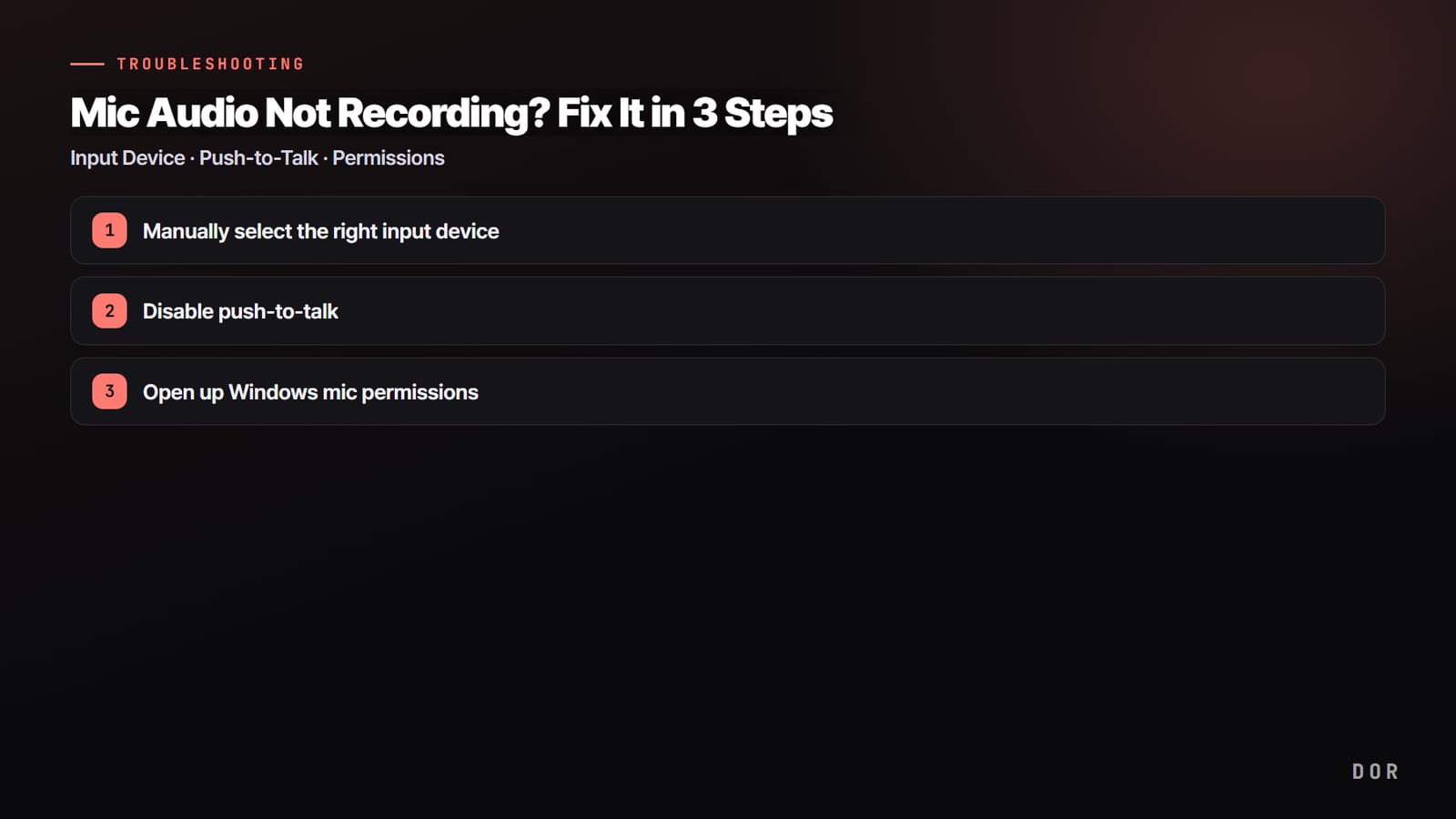
- 1सही input device खुद चुनें
- 2Push to talk बंद करें
- 3Windows mic permissions on करें

संक्षेप में, जब सिर्फ mic गायब हो, तो इसी क्रम में चेक करें: input device चुनना, push to talk बंद करना, फिर Windows permissions। हर बार settings verify करना झंझट लगे तब भी, असली recording से पहले छोटी test recording करके अपनी आवाज़ पक्की कर लेना सबसे भरोसेमंद बचाव है।