
सीधी बात करें तो दोस्तों के साथ गेम खेलते हुए Discord voice को video में पकड़ने का सबसे पक्का तरीका है साथ में desktop (system) audio record करना।
Discord voice आपके speakers या headset से निकलने वाली system sound में मिली होती है, इसलिए अगर recording program को desktop audio capture करने पर सेट कर दें, तो बिना किसी अलग bot के call सीधे video में आ जाती है।
इसके ऊपर game sound, अपना mic और Discord voice को अलग अलग tracks में बाँट दें, तो बाद में editing काफ़ी आसान हो जाती है।
यह आर्टिकल step by step बताता है कि desktop audio से Discord voice कैसे पकड़ें, अलग tracks पर record करना क्यों और कैसे करें, और record करने से पहले किन बातों का ध्यान रखें। Valorant की duo session हो या पाँच लोगों की League party का clip, ऐसे videos बना सकेंगे जिनमें call का माहौल ज़िंदा सुनाई दे।
Discord Call Record करने के 3 तरीके: Bot बनाम PC Capture बनाम DOR
Discord के official support docs में पूरी call save करने वाले किसी feature का ज़िक्र नहीं है।
इकलौता save feature, Clips, सिर्फ़ Windows पर है, Nitro members के लिए early access में है, और सिर्फ़ Go Live से stream करते समय काम करता है, जो पिछले 30 सेकंड से 2 मिनट तक ही save करता है, यानी यह call recorder नहीं है (14 सितंबर 2026 को Discord Clips की official गाइड से चेक किया)।
इसलिए तरीका इस पर निर्भर है कि आपको आख़िर में क्या चाहिए। सिर्फ़ voice चाहिए या gameplay के साथ voice, इसके हिसाब से नीचे के तीन में से एक चुनें।
| तरीका | नतीजा | क्या चाहिए | फ़ायदे और सीमाएँ |
|---|---|---|---|
| ① Craig bot | सिर्फ़ voice। हर बोलने वाले का अलग track (FLAC या AAC), free tier में 6 घंटे तक recording और files 7 दिन तक रहती हैं | Server owner या Manage Server permission, bot को invite करना | स्क्रीन के बिना voice, हर व्यक्ति की आवाज़ अलग से edit / Server के voice और stage channels record करता है |
| ② PC desktop audio capture (OBS वगैरह) | एक video file जिसमें PC output में सुनाई दी call (बाकी सबकी आवाज़ एक साथ मिली हुई) और आपका mic | Windows PC, bot या permission की ज़रूरत नहीं | बिना bot के तुरंत काम करता है / दूसरों की आवाज़ें अलग नहीं होतीं, और सिर्फ़ sound चाहिए तो video से audio निकालना पड़ता है |
| ③ DOR | Game footage, game sound, Discord voice और आपका mic अपने आप एक ही video में record होते हैं; Valorant और League of Legends जैसे supported games में kills अपने आप clips बन जाते हैं | Windows PC, Valorant या League of Legends जैसा supported game | चालू छोड़ दें तो हर match अपने आप record, फ़्री / तस्वीर और call audio एक ही video में, trim करके शेयर करने को तैयार |
अगर सिर्फ़ voice चाहिए तो Craig पहली पसंद है। यह Discord App Directory में मौजूद multi track recording bot है, जो हर बोलने वाले व्यक्ति का अलग track save करता है। तरीका यह है।
- 1Craig को अपने server पर invite करेंApp Directory से Craig को server में जोड़ें। इसके लिए आपको server owner होना चाहिए या Manage Server permission चाहिए, और App Directory सिर्फ़ desktop और browser पर खुलती है। Invite के समय यह Send Messages, Connect और Change Nickname permissions माँगता है।
- 2जिस voice channel को record करना है उसमें इकट्ठा होंसब लोग server के एक voice channel में आ जाएँ। Craig server के voice channels और stage channels record करता है।
- 3/join लिखेंChat box में /join लिखें, Craig channel में आकर recording शुरू कर देगा। Recording के दौरान इसके nickname में [RECORDING] दिखता है, इसलिए channel में सबको पता रहता है कि recording चल रही है।
- 4/stop से ख़त्म करेंCall ख़त्म हो जाए तो recording रोकने के लिए /stop लिखें।
- 5Link से डाउनलोड करेंRecording शुरू होते समय Craig ने DM में जो link भेजा था (अगर आपके DMs बंद हैं तो /recordings इस्तेमाल करें), वहाँ से multi track FLAC या AAC चुनें, या सीधे Audacity project के रूप में खोलें। सीधा MP3 export नहीं है, इसलिए MP3 चाहिए तो FLAC से convert करें। Free tier में 7 दिन के अंदर डाउनलोड कर लें।
बहुत लोग phone से Discord record करने का तरीका ढूँढते हैं, लेकिन mobile app के लिए भी Discord के official docs में call save करने वाले किसी feature का ज़िक्र नहीं है, और Clips सिर्फ़ Windows पर है।
दूसरी तरफ़ bot वाला तरीका mobile पर भी वैसे ही चलता है: chat box के बाईं तरफ़ App Launcher button दबाएँ या / लिखकर command चुनें, और यह desktop, browser और mobile पर एक जैसा काम करता है (Discord पर apps इस्तेमाल करने की official गाइड देखें)।
OBS या DOR जैसे PC capture तरीके phone पर नहीं चलते, इनके लिए PC चाहिए (DOR ख़ुद सिर्फ़ Windows के लिए है)।
OBS में बिना स्क्रीन के सिर्फ़ Call Audio Record करना
अगर स्क्रीन नहीं, सिर्फ़ voice चाहिए और bot invite करने की permission नहीं है, तो OBS भी काम आता है।
सिर्फ़ Discord app की आवाज़ पकड़ने के लिए OBS 28 या उसके बाद के version में मिलने वाला Application Audio Capture (BETA) source जोड़ें, और OBS की official गाइड echo से बचने के लिए Settings → Audio में global Desktop Audio बंद करने की सलाह देती है (Windows 10 2004 या नया और Windows 11)। अगर desktop audio source ख़ुद कुछ नहीं पकड़ रहा, तो पहले game recording में आवाज़ न आने की problem कैसे ठीक करें देखें।
- सिर्फ़ desktop audio (या Application Audio Capture) और mic sources चालू रखकर एक ख़ाली scene record करें। बिना video source के भी recording ठीक चलती है।
- नतीजा एक video file होगी। OBS का Remux (File → Remux Recordings) सिर्फ़ container को mp4 में बदलता है, audio अलग नहीं करता, इसलिए mp3 जैसी audio file चाहिए तो किसी editing program में निकालें।
- इस तरीके में बाकी सबकी आवाज़ें एक साथ मिलकर record होती हैं। हर व्यक्ति को अलग से edit करना है तो Craig ही जवाब है।
संक्षेप में: सिर्फ़ voice चाहिए तो Craig, और बिना bot के PC पर ही काम करना है तो OBS desktop audio capture। Game sound और mic को साथ में पकड़ने का बेसिक setup mic audio के साथ game कैसे record करें में है, और OBS में tracks अलग करने की पूरी जानकारी game audio और mic tracks अलग करें: OBS audio track setup में है।
दूसरी तरफ़ अगर gameplay और call का माहौल साथ में save करना है, तो अलग recorder चलाने की ज़रूरत नहीं।
DOR की mic audio वाली automatic recording चालू रखें और desktop audio भी capture होने दें, तो यह Valorant या League of Legends जैसे supported game को पहचानकर पूरा match record करता है, kill वाले पलों को automatic clips के रूप में save करता है, और library से कोई clip चुनकर तुरंत dor.gg link के रूप में शेयर करने देता है।
Discord पर सिर्फ़ दोस्तों की आवाज़ कैसे Record करें
अगर call में बाकी सबकी आवाज़ चाहिए पर अपनी नहीं, तो सही तरीका इस पर निर्भर है कि audio कहाँ अलग होता है। Discord आपका अपना mic आपके speakers पर वापस नहीं बजाता, इसलिए जो चीज़ सिर्फ़ Discord का output पकड़ती है, उसमें आपके दोस्तों की आवाज़ और join या leave जैसी notification sounds ही आती हैं। अपने setup के हिसाब से इन तीन में से कोई चुनें।
- Craig: हर बोलने वाला अलग track में save होता है, इसलिए डाउनलोड के बाद बस अपनी file छोड़ दें और बाकी सबकी रखें। पूरी squad हो तब भी साफ़ रहता है, और यह server के voice और stage channels record करता है।
- OBS Application Audio Capture: source को Discord पर सेट करें और Audio Mixer में अपना mic, global Mic/Aux device समेत, mute कर दें। तब recording में सिर्फ़ वही होगा जो Discord बजाता है, यानी आपके दोस्तों की बातें, हालाँकि कई दोस्तों की आवाज़ एक ही mixed track में होगी।
- OBS track splitting: Discord, अपना mic और game को अलग sources और audio tracks पर रखें, फिर recording के बाद अपना mic track mute कर दें। पूरा तरीका OBS audio track setup में है।
Discord Voice Record करने के लिए Desktop Audio क्यों Capture करना पड़ता है
Discord में call को video के रूप में save करने का कोई built in feature नहीं है। इसलिए call audio को video में लाने के लिए बाहरी recording program चाहिए। असली बात यह है कि आवाज़ किस रास्ते से बहती है।
आपके दोस्तों की आवाज़ उस system sound के रूप में निकलती है जिसे Discord आपके speakers या headset पर भेजता है, यानी desktop audio। इसलिए अगर recording program को यह desktop audio capture करने पर सेट रखें, तो call audio भी बाकी सबके साथ अपने आप record हो जाती है।
उल्टा, अगर सिर्फ़ mic track record करने पर सेट किया है, तो सिर्फ़ आपकी आवाज़ जाएगी और दोस्तों की आवाज़ छूट जाएगी। Collab video में सिर्फ़ एक तरफ़ की आवाज़ सुनाई देने वाली आम ग़लती ठीक इसी फ़र्क़ से होती है।
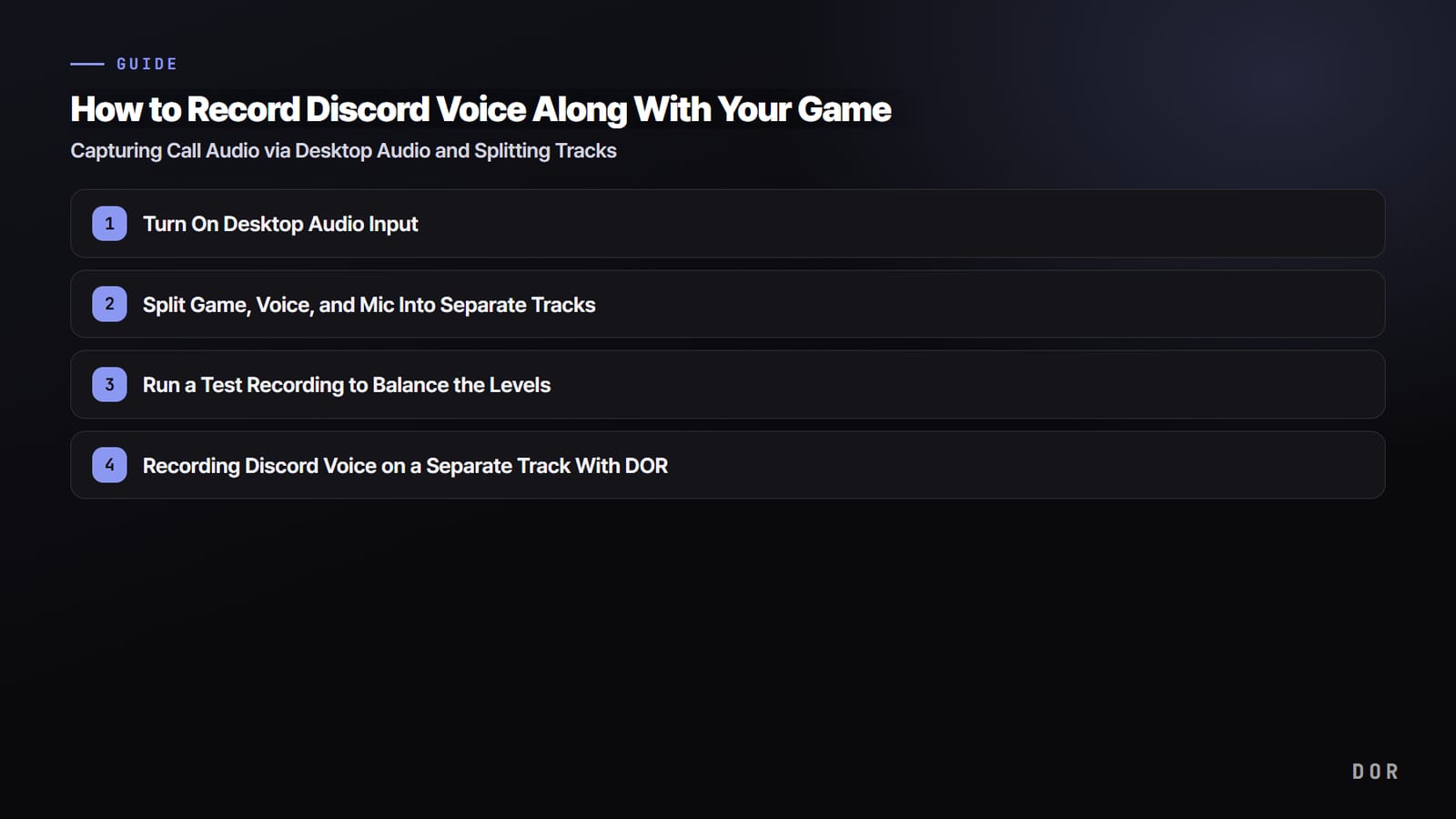
Step 1: Desktop Audio Input चालू करें
Recording program की audio settings में desktop audio या system sound input चालू करें। यही वह आइटम है जो Discord voice समेत कंप्यूटर की सारी output sound पकड़ता है। साथ ही mic input को अलग से चालू करें ताकि आपकी अपनी आवाज़ अलग से जाए।
- Audio settings में desktop audio (system sound) input चालू करें
- Mic input को अलग आइटम के रूप में चालू करें
- पक्का करें कि Discord जिस device पर output भेजता है और recording जिस device को capture करती है, दोनों एक ही हों
- Sample rate 48kHz रखें ताकि Discord voice के साथ sync न बिगड़े
Step 2: Game, Voice और Mic को अलग Tracks में बाँटें
Video की quality यहीं तय होती है। अगर सारी आवाज़ एक ही track पर record करेंगे, तो editing में सिर्फ़ game sound कम करना या सिर्फ़ Discord voice बढ़ाना नामुमकिन हो जाता है। Game sound, Discord voice और अपना mic अलग अलग tracks पर record करें, तो editing में जो आवाज़ चाहिए सिर्फ़ उसे चुनकर adjust कर सकते हैं।
जैसे Valorant teamfight के पल में game effects बढ़ाना, फिर clutch के ठीक बाद दोस्तों का शोर ज़िंदा रखते हुए सिर्फ़ गालियाँ mute करना, ऐसी editing tracks अलग किए बिना लगभग नामुमकिन है। Valorant clip compilation या Valorant highlights बना रहे हैं तो यह तरीका ख़ास तौर पर काम आता है।
Step 3: Test Recording करके Levels का संतुलन बनाएँ
असली recording से पहले 30 सेकंड की test recording करें। अक्सर दोस्तों की आवाज़ game sound के नीचे दब जाती है, या उल्टा call audio इतनी तेज़ होती है कि गेम सुनाई नहीं देता। हर track का volume preview देखकर levels बराबर कर लें तो editing का समय बहुत कम हो जाता है।
- पक्का करें कि दोस्तों की आवाज़ game sound के नीचे दब नहीं रही
- देखें कि mic में keyboard की आवाज़ या noise ज़्यादा तो नहीं आ रहा
- पक्का करें कि Discord voice कट नहीं रही या robot जैसी नहीं लग रही
- Output files खोलकर देखें कि हर track अलग से save हुआ है (split recording)
Record करने से पहले एक बार बता दें: सहमति लेना शिष्टाचार भी है और सुरक्षा भी
जब call में शामिल सब लोग सहमत हों तो call record करना आम तौर पर ठीक है, और कुछ जगहों पर सभी participants की सहमति ज़रूरी होती है। इसलिए recording शुरू करने से पहले बस एक बार "मैं यह call record कर रहा हूँ" बताकर सबकी सहमति ले लें, बात साफ़ रहती है। बाद में clip public करते समय भी मन हल्का रहता है, और दोस्त भी तय कर सकते हैं कि मज़ाक कितना आगे ले जाना है, जो सबके लिए अच्छा है।
DOR से Game के साथ Discord Voice एक ही बार में Record करें
DOR game sound और आपका mic साथ में record करता है, और अगर desktop audio भी capture करने पर सेट करें तो Discord call audio जैसी है वैसी ही अंदर आ जाती है।
Game footage, game sound, दोस्तों की आवाज़ और आपकी अपनी आवाज़, सब एक ही video में आते हैं, इसलिए browser clip editor में, जो बिना कुछ install किए खुल जाता है, जो हिस्सा चाहिए उसे काटकर तुरंत शेयर कर सकते हैं। ऊपर की टेबल में यही विकल्प ③ है, जब gameplay और call का माहौल साथ में save करना हो।

इसकी वजह से ऐसे collab clips बनाना बहुत आसान हो जाता है जिनमें Discord voice ज़िंदा रहती है। पाँच लोगों की party में खेली गई League of Legends की teamfight या Valorant के clutch जैसे पल, जहाँ game sound और दोस्तों का reaction एक साथ फूटता है, उस scene को जैसा हुआ वैसा ही काटकर जीवंत बना सकते हैं।
अगर gameplay और बातचीत एक ही clip में चाहिए, तो recording setup शुरू से बनाने की ज़रूरत नहीं। DOR एक फ़्री Windows app है जो supported game चलाते ही उसे पहचानकर हर match शुरू से आख़िर तक record करता है।
इसकी Record All Sounds setting आपके PC पर बजने वाली हर चीज़, Discord से लेकर music और YouTube तक, capture करती है, इसलिए गेम और call एक ही video में आ जाते हैं, और Mic Recording चालू करने पर आपकी अपनी आवाज़ भी उसी file में जुड़ जाती है।
Valorant और League of Legends समेत कुछ और गेम्स में kills अपने आप clip होते हैं, और हर recording app में My Clips के अंदर रहती है। किसी हिस्से को dor.gg link बनाकर server में डाल दें, दोस्त phone browser में ही सीधे चला लेंगे। Upload size limit से कैसे निपटें, यह Discord पर clip कैसे शेयर करें में है।
सार: Desktop Audio + Track Splitting ही जवाब है
Discord voice को video में पकड़ने की दो चाबियाँ हैं। Desktop audio चालू करके call audio पकड़ना, और game, voice और mic को अलग tracks में बाँटकर editing की आज़ादी रखना। साथ में record करने से पहले एक बार बता देने का शिष्टाचार भी निभाएँ, तो आप भरोसे से ऐसे बढ़िया clips बना सकते हैं जिनमें call का माहौल ज़िंदा सुनाई दे।

