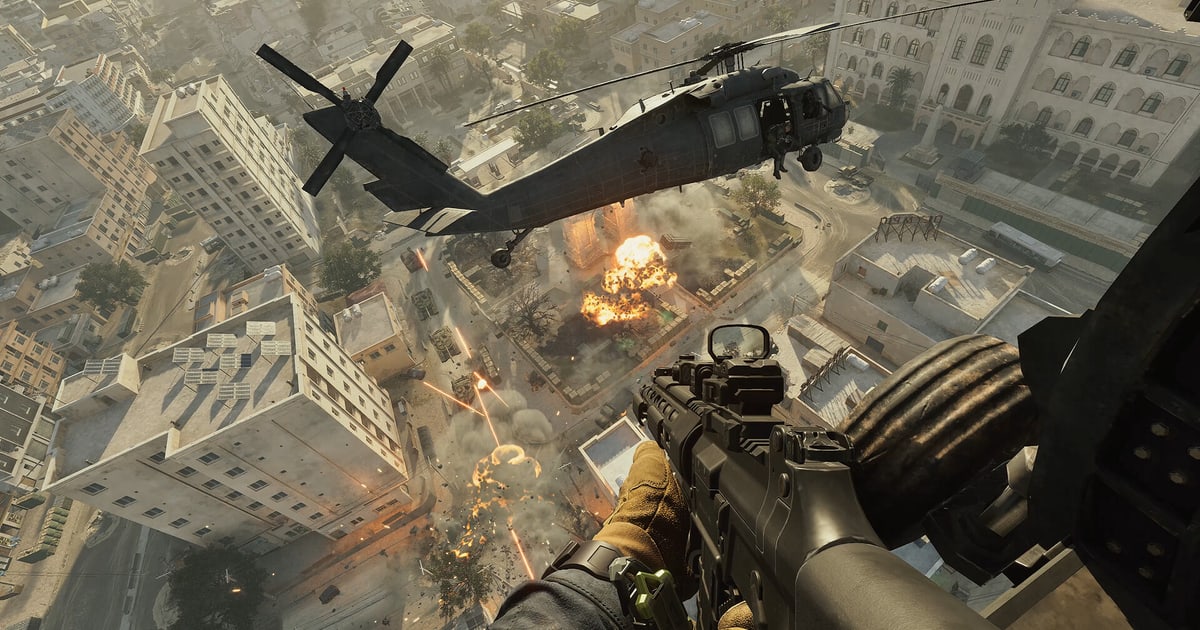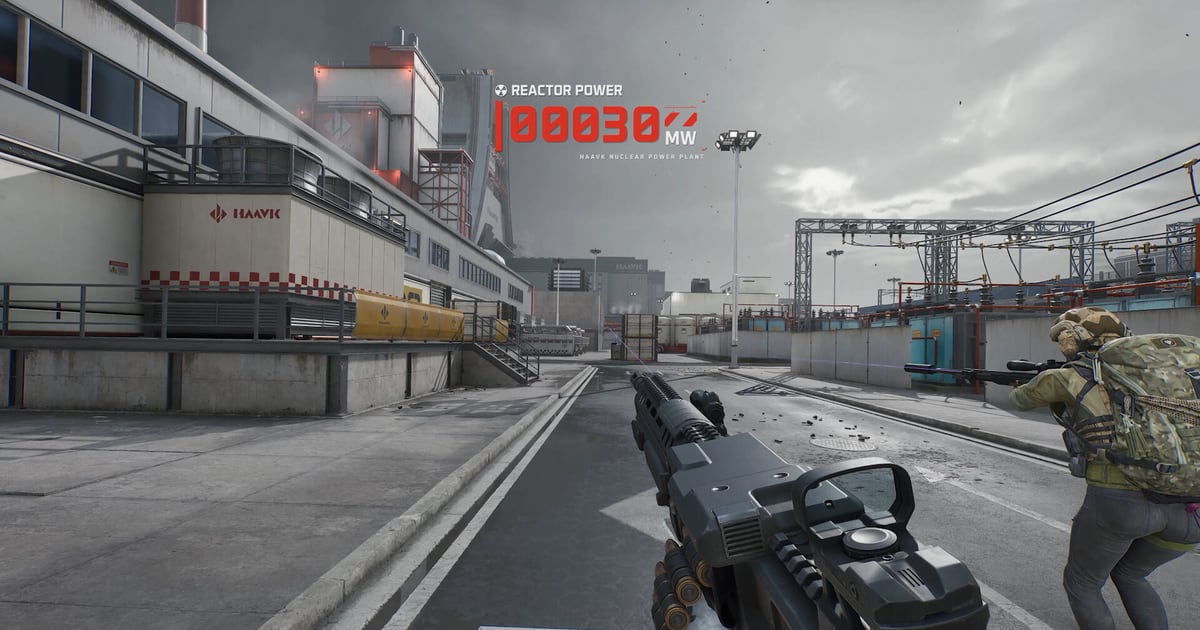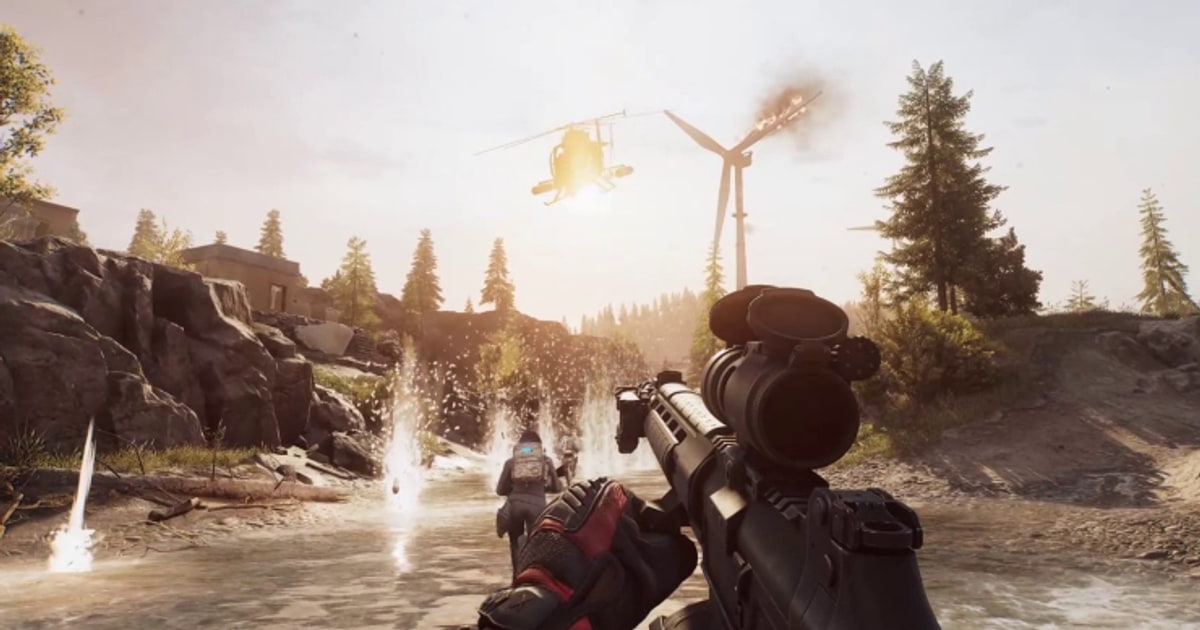

Delta Force का कोई निर्णायक पल सहेजने से पहले तय करें कि आपको क्या चाहिए: अपने-आप चलती recording से तुरंत बनने वाला छोटा clip, पूरे control वाला production, या तुरंत हाथ से save। Delta Force के clipping tools अपने-आप recording के दायरे, scene और audio control, performance पर असर और editing की तैयारी में अलग हैं, इसलिए सिर्फ़ नाम देखकर विजेता तय नहीं होता।
पहले file और ज़रूरी नतीजा पहचानें
Delta Force लगातार frame rate और graphics optimization updates जारी करता है, इसलिए seasonal client patch के बाद recording के नतीजे फिर से test करने चाहिए। Warfare में vehicle और धमाकों वाला हिस्सा, Operations की तंग indoor लड़ाई से अलग test करें।
बड़े battlefield पर particles छा जाएँ तब compression जाँचें, तय करें कि squad की बातचीत और कदमों की आवाज़ को अलग audio path चाहिए या नहीं, और बड़े seasonal client patch के बाद capture दोहराएँ।
दोनों modes की visual complexity और session की लंबाई अलग है, इसलिए एक शांत sample दोनों का हाल नहीं बता सकता। Operations में अँधेरे कमरे में inventory खोलकर loot labels और परछाइयों के gradient जाँचें; Warfare में infantry view से vehicle optic पर जाकर देखें कि duplicate या काले frames तो नहीं आते।
Update के बाद game capture खाली दिखे, तो original profile बचाकर रखें और diagnosis के लिए एक बार display capture से तुलना करें, ताकि capture source की गड़बड़ी अलग से पकड़ में आए।
असली resolution और frame cap वही रखें, फिर सिर्फ़ ज़रूरी DOR, OBS और operating system या GPU विकल्पों को 60-60 सेकंड test करें। सिर्फ़ average FPS मत देखिए; low frames की smoothness, ग़ायब audio, तेज़ घुमाव में compression की गड़बड़ी, seek का व्यवहार और आख़िरी file size की तुलना करें।
विकल्पों और उनकी कमज़ोर स्थितियों की तुलना
| विकल्प | किसके लिए सही | तय करने से पहले जाँचें |
|---|---|---|
| DOR | Delta Force की पूरी recording अपने-आप, और F8 से पिछले 30 सेकंड का छोटा clip | 60 सेकंड के sample में video और audio की quality |
| OBS Studio | Scenes, audio और encoder पर बारीक control | Setup का समय, capture compatibility, performance की गुंजाइश |
| OS या GPU capture | Custom production से ज़्यादा तुरंत save करना ज़रूरी हो | Supported hardware, hotkeys और storage की सीमा |
एक match के test के बाद क्या जाँचें
- Source file और settings का backup मौजूद है।
- Game और app के मौजूदा versions लिखे हुए हैं।
- Game audio और microphone अलग-अलग जाँचे गए।
- Output location और खाली जगह पक्की की गई।
- Sample किसी अलग player में खुलता है।
Source को सुरक्षित रखने वाला workflow
- 1Source और baseline सुरक्षित रखेंFile की copy बनाएँ और game व app versions, display mode, audio devices, encoder, save location और खाली जगह नोट करें।
- 260 सेकंड का दोहराने लायक sample बनाएँअसली match जैसी स्थिति रखें, और उसमें तेज़ movement, game effects, mic पर बोलना और ज़रूरी voice path शामिल करें।
- 3हर नतीजा अलग से जाँचेंOriginal app और एक अलग player, दोनों में video, हर audio source, frame pacing, seeking और size जाँचें।
- 4एक बार में सिर्फ़ एक चीज़ बदलेंजो गड़बड़ी दिखी उससे सीधे जुड़ी एक setting बदलें, फिर वही sample दोहराकर तुलना करें।
DOR को अलग capture path के रूप में test करें
DOR, Delta Force खोलते ही पूरा match अपने-आप record करता है, और F8 दबाने पर पिछले 30 सेकंड clip बनकर save होते हैं, इसलिए छोटे clips के लिए इसे पहले आज़माएँ। Scene composition और multitrack production चाहिए हो, तो OBS बेहतर बैठ सकता है। Delta Force game page, OBS बनाम ShadowPlay, audio sync की जाँच।
Official स्रोत और version की सीमा
Delta Force की official site पर frame rate और graphics optimization की अलग सूचना जारी हुई है, जिससे पता चलता है कि updates के साथ client का performance बदल सकता है। Delta Force frame rate और graphics optimization सूचना।