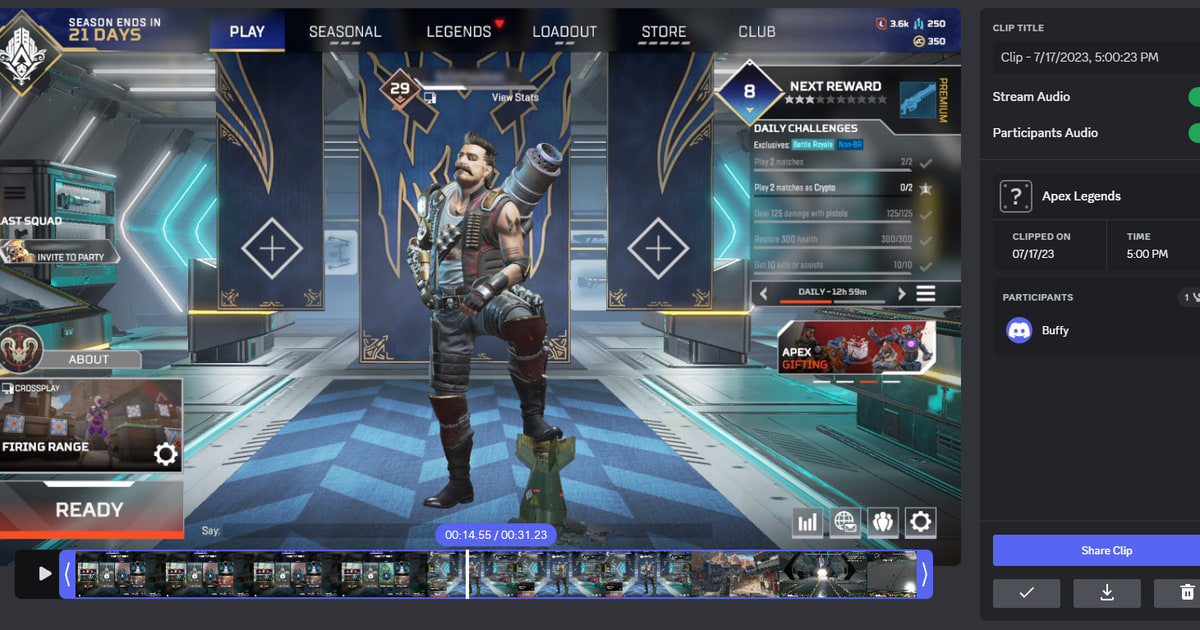

जो player अभी-अभी हुआ मोमेंट दोस्तों को भेजना चाहता है, उसे पहले तय करना होता है कि Discord का अपना capture feature इस्तेमाल करे या कोई external video file भेजे। Discord Clips stream करते समय हाल का हिस्सा आपके PC पर local save करता है, जबकि किसी दूसरे recorder से पहले से बनी MP4 attach करना बिल्कुल अलग workflow है।
पहले file और अपना मकसद तय करें
अगर Nitro Early Access, Windows hardware और application streaming की शर्तें पूरी होती हैं, तो Discord Clips test करें; नहीं तो किसी अलग capture tool से normal MP4 बनाएँ। अगर clip में game sound नहीं है, तो पक्का करें कि आपने पूरी screen नहीं बल्कि game application stream किया था; और अगर attachment reject हो जाए, तो current account में दिखने वाली upload limit चेक करें।
भरोसेमंद workflow, स्टेप बाय स्टेप
- 1पहले तय करें कि कौन देखेगाDirect message, private channel या public server में से चुनें; जो नाम, आवाज़ें, overlays और notifications दिख सकते हैं, उन्हें पहले देख लें।
- 260 सेकंड का sample बनाएँDiscord Clips या कोई external recorder इस्तेमाल करें और सिर्फ वही game sound और आवाज़ें रखें जिन्हें share करना है।
- 3Capture tool के बाहर चलाकर देखेंDuration, game audio, microphone, पहला frame ठीक से दिखता है या नहीं, seek करना, और file किसी आम player में खुलती है या नहीं, सब चेक करें।
- 4पहले छोटे channel में share करेंLive attachment limit और preview पक्का करें, और सिर्फ तभी clip छोटी करें या re-encode करें जब test में ज़रूरत दिखे।
Options की तुलना और कहाँ अटक सकते हैं
| ऑप्शन | किसके लिए सबसे सही | आगे बढ़ने से पहले क्या चेक करें |
|---|---|---|
| Discord Clips | Stream करते समय पिछले 30 सेकंड, 60 सेकंड या 2 मिनट save करना | Feature मिल रहा है या नहीं, Windows hardware, application stream |
| External MP4 attachment | पहले से edit की हुई छोटी recording भेजना | Current account limit, चलने लायक codec, निजी जानकारी |
| External share link | बड़ी original file या ग्रुप में बार-बार देखना | Link कौन देख सकता है, expiry और download permission |
एक match के test के बाद ये चेक करें
- कोई private message, desktop window या notification नहीं दिख रहा।
- Game audio और voice channel की आवाज़ उसी audience के हिसाब से है जिसे आप भेज रहे हैं।
- File उस attachment limit में आती है जो Discord अभी दिखा रहा है।
- Server rules और जिनकी आवाज़ clip में है उनकी सहमति चेक कर ली गई है।
- Upload पक्का होने तक original local file आपके पास रहती है।
DOR को अलग capture रास्ते के तौर पर test करें
जब Discord Clips उपलब्ध न हो, तो पहले एक standard video बना लेने से attachment और permission वाले link, दोनों तरीके खुले रहते हैं। बड़ी Discord video ठीक करें, recording files कहाँ मिलती हैं, Valorant game page। Share करने लायक clips बनाने का एक game example देखने के लिए PUBG की automatic clips देखें।
Official source और version की सीमा
Discord के अनुसार Clips local store होती हैं, stream करते समय हाल का हिस्सा capture करती हैं, और game audio शामिल करने के लिए screen नहीं बल्कि application stream करना ज़रूरी है। Discord Clips Help Center article।



