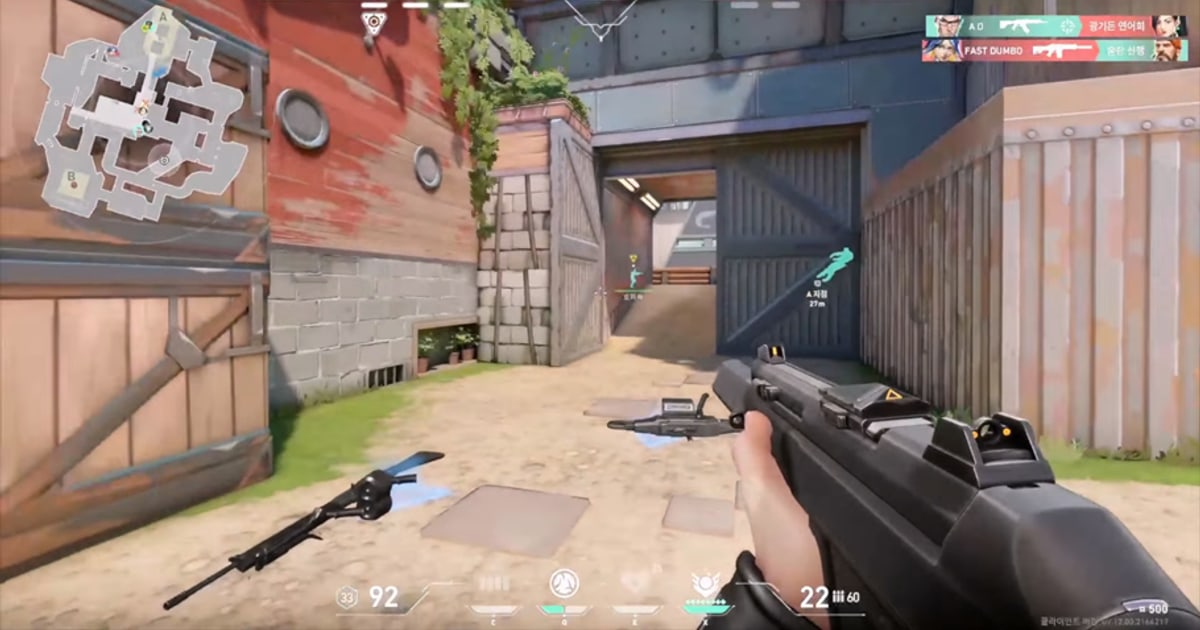

आपने Discord Go Live पर जो game moment दिखाया, क्या उसे वे दोस्त बाद में देख सकते हैं जो उस वक्त नहीं थे? Discord help center के अनुसार Go Live का काम है उसी voice channel में मौजूद लोगों को आपकी screen live दिखाना।
देखने के लिए दोस्त को उस voice channel में join करना होता है जहां कोई stream कर रहा है; किसी दूसरे voice channel में जाते ही वह Go Live session से हट जाता है, और हर viewer एक समय में सिर्फ एक stream देख सकता है। Help article में stream खत्म होने के बाद उसे दोबारा देखने का कोई तरीका नहीं बताया गया है।
इसलिए अगर आप चाहते हैं कि offline रहे दोस्त भी वह play देखें, तो screen share से अलग किसी को उसे रिकॉर्ड करना होगा। सीधी बात: अभी साथ देखना है तो screen sharing, बाद में देखना है तो रिकॉर्ड किया हुआ highlight, और एक match को कई खिलाड़ियों के POV से देखना है तो सबकी अपनी recording इकट्ठा करना।
यह गाइड उन games के उदाहरण से समझाती है जिन्हें लोग अक्सर Discord call चालू रखकर खेलते हैं, जैसे Valorant और League of Legends: किस स्थिति में कौन सा तरीका सही है, highlight को step by step कैसे सेव करें, और किसी दोस्त का screen share रिकॉर्ड करने से पहले किन बातों का ध्यान रखें।
सीधा जवाब: अभी देख रहे दोस्तों के लिए screen share, बाद में देखने वालों के लिए highlight
फैसला दो सवालों से होता है: क्या देखने वाला अभी मौजूद है, और आपको कितने खिलाड़ियों के POV चाहिए? अगर दोस्त उसी voice channel में हैं और आप बात करते हुए साथ में अपनी screen देखना चाहते हैं, तो screen sharing काफी है।
आप इसे सीधे voice channel से शुरू कर सकते हैं, और अक्टूबर 2026 तक Discord help center कहता है कि सभी users 720p/30fps तक stream कर सकते हैं, जबकि Nitro और Nitro Classic subscribers 4K/60fps तक।
लेकिन जो दोस्त call में नहीं थे, किसी दूसरे channel में थे या कल देखना चाहते हैं, उनके लिए screen sharing काम नहीं आती। उनके लिए match रिकॉर्ड करें और सिर्फ वह moment link या file के रूप में भेजें।
यह तब भी ठीक नहीं बैठता जब आपको एक ही match हर दोस्त के POV से चाहिए: screen share सिर्फ live चलता है, किसी का POV न रखता है न जोड़ता है, और help center के मुताबिक viewer एक समय में एक ही stream देखता है, इसलिए match के बाद हर खिलाड़ी की अपनी recording इकट्ठा करना बेहतर रहता है।
Screen sharing और recording एक दूसरे की जगह नहीं लेते, तो दोनों साथ चला सकते हैं। अभी साथ देखने के लिए Go Live करें, और अपने PC पर अपनी recording settings के साथ recording चालू रखें, ताकि जो दोस्त चूक गए वे बाद में देख सकें। Stream के साथ local recording सेट करने के लिए streamers के लिए recording settings की हमारी गाइड देखें।
चाहें तो screen recording software से दोस्त का screen share अपनी तरफ भी रिकॉर्ड कर सकते हैं, लेकिन उसकी quality stream वाली quality से बेहतर नहीं होगी, और इसके लिए streamer की इजाज़त ज़रूरी है। आम तौर पर दोस्त की अपनी recording से clip लेना ज़्यादा साफ रास्ता है।
जो दोस्त चूक गए, उनके लिए highlight कैसे सेव करें
- 1तय करें कि कौन और कब देखेगाअगर देखने वाले सिर्फ वही दोस्त हैं जो अभी voice channel में हैं, तो screen sharing से काम चल जाएगा। अगर आप चाहते हैं कि जो दोस्त मौजूद नहीं हैं, दूसरे servers वाले दोस्त या कल देखने वाले दोस्त भी इसे देखें, या आपको कई POV चाहिए, तो match से पहले recording सेट करें। जो match रिकॉर्ड नहीं हुआ उसे किसी और तरीके से वापस लाना पड़ता है, जैसे in-game replay, इसलिए queue लगाने से पहले ही यह फैसला कर लें।
- 2Match से पहले पक्का करें कि recording चल रही हैScreen sharing आपकी screen सिर्फ live भेजती है, इसलिए कुछ भी सेव रखने के लिए आपके PC पर कोई recorder चलना चाहिए। Recording app इस्तेमाल करते हैं तो match शुरू होने से पहले देख लें कि वह चालू है और save folder में जगह खाली है। DOR supported games launch होते ही उन्हें पहचान लेता है और पूरा match अपने आप mp4 में रिकॉर्ड करता है, इसलिए हर match में record button दबाना याद रखने की ज़रूरत नहीं।
- 3Match के दौरान moments मार्क करेंपूरे match की recording में बाद में कोई moment ढूंढना समय लेता है। अगर आपका recorder hotkey से clip सेव कर सकता है, तो जैसे ही लगे कि यह सबको दिखाना है, hotkey दबा दें। DOR में supported games के दौरान hotkey से clip सेव होता है, और League of Legends व Valorant में kills और deaths जैसे event clips अपने आप बनते हैं, जिससे match के बाद moment ढूंढना आसान हो जाता है।
- 4Match के बाद सिर्फ वह moment trim करेंजो दोस्त चूक गया, वह शायद ही पूरा match देखना चाहेगा। Play से पहले और बाद के कुछ ही सेकंड रखें ताकि clip जल्दी देखा जा सके। DOR app की library में trim tool से आप start और end point सेट कर सकते हैं और 16:9, 9:16 या 1:1 output ratio चुन सकते हैं। Ratio इस हिसाब से चुनें कि दोस्त कहां देखेंगे: PC के chat window में या फोन पर।
- 5Link या file के रूप में भेजेंTrim किया हुआ clip link या mp4 file के रूप में भेजें। DOR में trim पूरा होते ही आप उसे dor.gg link से शेयर कर सकते हैं, जो mobile browser में भी चलता है। Link को Discord chat या किसी भी messenger में paste करें, और जो दोस्त voice channel में नहीं थे वे जब चाहें उसे खोल सकते हैं। File भेज रहे हैं तो पहले जहां भेज रहे हैं वहां के upload नियम देख लें।
- 6कई POV चाहिए तो Party Clip इस्तेमाल करेंएक ही match खेलने वाले दोस्तों के POV जोड़ने के लिए आपको वे clips चाहिए जो हर किसी ने अपने PC पर रिकॉर्ड किए। Valorant (Competitive, Unrated, Swiftplay और Custom) और League of Legends (आपके खेले हुए matches, replay या spectating नहीं) में DOR Party Clip से party का हर सदस्य 3 से 30 सेकंड का एक clip upload करता है और सब मिलकर एक highlight video बनता है। इसके लिए ज़रूरी है कि वह match DOR से रिकॉर्ड हुआ हो और आपको मिलाकर कम से कम दो लोग एक ही party में हों, और POV जोड़ने वाले हर दोस्त के पास उस match की DOR recording हो।
- 7अगले match से दिखाएं भी और सेव भी करेंScreen sharing और recording एक दूसरे की जगह नहीं लेते। अभी voice channel में मौजूद दोस्तों के लिए Go Live करें, अपने PC पर recording चालू रखें, और जो दोस्त चूक गए उन्हें बाद में वह moment भेज दें। Recording देखने वाले के PC पर नहीं बल्कि खेलने वाले के PC पर होने से clip आपकी अपनी recording settings पर सेव होता है, न कि उस quality पर जिस पर stream चल रहा था।
क्या चुनें: अभी देखना, बाद में देखना या कई POV इकट्ठा करना
| स्थिति | क्या सही रहेगा | ध्यान रखने वाली बात |
|---|---|---|
| दोस्त अभी उसी voice channel में हैं | Discord screen share (Go Live) | Discord help center के मुताबिक viewers को उसी voice channel में join करना होता है, और एक stream पर एक साथ 50 viewers तक आ सकते हैं। सभी users 720p/30fps तक, Nitro और Nitro Classic subscribers 4K/60fps तक stream कर सकते हैं। |
| दोस्त उस वक्त नहीं था (दूसरा channel या दूसरा समय) | रिकॉर्ड किया moment trim करके link या file भेजें | Go Live help article में खत्म हो चुके stream को दोबारा देखने का तरीका नहीं बताया गया है। Recording match से पहले चालू होनी चाहिए। |
| आपको एक match हर दोस्त के POV से चाहिए | Match के बाद हर खिलाड़ी की अपनी recording इकट्ठा करें (Valorant और LoL में DOR Party Clip) | Screen share live चलता है और POV न रखता है न जोड़ता है, और help center के मुताबिक viewer एक समय में एक stream देखता है। Party Clip के लिए POV जोड़ने वाले हर दोस्त के पास उस match की DOR recording होनी चाहिए। |
| दोस्त के screen share का कोई moment रखना है | दोस्त से उसकी अपनी recording का clip मांगें | अपनी तरफ stream रिकॉर्ड करने पर quality stream से बेहतर नहीं होगी। सेव या post करने से पहले streamer की इजाज़त लें। |
| अभी दिखाना भी है और बाद के लिए रखना भी | Screen share और recording एक साथ | Screen sharing दिखाती है, recording संभालकर रखती है, और एक दूसरे की जगह नहीं लेती। Recording उस व्यक्ति के PC पर चलाएं जो खेल रहा है। |
| Shorts या Reels के लिए vertical video चाहिए | रिकॉर्ड करें, फिर 9:16 में trim करें | Screen sharing एक live feed है, इसलिए edit करने के लिए रिकॉर्ड किया source चाहिए। DOR का trim tool और Party Clip दोनों 9:16 output दे सकते हैं। |
Screen share या highlight सेव करने से पहले
- आपको पता है कि देखने वाले अभी voice channel में हैं या बाद में देखेंगे।
- Server में screen sharing के लिए उस channel पर Video permission चाहिए, और वह आपके पास है।
- जो match रखने लायक है, उसके शुरू होने से पहले recording चालू है और जगह खाली है।
- जो moments दिखाने हैं, वे hotkey clips या अपने आप बने clips से ढूंढे जा सकते हैं।
- हर moment को पहले और बाद के कुछ सेकंड तक trim किया है, और जहां देखा जाएगा उसके हिसाब से ratio चुना है (16:9 landscape, 9:16 vertical)।
- दोस्तों की screen या आवाज़ वाली कोई चीज़ कहीं और post करने से पहले उनकी इजाज़त ली है।
- कई POV चाहिए तो POV जोड़ने वाले दोस्त उसी match को अपने PC पर रिकॉर्ड कर रहे हैं।
DOR से अभी दिखाएं और बाद के लिए सेव रखें
DOR एक free Windows desktop app है। यह supported games launch होते ही उन्हें पहचानता है और पूरा match mp4 में रिकॉर्ड करता है; RTX series जैसे supported NVIDIA GPUs पर NVENC hardware encoding इस्तेमाल होती है, और game audio व आपका mic साथ में रिकॉर्ड होते हैं।
सात games में highlight clips अपने आप बनते हैं: League of Legends में kills, multikills, assists, deaths, objectives, turrets और game end के clips मिलते हैं; Valorant में kill और death clips के साथ round recordings मिलती हैं; और दोनों games में हर match का featured clip, यानी POTG, चुना जाता है।
बाकी supported games पूरे match के रूप में रिकॉर्ड होते हैं, और कोई भी moment आप hotkey से खुद भी सेव कर सकते हैं। App library के trim tool में start और end सेट करके 16:9, 9:16 या 1:1 चुन सकते हैं, और trim पूरा होने पर clip को dor.gg link से शेयर कर सकते हैं जो mobile browser में भी चलता है।
जो दोस्त voice channel में नहीं थे, उनके लिए वह link chat में छोड़ दें। Valorant (Competitive, Unrated, Swiftplay और Custom) और LoL (आपके खेले matches) में एक ही match के दोस्तों के POV इकट्ठा करने के लिए DOR Party Clip इस्तेमाल करें।
Party का हर सदस्य उस match के अपने clips में से एक चुनकर उसका 3 से 30 सेकंड का हिस्सा upload करता है। कम से कम एक व्यक्ति के upload करने के बाद Create में 16:9, 1:1 या 9:16 ratio, क्रम और music चुनकर सारे clips एक highlight video में बदल जाते हैं।
तैयार video बनाने वाले के PC पर mp4 के रूप में सेव होता है, और DOR feed पर post करने पर उसे dor.gg link से शेयर किया जा सकता है। Invite link को PC browser में खोलने वाले दोस्त DOR install किए बिना पहले से upload हुए clips देख सकते हैं। हर game में clips कैसे सेव होते हैं, यह Valorant clip कैसे करें और League of Legends कैसे रिकॉर्ड करें में देखें।
DOR खिलाड़ी के अपने PC पर game रिकॉर्ड करता है, ताकि हर ज़रूरी moment सेव रहे और बाद में दोस्तों तक पहुंच सके।


