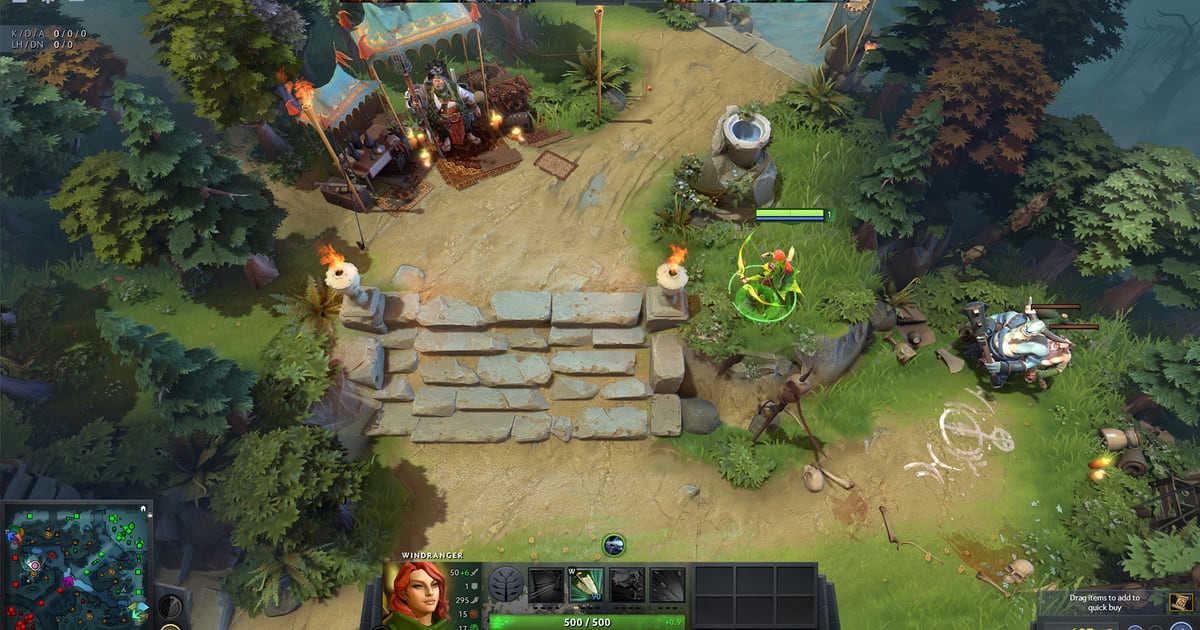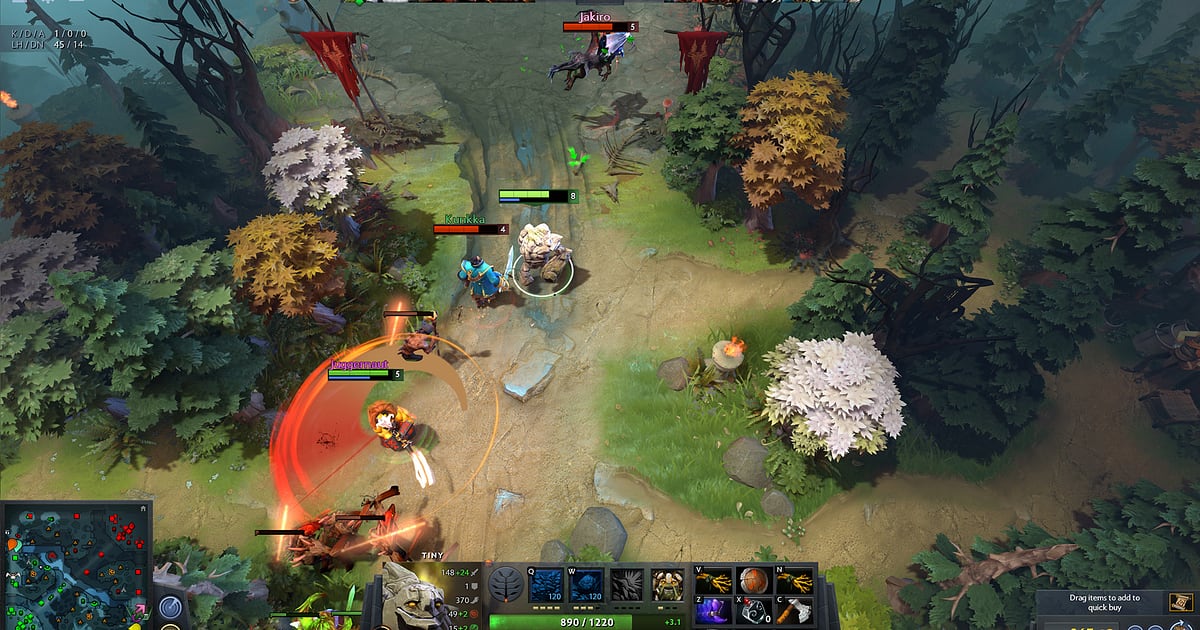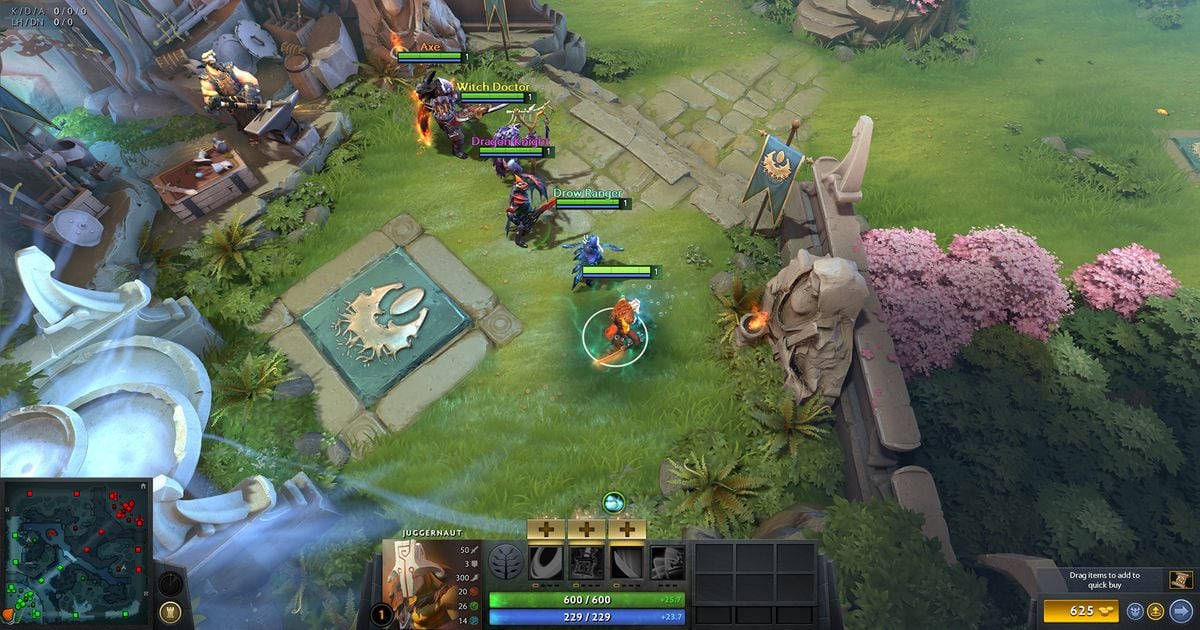

Dota 2 का FPS बढ़ाने के लिए तीन बदलावों के पीछे official आधार है: Game Screen Render Quality को 100% से नीचे रखना (Valve के 2021 notice के मुताबिक), Video settings में graphics quality के options कम करना, और client को पूरी तरह update रखना।
इनमें से पहले क्या करना है, यह इस पर निर्भर है कि Steam का Performance Monitor आपके GPU, video memory और RAM के बारे में क्या दिखाता है। Valve हर option से मिलने वाले FPS gain का कोई आँकड़ा नहीं देता, इसलिए यह गाइड भी कोई नंबर का वादा नहीं करती।
अगर recording चालू करते ही frame rate गिरता है, तो आगे recording के दौरान FPS drop कैसे ठीक करें पढ़ें। DirectX 11 वाला notice और Steam Performance Monitor का path 6 अक्टूबर 2026 को जाँचा गया था, और यहाँ की हर बात सिर्फ़ PC (Windows) पर लागू होती है।
कोई slider छूने से पहले छोटा जवाब
सीधी बात: अगर GPU usage लगभग 100% पर रहता है या video memory की reading लाल हो जाती है, तो rendering settings कम करें; अगर system RAM लगभग भरी हुई है, तो दूसरे apps बंद करें।
Server side से आने वाले hitch, जैसे Valve ने 30 जनवरी 2026 के update में ठीक किए थे, settings का नहीं बल्कि patch का मामला हैं, इसलिए कुछ भी adjust करने से पहले client update करें। अगर आपको सिर्फ़ FPS counter नहीं बल्कि game का responsive feel भी चाहिए, तो इस गाइड के साथ games में input lag कैसे कम करें भी पढ़ें।
बदलाव किस क्रम में करें
- 1सबसे पहले client और installed files जाँचेंValve Dota 2 की performance से जुड़े सुधार client updates के ज़रिए देता है। 2025 के Spring Forward update page पर performance वाले हिस्से में तेज़ startup, जल्दी loading और game में ज़्यादा smooth performance व higher FPS लिखा है, पर कोई प्रतिशत नहीं दिया गया। इसलिए latest client पर रहना कोई setting नहीं, बल्कि बुनियादी शर्त है। Steam library में game पर right click करें, Properties... खोलें, Installed Files में जाएँ और Verify integrity of game files चुनें। Steam के मुताबिक local configuration files होने पर कुछ files का verify न होना सामान्य हो सकता है, और defragment या virus scan जैसे भारी काम के दौरान यह check नहीं चलाना चाहिए।
- 2Steam का Performance Monitor चालू करेंSteam में Settings > In Game खोलें और Performance Monitor (जिसे Performance Overlay भी कहते हैं) चालू करके detail level चुनें। चार level हैं, सिर्फ़ एक FPS value से लेकर पूरी FPS, CPU, GPU और RAM details तक, और bottleneck ढूँढते समय आख़िरी level सबसे ज़्यादा जानकारी देता है। उसी menu में detail level, screen पर position, contrast और saturation, और background opacity सब बदले जा सकते हैं। Steam के article के अनुसार पूरे metrics सबसे पहले Windows PC पर उपलब्ध हुए थे, और GPU temperature जैसी कुछ readings सिर्फ़ supported कंपनियों के graphics cards पर दिखती हैं।
- 3एक ही दोहराए जा सकने वाले scene में baseline नोट करेंकुछ भी बदलने से पहले ऐसी situation में average FPS, Min value, GPU usage, video memory और RAM नोट करें जिसे आप दोबारा ला सकें, जैसे भीड़ वाली teamfight। जब सबसे कम frame rate average के आधे से नीचे जाता है तो Steam Min नंबर को लाल कर देता है, जो average ठीक दिखने पर भी micro stutter का संकेत है। इस baseline के बिना आप नहीं बता पाएँगे कि बाद का कोई बदलाव सच में काम आया या नहीं।
- 4Video options एक एक करके कम करेंDota 2 settings में Video options खोलें; कोई item ढूँढने में दिक्कत हो तो 2025 update में आया Search Settings feature इस्तेमाल करें। Valve के 23 जून 2021 के notice के मुताबिक Game Screen Render Quality को 100% से नीचे रखकर FidelityFX Super Resolution का checkbox tick करने पर game कम resolution पर render होकर upscale होता है, जिससे कमज़ोर graphics cards पर भी ज़्यादा frame rate मिलता है, बशर्ते GPU DirectX 11 या Vulkan support करता हो। यह 2021 की भाषा है, इसलिए देख लें कि वही items आज आपकी screen पर हैं या नहीं। Texture, shadow जैसे items का कोई मौजूदा official नाम या असर का आँकड़ा नहीं मिला, इसलिए यह गाइड उनके बारे में कोई दावा नहीं करती। हर बदलाव के बाद उसी scene को फिर से measure करें।
- 5फिर से measure करें और DirectX 11 notice पढ़ेंजिन बदलावों से नंबर सुधरे उन्हें रखें और बाकी को वापस पहले जैसा करें। यह भी ध्यान रखें कि 24 मार्च 2026 की 7.41 patch post में Valve ने DirectX 11/SM5 के बिना वाले GPUs का support deprecated किया और कहा कि आगे के किसी update में पुराने devices हटा दिए जाएँगे, साथ ही बताया कि 99.96% active players के पास capable hardware है। 6 अक्टूबर 2026 तक हटाए जाने की पुष्टि करने वाली कोई follow up post हमें नहीं मिली, इसलिए अगर आपका GPU बहुत पुराना है तो उसका support status latest Dota 2 news में देख लें।
Symptom के हिसाब से Performance Monitor कैसे पढ़ें
| Symptom | Performance Monitor में क्या देखें | क्या adjust करें (official आधार) |
|---|---|---|
| Average FPS कुल मिलाकर कम है | GPU usage 100% के करीब है | यह GPU bottleneck है। Steam के document में GPU upgrade करना या rendering settings बदलना बताया गया है, इसलिए Video settings में quality और render resolution कम करें। |
| Average ठीक दिखता है पर game अटकता है | Min value लाल हो जाती है (average के आधे से कम) | Average नहीं, Min देखकर फ़ैसला करें। उसी scene में एक बार में एक option बदलें और देखें कि Min सुधरता है या नहीं। |
| Graphics बढ़ाने के बाद सब कुछ धीमा हो गया | GPU memory लाल है क्योंकि वह dedicated memory से ज़्यादा है | देखें कि कोई दूसरा app video memory तो नहीं ले रहा; अगर नहीं, तो आपकी मौजूदा graphics settings card की क्षमता से ज़्यादा माँग रही हैं, इसलिए quality options कम करें। |
| कई programs खुले होने पर slowdown | System RAM अपनी limit के करीब है | दूसरे apps बंद करें। यह सबसे आसान उपाय है और किसी भी option को छूने से पहले आता है। |
| Server side hitching, या match आगे बढ़ने के साथ धीमा होना | जब GPU, VRAM और RAM की readings से वजह समझ न आए | 30 जनवरी 2026 के update ने server hitch frames और cosmetic items वाला slowdown bug ठीक किया था, इसलिए settings बदलने के बजाय client update रखें। |
पहले और बाद की checklist
- Dota 2 client latest version पर update है।
- आपने Performance Monitor में average FPS और Min value दोनों नोट किए।
- आपने पहचाना कि limit GPU usage है, video memory है या RAM।
- आपने एक बार में एक ही Video option बदला और उसी scene को फिर से measure किया।
- आपने registry edits, third party optimizer programs या unofficial config file tweaks इस्तेमाल नहीं किए।
Frames बचाते हुए Dota 2 को record भी करना हो तो
Dota 2 DOR का supported game है, और DOR पूरा match अपने आप record करके mp4 में save करता है। Dota 2 में पूरा match recording में रहता है, और जो moment अलग रखना हो उसे F8 से पिछले 30 सेकंड के रूप में save कर सकते हैं या बाद में editor में काट सकते हैं।
DOR का सबसे काम का इस्तेमाल यह है कि recording दोबारा चलाकर देखें कि stutter किस teamfight में आया। RTX series जैसे supported NVIDIA graphics cards पर DOR NVENC hardware encoding से record करता है, यानी encoding का काम graphics card पर होता है।
फिर भी recording से PC पर कुछ load बढ़ता है और असली FPS पर इसका असर हर PC पर अलग होता है, इसलिए यहाँ कोई आँकड़ा नहीं दिया गया; उसी scene को recording बंद और चालू करके compare करें। Game sound और आपका microphone साथ में record होते हैं, इसलिए आपकी अपनी commentary भी उसी video में रहती है। Encoders का फ़र्क समझने के लिए NVENC vs x264 पढ़ें।