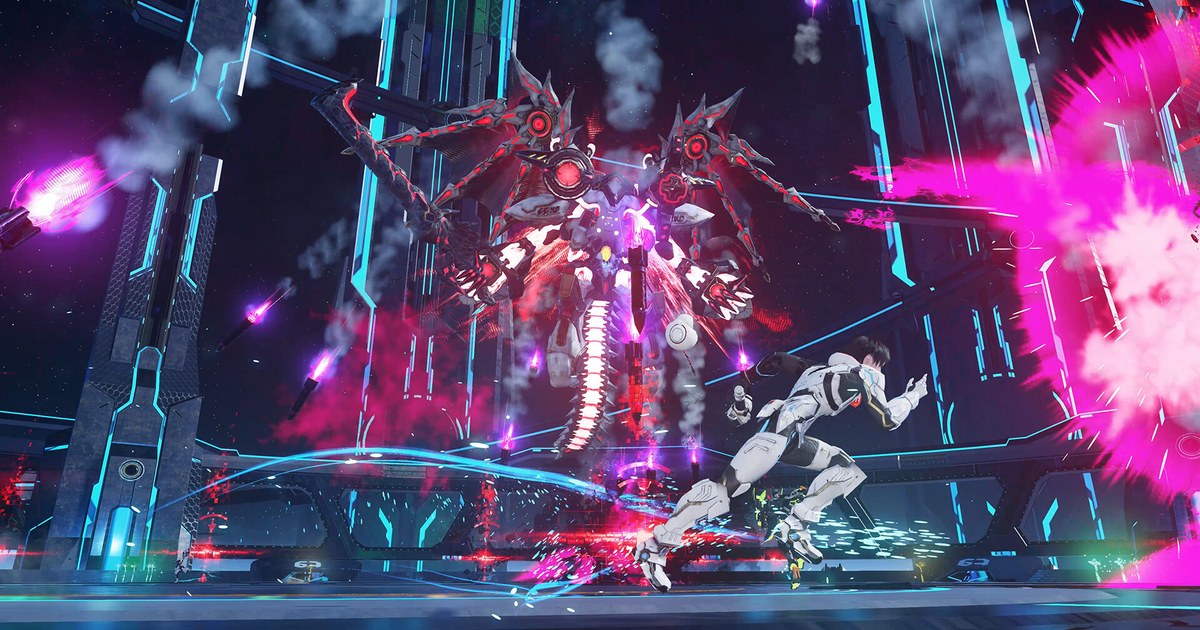
अगर आप Dxtory alternative ढूंढ रहे हैं, तो छोटा जवाब यह है कि सबसे पहले फ्री Windows ऐप DOR इंस्टॉल करें। DOR सपोर्टेड गेम लॉन्च होते ही उसे अपने आप पहचान लेता है, पूरा मैच record करता है और सारी footage ऐप के My Clips में जमा कर देता है। न कोई लाइसेंस खरीदना है, न हर मैच में record hotkey दबाना है।
Dxtory जापान की कंपनी ExKode का पेड गेम recording सॉफ्टवेयर है, और इसकी खासियत lossless codec है, जो original pixel data को जैसा है वैसा सेव करता है।
लेकिन 29 नवंबर 2026 तक ऑफिशियल changelog का आखिरी वर्ज़न 2.0.142 (9 अप्रैल 2017) है, और ऑफिशियल specification पेज की सपोर्टेड OS लिस्ट सिर्फ Windows 10 तक जाती है।
नीचे हम देखेंगे कि Dxtory किसमें अच्छा है और किन बातों की जांच करनी चाहिए, फिर OBS Studio, NVIDIA App, AMD Software, Xbox Game Bar और DOR की तुलना cost, फाइल साइज़ और इस आधार पर करेंगे कि बिना setup के पूरा मैच बचता है या नहीं।
Dxtory चलाते रहें या alternative पर जाएं?
अगर lossless footage से commentary वीडियो एडिट करने का आपका workflow अच्छे से चल रहा है, तो Dxtory चलाते रहिए। लेकिन अगर आप नया recording setup बना रहे हैं या Windows 11 PC पर जा रहे हैं, तो पहले कोई alternative आज़माना सुरक्षित रहेगा। Dxtory की खूबियां उसकी ऑफिशियल साइट पर साफ लिखी हैं।
यह surface memory से सीधे डेटा पढ़ता है, इसलिए कम लोड में चलता है, इसका codec original pixel data को जैसा है वैसा रिकॉर्ड करता है, और गेम की आवाज़ व microphone को AVI फाइल के अंदर अलग-अलग streams में सेव करता है, ताकि बाद में उन्हें अलग से एडिट किया जा सके।
यह DirectX 7 से 12, OpenGL और Vulkan को सपोर्ट करता है (Vulkan 2016 के 2.0.136 में जुड़ा) और capture resolution की कोई सीमा नहीं है। इन्हीं ऑफिशियल पेजों पर यह भी दिखता है कि क्या जांचना चाहिए।
ऑफिशियल साइट high bitrate capture की सबसे बड़ी रुकावट storage की write speed को बताती है, और कई drives में डेटा बांटने वाला अलग distributed writing फीचर देती है।
Lossless footage इसी वजह से भारी होती है, इसलिए अगर आप हर बार लंबे मैच रखना चाहते हैं, तो पहले अपनी drive की खाली जगह और write speed जांचें। Trial mode में record की गई फाइल में logo आ जाता है और बाहर निकलते समय लाइसेंस खरीदने की साइट खुलती है।
ऑफिशियल साइट के मुताबिक लाइसेंस सिर्फ PayPal से खरीदा जा सकता है और refund की रिक्वेस्ट मंज़ूर नहीं होती। एक लाइसेंस एक यूज़र के लिए है, कई कंप्यूटर पर इंस्टॉल हो सकता है और उसकी कोई expiry नहीं है।
Windows 11 सपोर्टेड OS टेबल में नहीं है, इसलिए अगर आप इसे Windows 11 पर चलाना चाहते हैं, तो पहले अपने गेम्स पर trial से छोटा टेस्ट कर लें। दूसरे पुराने recorders के alternatives भी हमने Fraps alternatives और Bandicam alternative में बताए हैं।
Dxtory alternatives एक नज़र में (29 नवंबर 2026 तक)
| टूल | कब सही है | क्या जांचें |
|---|---|---|
| Dxtory | आप lossless footage record करना चाहते हैं और एडिटिंग तक quality बचाकर रखना चाहते हैं | पेड लाइसेंस (trial में recording पर logo आता है), बड़ी फाइलों के लिए storage और write speed चाहिए, ऑफिशियल सपोर्टेड OS लिस्ट Windows 10 पर खत्म होती है |
| DOR | आप हर मैच बिना setup के, फ्री में अपने आप सेव करना चाहते हैं | फ्री है, सपोर्टेड गेम शुरू होते ही पूरा मैच record करता है, 7 गेम्स में kills जैसे moments automatic clips के रूप में भी सेव होते हैं |
| OBS Studio | आपको scenes, sources और audio tracks पर बारीक कंट्रोल चाहिए, या आप stream भी करते हैं | फ्री और open source है, शुरू में scenes और sources खुद बनाने पड़ते हैं और recording format व encoder settings में चुनना पड़ता है |
| NVIDIA App | आप NVIDIA ग्राफिक्स कार्ड इस्तेमाल करते हैं और Instant Replay से सिर्फ पिछला moment सेव करना चाहते हैं | NVIDIA ग्राफिक्स कार्ड चाहिए, और moment रखने के लिए सेव शॉर्टकट खुद दबाना पड़ता है |
| AMD Software: Adrenalin Edition | आप AMD Radeon ग्राफिक्स इस्तेमाल करते हैं और ड्राइवर में बना recording व Instant Replay चाहते हैं | AMD Radeon ग्राफिक्स के लिए है, recording फीचर पूरा ड्राइवर इंस्टॉल करने पर मिलता है |
| Xbox Game Bar | आप Windows में पहले से मौजूद फीचर से कभी-कभार की छोटी capture चाहते हैं | गेम जैसी हर ऐप विंडो अलग से record होती है, हर moment खुद शुरू या सेव करना पड़ता है |
Alternative चुनने से पहले क्या जांचें
- क्या आपको सच में lossless footage चाहिए, या ऐसा वीडियो चलेगा जो सीधे अपलोड करने लायक छोटा हो
- जिस drive पर आप record करते हैं, उसमें पूरे मैच के लिए काफी खाली जगह है या नहीं
- क्या गेम की आवाज़ और mic एक ही फाइल में चलेगा, या आपको अलग tracks चाहिए
- क्या आपका मौजूदा Windows वर्ज़न उस recorder की ऑफिशियल सपोर्टेड OS लिस्ट में है
- क्या आप नतीजे अलग editor में एडिट करेंगे, या recording ऐप के अंदर ही trim और शेयर करेंगे
Dxtory से DOR पर कैसे जाएं
- 1अपनी Dxtory recordings साफ करेंDxtory फोल्डर में जमा AVI फाइलों में से सिर्फ वही चुनें जो रखनी हैं, उन्हें दूसरी drive में ले जाएं या compressed codec से re-encode करके जगह खाली करें। Dxtory को इस्तेमाल न करते समय बंद रखें, ताकि दोनों प्रोग्राम एक ही गेम को एक साथ capture न करें।
- 2DOR इंस्टॉल करेंफ्री Windows ऐप DOR डाउनलोड करके इंस्टॉल करें। फ्री recording quality में आप 30 या 60 fps पर 720p या 1080p चुन सकते हैं, और default 30 fps पर 1080p है।
- 3गेम हमेशा की तरह खोलेंसपोर्टेड गेम शुरू करते ही DOR उसे पहचान लेता है और अपने आप record करना शुरू कर देता है। हर बार record hotkey दबाए बिना पूरा मैच सेव रहता है।
- 4My Clips में moments trim करेंमैच खत्म होने पर recording My Clips में आ जाती है। League of Legends, VALORANT, PUBG, FC Online, Fortnite, CS2 और Overwatch में kills जैसे moments automatic clips के रूप में भी सेव होते हैं। बाकी गेम्स में recording से मनचाहा हिस्सा काटें और 16:9, 9:16 या 1:1 में सेव करें।
- 5एडिट करें और शेयर करेंकई moments जोड़ने हों या text, BGM और effect templates लगाने हों, तो DOR Studio (dor.gg/studio) में एडिट करें और mp4 export करें या dor.gg लिंक शेयर करें। आपका नतीजा बिना watermark के सेव होता है।
DOR से हर मैच अपने आप record करें, लाइसेंस की ज़रूरत नहीं
DOR फ्री Windows ऐप है, इसलिए कोई लाइसेंस खरीदना नहीं पड़ता। यह सपोर्टेड गेम खुलते ही उसे पहचानता है और पूरा मैच record करता है।
फ्री recording quality में आप 30 या 60 fps पर 720p या 1080p चुन सकते हैं (default 30 fps पर 1080p), और अगर आपको 1440p, 4K, 120 या 144 fps चाहिए, तो DOR Pro में अपग्रेड कर सकते हैं।
Storage तब ही साफ होता है जब gameplay वीडियो का पूरा हिस्सा (default 5 GB) पार हो जाए, और तब सबसे पुरानी फाइलें पहले हटती हैं। हाल की recordings और आपके like किए वीडियो बचे रहते हैं, इसलिए drive को हाथ से संभालने की ज़रूरत नहीं पड़ती।
RTX जैसे सपोर्टेड NVIDIA ग्राफिक्स कार्ड पर DOR NVENC hardware encoding से record करता है, और गेम की आवाज़ व आपका microphone एक ही track में capture होते हैं। गेम के अलावा कुछ भी record करना हो तो screen recording (default शॉर्टकट F7) इस्तेमाल करें।
Recordings और एडिट किए नतीजों पर कोई watermark नहीं होता। OBS से और तुलना के लिए OBS alternative देखें, और NVIDIA ग्राफिक्स कार्ड recording से तुलना के लिए NVIDIA ShadowPlay alternative।

