
बहुत से लोग यह सोचकर शुरू करने से पहले ही हार मान लेते हैं कि "मेरा PC तो गेम रिकॉर्ड कर ही नहीं पाएगा।" लेकिन low end PC पर रिकॉर्डिंग अटकने की असली वजह ज़्यादातर हार्डवेयर नहीं, settings होती हैं।
अगर encoding का काम CPU पर डाल दें और रिकॉर्डिंग को गेम के full max resolution और frame rate पर छोड़ दें, तो कोई भी PC frames गिराएगा।
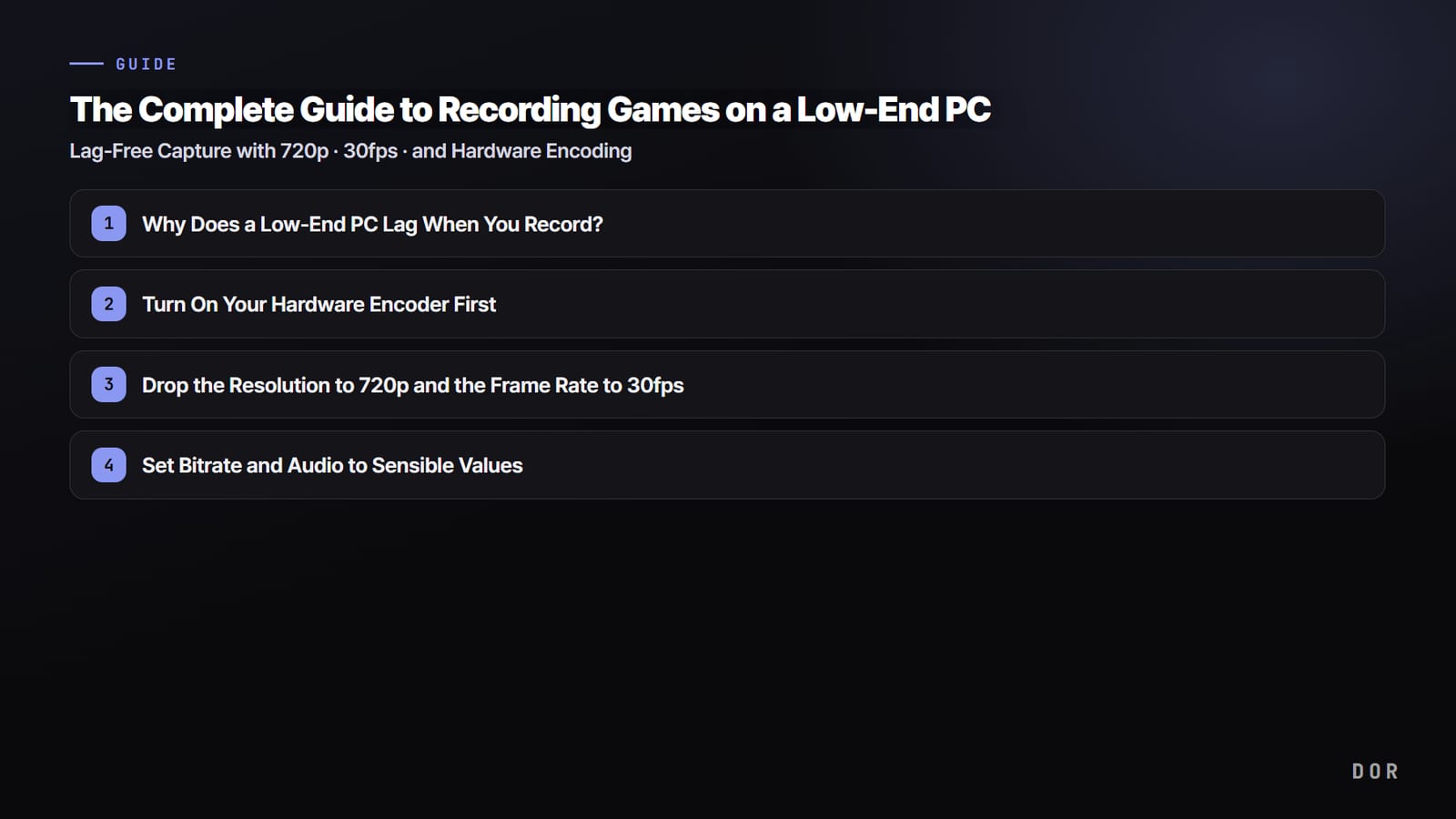
इसका उल्टा करें: (1) hardware encoding ऑन करें, (2) 720p/30fps पर आएं, और (3) बैकग्राउंड साफ़ करें, तो integrated graphics या कुछ साल पुराने लैपटॉप पर भी गेम के frames का नुक़सान काफ़ी घटाकर रिकॉर्ड कर सकते हैं।
इस लेख में low end और integrated graphics वाले PC को आधार मानकर हम क्रम से समझेंगे: रिकॉर्डिंग भारी क्यों पड़ती है, स्पेक के हिसाब से recommended settings क्या हैं, और बिना कोई setting छेड़े हल्के में कैसे रिकॉर्ड करें। फ़ोकस उन गेम्स पर है जो low end मशीनों पर भी ख़ूब खेले जाते हैं, जैसे League of Legends, Valorant और PUBG।
रिकॉर्ड करते समय low end PC में lag क्यों आता है?
गेम रिकॉर्डिंग का मतलब है स्क्रीन के हर फ़्रेम को लगातार compress (encode) करके वीडियो फ़ाइल बनाना। यह compression कौन करता है, यही परफ़ॉर्मेंस तय करता है। अगर डिफ़ॉल्ट software encoding (x264) पर है, तो गेम चलाने में पहले से बिज़ी CPU को encoding भी संभालनी पड़ती है, और frame rate तेज़ी से गिरता है। PC जितना low end होगा, CPU में उतनी कम गुंजाइश होगी, इसलिए झटका भी उतना बड़ा होगा।
इसका हल है encoding का काम GPU में बनी अलग encoding चिप को देना। NVIDIA का NVENC, Intel integrated graphics का QuickSync, और AMD का hardware encoder (AMF/VCE), सब यही काम करते हैं। ये चिप गेम rendering से अलग सर्किट होती हैं, इसलिए encoding इन्हें देने से गेम के frame rate पर बहुत कम असर पड़ता है। इसीलिए हर low end रिकॉर्डिंग गाइड में hardware encoding सबसे पहला काम होता है।
Step 1: सबसे पहले hardware encoder ऑन करें
यह पहला कदम है, और सबसे ज़्यादा फ़ायदा भी इसी से मिलता है। अपने रिकॉर्डिंग प्रोग्राम की settings में encoder को software (x264) से बदलकर आपके PC में जो hardware encoder है वह चुनें। OBS में Settings > Output > Recording टैब पर जाएं और Encoder फ़ील्ड में इनमें से एक चुनें।
- NVIDIA ग्राफ़िक्स कार्ड: "NVIDIA NVENC H.264" चुनें। तीनों में इससे सबसे कम frames जाते हैं और क्वालिटी भी सबसे अच्छी दिखती है।
- Intel integrated graphics: "QuickSync H.264" चुनें। बिना अलग कार्ड वाले लैपटॉप और ऑफ़िस PC के लिए यही डिफ़ॉल्ट चुनाव है।
- AMD ग्राफ़िक्स कार्ड: "AMD HW H.264 (AMF)" चुनें। RX 6000 सीरीज़ और उसके बाद क्वालिटी काफ़ी अच्छी है।
- जब कोई hardware encoder हो ही नहीं: x264 पर ही रहें, लेकिन CPU usage preset को "veryfast" या "superfast" पर करके लोड घटाएं।
Compatibility और एडिटिंग के लिए codec को H.264 पर रखना सुरक्षित है। HEVC (H.265) और AV1 उसी क्वालिटी पर छोटी फ़ाइल देते हैं, लेकिन पुराने integrated graphics इन्हें सपोर्ट न करें या एडिटिंग सॉफ़्टवेयर में फ़ाइल न खुले, ऐसा हो सकता है, इसलिए low end सेटअप पर H.264 ही भरोसेमंद है।
Step 2: Resolution 720p और frame rate 30fps पर लाएं
1080p/60fps शानदार दिखता है, पर low end PC के लिए भारी लोड है। हर सेकंड जितने ज़्यादा pixels और frames encode करने होंगे, encoder और डिस्क दोनों उतने ज़्यादा बिज़ी होंगे। Low end या integrated graphics वाली मशीन पर 720p (1280x720) और 30fps क्वालिटी और लोड के बीच सबसे सही जगह है। YouTube या Discord पर शेयर करने या highlight clips के लिए 720p भी काफ़ी साफ़ है।
OBS में Settings > Video पर जाकर "Output (Scaled) Resolution" को 1280x720 करें और "Common FPS Values" को 30 पर रखें। Base (Canvas) resolution को मॉनिटर के नेटिव साइज़ पर ही छोड़कर सिर्फ़ output resolution 720p करने से गेम वैसा ही दिखता है और सिर्फ़ रिकॉर्डिंग का लोड घटता है।
Step 3: Bitrate और ऑडियो को सही वैल्यू पर सेट करें
Bitrate यानी हर सेकंड वीडियो का data। इसे बहुत ऊंचा रखेंगे तो encoder और डिस्क पर बोझ बढ़ेगा और file size भी फूल जाएगा। Low end 720p/30fps के लिए recommended values ये हैं।
- वीडियो bitrate: 720p/30fps के लिए 2,500 से 3,500 kbps। ज़्यादा हलचल वाले गेम्स में 3,500 kbps के पास, कम हलचल वालों में 2,500 kbps।
- Bitrate तरीका: रिकॉर्डिंग के लिए CQP/CRF (quality आधारित) CBR से बेहतर है, file size के हिसाब से क्वालिटी ज़्यादा मिलती है। CQP वैल्यू 20 से 23 recommended है।
- ऑडियो bitrate: गेम साउंड और आवाज़ दोनों के लिए 192 kbps काफ़ी है। फ़ाइल और छोटी करनी हो तो 128 kbps भी ठीक है।
- रिकॉर्डिंग फ़ॉर्मैट: mp4 या mkv। अच्छा तरीका है mkv में रिकॉर्ड करना, जिससे रिकॉर्डिंग अचानक बंद होने पर भी फ़ाइल सुरक्षित रहती है, और काम ख़त्म होने पर mp4 में बदल लेना।
Step 4: बैकग्राउंड साफ़ करके गुंजाइश बनाएं
Low end PC पर CPU और मेमोरी की 10 से 20 प्रतिशत अतिरिक्त गुंजाइश ही तय कर सकती है कि frame rate टिकेगा या नहीं। रिकॉर्ड करने से पहले जो प्रोग्राम इस्तेमाल नहीं हो रहे उन्हें बंद करने से encoder के लिए resources ख़ाली होते हैं।
- Chrome जैसे ब्राउज़र के बेकार tabs बंद करें। हर tab मेमोरी लेता है।
- Discord, launchers और messengers जैसे हमेशा चालू रहने वाले overlay प्रोग्राम बंद करें, या उनके overlays ऑफ़ करें।
- Windows Settings > Gaming में जाकर Game Mode ऑन करें, और बैकग्राउंड ऑटो रिकॉर्डिंग (Xbox Game Bar) ऑफ़ करें, क्योंकि उसकी ज़रूरत नहीं और वह दोहरा काम करता है।
- रिकॉर्डिंग सेव करने की जगह उस डिस्क से अलग रखें जिस पर गेम इंस्टॉल है (हो सके तो SSD), ताकि डिस्क bottleneck कम हो।
- गेम के ग्राफ़िक्स ऑप्शन (shadows, anti-aliasing) एक लेवल कम करने से रिकॉर्डिंग समेत पूरा frame rate बढ़ता है।
स्पेक के हिसाब से recommended recording settings एक नज़र में
अपने PC के सबसे क़रीब वाली लाइन ढूंढें और उसे वैसे ही लगा दें। हर वैल्यू एक सुरक्षित बेसलाइन है, जिसका फ़ोकस गेम रिकॉर्डिंग को हल्का रखने पर है।
- Integrated graphics (Intel UHD/Iris, अलग कार्ड नहीं): encoder QuickSync H.264 · resolution 720p (ज़रूरत हो तो 480p) · 30fps · 2,500 kbps · गेम के ग्राफ़िक्स ऑप्शन घटाना recommended
- पुराना या एंट्री लेवल अलग कार्ड (GTX 1050/1650, RX 560 क्लास): encoder NVENC या AMD HW H.264 · 720p · 30fps · 3,000 kbps · गेम ऑप्शन medium
- मिड रेंज अलग कार्ड (RTX 3050/4060, RX 6600 क्लास): encoder NVENC H.264 · 720p से 1080p · 30 से 60fps · 3,500 से 6,000 kbps · गुंजाइश हो तो 1080p तक बढ़ाएं
- बिना किसी hardware encoder वाला पुराना PC: encoder x264 (veryfast/superfast) · 720p · 30fps · 2,500 kbps · बैकग्राउंड जितना हो सके साफ़ रखें
Integrated graphics और low end PC के लिए DOR ख़ास तौर पर क्यों सही है
अगर हर बार ये सारे कदम ख़ुद सेट करना झंझट लगता है, तो DOR इस्तेमाल करने का विकल्प है, जो शुरू से ही कम लोड के लिए बनाया गया है।
DOR कम लोड वाला बैकग्राउंड capture इस्तेमाल करता है, और RTX सीरीज़ जैसे सपोर्टेड NVIDIA ग्राफ़िक्स कार्ड पर NVENC hardware encoding से रिकॉर्ड करता है, इसलिए आपको ख़ुद encoder बदले बिना encoding का लोड GPU की अलग चिप पर चला जाता है। इसे ऐसे बनाया गया है कि integrated graphics या low end PC पर भी रिकॉर्डिंग में गेम के frames कम जाएं।
DOR गेम शुरू होते ही उसे अपने आप पहचानता है, बैकग्राउंड में हल्के से capture करता है, और सपोर्टेड गेम्स में kills, aces और pentakills जैसे ख़ास पलों को अपने आप छोटे clips के रूप में सेव करता है।
लंबी ओरिजिनल रिकॉर्डिंग से डिस्क भरने की जगह सिर्फ़ highlights रहते हैं, इसलिए कम स्टोरेज वाले low end PC के लिए यह ख़ास तौर पर आसान है। Settings स्क्रीन में scenes, sources या encoder ख़ुद सेट करने की ज़रूरत नहीं, बस इंस्टॉल करें और गेम चालू करें।

निचोड़: इस क्रम से low end PC पर भी रिकॉर्डिंग हो सकती है
Low end PC पर गेम रिकॉर्डिंग का मूल मंत्र आसान है। (1) Hardware encoder (NVENC, QuickSync, AMD) ऑन करें, (2) 720p/30fps पर आएं, (3) bitrate 2,500 से 3,500 kbps रखें, और (4) बैकग्राउंड साफ़ करें।
बस यह क्रम फ़ॉलो करें, तो integrated graphics या पुराने लैपटॉप पर भी frames का नुक़सान काफ़ी घटाकर रिकॉर्ड कर सकते हैं।
अगर settings का झंझट पूरा छोड़ना चाहते हैं, तो सीधे DOR से शुरू करें, जो कम लोड capture इस्तेमाल करता है और encoder ख़ुद चुनता है, RTX सीरीज़ जैसे सपोर्टेड NVIDIA कार्ड पर NVENC से रिकॉर्ड करते हुए।
जो गेम आप सबसे ज़्यादा खेलते हैं, उनकी recommended settings और ऑटो clip के उदाहरण उनके गेम पेज पर देखें: League of Legends, Valorant, PUBG, Overwatch।



