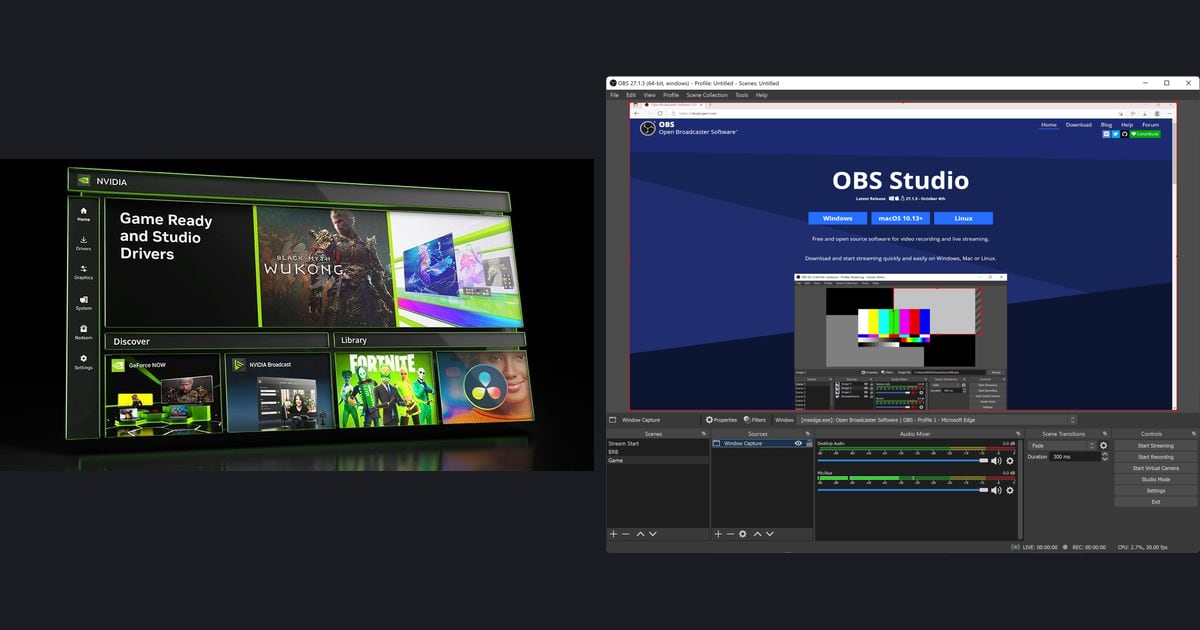

Fraps की जगह कौन सा tool लें, ये इस पर निर्भर है कि आपको रिकॉर्डिंग चाहिए, स्क्रीन पर FPS counter चाहिए, या दोनों: आधिकारिक पेजों के मुताबिक OBS, NVIDIA app, Xbox Game Bar और AMD Software चारों रिकॉर्ड करते हैं, और NVIDIA app व AMD Software में FPS overlay दर्ज है।
30 सितंबर 2026 को चेक करने पर Fraps की अपनी साइट पर आख़िरी रिलीज़ 3.5.99 (26 फ़रवरी 2013) दिखती है और डाउनलोड पेज पर सिर्फ Windows XP, 2003, Vista और 7 लिखे हैं, Windows 10 या 11 का कोई ज़िक्र नहीं, इसलिए ये लेख Windows 11 पर इसके चलने या न चलने का दावा नहीं करता।
इस गाइड में सिर्फ रिकॉर्डिंग और FPS overlay की बात है; NVIDIA ShadowPlay की जगह कुछ ढूँढ रहे हैं तो ShadowPlay के विकल्प देखें।
सीधा जवाब: आपकी ज़रूरत पर निर्भर है
किसी एक को विजेता बताने से ज़्यादा सही है कि अपनी स्थिति के हिसाब से चुनें। अगर एक ही प्रोग्राम में रिकॉर्डिंग और FPS overlay चाहिए, तो NVIDIA ग्राफ़िक्स कार्ड पर NVIDIA app और AMD Radeon कार्ड पर AMD Software देखें।
अगर सीन और ऑडियो को बारीकी से कंट्रोल करना है तो OBS Studio एक विकल्प है, और अगर ख़ुद OBS के विकल्प सोच रहे हैं तो OBS के विकल्प पढ़ें।
अगर बस एक शॉर्टकट से रिकॉर्डिंग चाहिए तो Windows का Xbox Game Bar देखने लायक है, और अगर Fraps ही चलाते रहना है तो पहले उसके आधिकारिक पेज पर सपोर्टेड OS की लिस्ट पढ़ें और अपने PC पर थोड़ी देर टेस्ट कर लें।
आधिकारिक जानकारी की तुलना (30 सितंबर 2026 को चेक की गई)
| Tool | आधिकारिक पेज क्या कहते हैं | जो कन्फ़र्म नहीं हुआ, या जानना ज़रूरी है |
|---|---|---|
| Fraps | आख़िरी रिलीज़ 3.5.99 (26 फ़रवरी 2013)। DirectX और OpenGL गेम्स के लिए बना, स्क्रीन के कोने में FPS counter, दो पॉइंट के बीच फ़्रेम रेट मापना, वीडियो कैप्चर और स्क्रीनशॉट। वीडियो कैप्चर की डिफ़ॉल्ट hotkey F9 है। रजिस्टर्ड वर्ज़न $37 का है, जिसमें अनलिमिटेड रिकॉर्डिंग टाइम, वीडियो पर वॉटरमार्क नहीं और फ़्री अपडेट मिलते हैं। डाउनलोड पेज पर Windows XP, 2003, Vista और 7 लिखे हैं। | Windows 10 या 11 का नाम नहीं है। फ़्री वर्ज़न की सीमाएँ आधिकारिक साइट पर साफ़ नहीं लिखीं। आधिकारिक FAQ के अनुसार वीडियो फ़ाइलें बड़ी होती हैं और रिकॉर्डिंग से गेम पर साफ़ असर पड़ सकता है। |
| OBS Studio | वीडियो रिकॉर्डिंग और लाइव स्ट्रीमिंग के लिए फ़्री और ओपन सोर्स सॉफ़्टवेयर। मौजूदा वर्ज़न 32.2.2, Windows 10 और 11, और DirectX 10.1 कम्पैटिबल GPU। Quick Start Guide में Game Capture (सिर्फ Windows), डिफ़ॉल्ट रूप से डेस्कटॉप ऑडियो और माइक्रोफ़ोन कैप्चर, और Auto-Configuration Wizard का ज़िक्र है। | कम्पैटिबल सिस्टम होने से रिकॉर्डिंग की गारंटी नहीं होती, और CPU की ज़रूरत एनकोडर, रेज़ोल्यूशन, फ़्रेम रेट और सीन की जटिलता से बहुत बदलती है। Stats dock मौजूद है, पर वो क्या दिखाता है ये आधिकारिक डॉक्यूमेंट में कन्फ़र्म नहीं हुआ। |
| NVIDIA app | Overlay पर रियल टाइम FPS और परफ़ॉर्मेंस आँकड़े दिखते हैं, और GPU व CPU usage, FPS 1% Low जैसे आइटम अपनी पसंद से चुन सकते हैं। इसमें ShadowPlay रिकॉर्डिंग, DVR जैसा Instant Replay और स्क्रीनशॉट हैं, और मैनुअल रिकॉर्डिंग 8K HDR 30fps या 4K HDR 120fps तक लिखी है। | Hotkeys नवंबर 2024 की लॉन्च पोस्ट से हैं (overlay Alt+Z, रिकॉर्ड Alt+F9), इसलिए मौजूदा overlay में एक बार चेक कर लें। सपोर्टेड GPU जेनरेशन और सिस्टम रिक्वायरमेंट्स कन्फ़र्म नहीं हुए। |
| Xbox Game Bar | Windows key+G से खुलता है, Windows key+Alt+R से रिकॉर्डिंग शुरू या बंद होती है, और रिकॉर्डिंग के दौरान Windows key+Alt+M से माइक्रोफ़ोन ऑन ऑफ़ होता है। Clip Videos के अंदर Captures फ़ोल्डर में MP4 के रूप में सेव होते हैं, फ़ाइल के नाम में गेम या ऐप का नाम और तारीख व समय होता है। | FPS डिस्प्ले, रिकॉर्डिंग टाइम लिमिट और क्वालिटी विकल्प किसी मान्य आधिकारिक स्रोत से कन्फ़र्म नहीं हो पाए, इसलिए यहाँ नहीं लिखे। |
| AMD Software: Adrenalin Edition | Record इसमें बिल्ट इन है और फ़ुल इंस्टॉल के साथ मिलता है। फ़्रेम रेट, फ़्रेम टाइम और GPU व CPU usage को overlay में दिखा सकते हैं या फ़ाइल में लॉग कर सकते हैं, और overlay ऑन ऑफ़ करने की डिफ़ॉल्ट hotkey Ctrl+Shift+O है। रिकॉर्डिंग प्रोफ़ाइल Low, Medium, High और Custom हैं, एनकोडिंग AV1, HEVC या AVC है, और Instant Replay व अलग माइक्रोफ़ोन ट्रैक भी मिलता है। | ये AMD Radeon ग्राफ़िक्स के लिए है। डॉक्यूमेंट नवंबर 2024 में अपडेट हुए और Adrenalin 23.9.1 के बारे में हैं, इसलिए मौजूदा स्क्रीन अलग दिख सकती है, और कुछ GPU पर कुछ रेज़ोल्यूशन और 60fps उपलब्ध नहीं हैं। |
| DOR | Windows के लिए फ़्री डेस्कटॉप ऐप। सपोर्टेड गेम्स को अपने आप पहचानकर पूरा मैच mp4 में रिकॉर्ड करता है, RTX सीरीज़ जैसे सपोर्टेड NVIDIA ग्राफ़िक्स कार्ड पर NVENC हार्डवेयर एनकोडिंग इस्तेमाल करता है, गेम ऑडियो और माइक्रोफ़ोन साथ रिकॉर्ड करता है, और clip को ऐप की लाइब्रेरी में रखता है। | DOR का काम रिकॉर्डिंग है, FPS देखने के लिए ऊपर का कोई tool साथ में चलाइए। ऑटोमैटिक हाइलाइट clip कुछ सपोर्टेड गेम्स में बनते हैं, और बाकी सपोर्टेड गेम्स में पूरा मैच रिकॉर्ड होता है। |
चुनने से पहले की चेकलिस्ट
- मैंने तय कर लिया कि मुझे रिकॉर्डिंग चाहिए या सिर्फ स्क्रीन पर FPS counter।
- मैंने देख लिया कि मेरा ग्राफ़िक्स कार्ड NVIDIA है या AMD Radeon, और उसी कंपनी का tool अपनी लिस्ट में जोड़ा।
- मैंने चेक किया कि विकल्प के आधिकारिक पेज पर मेरा Windows वर्ज़न लिखा है।
- मैंने 1 से 2 मिनट की टेस्ट रिकॉर्डिंग की और गेम ऑडियो व माइक्रोफ़ोन दोनों सुनाई दिए।
- मैंने पक्का किया कि सेव फ़ोल्डर और फ़ाइल फ़ॉर्मेट मेरे एडिट और शेयर करने के तरीके के हिसाब से ठीक हैं।
- मैंने एक ही सीन पर रिकॉर्डिंग ऑन और ऑफ़ करके फ़्रेम रेट की तुलना की।
Fraps छोड़ते समय क्या साथ ले जाएँ और क्या दोबारा सेट करें
- 1Fraps की मौजूदा वैल्यू लिख लेंFraps की settings फ़ाइल को दूसरे tool में ले जाने का कोई आधिकारिक तरीका नहीं है, इसलिए इसे हाथ से वैल्यू कॉपी करना समझें। अपनी वीडियो कैप्चर hotkey (डिफ़ॉल्ट F9), फ़्रेम रेट, Half-size या Full-size, Record Sound चालू है या नहीं, और रिकॉर्डिंग फ़ोल्डर नोट कर लें, ताकि नए tool में इनके बराबर विकल्प ढूँढ सकें।
- 2रिकॉर्डिंग शुरू और बंद करने की नई hotkey सेट करेंF9 Fraps की वैल्यू है, बाकी tools अपनी अपनी keys इस्तेमाल करते हैं। OBS में hotkeys आप settings में ख़ुद सेट करते हैं, Xbox Game Bar में Windows key+Alt+R है, और NVIDIA app की लॉन्च पोस्ट में Alt+F9 था, जिसे overlay में कन्फ़र्म कर सकते हैं। ये भी देख लें कि इनमें से कोई key गेम की keys से टकरा तो नहीं रही।
- 3फ़्रेम रेट और आवाज़ मिलाएँनए tool की रिकॉर्डिंग settings में वही फ़्रेम रेट चुनें जो Fraps में रखते थे। OBS पहली बार खुलने पर Auto-Configuration Wizard चलाता है, जिसे Tools मेन्यू से दोबारा खोल सकते हैं, और AMD Software में Low, Medium, High या Custom रिकॉर्डिंग प्रोफ़ाइल चुन सकते हैं। आवाज़ के लिए Fraps के Record Sound विकल्प का बराबर वाला विकल्प ढूँढें और पक्का करें कि गेम ऑडियो और माइक्रोफ़ोन दोनों रिकॉर्ड हो रहे हैं।
- 4सेव फ़ोल्डर और फ़ाइल फ़ॉर्मेट कन्फ़र्म करेंFraps में रिकॉर्डिंग फ़ोल्डर बदल सकते हैं, Xbox Game Bar MP4 फ़ाइलें Videos के अंदर Captures फ़ोल्डर में सेव करता है, और AMD Software डिफ़ॉल्ट रूप से Videos के अंदर Radeon ReLive में रखता है। OBS में Settings की Output स्क्रीन पर रिकॉर्डिंग वाले आइटम देखें। पहली रिकॉर्डिंग के बाद फ़ोल्डर खोलकर देखें कि फ़ाइल कहाँ गई और किस फ़ॉर्मेट में है।
- 5FPS counter कहाँ दिखता है और रिकॉर्ड होता है या नहीं, ये देखेंFraps स्क्रीन के चार कोनों में से किसी एक में FPS दिखाता है। NVIDIA app में overlay के आइटम चुन सकते हैं, जबकि AMD Software में overlay की जगह Top Left, Top Right (डिफ़ॉल्ट), Bottom Left, Bottom Right या Custom में से चुन सकते हैं और ये भी तय कर सकते हैं कि overlay रिकॉर्ड हुए वीडियो में दिखे या नहीं। एक छोटा clip रिकॉर्ड करके देखें कि FPS के नंबर उसमें आ रहे हैं या नहीं।
अगर बिना कुछ सेट किए रिकॉर्डिंग चाहिए
अगर आप hotkeys और प्रोफ़ाइल चुनने में नहीं पड़ना चाहते और बस इतना चाहते हैं कि गेम शुरू होते ही रिकॉर्डिंग हो जाए, तो DOR तीसरा विकल्प बन सकता है। ये Windows के लिए फ़्री डेस्कटॉप ऐप है जो सपोर्टेड गेम्स को अपने आप पहचानता है और पूरा मैच mp4 में सेव करता है।
RTX सीरीज़ जैसे सपोर्टेड NVIDIA ग्राफ़िक्स कार्ड पर रिकॉर्डिंग NVENC हार्डवेयर एनकोडिंग से होती है। गेम ऑडियो और माइक्रोफ़ोन साथ रिकॉर्ड होते हैं, और आप ऐप की लाइब्रेरी में या ब्राउज़र में बिना इंस्टॉल खुलने वाले DOR Studio में ट्रिम कर सकते हैं। FPS counter चाहिए तो DOR के साथ ऊपर का कोई tool चलाइए।
League of Legends, Valorant, PUBG, FC Online, Fortnite, Counter-Strike और Overwatch में ऑटोमैटिक हाइलाइट clip बनते हैं, और बाकी सपोर्टेड गेम्स में पूरा मैच रिकॉर्ड होता है जिससे आप बाद में अपना सीन काट सकते हैं। बेसिक जानकारी के लिए फ़्री में गेमप्ले कैसे रिकॉर्ड करें देखें, और रिकॉर्डर चुनने के लिए हल्का गेम रिकॉर्डर कैसे चुनें पढ़ें।