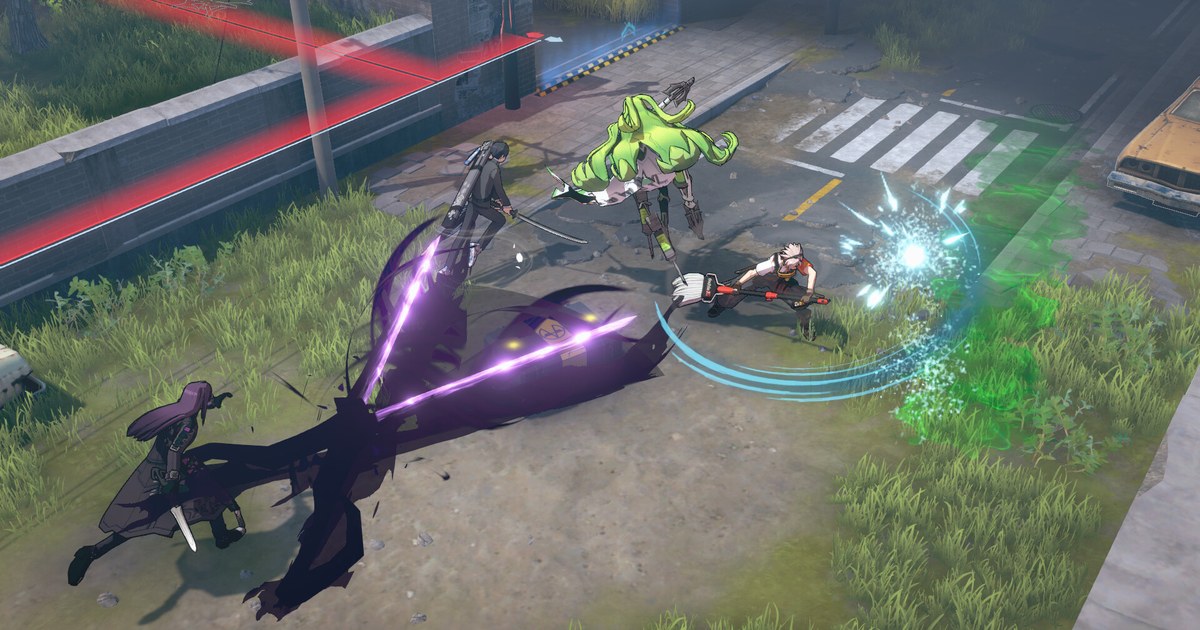
छोटा जवाब: Eternal Return record करना DOR इंस्टॉल करने और गेम लॉन्च करने से शुरू होता है। DOR सपोर्टेड गेम अपने आप पहचानता है, मैच record करता है और फुटेज My Clips में जमा कर देता है। खेलते समय आपको कुछ दबाना नहीं है।
मैच खत्म होने के बाद सिर्फ़ वह फाइट ट्रिम करें जो आपने जीती, या वह पल जब आपकी टीम आख़िर तक बची रही, और उसे सेव कर लें।
Eternal Return में आप Lumia Island पर farm करके मज़बूत होते हैं, जब तक restricted zone सिकुड़ती है और फाइट्स बढ़ती जाती हैं, इसलिए मैच लंबा चलता है और पहले से अंदाज़ा लगाना मुश्किल होता है कि अच्छा पल कब आएगा। उसे न छोड़ने का सबसे पक्का तरीका है पहले पूरा मैच record करना और बाद में चुनना।
रेंज काटने की बुनियादी बातें गेम क्लिप कैसे ट्रिम करें में हैं, और यह गाइड सिर्फ़ पहले इंस्टॉल से लेकर पहला क्लिप अपलोड करने तक का रास्ता दिखाती है।
निचोड़: ऐप चालू छोड़ें, खेलें, फिर बेस्ट मोमेंट ट्रिम करें
Eternal Return का एक मैच farming, ट्रैवल, फाइट और zone मैनेजमेंट को जोड़कर चलता है, इसलिए पहले से पता नहीं होता कि हाइलाइट कौन सा पल बनेगा। मैच दर मैच record करने का काम DOR पर छोड़ दें, और मैच के बाद फुटेज देखकर सिर्फ़ वही रेंज चुनें जो रखने लायक हैं।
ट्रिम की गई रेंज ओरिजिनल से अलग My Clips में सेव होती है, और पूरा मैच वैसा ही रहता है, इसलिए बाद में दूसरे मोमेंट भी ट्रिम कर सकते हैं। रिकॉर्डिंग क्वालिटी फ्री में 720p और 1080p है, 30fps और 60fps में, और डिफ़ॉल्ट 1080p 30fps है।
गेम अपेक्षाकृत हल्का है, लेकिन अगर आपका PC अटकता है तो पहले लो एंड PC रिकॉर्डिंग गाइड से सेटअप कर लें। 1440p, 4K और 120 या 144fps पर recording DOR Pro में मिलती है।
ऑटो रिकॉर्डिंग से Eternal Return की रेंज सेव करने तक
- 1DOR इंस्टॉल करें और Eternal Return लॉन्च करेंDOR एक फ्री Windows ऐप है। इंस्टॉल करने के बाद Eternal Return चलाएं, तो वह सपोर्टेड गेम के रूप में पहचाना जाता है और मैच record होने लगता है। दबाने के लिए कोई record बटन नहीं है।
- 2हमेशा की तरह एक मैच खेलेंस्क्रीन की चिंता न करें, बस खेलें। मैच खत्म होते ही फुटेज ऐप के My Clips में सेव हो जाता है। पुराना फुटेज सबसे पुराने से पहले तभी साफ़ होता है जब आप फुल गेमप्ले फुटेज वाले हिस्से (डिफ़ॉल्ट 5GB) से ऊपर जाते हैं, और नई रिकॉर्डिंग व लाइक किया फुटेज बचा रहता है।
- 3My Clips में मैच खोलें और वह पल ढूंढेंMy Clips में अभी खेला हुआ मैच खोलें और फाइट वाले हिस्से पर जाएं। मैच खत्म होते ही, जब सब साफ़ याद हो, मोटा सा समय लिख लेने से ढूंढने में लगने वाला समय घट जाता है।
- 4रेंज ट्रिम करें और ratio चुनेंऐप के range trimming से स्टार्ट और एंड सेट करके सेव करें। 16:9, 9:16 या 1:1 चुनें; short form के लिए 9:16 सुविधाजनक है। वर्टिकल वीडियो बनाने के टिप्स वर्टिकल गेम वीडियो कैसे बनाएं में हैं।
- 5जोड़ें या लिंक से शेयर करेंअगर कई मोमेंट हैं तो उन्हें DOR Studio (dor.gg/studio) में जोड़ें, टेक्स्ट या BGM डालें और mp4 एक्सपोर्ट करें। जोड़ने के स्टेप्स गेम क्लिप कैसे मर्ज करें में हैं, और एक क्लिप दिखाने का सबसे तेज़ तरीका dor.gg लिंक है।
Eternal Return के मोमेंट और हर एक को कैसे सेव करें
| मोमेंट | कैसे सेव करें | सुझाया गया ratio |
|---|---|---|
| टीम फाइट जीत | फाइट शुरू होने से ठीक पहले से आख़िरी दुश्मन गिरने तक ट्रिम करें | 16:9 |
| कम लोगों से ज़्यादा के सामने कमबैक | जब आप पीछे पड़े तब से सफ़ाया होने तक ट्रिम करें | 16:9 या 9:16 |
| आख़िरी सेकंड में zone से बचना | zone के पास आने से आपके बच निकलने तक की छोटी रेंज ट्रिम करें | 9:16 |
| जंगली जानवर या बॉस का शिकार | शिकार की शुरुआत से kill तक ट्रिम करें | 1:1 या 16:9 |
| आख़िरी सर्वाइवर की जीत | आख़िरी फाइट से रिज़ल्ट स्क्रीन तक ट्रिम करें | 16:9 |
| दोस्त को भेजना | ट्रिम की गई रेंज को dor.gg लिंक से शेयर करें | कोई भी |
पहला मैच record करने से पहले जांचें
- क्या आपने DOR इंस्टॉल किया और देखा कि Eternal Return लॉन्च करने पर recording शुरू होती है
- क्या आपने डिफ़ॉल्ट 1080p 30fps क्वालिटी से शुरुआत की
- मैच के बाद क्या वह मैच My Clips में दिख रहा है
- क्या आपने उस पल का स्टार्ट और एंड ट्रिम करके अलग सेव किया
- क्या आपने जहां पोस्ट करना है उसके हिसाब से 16:9, 9:16 या 1:1 चुना
DOR से Eternal Return ऑटो रिकॉर्ड करें और सिर्फ़ बेस्ट मोमेंट सेव करें
DOR एक फ्री Windows गेम रिकॉर्डिंग ऐप है। यह सपोर्टेड गेम अपने आप पहचानता है, मैच record करता है और फुटेज My Clips में जमा करता है। Eternal Return इसी ऑटो रिकॉर्डिंग का हिस्सा है, इसलिए मैच पर ध्यान दें और जो मोमेंट चाहिए उन्हें बाद में range trimming से सेव करें।
ट्रिम किए क्लिप बिना watermark के इस्तेमाल हो सकते हैं, और आप DOR Studio में कई मोमेंट जोड़कर effect templates, टेक्स्ट और BGM डाल सकते हैं, फिर mp4 एक्सपोर्ट करें या dor.gg लिंक शेयर करें। यह गाइड 24 नवंबर 2026 तक की जानकारी पर आधारित है।

