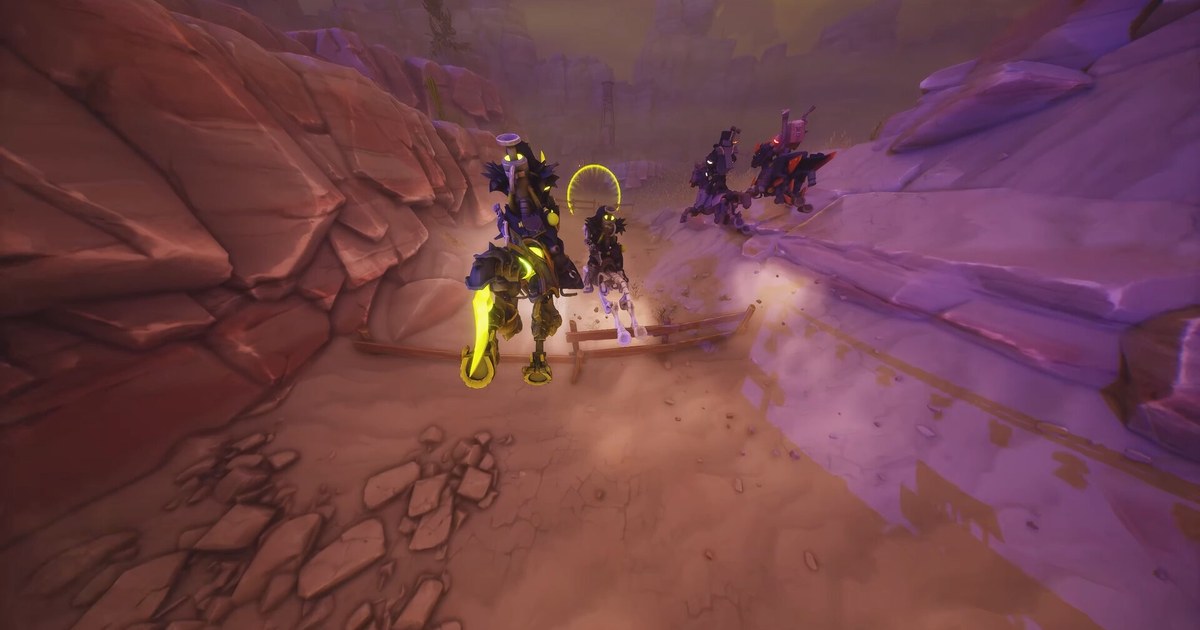
छोटा जवाब यह है कि एक player Create Session से session बनाता है, और बाकी सब session code से join करते हैं या Steam invite accept करते हैं। Steam store page पर single player और online co-op दोनों लिखे हैं, और एक टीम में एक से चार players हो सकते हैं।
24 नवंबर 2026 तक गेम Early Access में है, जो 28 अप्रैल 2026 को शुरू हुआ था, इसे Evil Raptor ने बनाया है और Fireshine Games ने publish किया है। Early Access होने की वजह से अपडेट के साथ menu के नाम और behavior बदल सकते हैं, इसलिए नीचे menu के नाम अंग्रेज़ी interface के हिसाब से हैं।
इस गाइड में host के steps और join करने वाले players के steps अलग-अलग हैं, फिर voice chat settings और किसी के अंदर न आ पाने पर क्या चेक करें, यह भी है।
छोटा जवाब: host session खोलता है और code शेयर करता है
सबसे तेज़ तरीका session code है। Host home screen पर Create Session दबाता है, Solo या with Steam Friends चुनकर private lobby खोलता है, फिर Esc menu में Current Session पर जाकर code कॉपी करता है और दोस्तों को भेज देता है।
दोस्त Browse Sessions दबाता है, Join with Code चुनता है और code डालकर host के session में पहुंच जाता है। code ऐसे व्यक्ति को भी भेजा जा सकता है जो आपकी Steam friends list में नहीं है, जबकि गेम के अंदर वाला invite icon सिर्फ़ Steam friends list वालों के लिए काम करता है।
बस शुरू करने से पहले देख लें कि सबके पास Steam पर गेम की अपनी कॉपी है। अगर खेलते समय Discord पर बात करने वाले हैं, तो शुरू करने से पहले गेम के साथ Discord voice कैसे record करें पढ़ लें।
साथ खेलना शुरू करने के steps
- 1सबके लिए Steam पर गेम तैयार रखेंएक कॉपी पूरे ग्रुप के लिए काफ़ी नहीं है, हर player के अपने Steam account पर Far Far West होना चाहिए। Steam page पर minimum requirements ये हैं: Windows 10 64 bit, 8 GB RAM, GTX 1660 जैसा graphics card और 10 GB storage।
- 2Host से session बनवाएंHome screen पर Create Session दबाएं और Solo या with Steam Friends चुनें। Lobby खुलने के बाद Esc दबाएं, Current Session में जाएं और session code देखें।
- 3Code भेजें या Steam friends को invite करेंcode कॉपी करके chat या Discord पर भेजें, ताकि Steam friend न होने वाले भी join कर सकें। उसी window का invite icon आपको online Steam friends को सीधे बुलाने देता है।
- 4Join with Code से join करेंHome screen पर Browse Sessions दबाएं, Join with Code चुनें, code डालें और OK दबाएं। prompt accept करते ही आप host के session में पहुंच जाते हैं। अगर lobby में host के बगल में आपका नाम और character दिख रहा है, तो आप connect हो गए। अगर कोई आपकी आवाज़ नहीं सुन पा रहा, तो गेम की आवाज़ और mic एक साथ कैसे record करें से अपना mic input चेक करें।
- 5Voice chat और visibility सेट करेंOptions के Audio में Voice Chat Volume बढ़ाएं, अपना microphone चुनें और Push to Talk (default key N) या Always On में से एक चुनें। चारों सीटें जल्दी भरने के लिए host session को public कर सकता है।
Far Far West co-op connection एक नज़र में
| आप क्या चाहते हैं | Menu | कैसे करें |
|---|---|---|
| Session बनाना | Create Session, Solo या with Steam Friends | Host इसे home screen पर चुनकर private lobby खोलता है |
| Code कॉपी करना | Esc, Current Session | Lobby लोड होने के बाद Esc menu से session code कॉपी करें और दोस्तों को भेजें |
| Steam friend को invite करना | Current Session में Invite icon | कोई online Steam friend चुनें, वह invite accept करे तो सीधे अंदर आ जाता है |
| Code से join करना | Browse Sessions, Join with Code | code डालें, OK दबाएं, फिर पूछने पर join करने की पुष्टि करें |
| Lobby जल्दी भरना | Session visibility | Host session को public कर देता है, ताकि sessions browse करने वाले दूसरे players join कर सकें |
| Voice chat चालू करना | Options, Audio | Voice Chat Volume को शून्य से ऊपर करें, microphone चुनें, फिर Push to Talk या Always On चुनें |
| Session नहीं मिल रहा | Session code | code के अक्षर case और character के हिसाब से अलग माने जाते हैं, इसलिए टाइपिंग चेक करें। lobby दोबारा खोलने पर नया code बनता है |
शुरू करने से पहले चेक करें
- सबके पास अपने Steam account पर Far Far West है
- Host ने Create Session से session खोला और Current Session में code चेक किया
- जो Steam friends नहीं हैं, उन्हें invite की जगह code मिला
- Voice Chat Volume और microphone Options के Audio में सेट हैं
- Recording तैयार है, ताकि co-op रन video के रूप में सेव हो सके
DOR से co-op रन record करें और सिर्फ़ best moments शेयर करें
DOR Windows के लिए free game recording app है। जब आप कोई supported game launch करते हैं, तो यह उसे अपने आप detect करके पूरा match record करता है, और recordings My Clips में जमा होती रहती हैं। अगर कोई गेम अपने आप detect नहीं होता, तो screen recording से Far Far West की window capture करें।
Recording में गेम की आवाज़ और आपका mic एक ही track पर आते हैं, और कोई watermark नहीं लगता। co-op रन में से मज़ेदार moments या boss kill को app में trim करें, 16:9, 9:16 या 1:1 चुनें, फिर mp4 export करें या dor.gg link भेजें। किन games के clips अपने आप इकट्ठा होते हैं, यह जानने के लिए game clip software गाइड देखें। अगर आज रात के co-op रन को कल दोस्तों को दिखाना है, तो खेलना शुरू करने से पहले DOR चालू कर लें।

