सीधा जवाब: Fortnite clips save करने का सबसे आसान तरीका record बटन दबाने की आदत डालना नहीं, बल्कि ऐसा setup करना है कि game खुलते ही खुद record होने लगे।
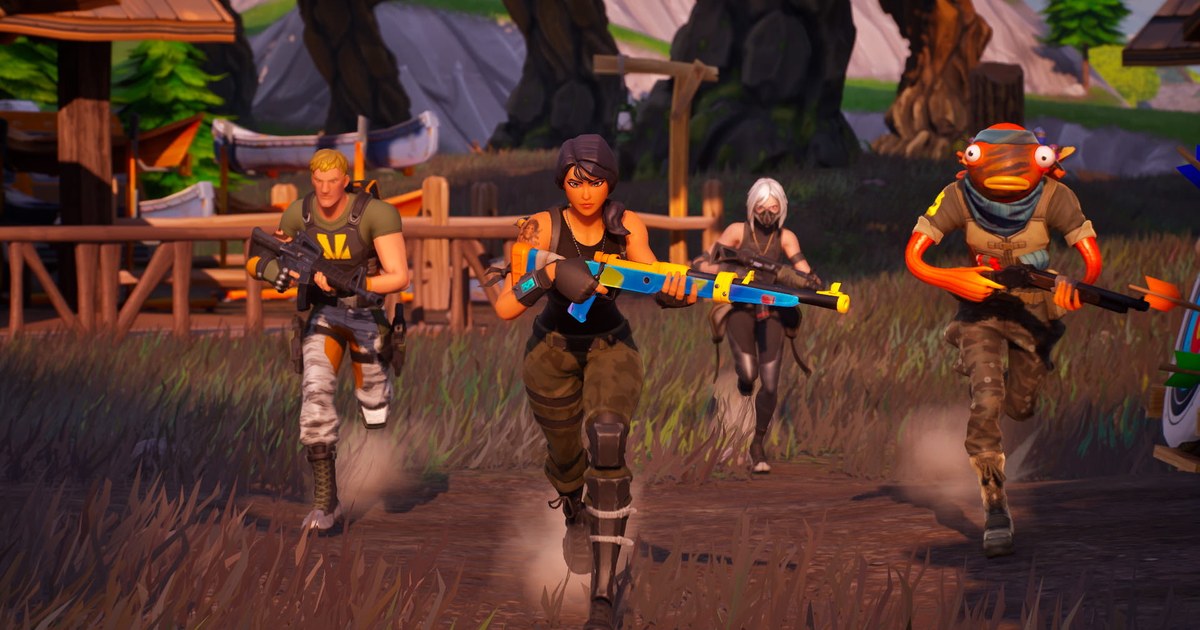
DOR इंस्टॉल होने के बाद आप Fortnite शुरू करते हैं तो वह उसे पहचानकर पूरा match record करता है, और आपके kill व death scenes को My Clips में automatic clips के रूप में रखता है। Match खत्म होने पर आप सबसे पसंदीदा scene चुनकर उसे 9:16 में export करते हैं, और वह फाइल Shorts के लिए तैयार है।
Victory Royale वाला match लंबा होता है और सबसे अच्छे moments कुछ सेकंड के होते हैं, इसलिए manual recording में असली हिस्सा छूट जाना आसान है। Vertical video और cropping की बेसिक जानकारी के लिए 9:16 vertical गेमिंग वीडियो कैसे बनाएं देखें; यह गाइड Fortnite clip save करने से upload से ठीक पहले तक का सफर बताती है।
जवाब: पूरा match record करें, एक clip चुनें, 9:16 में export करें
Fortnite Short का सबसे तेज़ रास्ता तीन हिस्सों का है। पहला, game launch करते ही पूरा match अपने आप record होने दें। दूसरा, match के बाद kill और death clips में से एक scene चुनें।
तीसरा, ratio 9:16 करके export करें। Fortnite जैसे automatic clips वाले game में scene ढूंढने का समय बहुत घट जाता है। Automatic clips scenes कैसे ढूंढते हैं यह जानना हो तो game clips की automatic detection क्या है पढ़ें।
जो scenes automatic clips में नहीं हैं, जैसे build fight का आखिरी edit या जीत से ठीक पहले की storm run, उस हिस्से को पूरे match की recording से trim करके save करें। दोनों सूरत में पूरी recording मौजूद रहती है, इसलिए कोई moment छूटने की चिंता नहीं।
Fortnite clip save करने से Short बनने तक के स्टेप्स
- 1DOR इंस्टॉल करें और हमेशा की तरह Fortnite खोलेंDOR एक फ्री Windows app है। इंस्टॉल के बाद Fortnite शुरू करें तो game अपने आप पहचाना जाता है और पूरा match record होता है। आपको record बटन नहीं दबाना, बस हमेशा की तरह खेलें।
- 2Match के बाद My Clips में automatic clips देखेंRecordings app के My Clips में जमा होती हैं। Fortnite के kill और death scenes automatic clips के रूप में पकड़े जाते हैं, इसलिए लंबी recording स्क्रॉल करने की जगह clip list से शुरू करें।
- 3Short के लिए हर match से सिर्फ एक scene चुनेंजब scene साफ हो तो Short अंत तक देखा जाता है। लगातार kills वाली एक fight चुनें, या वह एक kill जो आपको सबसे असरदार लगे। जो scenes automatic clips में नहीं हैं, उनके लिए पूरे match की recording से हिस्सा खुद trim करके save करें।
- 4हिस्सा trim करें और ratio 9:16 करेंApp में trimming खोलें, शुरुआत और अंत ठीक करें, और export से पहले 9:16 चुनें। चौड़ी screen को लंबी बनाने पर किनारे कट सकते हैं या margins आ सकते हैं, इसलिए जिन scenes में action बीच के पास हो वे सबसे सुरक्षित हैं। Cropping और background fill के लिए चौड़े वीडियो को vertical 9:16 में कैसे बदलें देखें।
- 5Studio में कई scenes जोड़ें और upload करेंएक scene काफी न लगे तो DOR Studio (dor.gg/studio) में कई clips जोड़ें, text या music डालें, फिर mp4 में export करें या dor.gg लिंक से share करें। जोड़ने का क्रम गेम clips merge कैसे करें में है।
Fortnite clip से Short तक, एक नज़र में
| स्टेप | क्या करें | कैसे करें |
|---|---|---|
| Recording सेट करें | DOR इंस्टॉल करके Fortnite खोलें | Game अपने आप पहचाना जाता है और पूरा match record होता है |
| Scene चुनें | Kill और death clips देखें | Match के बाद My Clips खोलें और सबसे असरदार एक scene चुनें |
| Trim करें | शुरुआत और अंत काटें | Fight शुरू होने से ठीक पहले से नतीजे के ठीक बाद तक रखें |
| Ratio सेट करें | 9:16 चुनें | App में trim करते समय ratio 9:16 रखकर export करें |
| जोड़ें | ज़रूरत हो तो कई scenes merge करें | DOR Studio में scenes जोड़ें और text या background music डालें |
| Upload से पहले जांचें | लंबाई और पहला shot देखें | पक्का करें कि वीडियो 3 मिनट से कम है और सबसे दमदार moment पहले एक-दो सेकंड में आता है |
Short upload करने से पहले क्या जांचें
- वीडियो में एक scene है, या सिर्फ कुछ गिने-चुने
- Ratio 9:16 है और मुख्य action बीच के पास है
- कुल लंबाई 3 मिनट से कम है, बेहतर होगा 30 सेकंड के अंदर
- सबसे दमदार moment पहले एक-दो सेकंड में आता है
- आपने पूरे match की original recording संभालकर रखी है
DOR से Fortnite clips save करें और 9:16 में export करें
DOR एक फ्री Windows game recording app है। Supported game Fortnite को launch करते ही वह अपने आप पहचाना जाता है और पूरा match record होता है, जिसमें kill और death scenes automatic clips बनकर My Clips में जमा होते हैं। App में आप कोई हिस्सा trim करके 16:9, 9:16 या 1:1 में save कर सकते हैं।
DOR Studio (dor.gg/studio) में कई वीडियो जोड़ सकते हैं, ratio बदल सकते हैं, shake zoom और punch zoom जैसे effect templates, text, music और volume लगा सकते हैं, फिर mp4 export करें या dor.gg लिंक से share करें। DOR से बनी recordings, clips और edit किए गए नतीजों पर watermark नहीं होता।
फ्री recording quality 30 या 60 fps पर 720p या 1080p है, और default 30 fps पर 1080p है। Storage तभी साफ होता है जब आप default 5GB हिस्से से ऊपर जाते हैं, तब सबसे पुरानी चीज़ें पहले हटती हैं, और हाल की recordings व liked videos बची रहती हैं।