
Game Short में effects लगाने का basic workflow यह है: DOR Studio (dor.gg/studio) में Video Ratio को 9 : 16 पर सेट करें, एक clip पर Moment tab से एक या दो effects क्लिक करें, और फिर timeline पर उनकी timing ठीक करें।
YouTube की help page के मुताबिक Short square या vertical aspect ratio में 3 minute तक का हो सकता है (6 अक्टूबर 2026 को जाँचा गया)। Footage को record करना और vertical में बदलना vertical Shorts recording की basics में है, इसलिए यह गाइड सिर्फ़ इस पर है कि कौन सा effect कहाँ लगाएँ।
सीधी बात: एक पल, एक effect
पूरे clip को effects से भरने के बजाय वह एक पल चुनें जिस पर viewers का ध्यान जाना चाहिए, और वहाँ एक या दो effects आज़माएँ।
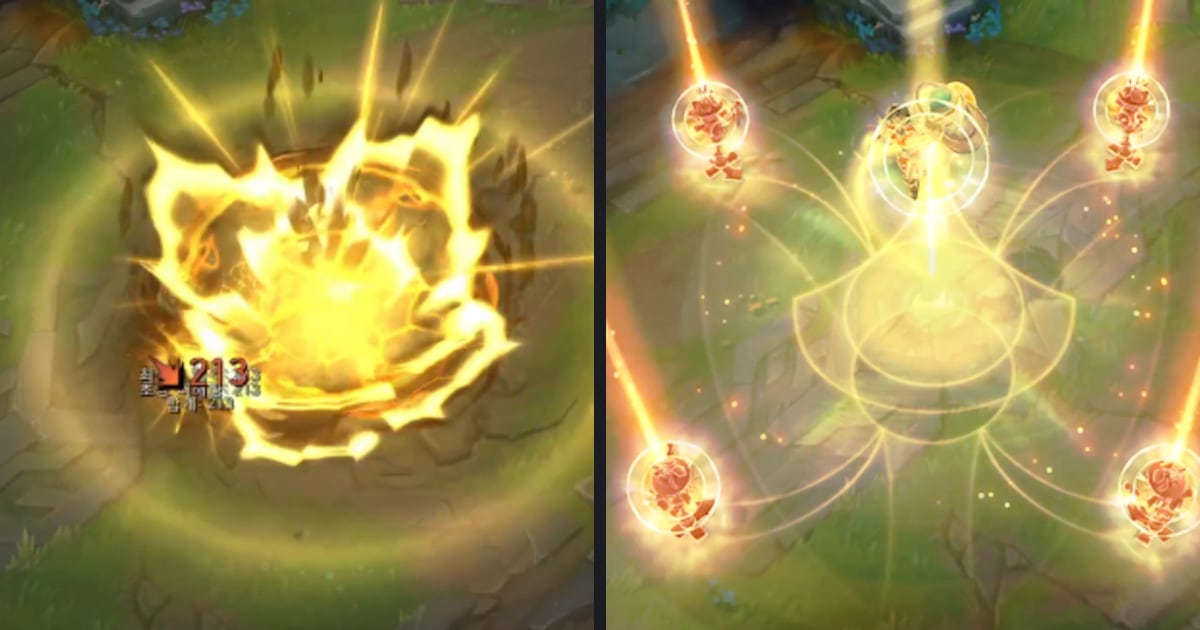
Final kill के लिए Punch Zoom या Shake Zoom पहले आज़माने लायक हैं; भारी hit या explosion के लिए Face Smash या Earthquake; और दो clips जोड़ते समय Transition tab का Glitch effect videos के बीच के cut के लिए बना है। ये जोड़ियाँ बस काम करने का एक सुझाव हैं, इसलिए हर एक का preview खुद देखें।
यह गाइड यह दावा नहीं करती कि effects से views या watch time बढ़ते हैं। Game Shorts के hooks, length और captions game Shorts के 7 formulas में हैं।
9 : 16 से export तक छह steps
- 1सबसे पहले ratio 9 : 16 करेंdor.gg/studio पर Add Video से अपना clip जोड़ें, फिर Home panel का Video Ratio dropdown खोलें और 9 : 16 (TikTok, Shorts, Reels) चुनें। List में मिलते जुलते entries हैं, इसलिए पक्का करें कि numbers 9 : 16 ही हैं। Effects से पहले ratio चुनने से काम का क्रम साफ़ रहता है।
- 2उभारने के लिए एक पल तय करेंClip चलाकर एक जगह तय करें जिस पर ध्यान जाना चाहिए, जैसे VALORANT round खत्म करने वाला final kill या explosion से ठीक पहले का beat। वह जगह तय होते ही बाकी clip पर effect की ज़रूरत नहीं रहती।
- 3Effect panel में tab चुनेंLeft navigation में Effect खोलें, वहाँ Theme, Moment, Highlight, Filter और Transition tabs दिखेंगे। Screen पर लिखे descriptions के मुताबिक Theme माहौल सेट करता है, Moment झटपट scene transitions के लिए है, Highlight शानदार scenes के लिए, Filter पूरे color tone को बदलता है और Transition videos के बीच smooth बदलाव के लिए है। एक पल को उभारने के लिए Moment tab से शुरू करें।
- 4क्लिक करके लगाएँ, फिर timing ठीक करेंEffect पर क्लिक करते ही वह लग जाता है, और screen का hint बताता है कि बाद में timeline में timing ठीक करें। Punch Zoom, Shake Zoom, Face Smash, Earthquake, Flashback और Glare Impact जैसे नाम Moment में मिलेंगे। कोई जमे नहीं तो Delete Effect (del) से हटाकर दूसरा आज़माएँ। Effects वहीं लगते हैं जहाँ आप खुद रखते हैं।
- 5Text, music और volume जोड़ेंText की एक छोटी line जोड़ें, background music चुनें और Volume Control से उसे game audio के साथ balance करें। Text और effect वाले scenes को screen के किनारों से सटाने के बजाय बीच की तरफ़ रखें।
- 6Export करें और YouTube पर upload करेंकाम पूरा होने पर result को mp4 में download करें या link से share करें। Short के रूप में upload करने के लिए CREATE > Upload videos > EDIT DRAFT में जाकर details भरें, और पक्का करें कि video 3 minute के अंदर और square या vertical है।
Vertical effect menus की तुलना: Premiere Pro और DOR Studio
| काम | Premiere Pro (Adobe की official help) | DOR Studio |
|---|---|---|
| Vertical frame पाना | Sequence > Auto Reframe Sequence चुनें और Target Aspect Ratio को किसी preset या custom ratio पर सेट करें; Premiere नए ratio में sequence की एक copy बना देता है। | Home panel का Video Ratio dropdown खोलें और 9 : 16 (TikTok, Shorts, Reels) चुनें। |
| Effect ढूँढना | Window > Effects से Effects panel खोलें, फिर categories देखें या search करें। | Effect panel में Theme, Moment, Highlight, Filter और Transition tabs देखें। |
| Effect लगाना | Timeline पर clip select करें और effect को उस पर drag and drop करें। | Effect पर क्लिक करते ही वह लग जाता है। |
| बाद में adjust करना | Effect Controls panel में ठीक करें; Motion में position, scale और rotation होते हैं, और keyframes से properties समय के साथ animate होती हैं। | Timeline पर timing ठीक करें, और effect न जमे तो Delete Effect (del) से हटा दें। |
| ज़्यादा movement वाले clips | Help page बताती है कि कई points of interest या तेज़ motion हो तो reframing के बाद keyframes की fine tuning करनी पड़ सकती है। | Studio में इसके लिए यह गाइड बस इतना सुझाती है कि एक clip में एक या दो effects रखें और overlap वाले हिस्से timeline पर खुद जाँचें। |
Effect लगाने से पहले scene check
- पक्का करें कि clip में सिर्फ़ एक या दो effects हैं
- पक्का करें कि emphasis clip के एक ही पल पर है
- Timeline पर देखें कि effect असली kill या explosion के साथ match करता है
- पक्का करें कि transitions सिर्फ़ videos के बीच हैं और clip के अंदर का emphasis Moment tab से है
- पक्का करें कि text और effect वाले scenes screen के किनारों से सटे नहीं हैं (इसका कोई तय number नहीं है)
- Effect लगाने के बाद game audio और background music का balance फिर से सुनें
Recording और kill clips अपने आप, effects एक क्लिक पर
DOR जब किसी supported game को पहचानता है तो पूरा match अपने आप mp4 में record करता है, और VALORANT जैसे automatic highlight clips वाले games में kill clips भी आपके लिए काट देता है।
Automatic clips आठ games में बनते हैं: VALORANT, League of Legends, PUBG, FC Online, Fortnite, Counter-Strike, Overwatch और SUPERVIVE, जबकि Apex Legends और TFT में पूरा match record होता है जिससे आप अपने पल बाद में trim करते हैं।
RTX series जैसे supported NVIDIA graphics cards पर DOR, NVENC hardware encoding से record करता है। Game sound और आपका mic साथ में record होते हैं, इसलिए Short के लिए बोला गया comment original recording के दौरान ही capture हो सकता है।
Clips को DOR के browser clip editor में upload करें और बिना install किए trim करें, कई videos जोड़ें, text और background music लगाएँ, 9 : 16 चुनें और effects लगाएँ; effects आप ऊपर बताए तरीके से खुद क्लिक करके लगाते हैं।