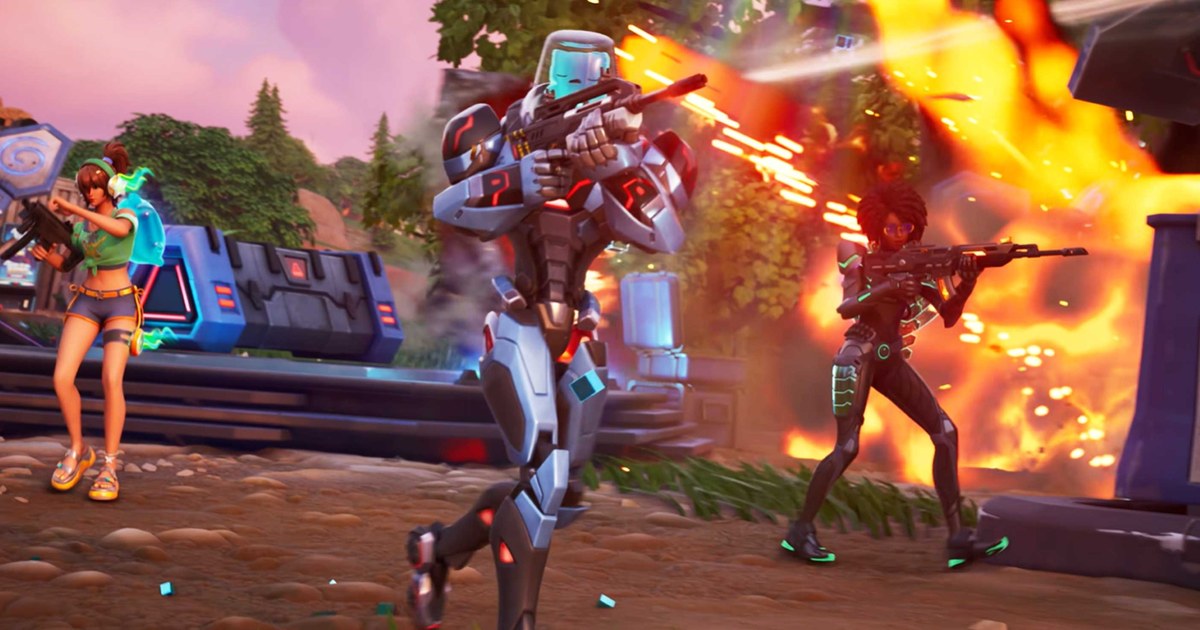
सीधा जवाब यह है कि इस Fortnite season के खत्म होने का सही समय अभी official नहीं है। 24 नवंबर 2026 तक सिर्फ इतना confirmed है कि Epic ने शनिवार, 5 दिसंबर के लिए Chapter 7 end event घोषित किया है, और उस event का तथा next season का start time अभी गायब है।
इसीलिए कुछ outlets season end 4 दिसंबर लिखते हैं और कुछ 5 दिसंबर। यह guide कोई तारीख अंदाज़े से नहीं बताती। यह confirmed बातों को leak से अलग करती है और एक conversion table देती है, ताकि Epic के समय बताते ही आप उसे अपने IST में बदल सकें।
Season बदलने वाले दिन downtime भी होता है जब आप login नहीं कर सकते, और नए season का पहला match दोबारा नहीं आता, इसलिए अगर उसे video के रूप में रखना है तो how to record Fortnite clips भी पढ़ें।
Time zone conversion (उदाहरण: दिसंबर में Eastern समय 3 PM)
| Region | दिसंबर में offset | जब Eastern में 3 PM हो |
|---|---|---|
| US East (ET) | UTC से 5 घंटे पीछे | 5 दिसंबर, 3 PM |
| US West (PT) | UTC से 8 घंटे पीछे | 5 दिसंबर, 12 PM |
| UK / UTC | UTC के बराबर | 5 दिसंबर, 8 PM |
| Korea / Japan | UTC से 9 घंटे आगे | 6 दिसंबर, 5 AM |
| China / Taiwan | UTC से 8 घंटे आगे | 6 दिसंबर, 4 AM |
| भारत (IST) | UTC से 5:30 घंटे आगे | 6 दिसंबर, 1:30 AM |
| Germany | UTC से 1 घंटा आगे | 5 दिसंबर, 9 PM |
जवाब: सिर्फ 5 दिसंबर का event तय है, समय आने पर convert करें
एक बात तय है: रिपोर्ट्स के मुताबिक Epic ने 5 दिसंबर को Chapter 7 end event घोषित किया है, और कोई start time नहीं दिया गया। अगले chapter का नाम और start date अभी leak के स्तर पर हैं, इसलिए Chapter 8 का 5 दिसंबर को शुरू होना official नहीं है।
कुछ coverage बताती है कि पिछले chapter finales अक्सर अमेरिका के Eastern समय की दोपहर में हुए थे, पर इस बार भी ऐसा होगा इसकी कोई गारंटी नहीं। सबसे सुरक्षित तरीका है कि Epic के समय बताने का इंतज़ार करें, देखें कि वह किस time zone में है, और नीचे की table से अपना समय निकालें।
उदाहरण के लिए अगर event 5 दिसंबर को Eastern में 3 PM पर होता, तो वह 8 PM UTC होता और भारत में पहले ही 6 दिसंबर की रात 1:30 AM हो चुकी होती। तारीख अक्सर बदल जाती है, इसलिए लोग देर रात के events उम्मीद से ज़्यादा बार मिस करते हैं। अगर बाद में event या अपने matches post करने हैं तो how to share Fortnite gameplay videos देखें।
अपने time zone में end time कैसे चेक करें
- 1पहले in game timer देखेंFortnite खोलें और Battle Pass या quests screen पर season के बचे दिन देखें। उस पल game ही सबसे सटीक reference होता है। अक्सर वह सिर्फ दिन दिखाता है, इसलिए घंटे और मिनट के लिए official post फिर भी चाहिए।
- 2Epic की official posts में समय ढूँढेंEvent के समय के लिए official Fortnite news page और Epic का official X account देखते रहें। घोषणा से पहले जो समय घूमते हैं वे पिछले seasons पर आधारित अंदाज़े हैं, इसलिए उन पर भरोसा न करें।
- 3घोषित समय का time zone चेक करेंघोषणाएँ आम तौर पर Eastern या Pacific time, या UTC में होती हैं। पहले देखें कि कौन सा है, और याद रखें कि दिसंबर में Eastern UTC से 5 घंटे पीछे और Pacific 8 घंटे पीछे होता है।
- 4Convert करें और तारीख बदलने पर ध्यान देंघोषित समय को पहले UTC में बदलें, फिर table से अपना offset जोड़ें (IST के लिए UTC+5:30)। अगर नतीजा आधी रात पार कर जाए तो तारीख अगले दिन की हो जाती है, इसलिए अपने local date में calendar पर लिखें। Event से 30 मिनट पहले का alarm लगाएँ।
- 5Downtime से पहले सफाई करें और पहला match सेव करेंDowntime में login नहीं हो पाता और update download करना पड़ता है, इसलिए पहले quests पूरे करें और rewards ले लें। नए season में DOR चालू रखें, पहला match record करें, फिर अच्छे पलों को how to merge game clips से जोड़ें और how to make a Fortnite montage से आइडिया लें।
Season बदलने से पहले चेक करें
- आपने Epic का पोस्ट किया हुआ event time देख लिया है
- आपने उस समय का time zone (ET, PT या UTC) चेक कर लिया है
- आपने उसे अपनी local तारीख और समय में बदलकर alarm लगा लिया है
- Downtime से पहले आपने बचे हुए quests और Battle Pass rewards ले लिए हैं
- आप नए season का पहला match record करने के लिए तैयार हैं
DOR से नए season का पहला match सेव करें
DOR एक free Windows game recording app है। Fortnite launch करने पर वह game को अपने आप detect करके पूरा match record करता है, और आपकी recordings app के My Clips में जमा होती हैं।
Fortnite में kills और deaths के automatic highlight clips भी कटते हैं, इसलिए नए season की अपनी पहली kill या पहला elimination ढूँढने के लिए लंबा video स्क्रब करने में कम समय लगता है।
App में एक पल trim करके 16:9, 9:16 या 1:1 में सेव करें, फिर DOR Studio में कई videos जोड़ें, text और BGM डालें, और mp4 export करें या dor.gg link share करें। Recording, editing और sharing बिना watermark के होती है।
Free tier में 720p या 1080p और 30 या 60 fps पर record होता है, और default 1080p, 30 fps है। Changeover वाला दिन downtime और updates की वजह से धीमा रहता है, इसलिए game खुलने से पहले install पूरा कर लें और पहला match मिस नहीं होगा।

