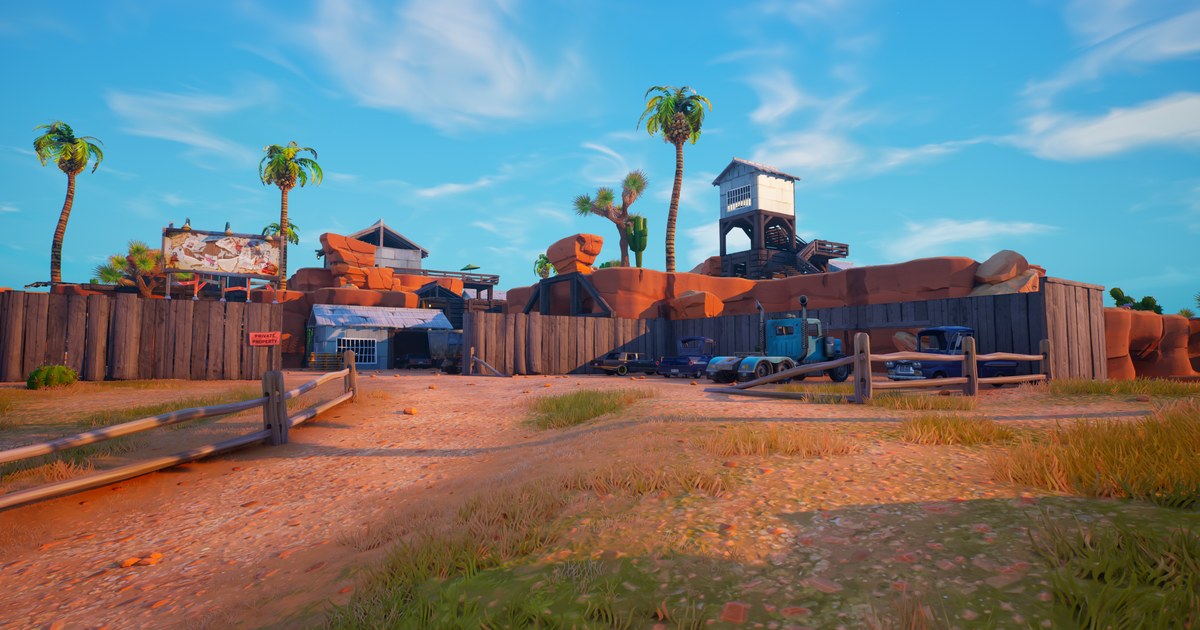

सीधा जवाब: PC पर Fortnite install करने से पहले 100 GB या उससे ज़्यादा जगह खाली रखें। Epic Games कोई एक fixed GB आँकड़ा नहीं बताता और हर season update के साथ साइज़ बदलता है।
नवंबर 2026 में उपलब्ध सबसे ताज़ा माप अप्रैल 2026 के install की है: ज़रूरी files करीब 71 GB और optional high resolution textures के साथ करीब 106 GB।
कुछ पोस्ट में 20 से 40 GB लिखा मिलेगा, लेकिन वे ज़्यादातर पुराने आँकड़े हैं या install का सिर्फ़ एक हिस्सा गिनते हैं, इसलिए आज के fresh install से मेल नहीं खाते। Install screen पर दिखने वाला साइज़ ही आख़िरी सच है, इसलिए इस गाइड के आँकड़ों को सिर्फ़ यह तय करने में इस्तेमाल करें कि कितनी जगह रखनी है।
जगह कम हो तो high resolution textures बंद करने से सबसे ज़्यादा बचत होती है, और गेम को SSD पर रखना वही है जो Epic recommend करता है। अगर आप video भी record करने वाले हैं, तो recording की जगह game install से अलग रखें। इसके बारे में नीचे DOR के साथ बताया गया है।
नतीजा: 100 GB या ज़्यादा खाली करें, ज़रूरत पड़े तो सबसे पहले high resolution textures हटाएँ
तीन बातें याद रखें। पहली, install से पहले कम से कम 100 GB खाली करें। सिर्फ़ ज़रूरी files करीब 71 GB की हैं और updates इसमें और जोड़ते हैं, इसलिए ठीक-ठीक जगह में अगला season update अटक सकता है।
दूसरी, जगह कम हो तो Epic Games Launcher की library में Fortnite के options खोलें और High Resolution Textures का टिक हटा दें। यह सबसे बड़ा optional हिस्सा है, करीब 35 GB का। तीसरी, ज़रूरी components (Fortnite core, Battle Royale और Save the World) अलग से हटाए नहीं जा सकते।
Epic की बताई requirements हैं: Windows 10 64 bit 22H2, कम से कम 8 GB RAM और 16 GB recommended, और storage के लिए NVMe SSD recommended। Install के बाद भी matches में lag आए तो Fortnite high ping fix की जाँच से वजह पकड़ने में मदद मिलेगी।
साइज़ कैसे चेक करें और कैसे घटाएँ
- 1Install से पहले launcher पर साइज़ पढ़ेंEpic Games Launcher में Fortnite पर install दबाएँ, वह दिखा देता है कि कितना download होगा। यही वैल्यू सबसे सही है। यहाँ दिए 71 GB और 106 GB सिर्फ़ यह अंदाज़ा लगाने के लिए हैं कि कितनी जगह रखनी है।
- 2Drive पर 100 GB या ज़्यादा खाली रखेंज़रूरी files करीब 71 GB की हैं और updates ऊपर से जुड़ते हैं, इसलिए 100 GB से कम खाली जगह अगले update पर कम पड़ सकती है। Drive में जगह कम हो तो कोई दूसरा drive चुनें या वे files हटा दें जो अब काम की नहीं।
- 3High resolution textures का फ़ैसला करेंLauncher की library में Fortnite के बगल के तीन dots पर क्लिक करके Options खोलें। वहाँ High Resolution Textures का checkbox मिलेगा। उसे अनचेक करके apply करने से करीब 35 GB बचते हैं। अगर तेज़ और साफ़ look चाहिए और जगह है, तो इसे ऑन रहने दें।
- 4SSD पर install करेंEpic recommended storage के रूप में NVMe SSD बताता है। Hard disk के मुक़ाबले SSD पर loading और updates लागू होना बेहतर रहता है, इसलिए हो सके तो SSD drive चुनें।
- 5Recording की जगह अलग से सोचेंGame install की जगह और video की जगह दो अलग मसले हैं। प्रति घंटे साइज़ के लिए 1 घंटे की game recording कितनी जगह लेती है देखें, और videos कहाँ सेव हों यह बदलने के लिए recording save location कैसे बदलें पढ़ें।
Fortnite PC साइज़ एक नज़र में (अप्रैल 2026 में मापा, नवंबर के लिए जाँचा)
| आइटम | साइज़ या स्टैंडर्ड | नोट |
|---|---|---|
| ज़रूरी files (core) | करीब 71 GB | इसमें Battle Royale और Save the World शामिल हैं, अलग से हटा नहीं सकते |
| High resolution textures (optional) | करीब 35 GB | Epic launcher के options में अनचेक करने पर इतनी जगह बचती है |
| पूरा install | करीब 106 GB | ज़रूरी files और high resolution textures मिलाकर |
| खाली जगह की सिफ़ारिश | 100 GB या ज़्यादा | मोटा अंदाज़ा, जिसमें updates और अगले season की बढ़त का हिसाब है |
| Recommended storage | NVMe SSD | Epic की recommended specs में बताया गया storage |
| RAM | कम से कम 8 GB, 16 GB recommended | Epic की बताई requirements |
| Update का साइज़ | हर season बदलता है | Install screen और launcher पर दिखने वाली वैल्यू पर ही भरोसा करें |
| DOR की recording storage | डिफ़ॉल्ट 5 GB | Full play videos का हिस्सा, इससे ज़्यादा होने पर सबसे पुराने videos पहले हटते हैं |
Install से पहले की चेकलिस्ट
- Drive पर 100 GB या उससे ज़्यादा जगह खाली है
- Launcher की install screen पर दिख रहा साइज़ आपने पढ़ लिया है
- जगह कम थी तो High Resolution Textures अनचेक कर दिए हैं
- हो सके तो NVMe SSD drive पर install कर रहे हैं
- Recording की जगह game install से अलग रखी है
DOR चालू हो तो Fortnite अपने आप record होता है
DOR एक free Windows game recording app है। Fortnite जैसा कोई supported game खोलते ही यह उसे अपने आप पहचान लेता है और पूरा match record करता है, और recordings My Clips में जमा होती हैं। Fortnite में kills और deaths अपने आप highlight clips में बँट जाते हैं, इसलिए आपको record बटन दबाना ही नहीं पड़ता।
Full play videos का हिस्सा डिफ़ॉल्ट रूप से 5 GB है, और सिर्फ़ इससे ज़्यादा होने पर सबसे पुराने videos हटाए जाते हैं, जबकि हाल की recordings और liked videos बने रहते हैं।
ऐप में आप किसी पल को 16:9, 9:16 या 1:1 में trim कर सकते हैं, और DOR Studio (dor.gg/studio) में clips जोड़ सकते हैं, text, BGM और shake zoom व punch zoom जैसे effect templates लगा सकते हैं। mp4 export करें या dor.gg लिंक तुरंत share करें, और DOR के output में watermark नहीं होता। जो replay आपके पास पहले से है उसे video के रूप में सहेजना हो तो Fortnite replay को video में कैसे बदलें देखें।