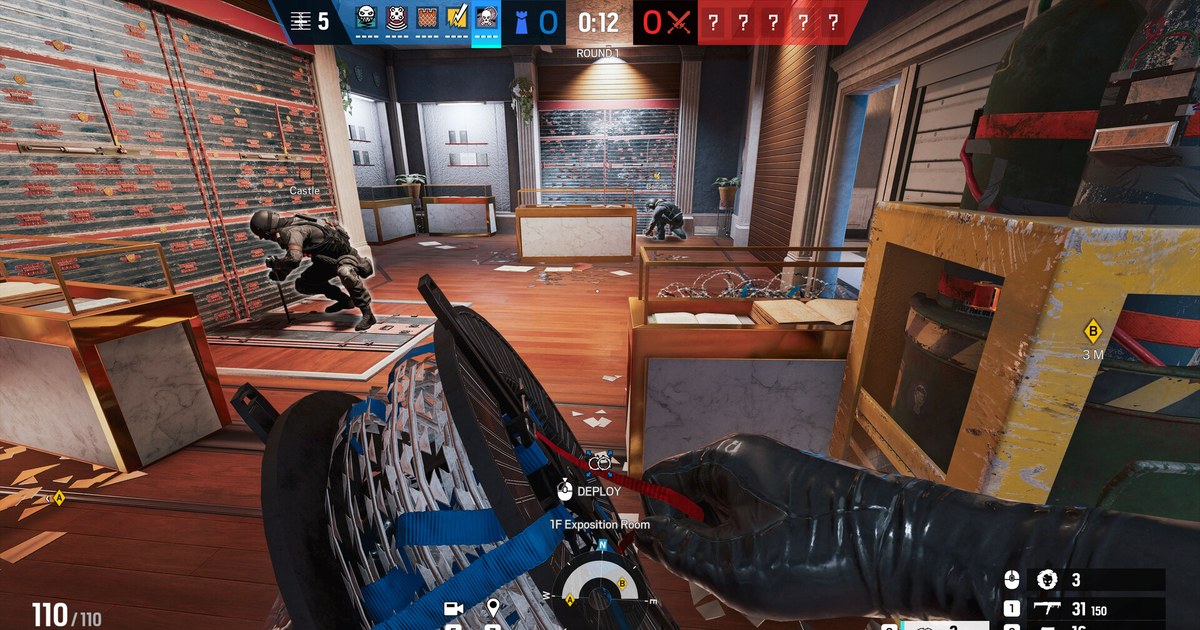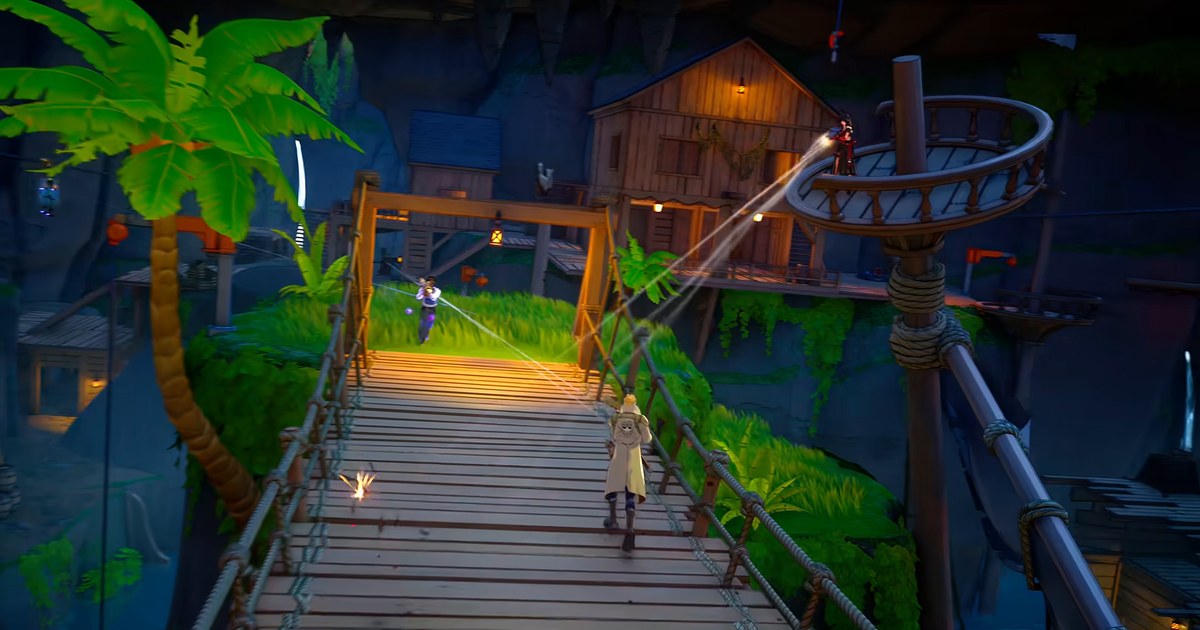
Fortnite का VOD review करने का सबसे तेज़ तरीका यह है। खेलते समय DOR चालू रखें, पूरा match अपने आप record होगा और kill व death के पल अलग clips के रूप में जमा होते जाएंगे।
DOR Match Notes (AI Voice Notes) चालू करें तो आपके duo या squad की callouts और Discord chat लाइन दर लाइन timestamp के साथ सेव होती हैं; किसी लाइन पर टैप करें और वीडियो सीधे उसी पल पर पहुंच जाता है।
दूसरा टूल है Fortnite का अपना Replay Mode, जिसमें camera को आज़ादी से घुमाकर देख सकते हैं कि दुश्मन कहां से आया या high ground fight में आपसे क्या छूट गया। Replay को MP4 के रूप में रखना हो तो Fortnite replay को वीडियो में बदलने का तरीका देखें। यह गाइड 23 नवंबर 2026 तक PC (Windows) पर Battle Royale के लिए है।
सीधी बात: recording से flow दिखता है, replay से position
रिव्यू के लिए किसी एक टूल को चुनना ज़रूरी नहीं है। Recording में ठीक वही होता है जो आपकी स्क्रीन पर था, इसलिए साफ दिखता है कि उस पल आपने क्या नोटिस किया और क्या फैसला लिया, और team comms के साथ सुनने पर पता चलता है कि communication कहां टूटा। Replay वो दिखाता है जो आपकी नज़र से बाहर था।
Third person और drone cameras से आप वो angle देख सकते हैं जहां से दुश्मन ने push किया और वो साइड भी जिसे आपकी walls कवर नहीं कर पाईं। दिक्कत यह है कि replay वीडियो फाइल नहीं बल्कि गेम डेटा है, इसलिए वो सिर्फ उसी Fortnite version पर चलता है जिस पर record हुआ था।
सबसे असरदार क्रम यह है: पहले recording और notes से गड़बड़ वाले पल ढूंढें, फिर सिर्फ उन्हीं matches का replay खोलें जिनमें अलग camera चाहिए। किसी भी गेम में काम आने वाले रिव्यू फ्रेमवर्क के लिए VOD review का आम तरीका पढ़ें।
Fortnite match का रिव्यू कैसे करें
- 1पूरा match record करने के लिए DOR सेट करेंDOR इंस्टॉल करें और Fortnite चलाएं; ऐप गेम को अपने आप पहचानकर पूरा match record करता है और recording को My Clips में रखता है। Kill और death के पल भी automatic highlight clips के रूप में जमा होते हैं, इसलिए fights ढूंढना आसान रहता है। आप मुफ्त में 720p या 1080p और 30 या 60fps चुन सकते हैं, default 1080p 30fps है। अपने build inputs को बारीकी से देखना हो तो 60fps पर स्विच करें।
- 2Match Notes चालू करें और ऑडियो चुनेंMatch Notes को Settings > Lab में या match drawer के Notes tab से सीधे चालू करें। पहली बार एक बार सहमति देनी होती है और transcription model एक बार डाउनलोड होता है (लगभग 900MB; खेलते समय रुक जाता है और बाद में फिर शुरू होता है)। तीन सोर्स capture हो सकते हैं और हर एक को अलग से on/off कर सकते हैं: आपकी आवाज़ (ऐप settings में चुना गया mic), Discord team voice और game audio। Discord और game audio के लिए Windows 10 version 2004 या उसके बाद का version चाहिए।
- 3Match के बाद notes में गड़बड़ वाले पल ढूंढेंMatch खत्म होने के बाद, जब आप नहीं खेल रहे होते, transcription आपके PC पर चलता है और कम से कम एक मिनट लंबे हर match का note बनता है। अगला match शुरू हो जाए तो यह रुक जाता है और बाद में वहीं से चलता है। सिर्फ team callouts देखने के लिए speaker filter को Discord पर रखें, या high ground, zone, heal जैसे शब्द search करके सही लाइन तक पहुंचें। लाइन पर टैप करें तो आप उस पल पर पहुंच जाते हैं, अगर वो किसी clip में है तो clip में, नहीं तो पूरे वीडियो में।
- 4दो तीन fights चुनें और Replay Mode में camera बदलेंNotes और वीडियो से चुनी गई fights को ही Fortnite Replay Mode में खोलें। Career tab में जाएं, Replays दबाएं, match चुनें और चलाएं। दुश्मन कहां से आया यह देखने के लिए drone camera इस्तेमाल करें, और playback speed कम करके चेक करें कि आपने पहले wall, ramp या box में से क्या बनाया। Progress bar से आगे पीछे जाएं और साफ व्यू के लिए controls छिपा दें।
- 5सुधार की एक बात तय करें और clip शेयर करेंहर fight के लिए build choice, camera view, rotation timing और callouts पर एक लाइन लिखें, फिर अगले गेम के लिए सुधार की सिर्फ एक बात चुनें। Duo के साथ रिव्यू करते हैं तो DOR Studio (dor.gg/studio) में scenes जोड़ें, text labels लगाएं, फिर mp4 export करें या dor.gg link भेजें। Recording, editing और sharing सब बिना watermark के होते हैं।
Fortnite का कौन सा review टूल क्या सबसे अच्छा दिखाता है (23 नवंबर 2026 तक)
| Review टूल | किसके लिए सबसे अच्छा | कैसे इस्तेमाल करें |
|---|---|---|
| DOR पूरे match की recording | आपके अपने फैसले, aim और build order, ठीक वैसे जैसे आपने देखे | Fortnite चलाते ही अपने आप record होता है; My Clips में चलाएं |
| DOR kill और death auto clips | Fight खत्म होने से ठीक पहले और बाद के पल | हर kill और death पर एक clip अपने आप जमा होता है |
| DOR Match Notes | Callouts, Discord chat और game audio का timestamp वाला रिकॉर्ड | Settings > Lab में या match drawer के Notes tab से चालू करें |
| Replay third person camera | चुने गए player के पीछे चलने वाला default व्यू | Career > Replays, match चुनें और चलाएं |
| Replay drone cameras | आपकी नज़र से बाहर दुश्मन की position, ऊंचाई और रास्ते | Drone Follow, Drone Attach या Drone Free चुनें |
| Replay gameplay camera | उस player ने स्क्रीन पर असल में क्या देखा | Player के मूल camera को फॉलो करता है, manual control नहीं |
| नाम बदलकर सेव किया गया replay | वो match जिसे दोबारा देखने के लिए रखना है | Replay चुनें और उसका नाम बदलकर सेव करें |
रिव्यू से पहले ये चेक करें
- Fortnite settings के Game tab में नीचे Replays ग्रुप में Record Replays चालू है
- आपने तय कर लिया है कि Match Notes कौन सा ऑडियो capture करेगा: आपकी आवाज़, Discord और game audio
- हर fight के लिए आपने build choice (wall, ramp, box) और अपनी ऊंचाई नोट की
- Note के timestamps से आपने चेक किया कि rotation की शुरुआत callout से मेल खाती थी या नहीं
- अगले गेम के लिए आपने सुधार की सिर्फ एक बात तय की
DOR के साथ Fortnite review की आदत बनाएं
DOR एक मुफ्त Windows ऐप है। Fortnite चलाते ही यह गेम को अपने आप पहचानता है, पूरा match record करता है और kill व death के पलों को automatic clips के रूप में My Clips में इकट्ठा करता है।
Match Notes चालू हो तो हर match का note बनता है, और हर लाइन में दिखता है कि किसने बोला (आप, Discord या in game) और कब, ताकि देर से आई callout वाला पल सीधे वीडियो से ढूंढ सकें।
Home स्क्रीन पर match cards में note की लाइनों की गिनती वाला badge दिखता है, और note पूरा होते ही recorded audio डिलीट हो जाता है, सिर्फ text बचता है। Match Notes एक मुफ्त experimental फीचर है और transcription आपके graphics card पर चलता है। यह आदत बनाए रखने के लिए Fortnite में बेहतर कैसे बनें पढ़ें, और रिव्यू किए गए scenes टीम को भेजने के लिए दोस्तों के साथ Fortnite clips शेयर करने का तरीका देखें।