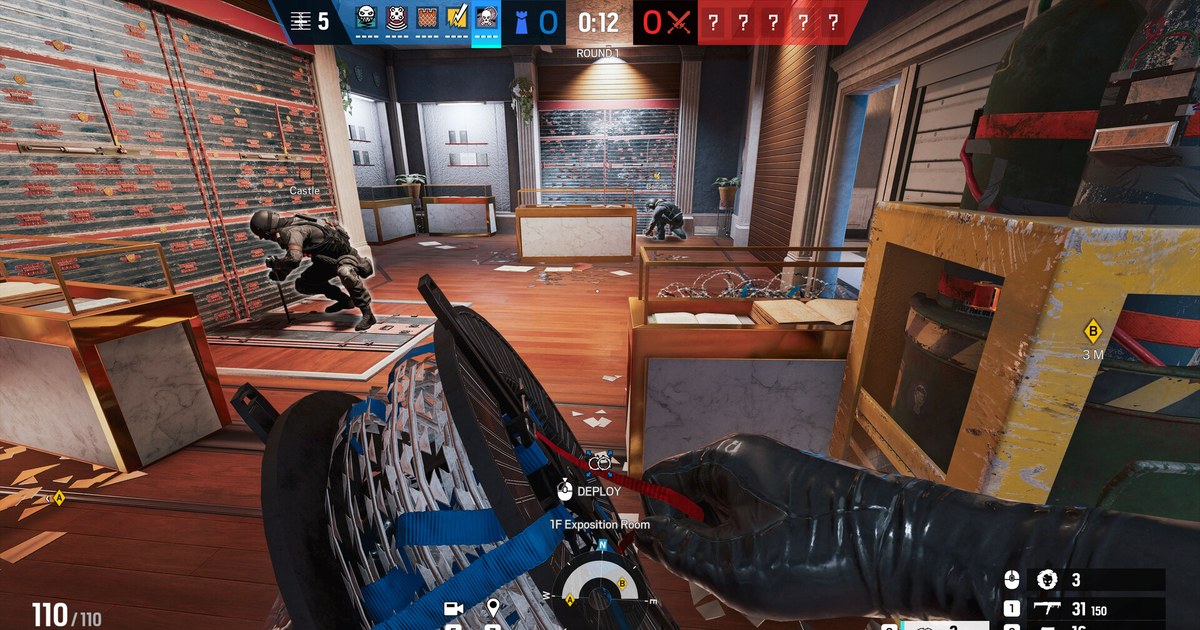
Rainbow Six Siege का सबसे तेज़ VOD review हर round की तीन चीज़ें साथ रखता है: drones ने क्या देखा, टीम को क्या call किया गया और आपने असल में entry कैसे की, फिर वो एक पॉइंट ढूंढता है जहां ये अलग हो गईं।
सिर्फ वीडियो देखने पर किसने कब क्या call किया, यह याद्दाश्त पर छोड़ना पड़ता है, इसलिए असली बात है पूरे match की recording के साथ calls को timestamp वाले text में रखना।
Rainbow Six Siege चलाते ही DOR पूरा match अपने आप record करता है, और 23 नवंबर 2026 को रिलीज़ हुआ Match Notes (साइट पर AI Voice Notes नाम से) हर match के लिए आपका mic, Discord team voice और game audio transcribe करके हर लाइन पर समय दर्ज करता है।
लाइन पर क्लिक करते ही वीडियो उसी पल पर पहुंचता है, तो two on upstairs drone जैसी call को तुरंत असली entry से मिलाया जा सकता है। सुधार का पूरा तरीका Rainbow Six Siege में बेहतर कैसे बनें में है; यह गाइड सिर्फ VOD review वाले हिस्से पर गहराई से बात करती है।
सीधी बात: हर round में drone info और एक entry की तुलना करें
पूरे match का रिव्यू बहुत समय लेता है और सीख धुंधली हो जाती है। सिर्फ 2 या 3 हारे हुए rounds चुनें और हर एक में तीन चीज़ों की तुलना करें: prep phase में drone ने क्या देखा, वो info किसने और कैसे call की, और टीम असल में किस door या wall से अंदर गई।
हारे हुए rounds आमतौर पर तीन में से किसी एक तरह के होते हैं: info थी ही नहीं, info थी पर call देर से हुई या हुई ही नहीं, या call सही थी पर entry किसी और तरफ से हुई। सिर्फ यह बंटवारा ही बता देता है कि अगले match में सुधार की एक बात क्या है।
PC पर Siege में Match Replay भी है जिससे दूसरे players का नज़रिया देख सकते हैं, लेकिन यह सिर्फ हाल के matches रखता है और सबसे पुराने पहले overwrite करता है, इसलिए जो matches रखने हैं उन्हें वीडियो के रूप में सेव करना ज़्यादा सुरक्षित है। Discord calls recording में कैसे आती हैं, इसके लिए Discord call audio record करना देखें।
Match Notes के साथ Siege का VOD review कैसे करें
- 1Match Notes चालू करेंDOR में Settings > Lab से या match स्क्रीन drawer के Notes tab से सीधे Match Notes चालू करें। पहली बार एक बार सहमति देनी होती है और transcription model एक बार डाउनलोड होता है (लगभग 900MB); गेम के दौरान डाउनलोड रुकता है और फिर शुरू हो जाता है। यह default में बंद रहता है, इसलिए scrims या ranked से पहले चालू कर लें।
- 2कौन सा ऑडियो capture करना है, चुनेंआपकी अपनी आवाज़ (ऐप settings में चुना गया mic), Discord team voice और game audio को अलग अलग on या off कर सकते हैं। मकसद calls का रिव्यू है तो mic और Discord चालू रखें। Discord और game audio के लिए Windows 10 version 2004 या उसके बाद का version चाहिए।
- 3हमेशा की तरह match खेलेंRainbow Six Siege चलाते ही DOR पूरा match अपने आप record करता है, और Match Notes भी हर match का ऑडियो record करता है। Match के बाद, जब आप नहीं खेल रहे होते, यह आपके PC पर transcribe करके note बनाता है; अगला match शुरू हो तो रुकता है और फिर आगे चलता है। एक मिनट या उससे लंबे matches के notes बनते हैं।
- 4हारे हुए rounds की calls ढूंढेंHome स्क्रीन पर match card के note line count badge से match खोलें। Note में drone, upstairs या operator के नाम जैसे call वाले शब्द search करें, या speaker को Discord पर filter करें, ताकि सिर्फ हारे हुए rounds के आसपास की calls सामने आएं।
- 5लाइन पर क्लिक करके scene से मिलाएंकिसी call लाइन पर क्लिक करते ही वीडियो में वो पल खुल जाता है (अगर clip में है तो clip, नहीं तो पूरा वीडियो)। चेक करें कि call drone feed में दिखी चीज़ से मेल खाती थी या नहीं और टीम कितने सेकंड बाद किस door से अंदर गई, फिर नोट करें कि फर्क कहां आया।
- 6रिव्यू scenes काटें और टीम के साथ शेयर करेंगलत हुए scenes ऐप में trim करें, DOR Studio (dor.gg/studio) में कई rounds को एक वीडियो में जोड़ें और no info या late call जैसे text labels लगाएं। mp4 export करें या टीम को dor.gg link भेजें। Clips सेव करने के टिप्स Siege clips सेव करना में हैं।
हारे हुए round के प्रकार के हिसाब से review पॉइंट
| कहां गड़बड़ हुई | Notes में क्या ढूंढें | वीडियो में क्या चेक करें |
|---|---|---|
| Drone info नहीं थी | Prep phase की लाइनें जिनमें drone call नहीं, या सिर्फ nobody here | Drone कितनी दूर गया और कहीं वो जल्दी तो नहीं खो गया |
| Info थी पर call नहीं हुई | Drone feed पर दुश्मन दिखने के समय के आसपास की call लाइनें | Drone feed पर defenders की position और वो कब दिखे |
| Call देर से हुई | दुश्मन की position वाली call और पहली fight के बीच का समय | Call आने तक टीम entry कर चुकी थी या नहीं |
| Entry call से अलग हुई | let's go through this door जैसी entry call लाइनें | असल में कौन सा door या wall खोला गया और entry का क्रम |
| Entry का रास्ता पढ़ लिया गया | Entry से ठीक पहले camera से जुड़ी call लाइनें | Entry से पहले defender cameras तोड़े गए या नहीं |
| Scrim round का रीकैप | Discord speaker से filter की गई team calls | Round का प्लान बनाम असली नतीजा |
रिव्यू से पहले ये चेक करें
- Match Notes एक experimental फीचर है, इसलिए transcript असल में बोली गई बात से अलग हो सकता है। ज़रूरी call लाइनों पर क्लिक करके वीडियो के ऑडियो से कन्फर्म करें।
- Note पूरा होते ही recorded audio डिलीट हो जाता है और सिर्फ text बचता है। वीडियो recording में game audio और mic एक ही track पर रहते हैं।
- Transcription आपके graphics card पर चलता है, इसलिए Vulkan सपोर्ट करने वाला GPU चाहिए।
- Team voice Discord ऐप के ऑडियो से capture होती है, इसलिए scrim calls Discord voice channel में करें।
- एक बार में 2 या 3 rounds चुनें और सुधार की एक बात तय करें। Solo रूटीन के लिए खुद का VOD review कैसे करें देखें।
DOR के साथ Siege review की तैयारी कैसे करें
DOR एक मुफ्त Windows game recording ऐप है। Rainbow Six Siege चलाते ही यह गेम को अपने आप पहचानकर पूरा match record करता है, और recordings ऐप के My Clips में जमा होती हैं।
पसंद के scenes ऐप में 16:9, 9:16 या 1:1 में trim करें, फिर DOR Studio में rounds जोड़ें या text और BGM लगाएं और बिना watermark के mp4 export करें या dor.gg link शेयर करें।
साथ में Match Notes भी चालू करें तो हर match की calls timestamp वाले text के रूप में रहती हैं; लाइन पर क्लिक करते ही सीधे उस scene पर पहुंचते हैं, जिससे VOD review की तैयारी का समय घट जाता है।
Match Notes इस्तेमाल करने के लिए मुफ्त है और तब काम करता है जब ऐप की भाषा Korean, English, Japanese, Vietnamese या Chinese हो। तैयार review वीडियो टीम को कैसे भेजें, यह Siege gameplay वीडियो शेयर करना में बताया गया है।