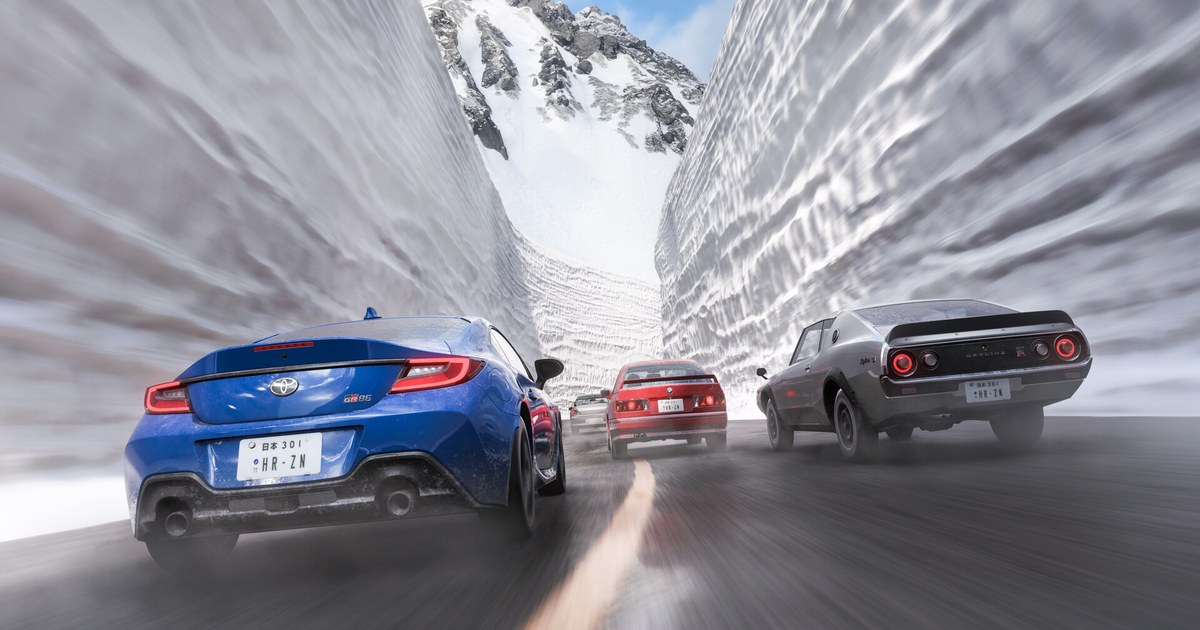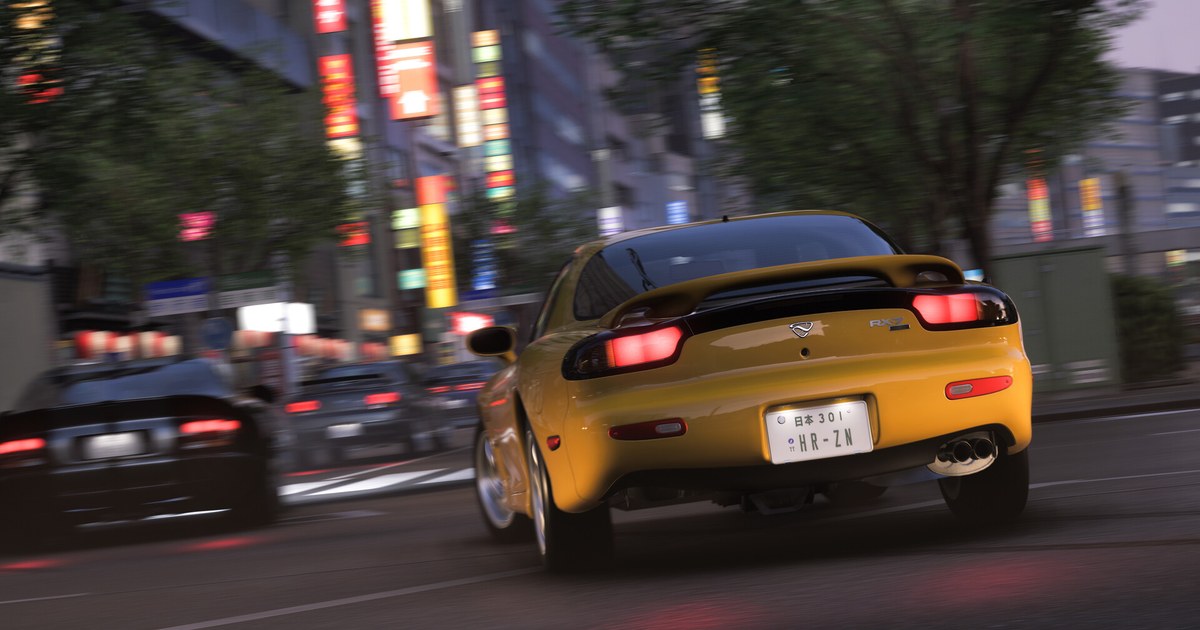

छोटा जवाब यह है: Forza Horizon 6 की Photo Mode फ़ोटो को PC पर पाने का सबसे भरोसेमंद तरीका Save and Share है। shutter दबाने के बाद सेव स्क्रीन आने तक कन्फ़र्म करते रहें, नाम डालें, Save and Share चुनें, और फ़ोटो आपके Forza अकाउंट पर अपलोड हो जाएगी।
फिर ब्राउज़र में forza.net/myforza खोलें, उसी अकाउंट से साइन इन करें और डाउनलोड करें। Photo Mode की फ़ोटो अपने आप किसी फ़ोल्डर में नहीं लिखी जातीं, इसलिए Pictures फ़ोल्डर में ढूँढने पर कुछ न मिलना सामान्य है।
अगर आपको फ़ोटो नहीं, ड्राइविंग ही चाहिए, तो Forza Horizon 6 के drift clips कैसे भेजें वाली अलग गाइड में काटने और लिंक शेयर करने का तरीका है। यह पेज 24 नवंबर 2026 तक कई गाइड्स और Steam community के जवाबों में जिस पर सहमति है, वही बताता है, और अपडेट के साथ menu के नाम बदल सकते हैं।
जवाब: डाउनलोड के लिए Save and Share, जल्दी में Steam screenshot
अगर आपको फ़ोटो फ़ाइल के रूप में चाहिए तो Save and Share इस्तेमाल करें। अगर स्क्रीन पर जो है उसकी फ़ाइल अभी चाहिए, तो Photo Mode में HUD छिपाएँ और अपने प्लेटफ़ॉर्म का capture टूल इस्तेमाल करें।
Save and Share आपको HUD के बिना, गेम की resolution वाली फ़ोटो देता है, लेकिन उसके लिए लिंक किया हुआ अकाउंट और अपलोड चाहिए।
Steam वर्ज़न में HUD छिपाकर F12 दबाने से Steam screenshot सेव होता है, और अगर Steam की in game settings में screenshots की external copy सेव करने का option चालू करें तो फ़ाइलें आपके चुने हुए फ़ोल्डर से सीधे मिल जाती हैं।
अगर आप PC पर Xbox app वाला वर्ज़न खेलते हैं तो Win+G capture टूल उसी तरह काम करता है, और वे फ़ाइलें कहाँ जाती हैं यह Xbox Game Bar recording folder गाइड में बताया है। capture टूल ठीक वही खींचते हैं जो स्क्रीन पर है, इसलिए पहले HUD बंद करें।
Photo Mode की फ़ोटो डाउनलोड करने के स्टेप
- 1Photo Mode में फ्रेम बनाएँ और shutter दबाएँअपनी कार और जगह चुनें, स्क्रीन पर HUD के बिना फ्रेम सेट करें और shutter दबाएँ। सिर्फ़ shutter दबाने से फ़ोटो सेव नहीं होती, इसलिए अभी बाहर न निकलें।
- 2सेव स्क्रीन आने तक कन्फ़र्म करते रहेंresult स्क्रीन के बाद तब तक आगे बढ़ें जब तक नाम और description डालने वाली स्क्रीन न आ जाए। इससे पहले निकल गए तो अभी ली गई फ़ोटो खो जाएगी।
- 3नाम डालें और Save and Share चुनेंनाम टाइप करें और Save and Share से कन्फ़र्म करें। सामान्य Save फ़ोटो को गेम की gallery में रखता है लेकिन वेब पर नहीं डालता, इसलिए आप उसे साइट से डाउनलोड नहीं कर सकते।
- 4ब्राउज़र में forza.net/myforza खोलेंगेम वाले अकाउंट से ही साइन इन करें और आपकी अपलोड की हुई फ़ोटो दिख जाएँगी। जो चाहिए उसे चुनें और डाउनलोड करें।
- 5जल्दी में हो तो HUD छिपाएँ और Steam इस्तेमाल करेंSteam पर Photo Mode में HUD छिपाकर F12 दबाएँ। Steam की in game settings में external copy वाला option चालू करने पर फ़ाइल आपके चुने फ़ोल्डर में तैयार मिलती है।
Photo Mode की फ़ोटो गेम से बाहर निकालने के तरीके
| तरीका | फ़ोटो कहाँ जाती है | कब चुनें |
|---|---|---|
| सिर्फ़ Save | आपके अकाउंट से जुड़ी in game gallery में (डिस्क पर कोई फ़ाइल नहीं) | आपको फ़ोटो सिर्फ़ गेम में देखनी है |
| Save and Share | आपके Forza अकाउंट पर अपलोड, डाउनलोड forza.net/myforza से | आपको फ़ोटो फ़ाइल के रूप में चाहिए |
| Steam F12 | Steam screenshot फ़ोल्डर | HUD बंद करके अभी एक शॉट चाहिए |
| Steam external copy | Steam settings में चुना हुआ फ़ोल्डर | कॉपी सीधे अपने फ़ोल्डर में चाहिए |
| Xbox Game Bar (Win+G) | Game Bar का captures फ़ोल्डर | आप PC पर Xbox app वाला वर्ज़न खेलते हैं |
| DOR recording | ऐप के 'My Clips' में वीडियो के रूप में | आपको स्टिल नहीं, ड्राइविंग के पल चाहिए |
डाउनलोड से पहले चेक करें
- आपने फ़ोटो को नाम दिया और Save and Share चुना
- आप गेम और forza.net/myforza दोनों में एक ही अकाउंट से साइन इन हैं
- platform capture इस्तेमाल करना है तो HUD बंद है
- फ़ोटो सच में बनी है, यह पक्का करने के लिए in game gallery दोबारा खोली
- आपने तय किया कि वह पल स्टिल से बेहतर वीडियो में लगेगा या नहीं
Photo Mode के बाहर की ड्राइविंग DOR से वीडियो में रखें
DOR एक फ़्री Windows game recording ऐप है। supported गेम launch करते ही यह उसे अपने आप पहचान लेता है और launch से exit तक पूरा सेशन record करता है, और आपकी recordings ऐप के 'My Clips' में जमा होती हैं। इस गेम की recording जानकारी Forza Horizon 6 के hub पेज पर है।
Photo Mode के स्टिल लेने के अलावा, आप My Clips से सिर्फ़ वही drift या जंप काट सकते हैं जो आपको चाहिए। बेसिक trimming की जानकारी Windows 11 में वीडियो trim करने की गाइड में भी है, और DOR Studio (dor.gg/studio) में आप clips जोड़ सकते हैं, effect templates और BGM डाल सकते हैं, फिर mp4 export कर सकते हैं या dor.gg लिंक शेयर कर सकते हैं। DOR से बने वीडियो पर watermark नहीं होता।