आपने hotkey दबाई, game चलता रहा, और अब तस्वीर मिल नहीं रही। यह गाइड NVIDIA App overlay से लिए गए screenshots के बारे में है, और छोटी बात यह है कि आपको कोई path याद रखने की ज़रूरत नहीं।
NVIDIA की app launch घोषणा में कोई default folder नहीं लिखा, और save location आप खुद बदल सकते हैं, इसलिए असली folder हर PC पर अलग हो सकता है। Overlay आपको Gallery के ज़रिए सीधे file तक पहुँचने का रास्ता देता है। नीचे की hotkey और Gallery वाली जानकारी NVIDIA की 12 नवंबर 2024 की घोषणा से ली गई है।
App में updates आते रहते हैं, इसलिए अगर आपकी screen अलग दिखे तो app में जो दिखे वही मानें। अगर आप रिकॉर्डिंग quality या encoder चुनने के लिए आए हैं, तो GeForce recording settings गाइड आपके काम की है।
छोटा जवाब: path ढूंढने के बजाय Gallery से file खोलें
NVIDIA का रास्ता आसान है। Gallery overlay के अंदर ही है। उस पर क्लिक करें तो आपकी captures game के हिसाब से छंटी हुई दिखती हैं, और सिर्फ़ screenshots या सिर्फ़ videos देखने का option भी है।
किसी shot पर क्लिक करके उसे बड़ा करें, और वहीं से disk पर उसकी file तक पहुँचकर उसे Discord में डाल सकते हैं या X पर post कर सकते हैं। इसलिए काम का सवाल यह नहीं कि NVIDIA ने कौन सा folder चुना, बल्कि यह कि यह file कहाँ है, और Gallery हर PC पर इसका जवाब देती है।
Settings cog की ज़रूरत तभी है जब आप folder खुद चुनना चाहें। एक फ़र्क समझ लेने से काफ़ी उलझन बचती है। आम screenshot उस game को capture करता है जो आप खेल रहे हैं, SDR या HDR में।
Photo Mode compatible games के लिए अलग tool है, जिसकी अपनी hotkey (Alt+F2) है, और उसमें shot लेने से पहले आप camera angle और game का look बदलते हैं। दोनों को मिला दें तो लग सकता है कि किसी game में screenshot खराब है, जबकि वहाँ सिर्फ़ Photo Mode उपलब्ध नहीं होता।
Steam और Windows के screenshot tools भी अलग features हैं, इसलिए याद रखें कि आपने असल में कौन सा इस्तेमाल किया।
NVIDIA screenshot कैसे ढूंढें
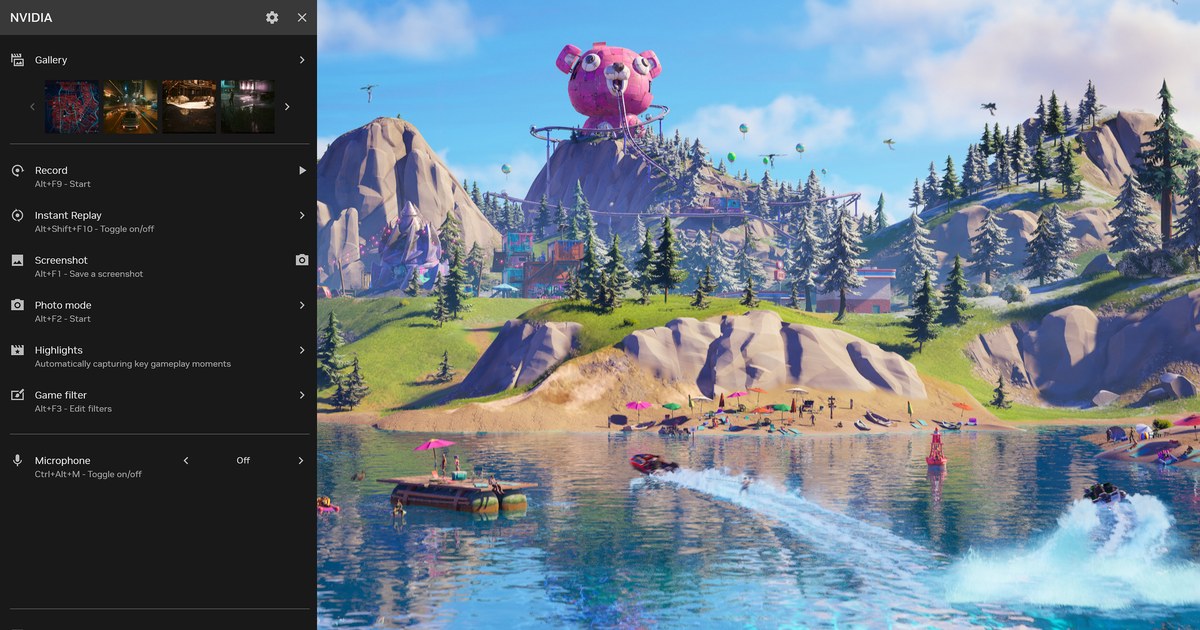
- 1NVIDIA Overlay खोलेंDefault shortcut Alt+Z दबाएं, या NVIDIA App window के ऊपर दाईं ओर वाला बटन क्लिक करें। NVIDIA की अपनी panel वाली तस्वीर में Gallery सबसे ऊपर है, और उसके नीचे Record, Instant Replay, Screenshot और बाकी items हैं।
- 2Gallery खोलें और game चुनेंPanel के ऊपर के पास Gallery पर क्लिक करें। Captures game के हिसाब से group होती हैं, तो Apex Legends का shot Apex Legends के नीचे मिलेगा। अगर Gallery दिख ही नहीं रही, तो नीचे की table की तीसरी row पर जाएं।
- 3सिर्फ़ screenshots filter करेंएक ही game के नीचे videos और images जल्दी जमा हो जाते हैं। Gallery में सिर्फ़ screenshots देखने वाला option इस्तेमाल करें। NVIDIA यह option बताता है, लेकिन screen पर लिखे शब्द app version के हिसाब से अलग हो सकते हैं।
- 4Disk पर file खोलेंScreenshot पर क्लिक करके उसे बड़ा करें, फिर disk पर उसकी file पर जाएं। Folder खुलने पर File Explorer की address bar में जो path दिखे, वही आपके PC की असली save location है। उस folder को Quick Access में pin कर दें, अगली बार overlay की ज़रूरत नहीं पड़ेगी।
- 5चाहें तो save location बदलेंOverlay panel के ऊपर वाले Settings cog से आप तय कर सकते हैं कि files कहाँ save हों। वहीं hotkeys और files कितनी disk space ले सकती हैं, उसकी सीमा भी मिलती है। Version बदलने पर labels बदल सकते हैं, इसलिए अपनी screen पर save location वाला item ढूंढें। NVIDIA की घोषणा में यह नहीं लिखा कि बदलाव के साथ पुरानी files भी खिसकती हैं या नहीं, इसलिए पुराना folder भी देख लें।
- 6एक test shot लेंएक बार Alt+F1 दबाएं, फिर पक्का करें कि नया screenshot Gallery में दिख रहा है और उसकी file उसी folder में है जहाँ आप उम्मीद कर रहे थे। यह चल गया तो आपको ठीक पता है कि अगला shot कहाँ जाएगा।
NVIDIA screenshot नहीं ले पा रहे? इस क्रम में जाँचें
| क्या जाँचें | कैसे जाँचें | अगर नहीं हुआ |
|---|---|---|
| Overlay खुलता है? | Alt+Z दबाएं या NVIDIA App window के ऊपर दाईं ओर का बटन क्लिक करें। | App में बाएं menu से Settings खोलें और NVIDIA overlay चालू करें। App के मुताबिक यह अगली बार game launch करने पर लागू होता है, इसलिए game restart करें। |
| Hotkey बदली तो नहीं? | Overlay panel में Screenshot के नीचे लिखी key पढ़ें। NVIDIA का बताया default Alt+F1 है। | जो key दिख रही है वही इस्तेमाल करें, या Settings cog में उसे बदलें। अगर key दबाने पर कुछ नहीं होता, तो key conflicts के लिए हमारी recording hotkey fixes देखें। |
| Gallery दिख रही है? | Overlay panel के ऊपर की तरफ़ देखें। Gallery आपकी पहली screenshot या video capture के बाद दिखती है। | अगर नहीं है, तो शायद अभी तक कुछ capture नहीं हुआ। ऊपर की दो rows वाली जाँच करें, एक shot लें और देखें कि Gallery आती है या नहीं। |
| आप game में थे? | NVIDIA इस feature को उस game को capture करने वाला बताता है जो आप खेल रहे हैं। | Game को फिर screen पर लाएं और खेलते हुए दोबारा कोशिश करें। |
| कहीं मतलब Photo Mode तो नहीं था? | Photo Mode सिर्फ़ compatible games में चलता है और इसकी default key Alt+F2 है। | जिन games में यह support नहीं है, वहाँ आम screenshot लें। Photo Mode के लिए app की Settings में game filters और Photo Mode वाला switch चालू है या नहीं, यह देखें। |
| PC requirements पूरी करता है? | 4 नवंबर 2026 तक NVIDIA Windows 10 या 11, GeForce driver 551.52 या नया, और GeForce RTX 20, 30, 40 और 50 Series बताता है। | Driver update करें और अपने graphics card को NVIDIA के requirements page से मिलाएं। |
गुम हुए shot को छोड़ने से पहले आखिरी जाँच
- Gallery में सही game चुना और सिर्फ़ screenshots पर switch किया।
- Disk पर file खोली और folder का path नोट किया।
- याद से नहीं, overlay panel में दिख रही hotkey इस्तेमाल की।
- Key दबाते समय game screen पर था।
- Save location बदलने के बाद नया shot लेकर पक्का किया कि वह वहीं गया।
- पुराने app version पर windowed mode वाले shots के लिए desktop folder भी देखा। NVIDIA के 11.0.2 release notes में इनके वहाँ save होने का fix लिखा है।
जब एक frame काफ़ी न हो
Screenshot सिर्फ़ एक पल होता है, इसलिए उससे ठीक पहले और बाद में जो हुआ वह file में नहीं होता। NVIDIA इसका कुछ हिस्सा Instant Replay से संभालता है, जिसे उसका product page gameplay के आखिरी 30 seconds तुरंत save करने वाला बताता है (4 नवंबर 2026 तक)। इस तरह की capture की तुलना हमने PC पर आखिरी 30 seconds कैसे रिकॉर्ड करें में की है।
दूसरा तरीका है सब कुछ रखना और बाद में चुनना। DOR एक free Windows app है जो supported games launch होते ही उन्हें पहचान लेता है और पूरा match, या launch से exit तक पूरा session रिकॉर्ड करता है।
रिकॉर्डिंग app के My Clips में जमा होती हैं, जहाँ आप मनचाहा हिस्सा काटकर save कर सकते हैं, यानी सही समय पर key दबाने की टेंशन नहीं। RTX series और दूसरे supported NVIDIA graphics cards पर DOR NVENC hardware encoding से रिकॉर्ड करता है। अगर NVENC जैसे शब्द नए हैं, तो game recording glossary इन्हें समझाती है।