
PC पर ऐसे 2 player games ढूँढ रहे हैं जो आज रात ही शुरू हो सकें? कोई और लंबी लिस्ट देखने से पहले तीन सवाल तय कर लें। आप एक ही कमरे में हैं या अलग अलग घरों में?
गेम एक स्क्रीन पर चलना है या दो PC पर? और क्या दोनों अपनी अपनी कॉपी खरीदेंगे? इन जवाबों से ज़्यादातर गेम्स तुरंत बाहर हो जाते हैं।
यह गाइड ऐसे दस Steam गेम्स की तुलना करती है जो दो खिलाड़ियों के साथ मिलकर खेलने के लिए बने हैं: Portal 2, Split Fiction, A Way Out, We Were Here Together, We Were Here Forever, Biped, Operation: Tango, Cuphead, Chained Together और Unrailed!।
दूसरा खिलाड़ी दोस्त हो, भाई बहन हो, roommate हो या partner, बात एक ही रहती है, क्योंकि यहाँ फ़ोकस इस पर है कि co-op कैसे सेट होता है: एक स्क्रीन पर couch co-op, दो PC पर online co-op, या दोनों का मेल।
टेबल में हर co-op टाइप गेम की Steam store categories (Online Co-op, Shared/Split Screen Co-op, Remote Play Together, Cross-Platform Multiplayer) या पब्लिशर के Friend's Pass नोट्स से लिया गया है, और दसों गेम्स paid हैं। असली सवाल अक्सर यही होता है कि कौन क्या खरीदेगा, इसलिए Steam पर गेम gift करने का तरीका दूसरे टैब में खुला रखें।
जल्दी जवाब: एक कमरे में हों तो एक स्क्रीन, गेम एक के पास हो तो Friend's Pass या Remote Play Together
शुरुआत इससे करें कि आप कहाँ हैं। एक ही कमरा और एक मॉनिटर: shared या split screen वाले गेम्स में से चुनें, यानी Portal 2, Split Fiction, A Way Out, Biped, Cuphead, Chained Together और Unrailed!, और दूसरा controller लगा लें।
अलग घर और दोनों के बीच एक ही कॉपी: Split Fiction और Operation: Tango में मालिक अपने दोस्त को invite कर सकता है जो फ़्री पास पर खेलता है, और जिस भी गेम में Remote Play Together है उसमें host अपना local co-op सेशन Steam के ज़रिए दूसरे खिलाड़ी तक stream कर सकता है।
अलग घर और दोनों खरीदने को तैयार: दोनों We Were Here गेम्स cross platform play वाले online co-op हैं, और लगातार बातचीत ही इन two player puzzles का असली मज़ा है। अगर दोनों कॉपी एक ही इंसान ख़रीद रहा है तो दूसरी कॉपी Steam पर gift करें।
एक ही Steam family वाले भाई बहन ध्यान रखें कि Family Sharing में भी दो लोगों को एक ही गेम एक साथ खेलने के लिए family library में दो कॉपी चाहिए, जो Steam Family Sharing गाइड में समझाया गया है।
और अगर एक campaign की जगह हफ़्तों तक डूबे रहने वाली दुनिया चाहिए, तो Terraria में Steam पर online co-op है, जबकि Minecraft Steam से बाहर अपने आधिकारिक launcher पर चलता है।
दो लोगों के लिए 10 Steam coop गेम्स, co-op टाइप के हिसाब से तुलना
| गेम | Co-op टाइप (Steam store / पब्लिशर) | दो लोगों के लिए क्यों बढ़िया है |
|---|---|---|
| Portal 2 | Online co-op · एक स्क्रीन · Remote Play Together | Two player co-op मोड का अपना अलग campaign है, जो single player से अलग है। पज़ल्स दोनों के बिना हल नहीं होते, इसलिए ज़ोर से प्लान बनाना ही आधा मज़ा है। |
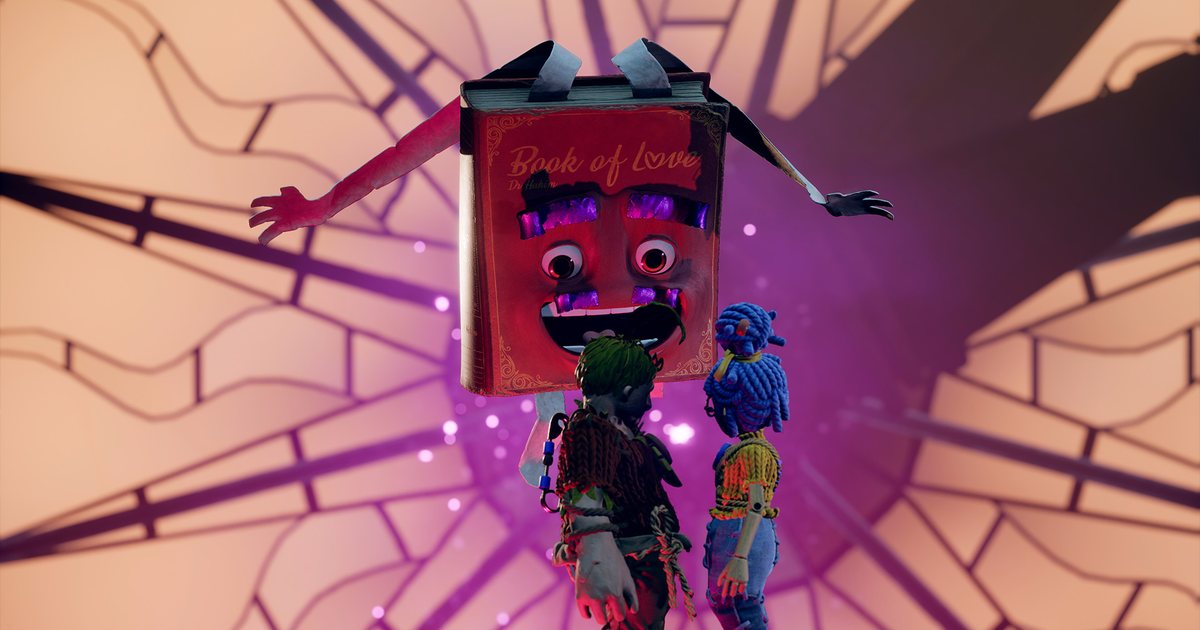
| Split Fiction | Online co-op · एक स्क्रीन · Remote Play Together · Friend's Pass · crossplay | अगर गेम एक के पास है, तो दूसरा Friend's Pass से पूरा campaign फ़्री खेलता है (EA account ज़रूरी)। Crossplay में PC, PS5 और Xbox Series X/S शामिल हैं। |
| A Way Out | Online co-op · एक स्क्रीन · Remote Play Together · सिर्फ़ co-op | Store के मुताबिक़ इसे दो खिलाड़ियों के साथ ही खेलना होता है: शुरू से आख़िर तक साथ चलने वाला पूरी तरह co-op adventure, इसलिए पहली पसंद के लिए आसान विकल्प। |
| We Were Here Together | Online co-op · सिर्फ़ co-op · crossplay | Steam पर सिर्फ़ co-op के रूप में मार्क है। एक puzzle adventure जहाँ आगे बढ़ने का तरीका ही यह है कि आप जो देख रहे हैं उसे बताएँ, यानी voice chat ही असली गेम है। |
| We Were Here Forever | Online co-op · crossplay | इसी सीरीज़ का 2022 वाला गेम और Together के बाद अगला स्वाभाविक कदम। Steam पर shared screen co-op नहीं दिखता, इसलिए दोनों को अपना PC और अपनी कॉपी चाहिए। |
| Biped | Online co-op · एक स्क्रीन · Remote Play Together · crossplay | अकेले भी खेल सकते हैं या दोस्त या परिवार के किसी सदस्य के साथ two player co-op में, और इसमें सिर्फ़ mouse वाला विकल्प है, जो तब काम आता है जब दूसरा खिलाड़ी कम गेम खेलता हो। |
| Operation: Tango | सिर्फ़ online co-op · Friend Pass · crossplay | मालिक invite करता है और दोस्त Friend Pass से फ़्री खेलता है। Store में लिखा है कि यह सिर्फ़ online co-op है और इसके लिए microphone ज़रूरी है, इसलिए यह उन दो लोगों के लिए सही है जो बात करके हल निकालना पसंद करते हैं। |
| Cuphead | एक स्क्रीन · Remote Play Together | Steam पर online co-op की जगह shared/split screen co-op लिखा है, इसलिए अलग घरों में host Remote Play Together से अपनी स्क्रीन share करता है। |
| Chained Together | Online co-op · एक स्क्रीन · Remote Play Together | जैसा नाम कहता है, आप एक दूसरे से बँधे हुए चलते हैं, इसलिए एक की चूक दोनों को नीचे गिरा देती है। बार बार retry करते हुए हँसने के लिए बढ़िया। |
| Unrailed! | Online co-op · एक स्क्रीन · Remote Play Together · crossplay | चलती ट्रेन के आगे पटरी बिछाएँ और काम चलते चलते बाँटें। मोड हैं Endless, Quick, Sandbox (4 खिलाड़ियों तक) और Versus (2 vs 2), और store gamepad की सलाह देता है। |
2 player सेशन से पहले की चेकलिस्ट
- Co-op टाइप आपके सेटअप से मेल खाता है: एक कमरे के लिए एक स्क्रीन, अलग घरों के लिए online co-op या Remote Play Together
- तय हो गया कि गेम किसके पास होगा: Friend's Pass, Remote Play Together का host, या दो कॉपी
- आप दोनों Steam पर friends हैं, और Split Fiction के Friend's Pass के लिए EA account तैयार है
- Mic काम कर रहे हैं और एक voice channel चुन लिया है (Operation: Tango में microphone ज़रूरी है)
- एक स्क्रीन वाले गेम्स के लिए दूसरा controller जुड़ा है
- दोनों game audio और mic के साथ record कर रहे हैं; देखें mic audio के साथ gameplay record करने का तरीका
2 player सेशन कैसे सेट करें
- 1Store page पर co-op टाइप देखेंगेम के Steam page की feature list में Online Co-op, Shared/Split Screen Co-op और Remote Play Together देखें। एक कमरे के लिए shared या split screen चाहिए; अलग घरों के लिए online co-op या Remote Play Together। अगर Cross-Platform Multiplayer दिखे, तो खरीदने से पहले पक्का कर लें कि आप दोनों के platform शामिल हैं।
- 2तय करें कि गेम किसके पास होना चाहिएSplit Fiction और Operation: Tango में सिर्फ़ एक को खरीदना होता है, और दोस्त फ़्री पास से जुड़ता है। Cuphead जैसे local co-op गेम में Remote Play Together इस्तेमाल करें तो सिर्फ़ host की कॉपी काफ़ी है। We Were Here सीरीज़ जैसे सिर्फ़ online गेम्स में दोनों को अपनी कॉपी चाहिए, और दूसरी कॉपी कोई एक gift कर सकता है।
- 3एक दूसरे को invite करें और connection टेस्ट करेंSteam पर एक दूसरे को add करें, फिर गेम के अंदर से invite करें या Steam overlay की friends list से Remote Play Together invite भेजें। Remote Play Together host का गेम stream करता है, इसलिए host का connection सबसे ज़्यादा मायने रखता है। मुश्किल हिस्से से पहले एक मिनट घूमकर lag चेक कर लें।
- 4अपना voice channel चुनेंCo-op पज़ल्स बातचीत पर चलते हैं। शुरू करने से पहले Discord या Steam voice chat चुन लें, और Operation: Tango के लिए पहले mic टेस्ट करें, क्योंकि उसमें mic ज़रूरी है। Call को वीडियो में रखने के लिए देखें Discord call audio record करने का तरीका।
- 5दोनों PC पर record करें और दोनों POV रखेंएक ही पल हर स्क्रीन पर अलग दिखता है। अगर दोनों सेशन से पहले recording शुरू कर दें, तो बाद में दोनों view जोड़ सकते हैं, जैसा दोनों POV वाला duo highlight में दिखाया गया है।
DOR से दो स्क्रीन को एक वीडियो में बदलें
DOR PC गेम्स record करने के लिए एक फ़्री Windows ऐप है। इस गाइड के दस गेम्स के लिए DOR की screen recording इस्तेमाल करें: आप दोनों सेशन से पहले अपने अपने PC पर इसे शुरू करें, ताकि जो पज़ल आपने साथ मिलकर सुलझाया वह दोनों तरफ़ से सेव रहे।
Recordings को dor.gg/studio पर DOR Studio में लाएँ, खाली समय काटें, दोनों clips को एक वीडियो में जोड़ें, 16:9, 9:16 या 1:1 चुनें, और text, background music और effect templates डालें। mp4 export करें या तैयार वीडियो एक dor.gg लिंक से share करें जिसे आपका player two तुरंत खोल सके।
दोनों POV को किस क्रम में रखें, इसके तरीके दोनों POV वाला duo highlight में पढ़ें। Terraria और Minecraft जैसे DOR सपोर्टेड गेम्स launch करते ही पूरे सेशन के लिए अपने आप record होते हैं, और LoL और VALORANT में अपने आप kill clips भी बनते हैं।
सब कुछ सिर्फ़ आप दोनों के लिए एक private DOR guild में रखें, जहाँ आप chat कर सकते हैं और अगला सेशन तय कर सकते हैं।