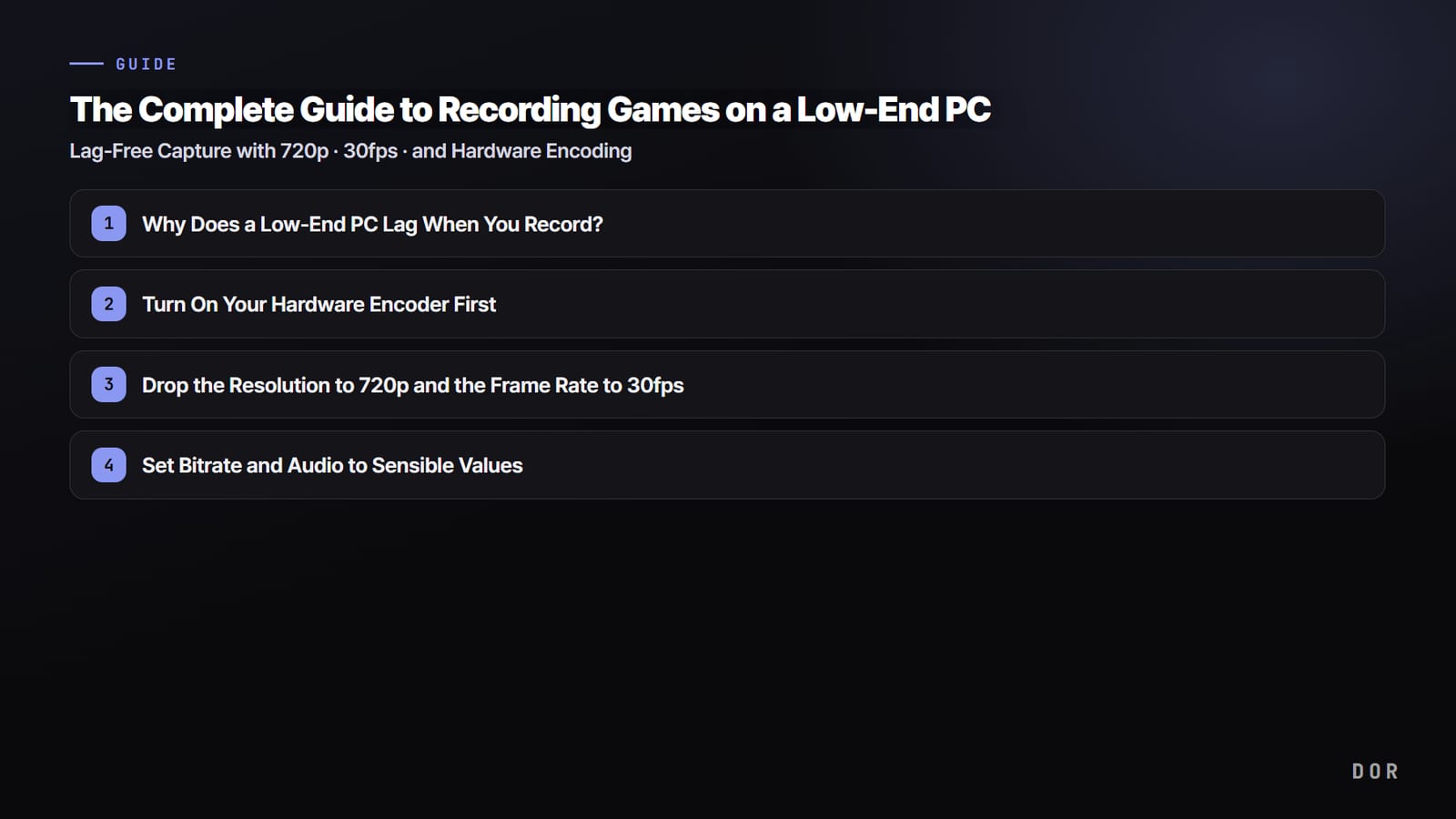
सीधा जवाब: low end PC के लिए best clipping software वह है जो बिना झंझट तीन काम करे। वह CPU की जगह GPU पर encode करे (NVIDIA NVENC, AMD या Intel Quick Sync), hardware कमज़ोर हो तो 720p या 30fps पर record करने दे, और खेलते समय बीच में न आए।
Medal, Outplayed, NVIDIA app, OBS Studio और DOR आम विकल्प हैं, और नीचे की table इन्हें budget PC के लिए ज़रूरी बातों पर तुलना करती है।
बाकी गाइड बताती है कि hardware encoding ही clipping software को performance पर असर डालने से क्यों रोकती है, और किसी भी recorder को कैसे set करें ताकि आपका FPS टिका रहे।
इस लेख में हम पहले समझेंगे कि lightweight recording का मतलब क्या है, फिर उन शर्तों को देखेंगे जो असल में load तय करती हैं, और फिर आम recorders की resource load के हिसाब से तुलना करेंगे। आख़िर में low spec PC पर भी FPS बचाने वाली settings और एक ऐसा tool जिसमें ये शर्तें default में हैं, स्टेप बाय स्टेप बताएँगे।
Low end PC के लिए best clipping software: Medal, Outplayed, NVIDIA app, OBS और DOR की तुलना
| App | कैसे record करता है और क्या देखें | किसके लिए सही |
|---|---|---|
| Medal | Free clipping और sharing app। Free plan पर download की गई clips पर watermark आता है और uploads 1080p और 20 मिनट तक सीमित हैं; Premium ये limits हटाता है। | जो players मुख्य रूप से clips post करके जल्दी share करना चाहते हैं |
| Outplayed | Overwolf client पर चलता है, जो इसके साथ install होता है। Supported games में बड़े plays अपने आप capture करता है। Ads के साथ free; subscription से ads हटते हैं। | जो players पहले से Overwolf apps इस्तेमाल करते हैं |
| NVIDIA app | सिर्फ़ GeForce cards के लिए। NVENC से encode करता है और Instant Replay से hotkey दबाने पर आख़िरी कुछ मिनट save करता है। | GeForce वाले जो hotkey से clips save करना पसंद करते हैं |
| OBS Studio | Free और open source। Encoder, resolution और replay buffer आप खुद set करते हैं; कमज़ोर PC पर hardware encoder चुनना सबसे ज़रूरी स्टेप है। | Settings से खेलने वाले और जो साथ में stream भी करते हैं |
| DOR | Windows का free app। Supported game शुरू होते ही पूरा match अपने आप record करता है और supported NVIDIA cards पर NVENC इस्तेमाल करता है। Free में 720p या 1080p पर 30 या 60fps (default 1080p 30fps)। | जो players इसे चालू छोड़कर match के बाद moments चुनना चाहते हैं |
Low end PC के लिए Medal का alternative ढूँढ रहे हैं? हर विकल्प को इन्हीं तीन सवालों पर परखें: क्या यह encoding GPU को देता है, क्या hardware कमज़ोर होने पर 720p या 30fps पर आ सकता है, और game के बीच यह आपसे कितना कम माँगता है?
DOR उन players के लिए है जो कम से कम setup चाहते हैं: supported game launch होते ही यह खुद पूरा match record करता है, और 8 games (League of Legends, VALORANT, PUBG, FC Online, Fortnite, CS2, Overwatch और SUPERVIVE) में highlights को automatic clips के रूप में भी save करता है।
कमज़ोर machine के लिए स्टेप बाय स्टेप settings हमारी low end PC game recording गाइड में हैं। गहरी आमने सामने की तुलना के लिए Medal alternative तुलना और Outplayed alternative तुलना पढ़ें।
Lightweight recording असल में क्या है?
लोग जिसे आम तौर पर 'lightweight recorder' कहते हैं, उसमें दो बातें मिली होती हैं। एक, जिसका install size छोटा हो और चलाने में भारी न लगे; दूसरी, जो recording के दौरान game का FPS न खाए। Gamers के लिए असली मायने दूसरी बात के हैं।
Install file दसियों MB की हो या सैकड़ों की, बात यह है कि game अटके नहीं। इसलिए इस लेख में 'lightweight' का मतलब है 'recording चालू करने पर game का FPS मुश्किल से गिरे।'
FPS कितना गिरता है, यह एक ही PC पर भी program और settings के हिसाब से बहुत बदलता है। अच्छा बना recorder 1080p recording में CPU का single digit से लेकर 10 से 19 प्रतिशत तक इस्तेमाल करता है, जबकि गलत set किया हुआ recorder उसी screen को record करने में लगभग आधा CPU खा जाता है। Dual core जैसे laptop पर यही फ़र्क 'smooth gameplay' और 'slideshow' का फ़र्क बन जाता है।
Load तय करने वाली पहली शर्त: hardware encoding
Recording में पहले screen capture होती है और फिर उस video को compress (encode) करके file में save किया जाता है। ज़्यादातर load इसी encoding का होता है। Recording कितनी हल्की होगी, यह इस पर निर्भर करता है कि encoding कहाँ होती है।
- Software encoding (x264): CPU पर compress करता है। Quality और compression बढ़िया हैं, लेकिन यह CPU cores को भारी रूप से घेर लेता है, इसलिए उसी CPU पर game चलाने से FPS गिरता है। High spec PC न हो तो game recording के लिए यह बड़ा बोझ है।
- Hardware encoding (NVIDIA NVENC): GPU के अंदर की dedicated encoding chip compression करती है। यह game rendering वाले GPU computation से अलग circuit है, इसलिए game performance लगभग गिराए बिना record करता है। Lightweight game recording का यह लगभग standard है।
- Hardware encoding (AMD, Intel QuickSync): AMD graphics cards का encoder और Intel integrated graphics का QuickSync भी इसी तरीके से CPU का बोझ कम करते हैं। Nvidia card न हो तब भी lightweight recording हो सकती है।
छोटे में, lightweight recording का पहला मोड़ है: 'क्या आपने encoding को CPU से GPU पर डाला?' ज़्यादातर नए graphics cards (Nvidia में GeForce GTX 600 series और बाद वाले) में hardware encoder होता है, इसलिए settings में encoder को NVENC पर बदलने से ही वही program काफ़ी हल्का हो जाता है।
दूसरी शर्त: कम load वाला background capture
Encoding जितना ही ज़रूरी है screen capture का तरीका। Capture का तरीका भारी हो तो हल्के encoder के साथ भी FPS डगमगाता है। एक और ज़रूरी बात है 'हमेशा चालू रखने का बोझ'। Highlight moments बिना बताए आते हैं, इसलिए बहुत से gamers पूरे game में recording चालू रखते हैं, और अगर यहाँ capture भारी है तो पूरे play session पर असर पड़ता है।
Background capture ऐसा तरीका है जो game screen के ऊपर भारी processing नहीं जोड़ता, बल्कि पीछे से चुपचाप frames लेकर save करता है।
अच्छे से बना background capture game के बनाए frames को efficient रास्ते से लेकर encoder तक पहुँचाता है, इसलिए load इतना कम होता है कि चालू होने का पता भी मुश्किल से चलता है। Lightweight recorder में 'hardware encoding + कम load वाला background capture' दोनों साथ होने चाहिए।
Instant replay buffer vs full match recording: असल फ़र्क क्या है
Replay buffer (NVIDIA Instant Replay, OBS replay buffer वगैरह) background में लगातार encode करता रहता है, सिर्फ़ आख़िरी हिस्सा कुछ देर रखता है, और hotkey दबाने पर उसे file में लिख देता है। यानी encoding का load लगभग पूरा match record करने जितना ही है; फ़र्क disk writes और storage में है।
Buffer सिर्फ़ वही moments रखता है जो आपने save किए, जबकि full match recording ज़्यादा जगह लेती है लेकिन बाद में कोई भी moment वापस जाकर चुनने देती है। अगर मकसद low end PC पर steady FPS है, तो save करने के तरीके से पहले hardware encoding और resolution या fps देखें।
बड़े recorders की resource load तुलना
यहाँ आम recorders को load के हिसाब से देखा गया है। असली नंबर PC spec और settings के साथ बदलते हैं, इसलिए इन्हें load के 'रुझान' की तरह पढ़ना सबसे सही है।
- OBS Studio: free और open source। Software (x264) के साथ CPU usage ज़्यादा रहता है, लेकिन encoder को NVENC पर बदलने से load बहुत कम हो जाता है। Settings में सबसे ज़्यादा आज़ादी है, पर शुरुआती setup में मेहनत लगती है।
- Bandicam: game recording के लिए ख़ास बना। यह graphics API से सीधे जुड़कर capture करता है और NVENC support करता है, इसलिए hardware encoding चालू करने पर load काफ़ी कम रहता है। Free version में watermark और time limit है।
- Xbox Game Bar: Windows 10 और 11 में पहले से मौजूद। OS का हिस्सा होने से अलग install नहीं चाहिए और basic load कम है, लेकिन features सीमित हैं और कुछ games को कभी कभी capture नहीं कर पाता।
- NVIDIA app (पहले GeForce Experience): GeForce users के लिए। NVENC पर आधारित होने से load कम है, और Instant Replay जैसे तुरंत save करने वाले features इसकी ताकत हैं। हाँ, इसके लिए Nvidia graphics card चाहिए।
- DOR: आपका graphics card देखकर encoder खुद चुनता है, और RTX series जैसे supported NVIDIA cards पर NVENC hardware encoding से record करता है। Supported game पहचानकर पूरा match record करता है, और 8 games (League of Legends, VALORANT, PUBG, FC Online, Fortnite, CS2, Overwatch और SUPERVIVE) में highlights को automatic clips के रूप में save करता है। यह free है, और आपके PC पर save होने वाली recordings और automatic clips पर कोई watermark नहीं होता।
एक line में कहें तो: किसी भी program के लिए 'hardware encoding चालू है या नहीं' यही 80% तय करता है कि वह कितना हल्का है।
OBS भी NVENC के साथ हल्का चलता है, और Bandicam और NVIDIA app जैसे tools जो शुरू से hardware encoding पर बने हैं, बिना ख़ास setup के कम load रखते हैं, ठीक वैसे ही जैसे RTX series जैसे supported NVIDIA graphics cards पर DOR। ऊपर से recording अपने आप शुरू और बंद हो, तो एक setting की चिंता और कम।
Low spec PC पर FPS बचाने वाली settings
Program बदलने से पहले सिर्फ़ settings ठीक करने से भी load काफ़ी कम हो सकता है। Spec जितना कम हो, नीचे वाले क्रम में उतना ध्यान से जाँचें।
- Encoder को hardware पर करें: सबसे पहले, और सबसे बड़ा असर। Software (x264) से NVENC या hardware encoder पर बदलें।
- Resolution और frame rate उतना ही जितना ज़रूरी: 1440p 144fps recording भारी है। ज़्यादातर uploads के लिए 1080p 60fps काफ़ी है और इसका load बहुत कम है।
- Bitrate ज़रूरत से ज़्यादा न रखें: यह सीधे quality से जुड़ा है, लेकिन बिना सोचे बढ़ाने से disk writing और load बढ़ता है। 1080p के लिए ठीक value से शुरू करें और ज़रूरत हो तभी बढ़ाएँ।
- Drive में जगह छोड़ें: full match recording और replay buffer का encoding load लगभग बराबर है। Recordings वाली drive में खाली जगह रखें, और अगर आपके app में पुराने videos अपने आप साफ़ करने का option है तो उसे चालू करें।
बस ये चार बातें ठीक कर लें, तो 'recording चालू करते ही game अटकता है' वाली ज़्यादातर दिक्कत ख़त्म हो जाती है। ख़ास तौर पर पहली बात, hardware encoding पर जाना, बाकी तीनों को मिलाकर जितना असर करता है उससे भी ज़्यादा असर करता है।
DOR lightweight recording के लिए क्यों tuned है
DOR को इस तरह बनाया गया है कि game के FPS पर उसका असर कम रहे: background capture के साथ, RTX series जैसे supported NVIDIA graphics cards पर NVENC hardware encoding।
ऊपर बताई दो शर्तों में से एक, background capture, शुरू से default है, और DOR आपका graphics card देखकर encoder खुद चुनता है, इसलिए settings में कुछ ढूँढना नहीं पड़ता। Encoding का काम GPU की dedicated chip को जाता है।
असली नतीजे PC के हिसाब से बदलते हैं, इसलिए आख़िर वाले tip के मुताबिक एक बार recording के साथ और बिना recording के FPS की तुलना कर लें।
इसके ऊपर, DOR supported game शुरू होते ही उसे पहचानता है और background में पूरा match record करता है, और recordings app में जमा होती हैं। Valorant में ace, League of Legends में pentakill या PUBG में knockdown जैसे moments automatic highlight clips के रूप में कट जाते हैं।
Automatic clips 8 games (League of Legends, VALORANT, PUBG, FC Online, Fortnite, CS2, Overwatch और SUPERVIVE) में बनती हैं; बाकी supported games में पूरा match पहले से record होता है, तो आप जो moment चाहिए उसे trim करके save कर लेते हैं।
Free recording quality 720p या 1080p पर 30 या 60fps है (default 1080p 30fps), और PC कमज़ोर हो तो 720p 30fps पर आ सकते हैं। यह free है, और आपके PC पर save होने वाली recordings और automatic clips पर कोई watermark नहीं होता।

आप कोई भी game खेलें, यही सिद्धांत लागू होता है
Lightweight recording का सिद्धांत game देखकर नहीं बदलता। चाहे Valorant की ज़ोरदार firefight हो, PUBG में तेज़ घूमती screen के साथ vehicle की दौड़, या League of Legends का बड़ा teamfight वाला late game, अगर hardware encoding और background capture साथ हैं, तो recording से FPS पर असर कम ही रहता है।
बस जो game आप सबसे ज़्यादा खेलते हैं उसके page पर auto clip examples और recommended settings देखें, और शुरू कर दें।
दोहराएँ तो, lightweight game recorder चुनने के पैमाने आसान हैं। क्या यह hardware encoding इस्तेमाल करता है, क्या background capture से game के रास्ते में नहीं आता, और क्या सिर्फ़ ज़रूरी moments efficiently save करता है? जिस tool में ये तीनों default में हों उसे चुनें, तो high spec न होने वाले PC पर भी FPS बचाते हुए अपने सारे best scenes जमा कर सकते हैं।