अगर आपने कभी Windows के लिए फ़्री screen recorder ढूँढा है, तो ये तीनों नाम ज़रूर दिखे होंगे: Bandicam, oCam और GOM Cam। इन्हें अक्सर साथ में रखा जाता है क्योंकि ये छोटे हैं, जल्दी इंस्टॉल होते हैं और उन लोगों के लिए बने हैं जो बस एक बटन दबाकर record करना चाहते हैं।
लेकिन अंदर से तीनों के trade-offs बिल्कुल अलग हैं। Bandicam एक अलग game recording mode और GPU hardware acceleration पर ज़ोर देता है, oCam ads के बदले पर्सनल इस्तेमाल के लिए फ़्री रहता है, और GOM Cam स्क्रीन पर drawing और scheduled recording जैसे lecture व tutorial फ़ीचर्स पर ध्यान देता है।
यह तुलना सिर्फ़ उन बातों पर आधारित है जो 12 नवंबर 2026 को ऑफिशियल पेज पर थीं: Bandicam के free recorder, game recorder और download पेज, oCam का purchase पेज और help center, और GOM Cam का product पेज।
पुराने रिव्यू जो अब भी Bandicam की 10 मिनट लिमिट बताते हैं, वे पुराने वर्ज़न की बात करते हैं, इसलिए हमने वे आँकड़े नहीं लिए। अगर OBS Studio भी आपकी लिस्ट में है, तो हमारी Bandicam vs OBS तुलना पढ़ें, और अगर oCam या GOM Cam छोड़ना चाहते हैं, तो oCam और GOM Cam के विकल्प देखें।
इस्तेमाल के हिसाब से छोटा जवाब
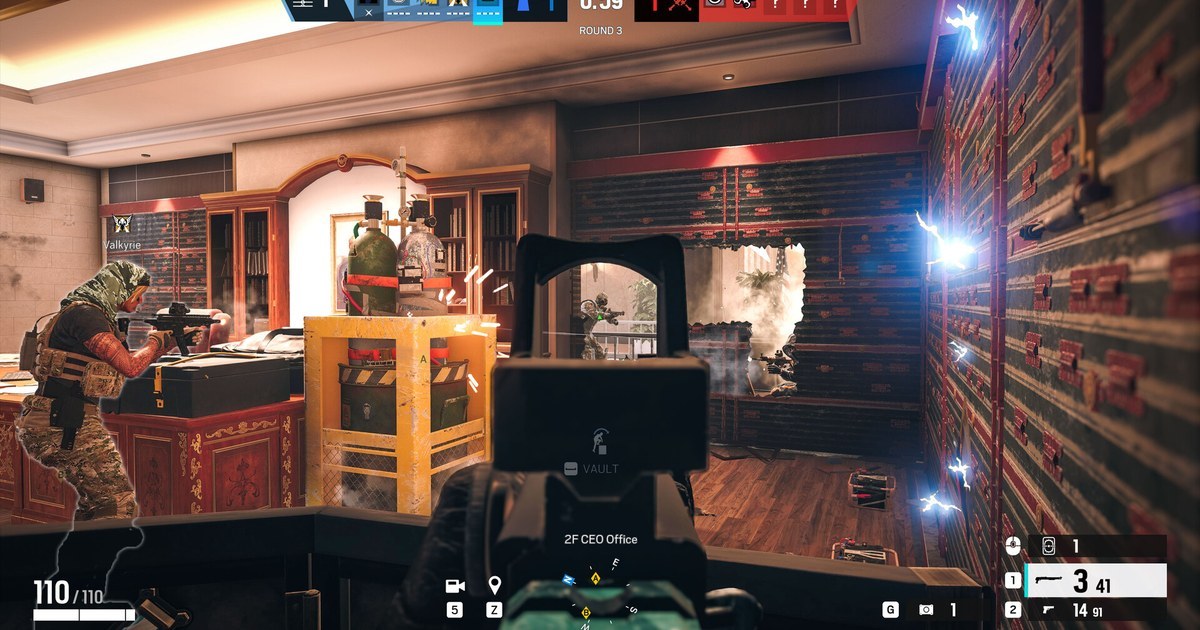
गेमप्ले के लिए तीनों में Bandicam सबसे पूरा है। इसका game recording mode DirectX, OpenGL और Vulkan गेम को उनके original resolution पर capture करता है, और NVIDIA, Intel व AMD ग्राफ़िक्स पर hardware accelerated H.264 और HEVC encoding सपोर्ट करता है।
दिक़्क़त फ़्री वर्ज़न की हर recording पर 5 मिनट की लिमिट है, इसलिए पूरे मैच या लंबे session के लिए paid लाइसेंस चाहिए।
अगर आप कभी पैसे नहीं देना चाहते और सिर्फ़ अपने लिए record करते हैं, तो oCam व्यावहारिक विकल्प है: यह पर्सनल, नॉन कमर्शियल इस्तेमाल के लिए फ़्री है, paid और फ़्री वर्ज़न में फ़ीचर्स एक जैसे हैं, और फ़र्क़ सिर्फ़ उन ads का है जो प्रोग्राम इस्तेमाल करते और बंद करते समय दिखते हैं।
अगर आप ऑफ़िस, स्कूल, सरकारी दफ़्तर या PC cafe में record करते हैं, तो बात बदल जाती है, वहाँ oCam के लिए लाइसेंस ज़रूरी है। Tutorials, lessons और how-to वीडियो के लिए GOM Cam के drawing tools, lecture mode और कई scheduled recordings समय बचाते हैं।
अगर सिर्फ़ गेमप्ले ही record करना है, तो general screen recorders से आगे भी देखना फ़ायदेमंद है, और हमने एक बड़ी लिस्ट Bandicam के विकल्प वाली गाइड में रखी है।
Bandicam vs oCam vs GOM Cam vs DOR (ऑफिशियल पेज, 12 नवंबर 2026)
| प्रोग्राम | फ़्री वर्ज़न और लाइसेंस | रिकॉर्डिंग फ़ीचर्स |
|---|---|---|
| Bandicam (पर्सनल) | फ़्री: हर recording में 5 मिनट तक, recording पर watermark नहीं (trim करके export किए वीडियो पर watermark)। Paid: 1 PC के लिए 1 साल का लाइसेंस या lifetime Bandicam 2027 लाइसेंस | Game recording mode (DirectX, OpenGL, Vulkan), NVIDIA, Intel और AMD hardware acceleration, 4K और 480 FPS तक |
| Bandicam (बिज़नेस और एजुकेशन) | 1 PC या 2 PC के लिए अलग 1 साल के लाइसेंस | ऑफ़िस या पढ़ाई के इस्तेमाल का लाइसेंस |
| oCam (पर्सनल, नॉन कमर्शियल) | Ads के साथ फ़्री। चाहें तो ख़रीदकर ads हटा सकते हैं | Game Recording mode, NVIDIA NVENC H.264 codec का विकल्प, स्क्रीन और साउंड recording |
| oCam (कंपनियाँ, संस्थान, PC cafe) | इस्तेमाल से पहले लाइसेंस ज़रूरी। ऑफिशियल purchase पेज पर कीमत नहीं दिखाई गई | ऑफिशियल तौर पर फ़्री और paid वर्ज़न में फ़ीचर्स का कोई फ़र्क़ नहीं |
| GOM Cam | Free trial डाउनलोड। 1 PC के लिए lifetime लाइसेंस या मासिक GOM Easy Pass | 4K तक screen recording, कई scheduled recordings, drawing tools, lecture mode, ऑडियो अलग से सेव |
| DOR | फ़्री (720p या 1080p, 30 या 60 FPS)। DOR Pro में 1440p, 4K, 120 और 144 FPS | सपोर्टेड गेम पहचानकर पूरा मैच record करता है, 7 गेम में automatic highlight clips |
चुनने से पहले ये चेक करें
- कंपनी, सरकारी संस्थान, स्कूल या PC cafe में record करते हैं तो oCam के लिए भी लाइसेंस चाहिए।
- 5 मिनट से लंबे मैच एक ही recording में चाहिए तो Bandicam का paid लाइसेंस चाहिए।
- Bandicam का lifetime लाइसेंस Bandicam 2027 वर्ज़न कवर करता है, जबकि 1 साल वाला लाइसेंस एक अलग, समय सीमा वाला विकल्प है।
- NVIDIA ग्राफ़िक्स पर hardware encoding से गेमिंग के दौरान आमतौर पर कम frames गिरते हैं। क्यों, यह हमारे NVENC vs x264 explainer में है।
- कीमतें region और ऑफ़र के हिसाब से बदलती हैं, इसलिए पेमेंट से पहले हर ऑफिशियल purchase पेज पर अपनी करेंसी में मौजूदा रक़म कन्फ़र्म करें।
अपने PC पर इन्हें कैसे टेस्ट करें
- 1तय करें कि आप क्या record कर रहे हैंअपनी ज़रूरत को दो हिस्सों में बाँटें: गेमप्ले, या desktop और lecture content। गेम के लिए हर टूल को game capture और hardware encoding पर परखें। Tutorials के लिए drawing tools, webcam overlay और scheduling पर परखें।
- 2Bandicam का 5 मिनट वाला टेस्ट करेंBandicam का game recording mode ज़्यादा action वाले किसी सीन पर चलाएँ और 5 मिनट से कम रखें। Hardware accelerated codec की तुलना software encoding से करें और dropped frames व file size नोट करें।
- 3NVENC के साथ oCam का Game Recording mode आज़माएँoCam में Game Recording बटन क्लिक करें, गेम विंडो active करें और record hotkey दबाएँ। NVIDIA कार्ड पर NVENC H.264 codec चुनें। oCam का help पेज कहता है कि यह सिर्फ़ कुछ NVIDIA कार्ड पर काम करता है, इसलिए पहले अपना GPU मॉडल चेक करें।
- 4Trial में GOM Cam के lecture tools देखेंGOM Cam का free trial इंस्टॉल करें और देखें कि drawing, lecture mode और scheduled recording आपके काम में फ़िट बैठते हैं या नहीं, उसके बाद lifetime लाइसेंस और मासिक pass में से चुनें।
- 5नतीजों की साथ साथ तुलना करेंतीनों recordings एक ही player में खोलें और sharpness, audio sync और file size की तुलना करें। अगर आप कंपनी, स्कूल या PC cafe के लिए record करते हैं, तो फ़ैसला करने से पहले आख़िर में लाइसेंस की शर्तें चेक करें।
सिर्फ़ गेम record करते हैं? तुलना में DOR भी जोड़ें
Bandicam, oCam और GOM Cam general screen recorder हैं, इसलिए हर recording शुरू और बंद करना आपको ख़ुद याद रखना पड़ता है। अगर आप सिर्फ़ गेम record करते हैं, तो गेम रिकॉर्डिंग के लिए बना कोई फ़्री ऐप भी देखने लायक है।
DOR एक फ़्री Windows ऐप है जो सपोर्टेड गेम लॉन्च होते ही पहचान लेता है और पूरा मैच अपने आप record करता है, और हर recording ऐप के My Clips में जमा करता है। League of Legends, VALORANT, PUBG, FC Online, Fortnite, CS2 और Overwatch में यह kills जैसे game events से highlight clips भी अपने आप काटता है।
दूसरे गेम में आप पूरे मैच की recording से अपने पसंद के पल trim करते हैं। फ़्री प्लान 720p या 1080p और 30 या 60 FPS पर record करता है, और आपके PC पर सेव होने वाली original recordings और automatic event clips पर कोई watermark नहीं होता।
RTX series जैसे सपोर्टेड NVIDIA ग्राफ़िक्स कार्ड पर DOR NVENC hardware encoding से record करता है। दूसरे फ़्री टूल्स के मुक़ाबले यह कैसा है, यह हमारी फ़्री game recorder तुलना में देखें, और अलग अलग ऐप के watermark नियम बिना watermark वाले फ़्री recorders में चेक करें।