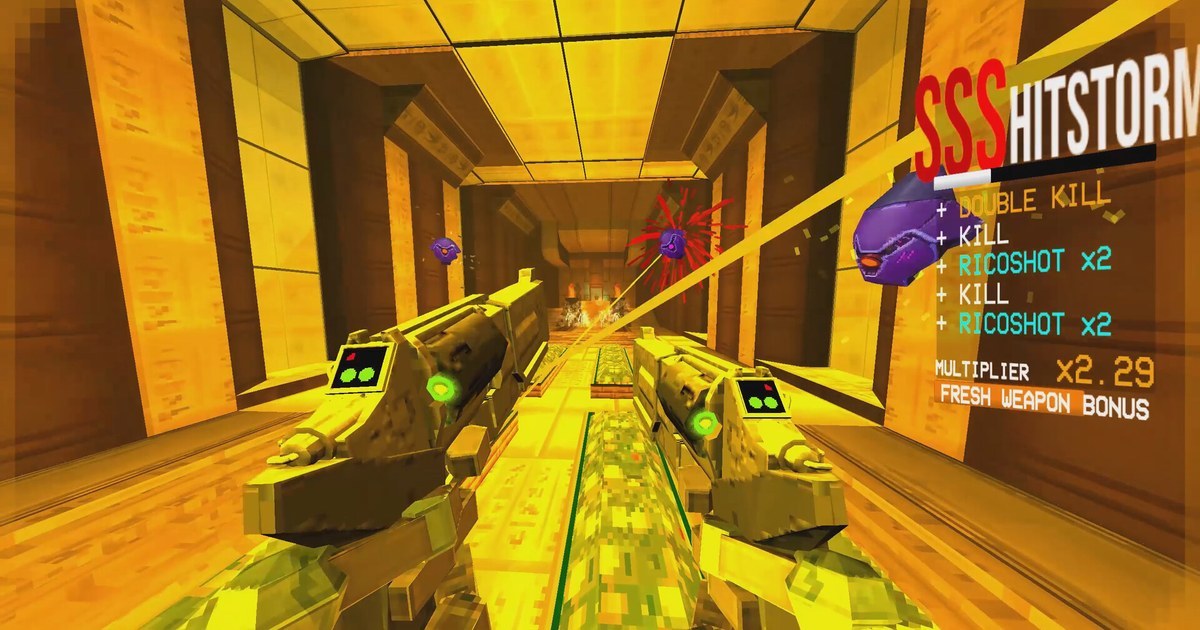
छोटा जवाब: Instagram feed के लिए gameplay को 1:1 square में बनाएँ और जो पल दिखाना चाहते हैं उसे frame के बीच में रखें। 1920×1080 क्लिप से काटा गया 1080×1080 square अपनी चौड़ाई का सिर्फ करीब 56% रखता है, इसलिए crop करने से पहले यह तय करना कि क्या रखना है, पूरा काम यही है।
Square के रूप में export किया गया video feed में एक साफ़ frame की तरह दिखता है, इसलिए आपको चौड़ी क्लिप upload करके बाद में अपने ज़रूरी हिस्से को दबते या कटते देखना नहीं पड़ता। Full screen vertical Reels (9:16) की shape अलग होती है, जिसके बारे में game clips को Instagram Reels पर कैसे पोस्ट करें में बताया गया है।
यह गाइड सिर्फ square feed videos पर है। Instagram अपने layouts पहले भी बदल चुका है, इसलिए यहाँ की जानकारी 24 नवंबर 2026 तक की है, और पोस्ट करने से पहले का preview screen ही आखिरी फैसला है।
निचोड़: 1:1 export करें और action को ठीक बीच में रखें
Feed के लिए आप आम तौर पर square 1:1, ज़्यादा लंबा 4:5 और Reels के लिए 9:16 में से चुनते हैं। कई गाइड कहते हैं कि 4:5 feed में स्क्रीन का ज़्यादा हिस्सा भरता है, लेकिन gameplay चौड़ी शूट होती है, इसलिए ratio जितना लंबा होगा उतना ज़्यादा हिस्सा काटना पड़ेगा।
Square 1:1 में चौड़ाई का ठीक ठाक हिस्सा जाता है और यह उन तीन ratios (16:9, 9:16, 1:1) में से एक है जिन्हें आप DOR app के trimmer में एक ही step में चुन सकते हैं, इसलिए इसमें सबसे कम मेहनत लगती है। अगर आपको लंबा version चाहिए, तो vertical (9:16) gaming videos कैसे बनाएँ देखें।
Square में crop करते समय दो नियम मायने रखते हैं: सिर्फ वही पल चुनें जहाँ fight या kill बीच के पास हो, और text को किनारों से आराम से दूर रखें। बताया जाता है कि profile grid 3:4 की लंबी tile इस्तेमाल करता है, इसलिए square video का cover frame भी वहाँ ठीक दिखने के लिए बीच में होना चाहिए।
Gameplay क्लिप को 1:1 square में कैसे बदलें
- 1पहले वह पल चुनें जिसे रखना हैयाद रखें कि चौड़ाई का सिर्फ करीब 56% बचता है, इसलिए ऐसी fights, kills या comebacks चुनें जो frame के बीच के पास होती हैं। अगर action एकदम बाएँ या दाएँ चल रहा है, तो square में उसे पढ़ना मुश्किल होगा, इसलिए उसे छोड़ दें।
- 2App में क्लिप को 1:1 में trim करेंDOR app के trimmer में 1:1 चुनें और start व end सेट करें। पल से दो या तीन सेकंड पहले शुरू करना और नतीजे के करीब एक सेकंड बाद खत्म करना देखने में आरामदायक रहता है। सटीक trimming की tips game clips को trim कैसे करें में हैं।
- 3Studio में कई पल जोड़ेंएक video में एक से ज़्यादा पल रखने के लिए DOR Studio (dor.gg/studio) में clips merge करें। Feed के छोटे videos अंत तक देखे जाने में आसान होते हैं, इसलिए तीन या चार पल काफी हैं। Steps का क्रम game clips को merge कैसे करें में है।
- 4Text को safe zone के अंदर रखेंStudio में text जोड़ते समय उसे frame के काफी अंदर, लगभग बीच के 80% में रखें। किनारे से सटा text Instagram के interface या profile grid के crop से टकरा सकता है। उस text का इस्तेमाल उस minimap या kill feed की जानकारी समझाने के लिए करें जो crop में कट गई।
- 5BGM और effects हल्के रखेंबहुत लोग feed को sound बंद करके स्क्रॉल करते हैं, इसलिए पहले यह पक्का करें कि बिना audio के भी सीन और text समझ आते हैं। फिर BGM और shake zoom जैसे effects सिर्फ उतने ही जोड़ें जितने चाहिए।
- 6mp4 export करें और phone पर preview देखें1:1 ratio कन्फर्म करें, फिर mp4 export करें या dor.gg link share करें। Export formats का सार DOR clip export formats में है। पोस्ट करने से पहले phone पर preview खोलकर देखें कि मुख्य पल और text कटे तो नहीं हैं।
1:1 crop में हर screen element का क्या होता है
| Screen element | 1:1 crop में | क्या करें |
|---|---|---|
| Crosshair और fight | बीच में रहता है और बचा रहता है | ऐसी clips चुनें जहाँ fight crosshair के आसपास खत्म होती है |
| Minimap | कई games में यह कोने में होता है, इसलिए आसानी से कट जाता है | अगर minimap की जानकारी ज़रूरी है, तो स्थिति को छोटे text में बताएँ |
| Kill feed | अक्सर कोने में तैरता है और कट जाता है | Kill count या नतीजे को on screen text में डाल दें |
| Health और ammo | किनारे के पास हों तो गायब हो जाते हैं | दिखें भी तो बहुत छोटे होते हैं, इसलिए उन पर निर्भर न रहें |
| एकदम बाएँ या दाएँ का action | करीब 44% चौड़ाई चली जाती है | वह पल छोड़ दें या कोई दूसरी क्लिप इस्तेमाल करें |
| On screen text और captions | किनारों पर कट जाते हैं या भीड़ भरे लगते हैं | उन्हें बीच के अंदर, किनारों से काफी दूर रखें |
| Profile grid का cover | 3:4 tile में ज़्यादातर बीच से दिखता है | Cover वाला पल बीच में रखें |
पोस्ट करने से पहले चेक करें
- मुख्य पल frame के बीच में होता है
- जो कुछ minimap या kill feed पर निर्भर था, वह अब text में है
- Text किनारों से काफी अंदर है
- क्लिप बिना sound के भी समझ आती है
- Phone preview में cover frame बीच में दिखता है
DOR से Instagram square clips बनाएँ
DOR Windows के लिए एक free recording app है। कोई supported game खोलते ही वह उसे अपने आप पहचानकर पूरा match record करता है, और recordings app के My Clips में जमा होती हैं।
League of Legends, VALORANT, PUBG, FC Online, Fortnite, CS2 और Overwatch में kills जैसे events automatic highlight clips के रूप में भी सेव होते हैं। बाकी games में पूरा session सेव होता है और मनचाहा पल आप हाथ से काटते हैं।
App का trimmer आपको 16:9, 9:16 या 1:1 चुनने देता है, इसलिए आप तुरंत square क्लिप बना सकते हैं। पलों को जोड़ने के लिए DOR Studio (dor.gg/studio) में clips merge करें, ratio बदलें, text, BGM और shake zoom व punch zoom जैसे effect templates जोड़ें, फिर mp4 export करें या dor.gg link share करें। DOR के output पर कोई watermark नहीं होता।

