
छोटा जवाब: glitch transition दो clips के बीच वाले cut पर लगता है, इसलिए पहले clips को एक timeline पर जोड़ें, फिर जहां clip A खत्म और clip B शुरू होता है वहां Glitch लगाएं। DOR Studio में Effect menu खोलें, Transition tab चुनें, Glitch पर click करें और timeline में timing ठीक करें।
Clips जोड़ने का आम तरीका game clips कैसे merge करें में है, इसलिए यह guide सिर्फ glitch transition पर रहती है। नीचे लिखी हर बात 6 अक्टूबर 2026 को जांची गई है।
सीधी बात: अपने editor के साथ रहें और पहले क्रम तय करें
अगर आप पहले से किसी desktop program में edit करते हैं, तो उसी program का official help page फॉलो करें; अगर बिना कुछ install किए browser में आज़माना है, तो DOR Studio वाला रास्ता लें।
दोनों में transition वहीं होता है जहां दो scenes मिलते हैं, इसलिए cut चुनने से पहले पता होना चाहिए कि कौन सा scene किस क्रम में आएगा। Highlights चुनना और उन्हें क्रम में लगाना उससे पहले का काम है, जो game highlight editing workflow में लिखा है; क्रम तय हो जाए तो यहां के steps पर लौटें।
DOR Studio में glitch transition के पांच steps
- 1Add Video से clip A और clip B जोड़ेंAdd Video से पहले वह clip लाएं जो transition से पहले आता है, फिर वह जो बाद में आता है, इसी क्रम में। आसान उदाहरण: एक round का VALORANT kill clip A और अगले round का kill clip B, जिससे दोनों के बीच हालात अपने आप बदलते दिखते हैं। एक बार चलाकर देख लें कि दोनों videos आपकी सोच के मुताबिक लगे हैं। कोई effect लगाने से पहले, जहां post करना है उसके हिसाब से Video Ratio चुन लेना आसान रहता है; बाद में बदलने पर effects नए ratio के हिसाब से दोबारा load होते हैं, इसलिए कुछ अलग दिख सकते हैं।
- 2वह जगह ढूंढें जहां scene बदलता हैGlitch transition scene बदलने का निशान है, इसलिए वह point ढूंढें जहां A खत्म और B शुरू होता है। देख लें कि A का ज़रूरी kill feed या मुख्य action पूरा चल चुका है, और B अटपटे तरीके से शुरू नहीं होता। अगर कोई clip बहुत लंबा या छोटा है, तो पहले Clip menu में उसे ठीक करें ताकि boundary वहीं आए जहां आप चाहते हैं।
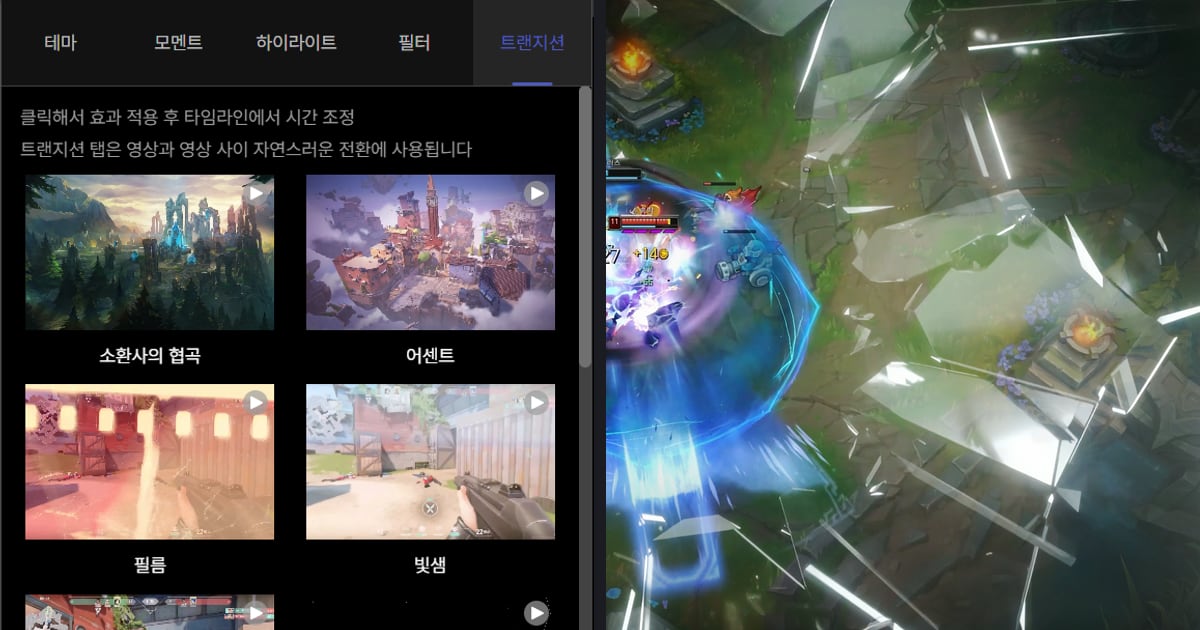
- 3Effect खोलें, Transition चुनें और Glitch पर click करेंSide menu में Effect खोलेंगे तो Theme, Moment, Highlight, Filter और Transition tabs दिखेंगे। Transition tab को videos के बीच natural transition के लिए बताया गया है, और इसमें Fade, Zoom Blur, Light Leak और VHS Intro भी हैं। Glitch पर एक बार click करें और effect लग जाता है।
- 4Timeline में timing ठीक करेंScreen पर guide में लिखा आता है: 'Click to apply effect then adjust the timing in the timeline'। लगाए गए Glitch को खिसकाकर उस point पर लाएं जहां A और B मिलते हैं, फिर चलाकर देखें कि वह जल्दी लग रहा है या देर से। Screen सिर्फ timing की बात करती है, इसलिए यह guide भी position तक ही रहती है, size बदलने के बारे में कुछ नहीं कहती।
- 5Result जांचें और mp4 या link के रूप में export करेंRatio पहले ही सेट है, इसलिए यहां उसे न छेड़ें। ज़रूरत हो तो text, background music और volume ठीक करें, पूरा video एक बार चलाकर Glitch वाला हिस्सा देखें, फिर mp4 download करें या link शेयर करें।
हर tool में glitch transition कहां मिलता है (6 अक्टूबर 2026 को जांचा गया)
| Tool | Glitch transition तक पहुंचने का रास्ता | ध्यान रखने वाली बात |
|---|---|---|
| Premiere Pro (Adobe के help pages इसे Premiere कहते हैं) | Premiere 26.0 के बदलावों वाले Adobe page (25 फरवरी 2026 को अपडेट) की video transitions table में Grunge & Distort के अंदर Glitch दिया है, जिसका पुराना नाम FI: Glitch Impacts था। | Adobe की अलग 'Video transitions in Premiere' list (7 जनवरी 2026 को अपडेट) में Glitch नहीं है। यह version पर निर्भर करता है, इसलिए अपने Effects panel में Video Transitions देखें। |
| CapCut | Help page एक template वाला रास्ता दिखाता है: Templates में 'glitch transition' search करें, Use Template चुनें, अपने clips डालें, फिर export करें। | Page पर CapCut Online के steps account में login से शुरू होते हैं; PC और mobile वाले steps में login का ज़िक्र नहीं है। |
| DOR Studio (browser) | Effect menu खोलें, Transition tab में जाकर Glitch पर click करें, फिर timeline में timing ठीक करें। | यह browser में चलता है, कुछ install नहीं करना पड़ता। Effect एक click से लगता है, और कहां लगे यह आप तय करते हैं। |
Cut चुनने की checklist
- क्या इस cut पर सच में mood या हालात बदलते हैं, जैसे नया round या किसी दूसरे scene पर jump?
- अगर kill feed या कोई निर्णायक action cut के ठीक पहले या बाद है, तो चलाकर देखने पर क्या effect उसे दिखने देता है?
- क्या पूरे video में Glitch सिर्फ एक दो बार है, हर cut पर नहीं?
- क्या effects लगाने से पहले Video Ratio सेट किया? बाद में बदलने पर effects नए ratio के हिसाब से दोबारा load होते हैं, इसलिए कुछ अलग दिख सकते हैं।
- Background music और volume सेट होने के बाद क्या transition के आसपास की आवाज़ smooth रहती है?
DOR के साथ clips अपने आप आते हैं, transition आपकी पसंद का
VALORANT उन आठ games में से है जिनमें DOR game पहचानता है, पूरा match mp4 में record करता है और kill व दूसरे highlight clips अपने आप बनाता है, इसलिए A और B के लिए जो clips चाहिए वे शायद पहले से कटे मिलें।
जब तक आप खेलते हैं, transition के लिए kill scenes record करने का काम DOR पर छोड़ दें और editing बाद में एक साथ कर लें; RTX series जैसे supported NVIDIA graphics cards पर यह NVENC hardware encoding से record करता है ताकि game पर load हल्का रहे।
Glitch कहां लगे, यह आप तय करते हैं: browser studio में Transition tab खोलते हैं, खुद click करते हैं और timeline में timing सेट करते हैं। Trim करना, कई videos जोड़ना, text और background music DOR browser clip editor वाले लेख में हैं।


