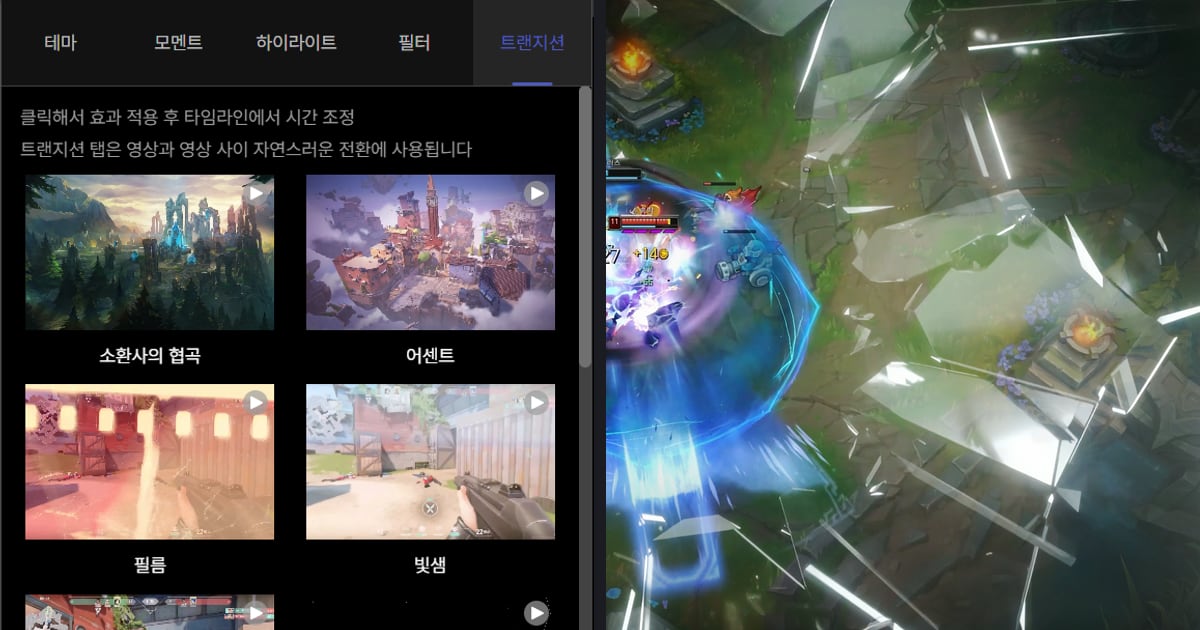
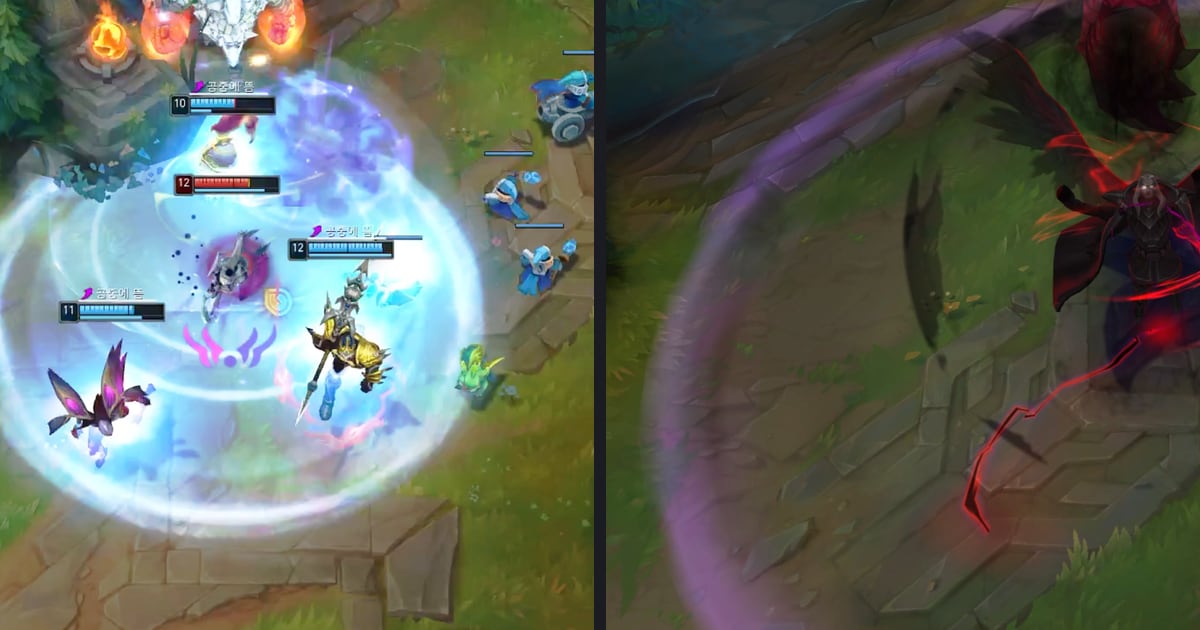
Gaming montage में effect का टैब इस बात से चुनें कि सीन को क्या काम करना है. Kill वाले पल पर shake, zoom या flash DOR Studio के Effect panel के Moment टैब से आते हैं, और दो clips के जोड़ के लिए Transition टैब है. Effect पर क्लिक करके उसे लगाएं, फिर timeline पर उसकी टाइमिंग मिलाएं.
यह गाइड VALORANT montage काटने वालों के लिए है. 6 अक्टूबर 2026 की जांच के आधार पर यह पांचों टैब को सीन के टाइप से जोड़ती है और दिखाती है कि Premiere Pro और DaVinci Resolve के ऑफ़िशियल डॉक्स में यही काम कहां से शुरू होता है. Trim से export तक का पूरा फ़्लो गेम हाइलाइट एडिटिंग वर्कफ़्लो में देखें.
छोटा जवाब: effect के नाम से पहले सीन का काम तय करें
क्रम आसान है. पहले तय करें कि यह पल kill लगने का instant है, दो clips के बीच का जोड़ है, या पूरे वीडियो का मूड. एक पल की ज़ोरदार impact के लिए Moment effects देखें, जैसे Shake Zoom, Punch Zoom, Face Smash, Earthquake और Glare Impact.
Clips के जोड़ के लिए Transition effects जैसे Glitch, Zoom Blur, Light Leak और Fade इस्तेमाल करें, और पूरे वीडियो के रंग के लिए Filter टैब. पहले clips जोड़ना और बाद में जोड़ों पर transitions लगाना आसान रहता है, उस स्टेप के लिए गेम clips मर्ज करने का तरीका देखें.
नीचे की तुलना टूल्स की रैंकिंग नहीं है, यह बस एक ही मकसद के शुरुआती पॉइंट्स साथ रखती है. Effects से views या watch time बढ़ने का कोई दावा हमने वेरिफ़ाई नहीं किया, इसलिए हम ऐसा कोई दावा नहीं करते.
DOR Studio में effects कैसे लगाएं
- 1वीडियो अपलोड करें और सबसे पहले Video Ratio सेट करेंStudio में रिकॉर्डिंग या kill clip अपलोड करने के बाद, effects छूने से पहले वह Video Ratio (16:9, 9:16 या 1:1) चुनें जो आपके पोस्ट करने की जगह पर फ़िट हो. Ratio बदलने पर पहले से लगे effects नए ratio के हिसाब से दोबारा लोड होते हैं और उनमें से कुछ शायद दोबारा न लगें, इसलिए effects पूरे करने के बाद ratio बदला हो तो हर effect फिर से चेक करें.
- 2Effect panel में सीन से मेल खाता टैब खोलेंEffect panel में Theme, Moment, Highlight, Filter और Transition टैब हैं. Theme वीडियो का मूड सेट करता है, Moment अचानक बदलते सीन के लिए है, Highlight शानदार सीन के लिए, Filter पूरे वीडियो का रंग बदलता है, और Transition एक वीडियो से अगले में जाने के लिए है. किसी एक kill पर effect के लिए Moment टैब से शुरू करें.
- 3Effect पर क्लिक करके लगाएं और तुलना करेंEffects आप खुद चुनते हैं, क्लिक करते ही effect लग जाता है. उदाहरण के लिए ace राउंड की आखिरी kill पर Shake Zoom से शुरू करें, और अगर जमे नहीं तो उसी Moment टैब से Punch Zoom या Snap Zoom लगाकर देखें कि सीन पर कौन सा बेहतर बैठता है.
- 4Timeline पर टाइमिंग मिलाएंEffect लगाने के बाद timeline पर उसकी टाइमिंग सेट करें. शुरुआत kill वाले पल के पास रखें, फिर चलाकर देखें कि गोली की आवाज़ और स्क्रीन का रिएक्शन आगे पीछे तो नहीं हो रहे. यह भी चेक करें कि effect पहले और बाद के सीन तक तो नहीं फैल रहा.
- 5जोड़ों पर Transition लगाएंअगर आपने कई वीडियो मर्ज किए हैं, तो जहां एक clip अगले में बदलती है वहां Transition टैब का effect लगाएं. दोनों clips के फ़ील के फ़र्क से चुनें: तेज़ लगातार kills के लिए Glitch या Zoom Blur, और जहां मूड बदलता है वहां Fade या Light Leak.
- 6Text, Music और Volume ठीक करें, फिर export करेंText, Music और Volume Control मेन्यू से टेक्स्ट और बैकग्राउंड म्यूज़िक जोड़ें और उन्हें गेम ऑडियो के साथ बैलेंस करें. पूरा वीडियो शुरू से एक बार चलाकर देखें, फिर mp4 डाउनलोड करें या लिंक से शेयर करें.
हर टूल में यही काम कहां से शुरू होता है
| आप क्या चाहते हैं | DOR Studio Effect panel | Premiere Pro और DaVinci Resolve के ऑफ़िशियल डॉक्स में शुरुआत |
|---|---|---|
| सबसे पहले effects ढूंढना | Theme, Moment, Highlight, Filter और Transition टैब में से चुनें, क्लिक करके लगाएं, फिर timeline पर टाइमिंग सेट करें | Premiere: Window > Effects से Effects panel खोलें, कैटेगरी देखें या सर्च करें, effect को clip पर ड्रैग करें, फिर Effect Controls में एडजस्ट करें. Resolve: Edit पेज के ऊपर बाईं ओर effects library आइकन खोलें और effect को timeline की clip पर ड्रैग करें |
| Kill पर स्क्रीन हिलाना | Moment टैब: Shake Zoom, Handheld, Face Smash, Earthquake | Premiere 26.0 डॉक्स के अनुसार Camera Shake और Wiggle, Video effects > Transform में हैं. Resolve के लिए अलग अलग effect के नाम हमने कन्फ़र्म नहीं किए, effects library से चुनें और inspector में एडजस्ट करें |
| ज़ोर देने के लिए अंदर zoom करना | Moment टैब: Quick Zoom, Punch Zoom, Snap Zoom | Premiere 26.0 की Transform कैटेगरी में Grow, Shrink और Move जैसे effects हैं. Resolve: inspector का diamond keyframe बटन clip की सेटिंग को समय के साथ बदलने देता है |
| रोशनी की चमक (flash) | Moment टैब: Glare Impact, Flashback | Premiere 26.0 डॉक्स के अनुसार: Stylize में Strobe Light, Lights & Glows में Light Leaks, RGB Split और Glint, और transitions में Flash |
| किसी एक सीन को अलग से उभारना | Highlight टैब: This Moment (यह टैब वीडियो के शानदार सीन के लिए है) | जिन ऑफ़िशियल डॉक्स को हमने चेक किया उनमें इसका मिलता जुलता आइटम नहीं मिला, इसलिए तुलना नहीं की. Premiere डॉक्स भी लगाए गए effect को clip चलाकर चेक करने को कहते हैं |
| दो clips के बीच बदलाव | Transition टैब: Glitch, Zoom Blur, Light Leak, Fade | Premiere 26.0 डॉक्स के अनुसार: Video transitions > Grunge & Distort में Glitch, Earthquake और VHS Damage, और Lights & Blurs में Flash, Zoom Blur और Light Leak. Resolve: effects library से clips के बीच के कट पॉइंट पर ड्रैग करें, लंबाई किनारा खींचकर या inspector में बदलें |
| पूरे वीडियो का रंग और मूड | Filter टैब (पूरा रंग) और Theme टैब (वीडियो का मूड) | जिन डॉक्यूमेंट को हमने चेक किया उनमें इसका सीधा जोड़ नहीं बताया जा सकता, इसलिए तुलना नहीं की |
Effect लगाने से पहले और बाद में चेक करें
- क्या इस सीन को एक ही चीज़ दिखानी है? पहला effect सिर्फ़ सबसे बड़े पल पर लगाएं, चाहे वह kill हो, clutch हो या ace.
- क्या shake या zoom से crosshair और दुश्मन की पोज़िशन छिप रही है? चलाकर पक्का करें कि देखने वाला अब भी समझ पाए कि क्या हुआ.
- क्या लगातार सीन पर एक ही effect दोहराया है? सरसरी नज़र से देखें कि हर effect का काम अलग है या नहीं, जैसे impact, transition या रंग.
- क्या effects लगाने के बाद पूरा वीडियो शुरू से आखिर तक चलाया? Adobe के डॉक्यूमेंट भी effect लगाने के बाद playback करने को कहते हैं.
- क्या कोई हिस्सा है जहां टेक्स्ट और effect एक साथ आते हैं और शब्द पढ़ना मुश्किल हो जाता है?
- क्या effects वाले हिस्सों में गेम ऑडियो और बैकग्राउंड म्यूज़िक का बैलेंस ठीक रहता है?
रिकॉर्डिंग और kill clips अपने आप, effects एक क्लिक में
VALORANT चलते ही DOR सपोर्टेड गेम को पहचानता है, पूरा मैच अपने आप mp4 में रिकॉर्ड करता है, और राउंड व kills जैसे हाइलाइट्स automatic clips के रूप में सेव करता है.
Automatic clips VALORANT और League of Legends समेत सात गेम्स में बनते हैं, और बाकी सपोर्टेड गेम्स में पूरा मैच अपने आप रिकॉर्ड होता है, जिससे आप अपनी पसंद के सीन बाद में काटकर निकाल सकते हैं. RTX सीरीज़ जैसे सपोर्टेड NVIDIA ग्राफ़िक्स कार्ड पर DOR NVENC hardware encoding से रिकॉर्ड करता है.
गेम की आवाज़ और आपका माइक्रोफ़ोन साथ में रिकॉर्ड होते हैं, इसलिए जिस फ़ुटेज से आप montage काटते हैं उसमें आपकी आवाज़ पहले से होती है.
Effects आप अपनी पसंद से खुद लगाते हैं: बिना इंस्टॉल के Studio यानी DOR browser editor खोलें, Effect panel में effects पर क्लिक करें, लंबाई, मर्जिंग, टेक्स्ट और बैकग्राउंड म्यूज़िक ठीक करें, फिर mp4 डाउनलोड करें या लिंक शेयर करें.