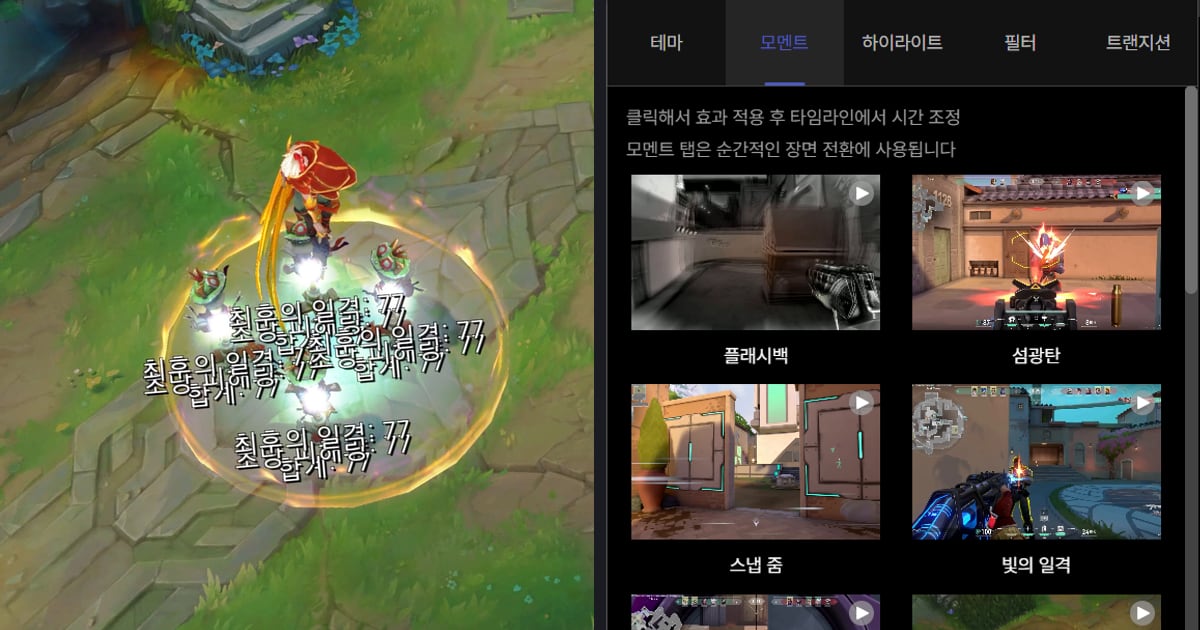

Game clip में screen shake effect डालने के लिए अपने editor का shake effect (Premiere Pro में Camera Shake या Wiggle) या position keyframes इस्तेमाल करें, या फिर DOR Studio के Effect panel में Moment टैब खोलें, Shake Zoom या Handheld पर click करें और timeline में timing सेट करें।
यह पोस्ट एक स्थिर kill clip को जानबूझकर हिलाने के बारे में है, पहले से हिल रही footage को ठीक करने के बारे में नहीं। Steps बिना install वाले DOR browser clip editor पर आधारित हैं, और एक table में दिखाया गया है कि बाकी आम editors यही result कैसे बताते हैं।
छोटा जवाब: एक click या अपने खुद के keyframes
अगर आपको नाम से चुना जाने वाला तैयार shake चाहिए, तो DOR Studio का Moment टैब बेहतर है। अगर हर movement की दिशा, साइज़ और timing आप खुद तय करना चाहते हैं, तो किसी general editor में position या rotation keyframes ज़्यादा सही बैठते हैं।
दोनों में से कोई भी तरीका हो, पहले kill वाला moment trim कर लें, जैसा इस game highlight editing workflow में बताया गया है। Editor के version के साथ menu के नाम बदलते रहते हैं, इसलिए इस पोस्ट में नाम 6 अक्टूबर 2026 को चेक की गई official documentation के हिसाब से हैं।
DOR Studio में shake effect कैसे जोड़ें
- 1Clip जोड़ेंBrowser में dor.gg/studio खोलें और Add Video से वह kill clip लाएं जिसमें shake डालना है। जहां clip पोस्ट करनी है उसके हिसाब से Video Ratio पहले चुन लेना आसान रहता है; बाद में बदलेंगे तो effects नए ratio के हिसाब से फिर से load होते हैं और कुछ अलग दिख सकते हैं। अगर app ने पहले से आपके लिए kill clip बना दी है, तो वही file सीधे upload कर सकते हैं।
- 2Moment टैब खोलेंStudio menu में Effect पर click करें, वहां Theme, Moment, Highlight, Filter और Transition टैब दिखेंगे। Shake वाले effects Moment टैब में हैं, जिसे पल भर के scene transitions के लिए बताया गया है।
- 3Shake Zoom या Handheld पर click करेंShake Zoom या Handheld पर click करें। Effect उसी पल लग जाता है जब आप click करते हैं, इसलिए clip चलाकर देख लें कि scene पर जंच रहा है या नहीं।
- 4Timeline में timing सेट करेंPanel का hint कहता है: effect लगाने के लिए click करें और फिर timeline में timing adjust करें। इसे kill वाले पल के साथ मिलाएं और shake सिर्फ उतने हिस्से में रखें जितनी ज़रूरत है।
- 5दूसरे Moment effects से तुलना करेंFace Smash या Earthquake भी इसी तरह आज़माएं और जो scene के mood से मेल खाए उसे रखें। एक scene पर एक ही effect रखने से यह परखना आसान होता है कि kill कैसा दिख रहा है।
- 6Polish करके export करेंज़रूरत हो तो menu से text, music और volume बदलाव जोड़ें, फिर result को mp4 के रूप में download करें या link से share करें।
हर tool में shake कैसे जुड़ता है (editors की rows सिर्फ official documentation से)
| Tool | चेक किया गया तरीका (editors: official docs) | कब सही है |
|---|---|---|
| Premiere Pro (effect) | Effects panel खोलें (Window > Effects), Camera Shake या Wiggle सर्च करें, उसे clip पर drag करें, फिर Effect Controls panel में tune करें। Adobe के मुताबिक Camera Shake हाथ में पकड़े camera की movement जैसा असर देता है और Wiggle random, झटकेदार motion देता है। | जब एक ही effect से shake look चाहिए |
| Premiere Pro (keyframes) | Clip चुनें, Effect Controls में Motion (या Transform) खोलें, Position, Scale या Rotation पर Toggle Animation click करें, फिर playhead आगे ले जाकर value बदलें। | जब हर झटके की दिशा और साइज़ खुद तय करनी हो |
| CapCut (PC) | Right panel में Position, Scale, Rotation या Opacity के पास diamond icon पर click करें, playhead हिलाकर value बदलें, बीच की movement अपने आप बन जाती है। यहां चेक की गई guide किसी खास shake effect का नाम नहीं बताती। | जब आप keyframes से movement बनाना पसंद करते हैं |
| DaVinci Resolve | Inspector के diamond keyframe buttons से किसी setting को clip की पूरी अवधि में animate किया जाता है, और ऊपर बाईं ओर की effects library से items timeline पर drag किए जाते हैं। यहां shake के लिए अलग effect का नाम नहीं दिया गया है। | जब position या rotation हाथ से animate करना हो |
| DOR Studio | Effect > Moment टैब > Shake Zoom, Handheld, Face Smash या Earthquake पर click करें, फिर timeline में timing सेट करें। | जब नाम वाला shake effect एक click में चाहिए |
किस moment पर shake डालें, यह चुनने की checklist
- देख लें कि kill बिना shake के भी साफ समझ आ रहा है। Effect उस पल को उभारने के लिए है जो पहले से अच्छा दिखता है।
- एक ही scene पर कई shake वाले effects न लगाएं। Shake Zoom या Handheld में से एक चुनें, दोनों नहीं।
- Shake वाला हिस्सा चलाकर देखें कि दुश्मन या आपका crosshair frame से बाहर तो नहीं जा रहा।
- अगर कई clips जोड़ी हैं, तो हर clip पर एक ही effect न डालें, उसे सिर्फ उस scene के लिए रखें जिसे सबसे ज़्यादा उभारना है।
- Text और music जोड़ा है तो clip को शुरू से एक बार और चलाएं और देखें कि effect की timing उनसे टकरा तो नहीं रही।
Recording और kill clips automatic, effect सिर्फ एक click
Windows PC पर DOR supported games पहचानकर पूरा match अपने आप mp4 में record करता है, और सात games, Valorant, League of Legends, PUBG, FC Online, Fortnite, Counter-Strike और Overwatch, के लिए kills जैसे highlight clips भी खुद बना देता है। Shake डालना वह step है जो आप बाद में चुनते हैं।
जब kill clips जमा हो जाएं, तो Moment effect सिर्फ उसी scene पर click करें जिसे उभारना है। ये clips कैसे बनते हैं, यह DOR auto highlight clips कैसे काम करते हैं में पढ़ सकते हैं।
Game sound और microphone साथ में record होते हैं, इसलिए जिस original को आप shake कर रहे हैं उसमें voice पर आपका अपना reaction पहले से हो सकता है, और RTX series जैसे supported NVIDIA graphics card पर recording NVENC hardware encoding से होती है।


