
सीधी बात: RAM खरीदने से पहले एक मैच तक Task Manager की तीन लाइनें देखें
छोटा जवाब यह है। अगर आप ज़्यादातर League of Legends, VALORANT या Counter-Strike 2 खेलते हैं, तो दो स्टिक में 16GB (2x8GB) काफ़ी है।
अगर आप ऐसे AAA गेम्स खेलते हैं जिनकी मिनिमम स्पेक ही 16GB से शुरू होती है, जैसे Battlefield 6 या Monster Hunter Wilds, साथ में Discord, Chrome और रिकॉर्डर चलते रहते हैं, और आपके ग्राफ़िक्स कार्ड में 8GB VRAM है, तो 32GB (2x16GB) पर जाएँ।
और अगर आपके PC में अभी एक ही स्टिक है, तो कैपेसिटी बढ़ाने से पहले उसे ठीक करें। इसमें कुछ भी अंदाज़े से नहीं होना चाहिए: एक मैच बिल्कुल वैसे ही खेलें जैसे आप आम तौर पर खेलते हैं, फिर Task Manager के Memory पेज पर In use (Compressed), Committed और Slots used पढ़ें।
- गेम के दौरान In use 80% से नीचे रहता है, Committed में लिमिट से नीचे काफ़ी जगह है, और Alt+Tab स्मूद है: आपके पास काफ़ी RAM है। अपग्रेड छोड़ें और फ़्रेम रेट की दिक़्क़त के लिए GPU या CPU देखें।
- Committed अपनी लिमिट पर टिका है, गेम के दौरान Resource Monitor में hard faults लगातार दिखते हैं, और Alt+Tab कुछ सेकंड फ़्रीज़ होता है: आपकी मेमोरी कम पड़ रही है। पहले बैकग्राउंड ऐप्स बंद करें, फिर भी कुछ न बदले तो 32GB (2x16GB) पर जाएँ।
- Slots used में 1 of 2 या 1 of 4 लिखा है: आप सिंगल चैनल पर चल रहे हैं। ज़्यादा गीगाबाइट खरीदने से पहले दो स्टिक वाला मैच्ड किट खरीदें।
- गेम्स के लिए 64GB की ज़रूरत नहीं है। मेज़र्ड रिव्यू में 48GB और 64GB, 32GB से मुश्किल से अलग थे।
ज़्यादा मेमोरी usage का मतलब यह नहीं कि आपको और RAM चाहिए
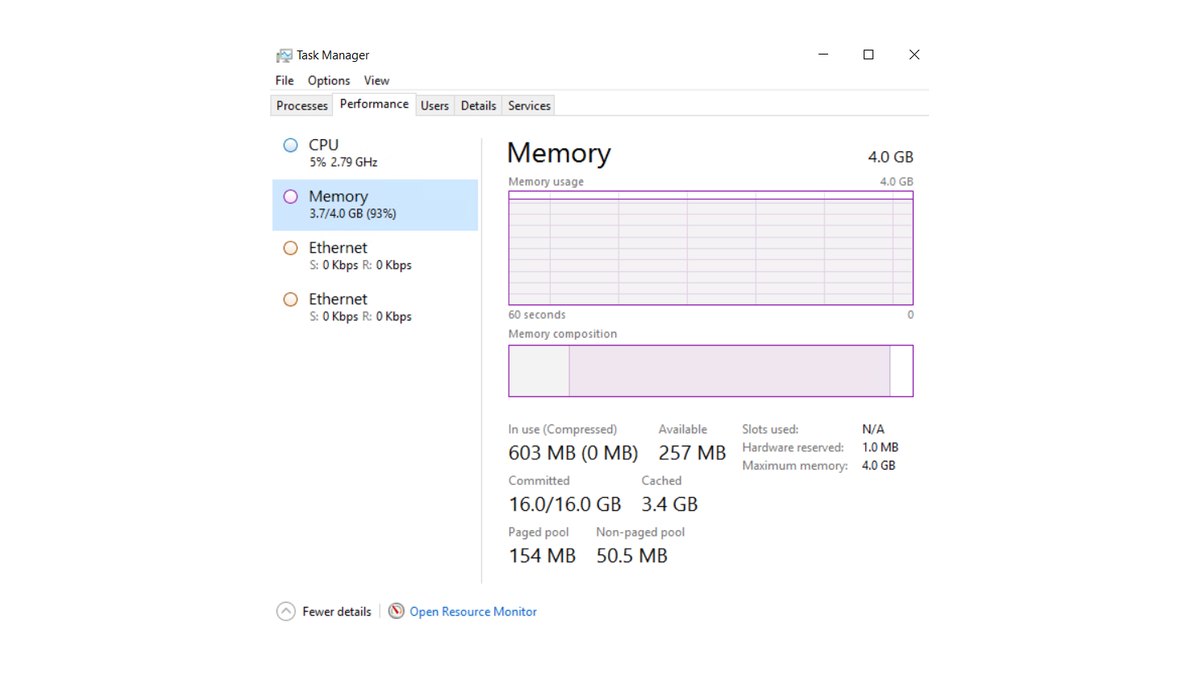
बहुत से लोग Task Manager खोलते हैं, मेमोरी बार लगभग भरा देखते हैं और मान लेते हैं कि अपग्रेड चाहिए।
Microsoft ने नवंबर 2026 की एक Windows ब्लॉग पोस्ट में इस बारे में सीधे बात की: 8GB वाले PC पर भी Task Manager ज़्यादातर मेमोरी को in use दिखा सकता है, और सिर्फ़ इससे यह साबित नहीं होता कि सिस्टम दबाव में है।
Windows ख़ाली मेमोरी को ऐप्स और डेटा पहले से तैयार करने में लगाए रखता है, फिर जब किसी दूसरे प्रोग्राम को ज़रूरत होती है तो उसे वापस दे देता है। Microsoft का कहना है कि असली टेस्ट यह है कि PC रिस्पॉन्सिव रहता है या नहीं, यह नहीं कि कितनी मेमोरी बची है।
एक मेज़र्ड रिव्यू ने यही बात दूसरी तरफ़ से देखी: दो गेम्स ने 64GB सिस्टम के मुकाबले 16GB सिस्टम पर कम मेमोरी ली, जिसकी वजह रिव्यूअर्स ने Windows मेमोरी कंप्रेशन और वर्चुअल मेमोरी का बीच में आना बताया।
यानी In use का परसेंटेज इंस्टॉल्ड कैपेसिटी और Windows के काम के साथ बदलता है, और सिर्फ़ उसके दम पर RAM खरीदना कमज़ोर वजह है।
Committed बेहतर संकेत है। इसमें दो नंबर दिखते हैं: पहला यह कि अभी प्रोग्राम्स को कितनी मेमोरी का वादा किया गया है, दूसरा commit limit।
Microsoft के डॉक्यूमेंटेशन के मुताबिक़ commit limit फ़िज़िकल RAM और page file का जोड़ होता है, और जब commit इस लिमिट तक पहुँचता है तो प्रोग्राम्स को मेमोरी नहीं मिल पाती और वे फ़्रीज़ या क्रैश हो सकते हैं।
इसीलिए यह गाइड चार चीज़ें साथ देखती है: In use, Committed के दोनों नंबर, hard faults और असली फ़्रीज़। यह नियम कि गेमिंग के दौरान In use 80% से नीचे रहे तो RAM अपग्रेड से फ़्रेम रेट नहीं बढ़ेगा, एक मदरबोर्ड कंपनी की बाइंग गाइड से आया है। इसे बेकार अपग्रेड पहचानने की एक बेसलाइन समझें, 80% से ऊपर कमी का सबूत नहीं।
| Task Manager में क्या दिखता है | इसका मतलब | क्या करें | सबूत का टाइप |
|---|---|---|---|
| गेम के दौरान In use 80% से नीचे | काफ़ी जगह बची है | RAM रोकें, पहले GPU और CPU चेक करें | कंपनी गाइड की बेसलाइन |
| In use ज़्यादा है पर कोई स्टटर या फ़्रीज़ नहीं | शायद नॉर्मल कैशिंग और कंप्रेशन | Committed और hard faults भी चेक करें | Microsoft की व्याख्या |
| Committed का पहला नंबर दूसरे तक पहुँचा | commit limit के पास, फ़्रीज़ या क्रैश का ख़तरा | बैकग्राउंड ऐप्स बंद करें, ज़रूरत हो तो 32GB | Microsoft डॉक्यूमेंटेशन |
| Hard faults ऊँचे बने रहते हैं और Alt+Tab फ़्रीज़ होता है | स्टोरेज RAM की जगह काम कर रहा है | 32GB (2x16GB) के बारे में सोचें | Windows काउंटर की व्याख्या |
| Slots used 1 of 2 या 1 of 4 | सिंगल चैनल | मैनुअल वाले स्लॉट्स (आम तौर पर A2 और B2) में दो स्टिक का मैच्ड किट | मदरबोर्ड मैनुअल और मेज़र्ड रिव्यू |
| Slots used 2 of 4 पर साइज़ अलग | मैच्ड किट नहीं | दो एक जैसी स्टिक से बदलें | मदरबोर्ड मैनुअल |
| Shared GPU memory तेज़ी से बढ़ती है | VRAM भरकर सिस्टम RAM में जा रहा है | पहले टेक्सचर सेटिंग कम करें; 8GB कार्ड हो तो 32GB की तरफ़ | Windows की व्याख्या और मेज़र्ड रिव्यू |
गेमिंग के दौरान RAM usage कैसे चेक करें
- 1Task Manager में Memory पेज खोलेंCtrl+Shift+Esc दबाएँ, Performance टैब खोलें और Memory चुनें। ऊपर दाईं ओर का नंबर इंस्टॉल्ड कैपेसिटी है। ग्राफ़ के नीचे आपको In use (Compressed), Available, Committed, Cached, Speed, Slots used और Hardware reserved दिखेंगे। Hardware reserved, BIOS और कुछ डिवाइस ड्राइवर्स के लिए अलग रखी जाती है, इसीलिए इस्तेमाल लायक मेमोरी इंस्टॉल की गई मेमोरी से थोड़ी कम दिखती है।
- 2जो रोज़ चलाते हैं वह सब चलाएँDiscord, ब्राउज़र टैब्स, गेम लॉन्चर्स और रिकॉर्डिंग ऐप बिल्कुल वैसे खोलें जैसे किसी नॉर्मल रात में खोलते हैं। गेम्स की ऑफिशियल रिक्वायरमेंट्स मानकर चलती हैं कि सिर्फ़ गेम चल रहा है, इसलिए असली मायने आपके रोज़ के सेटअप वाले नंबर के हैं।
- 3पूरा मैच खेलें और पीक नोट करेंएक League गेम या एक PUBG राउंड पूरा करें, फिर तुरंत Alt+Tab करके In use और Committed का पहला नंबर लिख लें। Task Manager का ग्राफ़ सिर्फ़ आख़िरी 60 सेकंड दिखाता है, इसलिए मैच ख़त्म होते ही चेक करें। यह भी नोट करें कि बीच मैच में टैब आउट करने पर स्क्रीन कुछ सेकंड अटकी या नहीं।
- 4Resource Monitor में hard faults देखेंTask Manager के नीचे Open Resource Monitor पर क्लिक करें और Memory टैब पर जाएँ। Hard faults per second कॉलम पिछले एक मिनट में प्रति सेकंड hard page faults का औसत है। अगर आपके गेम प्रोसेस पर यहाँ लगातार ऊँची वैल्यू दिखती है, तो Windows कम RAM की भरपाई के लिए आपकी ड्राइव इस्तेमाल कर रहा है।
- 5Slots used देखें2 of 4 मतलब दो स्टिक, 1 of 4 मतलब एक। अगर 2 of 4 लिखा है लेकिन एक स्टिक 8GB और दूसरी 16GB है, तो वे मैच्ड किट नहीं हैं। दो स्टिक हों तो यह भी कन्फ़र्म करें कि वे मदरबोर्ड मैनुअल में बताए स्लॉट्स में लगी हैं, आम तौर पर A2 और B2।
- 6फ़ैसले वाली टेबल से मिलाएँअपने नंबर ऊपर की टेबल से मिलाएँ और एक चुनें: कैपेसिटी बढ़ाएँ, दो स्टिक पर जाएँ, या कुछ न बदलें। अगर Speed आपकी RAM की रेटिंग से कम दिखती है, तो यह कैपेसिटी नहीं बल्कि सेटिंग्स का मामला है, इसलिए हमारी XMP और EXPO सेटअप गाइड पढ़ें। आपके Windows वर्ज़न के हिसाब से स्पीड MHz या MT/s में दिखती है।
पहले डुअल चैनल चेक करें: कैपेसिटी से ज़्यादा Slots used मायने रखता है
जब स्टटर का इल्ज़ाम RAM पर आता है, तो हमारा नियम है कि गीगाबाइट से पहले स्टिक की गिनती देखें। अगर Slots used में 1 of 4 दिखता है, तो आपके पास एक स्टिक है और CPU मेमोरी को सिंगल चैनल में चला रहा है।
चार स्लॉट वाले बोर्ड्स के मदरबोर्ड मैनुअल दो स्टिक के लिए A2 और B2 स्लॉट सुझाते हैं, कहते हैं कि डुअल चैनल के लिए एक ही ब्रांड, स्पीड, कैपेसिटी और चिप वाले दो मॉड्यूल चाहिए, और बताते हैं कि एक या तीन स्टिक से डुअल चैनल ऑन नहीं होगा।
अगर आपको पक्का नहीं पता कि आपके पास कौन सा मदरबोर्ड या मेमोरी है, तो हमारी गाइड Windows 11 में PC स्पेक्स कैसे चेक करें इस्तेमाल करें और फिर उस बोर्ड का मैनुअल देखें।
मेज़र्ड रिव्यू दिखाते हैं कि दो स्टिक क्यों ज़रूरी हैं। एक 16GB स्टिक ने 1080p पर दो 16GB स्टिक के मुकाबले औसतन 4 से 8% कम फ़्रेम रेट दिया, और रेज़ोल्यूशन व CPU के हिसाब से Overwatch और Cyberpunk 2077 20% से ज़्यादा पीछे रहे।
Ryzen 7 9800X3D पर भी 1080p में सिंगल चैनल औसतन 4% और 1% lows में 8% कम था, यानी फ़र्क़ घटा पर ख़त्म नहीं हुआ। उस टेस्ट में कुल कैपेसिटी भी दोगुनी हुई थी, लेकिन नीचे बताई गई 16GB vs 32GB तुलना में साफ़ सिस्टम पर कैपेसिटी का फ़र्क़ कम मिला, इसलिए हम इस फ़र्क़ का ज़्यादातर हिस्सा चैनल का असर मानते हैं।
बैंडविड्थ के हिसाब से एक DDR5-4800 स्टिक 38.4GB/s देती है और डुअल चैनल में दो स्टिक 76.8GB/s देती हैं। एक मेमोरी कंपनी की अपनी टेस्टिंग भी इसी नतीजे पर पहुँची: स्टिक्स को सही तरीक़े से मल्टीपल चैनल में लगाने का असर कैपेसिटी बढ़ाने से ज़्यादा था।
सबसे सुरक्षित तरीक़ा है शुरू से ही दो स्टिक का किट खरीदना।
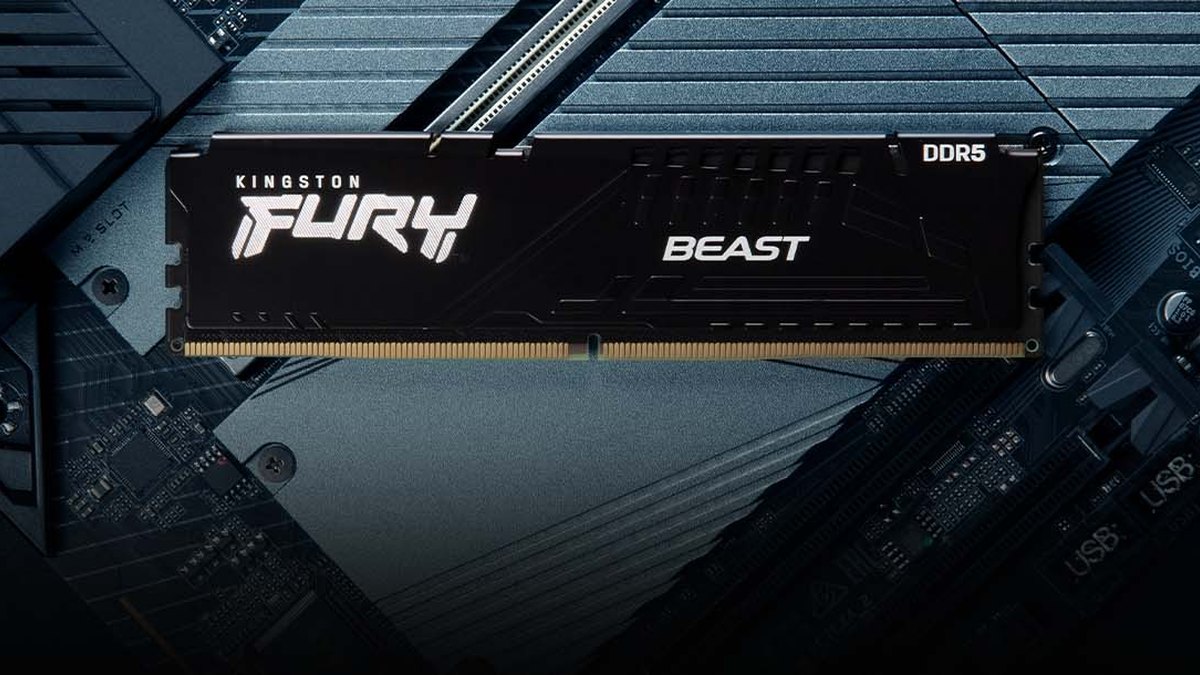
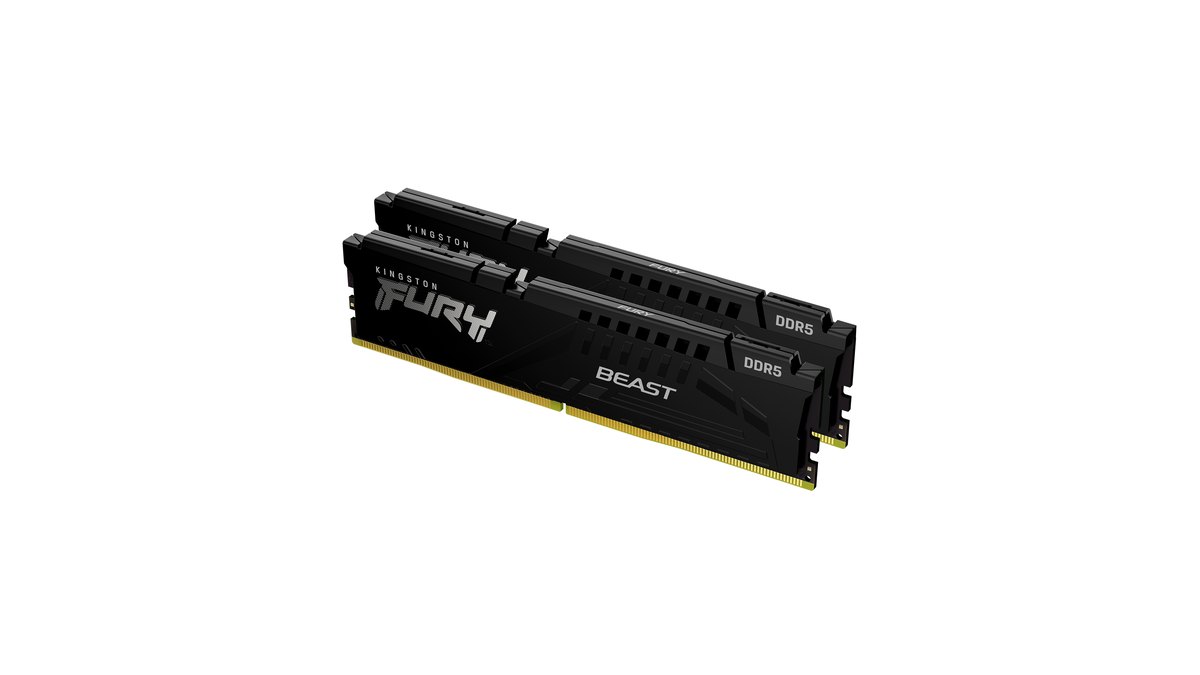
उदाहरण के लिए Kingston FURY Beast DDR5 सिंगल मॉड्यूल (8, 16, 32 और 64GB) और दो स्टिक किट (16, 32, 64 और 128GB) दोनों में आता है, 5200 से 6800MT/s तक की रेंज में है, Intel XMP 3.0 और AMD EXPO के लिए सर्टिफ़ाइड है, इसमें on die ECC है और लाइफ़टाइम वारंटी मिलती है।
बाद में बिल्कुल उसी पार्ट नंबर की दूसरी स्टिक जोड़ना आम तौर पर चल जाता है, हालांकि कंपनी बताती है कि प्रोडक्शन के फ़र्क़ से कभी कभी अस्थिरता आ सकती है।
गेम के हिसाब से ऑफिशियल RAM रिक्वायरमेंट्स और 16GB या 32GB कब सही
इस टेबल के नंबर सिर्फ़ गेम्स की ऑफिशियल रिक्वायरमेंट्स से लिए गए हैं। ये स्पेक्स मानकर चलती हैं कि सिर्फ़ गेम चल रहा है, इसलिए अगर आप Discord, ब्राउज़र और रिकॉर्डर खुले रखते हैं तो ज़्यादा चाहिए हो सकती है।
अगर आप यहाँ यह जानने आए हैं कि League of Legends कितनी RAM लेता है, तो Riot 2GB मिनिमम और 4GB रिकमेंडेड बताता है, इसलिए हमारी बेसलाइन यह है कि दो स्टिक में 16GB रिकॉर्डिंग और स्ट्रीमिंग टूल्स खुले होने पर भी आराम से जगह छोड़ती है।
League की GPU और Windows रिक्वायरमेंट्स के लिए हमारी League of Legends सिस्टम रिक्वायरमेंट्स गाइड देखें, और 16GB से शुरू होने वाली बड़ी रिलीज़ के उदाहरण के लिए Monster Hunter Wilds सिस्टम रिक्वायरमेंट्स देखें।
| गेम | ऑफिशियल RAM (मिनिमम / रिकमेंडेड) | 16GB (2x8GB) कब काफ़ी है | 32GB (2x16GB) की ज़रूरत के संकेत |
|---|---|---|---|
| League of Legends | 2GB / 4GB | लगभग हमेशा, रिकॉर्डिंग या स्ट्रीमिंग के साथ भी | बहुत सारे ब्राउज़र टैब या स्ट्रीम टूल्स Committed को लिमिट तक ले जाते हैं |
| VALORANT | 4GB / 4GB | लगभग हमेशा | ऊपर जैसा ही |
| Counter-Strike 2 | 8GB / लिस्ट नहीं | लगभग हमेशा | ऊपर जैसा ही |
| Overwatch | 6GB / 8GB | कैपेसिटी आम तौर पर ठीक है | पहले सिंगल चैनल ठीक करें; एक स्टिक 20% से ज़्यादा धीमी मापी गई |
| PUBG: BATTLEGROUNDS | 8GB / 16GB | कम बैकग्राउंड ऐप्स | Discord, ब्राउज़र और रिकॉर्डर खुले हों और Committed ऊँचा हो |
| Battlefield 6 | 16GB / 16GB | सिर्फ़ गेम | आप बैकग्राउंड ऐप्स चलाते रहते हैं |
| Call of Duty: Black Ops 7 | 8GB / 12GB | सिर्फ़ गेम | आप बैकग्राउंड ऐप्स चलाते रहते हैं |
| Monster Hunter Wilds | 16GB / 16GB | सिर्फ़ गेम | 8GB VRAM कार्ड पर ढेर सारे बैकग्राउंड ऐप्स |
| Cyberpunk 2077 | 12GB / 16GB | सिर्फ़ गेम | सिंगल स्टिक या भारी बैकग्राउंड लोड |
16GB vs 32GB: मेज़र्ड रिव्यू में क्या मिला
16GB और 32GB की मेज़र्ड तुलना काफ़ी साफ़ कहानी बताती है। कम से कम बैकग्राउंड ऐप्स वाले साफ़ सिस्टम पर RTX 5090 और RTX 5060 दोनों पर ओवरऑल फ़र्क़ कम था; सिर्फ़ RTX 5090 पर PUBG 16GB के साथ करीब 3% धीमा था।
दस Chrome टैब, चार चलते वीडियो, Discord, एक मैसेंजर और कई लॉन्चर्स खुले वाले भरे हुए सिस्टम पर गेमिंग के दौरान कुल मेमोरी usage 17 से 23GB तक पहुँच गया।
तब भी RTX 5090 पर ओवरऑल कोई फ़र्क़ नहीं दिखा, लेकिन 8GB वाले RTX 5060 पर 16GB और 32GB का फ़र्क़ साफ़ हो गया, सबसे ज़्यादा Monster Hunter Wilds और Stellar Blade में। जब VRAM कम पड़ता है, तब सिस्टम RAM की कैपेसिटी ज़्यादा मायने रखती है। 32GB से आगे 48GB या 64GB पर जाने से लगभग कोई फ़र्क़ नहीं पड़ा।
रिव्यू ने बताया कि मेमोरी स्पॉन्सर की गई थी, और कुछ पाठकों को लगा कि ड्राइव के RAM की जगह काम करने वाली स्थितियाँ पूरी तरह कैप्चर नहीं हुईं, इसलिए यह 16GB को पुराना कहने की वजह नहीं है।
तो नतीजा यह: esports टाइटल्स 16GB (2x8GB) पर अच्छे चलते हैं, जबकि 16GB मिनिमम वाले AAA गेम्स, भरा हुआ बैकग्राउंड और 8GB ग्राफ़िक्स कार्ड हो तो 32GB (2x16GB) सही ठहरता है। अक्टूबर 2026 के Steam Hardware Survey में भी 16GB और 32GB पहले और दूसरे नंबर पर थे।
2025 की दूसरी छमाही से RAM की क़ीमतें तेज़ी से बढ़ी हैं और नवंबर 2026 में भी ऊँची थीं, इसलिए अंदाज़े से अपग्रेड करने के बजाय ऊपर के स्टेप्स से असली कमी कन्फ़र्म करना बेहतर है। अगर आप नया बिल्ड प्लान कर रहे हैं, तो यह हमारी गेमिंग PC बाइंग गाइड की 16GB vs 32GB टेबल से मेल खाता है।
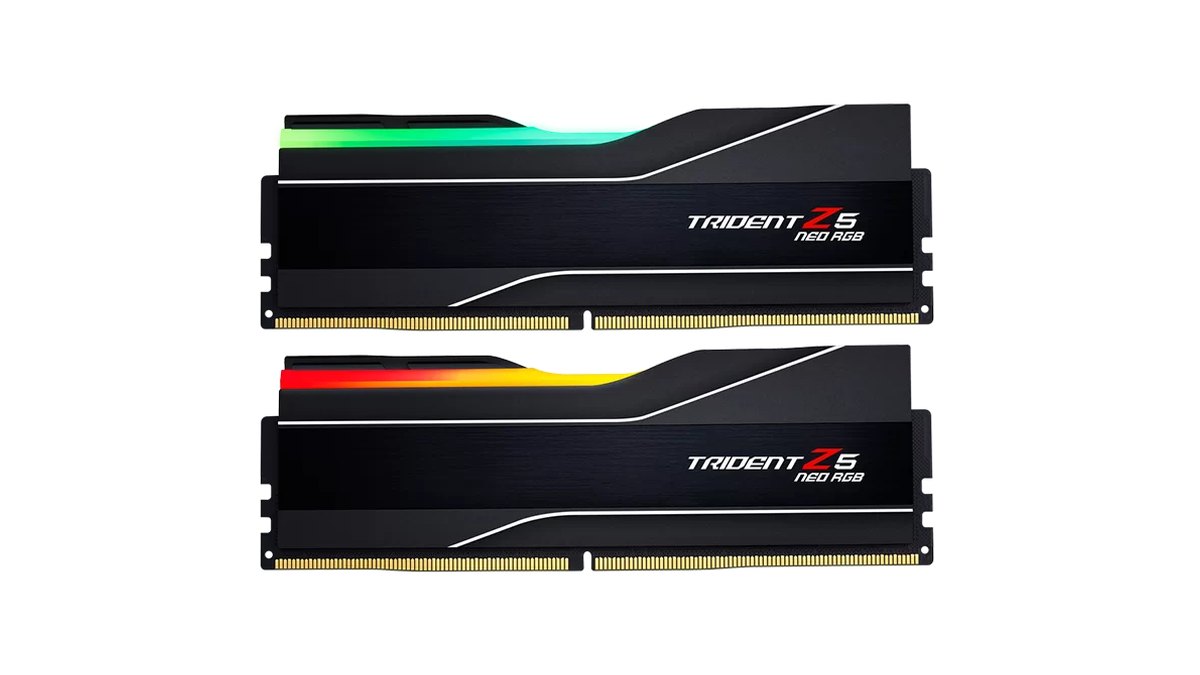
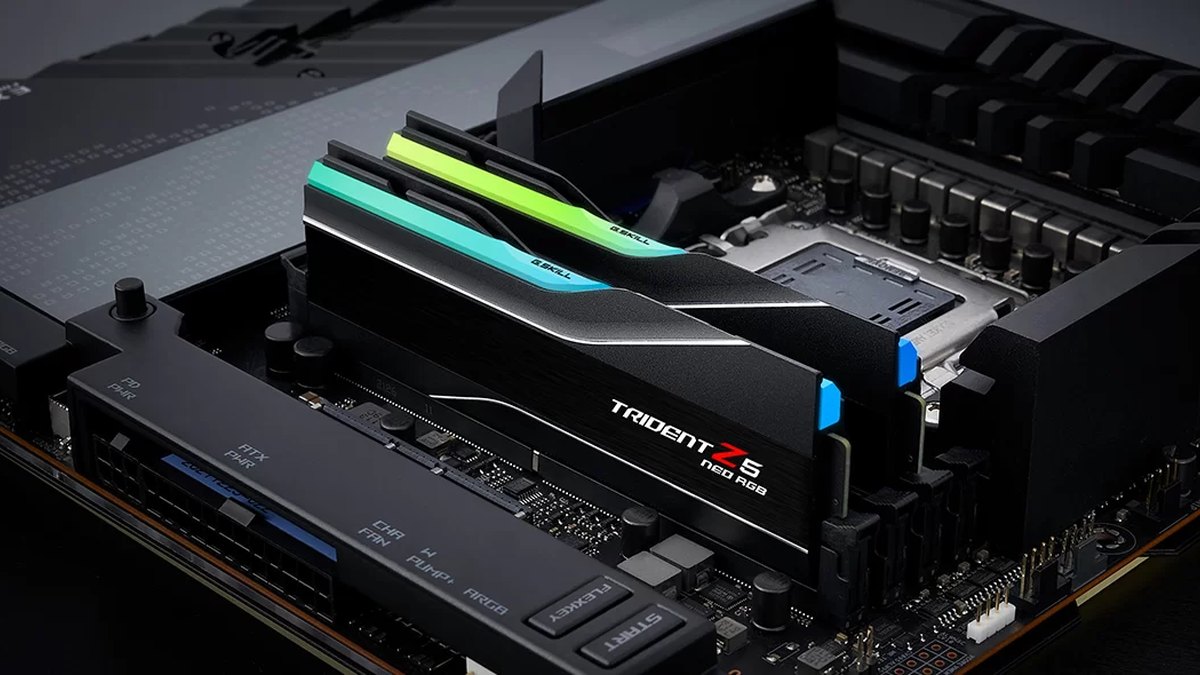
ऊपर दिखाया गया G.SKILL Trident Z5 Neo RGB किट 64GB (2x32GB) का सेट है, जो 1.40V पर DDR5-6000 CL30-40-40-96 रेटेड है और Intel XMP 3.0 व AMD EXPO सपोर्ट करता है; BIOS में प्रोफ़ाइल ऑन करने तक यह स्टैंडर्ड स्पीड पर बूट होता है, और इस पर लिमिटेड लाइफ़टाइम वारंटी है।
क़ीमतें (10 नवंबर 2026 तक)
| प्रोडक्ट | लॉन्च क़ीमत (MSRP) | बाज़ार में क़ीमत की रेंज |
|---|---|---|
| Kingston FURY Beast DDR5-6000 CL30 32GB (16GB×2) किट | रिटेलर से चेक करें | करीब $790 (एक बड़ा US रिटेलर) |
| G.SKILL Trident Z5 Neo RGB DDR5-6000 CL30 64GB (32GB×2) किट | रिटेलर से चेक करें | रिटेलर से चेक करें |
2025 की दूसरी छमाही से RAM की क़ीमतें तेज़ी से बढ़ी हैं, इसलिए एक ही किट की क़ीमत स्टोर और हफ़्ते के हिसाब से बहुत अलग हो सकती है। ऊपर का आँकड़ा 10 नवंबर 2026 तक की रेगुलर लिस्टेड क़ीमत है, कूपन और विज्ञापन वाली क़ीमतें छोड़कर।
लॉन्च क़ीमत और रिटेलर से चेक करें वाले हर सेल के लिए, खरीदने से पहले स्टोर पर सही पार्ट नंबर और आज की क़ीमत कन्फ़र्म करें। जब 32GB किट इतना महंगा हो, तब पहले असली कमी कन्फ़र्म करना और भी ज़रूरी है।
सात आम ग़लतियाँ
- In use 90% देखकर RAM खरीद लेना, बिना Committed, hard faults या असली फ़्रीज़ चेक किए।
- सिर्फ़ गेम खोलकर मापना, जबकि असल में साथ में Discord, ब्राउज़र और रिकॉर्डर भी चलते हैं।
- मौजूदा 16GB स्टिक के साथ दूसरे ब्रांड की स्टिक लगाना, जो मैनुअल की एक ही ब्रांड, स्पीड, कैपेसिटी और चिप वाली शर्तें शायद पूरी न करे।
- मैच्ड 2x16GB किट खरीदने के बजाय 2x8GB जोड़ी में एक 16GB स्टिक जोड़कर 32GB बनाना।
- मैनुअल में सुझाई जोड़ी (आम तौर पर A2 और B2) के बजाय दोनों स्टिक एक ही चैनल के स्लॉट्स में लगाना।
- गेमिंग के लिए 64GB खरीदना, जो मेज़रमेंट में लगभग 32GB जैसा ही रहा।
- Page file बंद कर देना, जिससे commit limit घटती है और फ़्रीज़ व क्रैश का ख़तरा बढ़ता है। इसे system managed पर छोड़ दें।
गेमर्स क्या कह रहे हैं: क़ीमतें, 16GB और सिंगल स्टिक
हार्डवेयर फ़ोरम्स में चार बातें बार बार आती हैं। पहली, कोरिया, जापान, ताइवान, वियतनाम और इंग्लिश बोलने वाली कम्युनिटीज़ के प्लेयर्स RAM की क़ीमतों की वजह से अपग्रेड टाल रहे हैं, और इंग्लिश फ़ोरम्स में एक आम जवाब यह है कि गेम्स के लिए 32GB काफ़ी है और क़ीमतें ऊँची रहने तक 64GB रुक सकता है।
दूसरी, 16GB अब भी काफ़ी है या नहीं, इस पर एक पक्ष कहता है कि बैकग्राउंड ऐप्स बंद करें तो ठीक है और दूसरा कहता है कि Chrome, Discord और लॉन्चर्स इसे तंग कर देते हैं; कई जगह दिखने वाला एक और जवाब यह है कि अगर मेमोरी ख़त्म नहीं हो रही तो ज़्यादा कैपेसिटी से कुछ नहीं बदलेगा।
तीसरी, लोग बार बार सिंगल स्टिक सेटअप के ख़िलाफ़ चेतावनी देते हैं, ख़ासकर AMD यूज़र्स को दो स्टिक चलाने को कहा जाता है। चौथी, 8+16+8 जैसे मिक्स साइज़ के बजाय मैच्ड जोड़ी की सलाह दी जाती है, और कहा जाता है कि चार स्टिक या मिक्स किट से XMP को स्थिर करना मुश्किल होता है।
एक 16GB स्टिक पर Overwatch में 99% usage और स्टटर वाले एक फ़ोरम केस पर जवाब वर्चुअल मेमोरी और पहली लॉन्च की shader caching से लेकर सिंगल चैनल तक आए। वजह अलग अलग हो सकती है, इसलिए अपने PC पर मापना तेज़ रास्ता है।
अपग्रेड काम आया या नहीं, कैसे कन्फ़र्म करें
RAM बदलने के बाद Task Manager के Memory पेज पर पहले तीन चीज़ें देखें: इंस्टॉल्ड कैपेसिटी, Slots used में 2 of 4, और Speed। फिर उसी गेम, उसी सीन और उन्हीं बैकग्राउंड ऐप्स के साथ ऊपर के छह स्टेप्स दोहराएँ, और Committed की पीक वैल्यू और Resource Monitor के hard faults की तुलना करें।
अगर Committed के दोनों नंबरों के बीच ज़्यादा जगह है और Alt+Tab फ़्रीज़ व hard faults कम हुए हैं, तो अपग्रेड ने अपना काम किया। अगर नंबर वैसे ही दिखते हैं लेकिन फ़्रेम रेट की दिक़्क़त बनी हुई है, तो बॉटलनेक मेमोरी नहीं बल्कि आपका GPU, CPU या गेम सेटिंग्स है।
DOR से पहले और बाद में एक ही सीन की तुलना करें
अगर आप हमेशा रिकॉर्डर चालू रखकर खेलते हैं, तो मापते समय भी उसे चालू रखें। DOR एक फ़्री Windows ऐप है जो सपोर्टेड गेम्स लॉन्च होते ही उन्हें पहचानता है और पूरा मैच अपने आप रिकॉर्ड करता है, इसलिए DOR खुला रखकर ऊपर के स्टेप्स फ़ॉलो करने से रिकॉर्डिंग सहित आपका असली मेमोरी usage दिखता है।
एक स्टिक से दो पर, या 16GB से 32GB पर जाने से पहले और बाद में, उसी रिकॉर्डिंग सेटिंग के साथ वही सीन रिकॉर्ड करें और My Clips में clips साथ साथ चलाकर स्टटर और फ़्रीज़ अपनी आँखों से तुलना करें।
League of Legends में replay और स्पेक्टेटर रिकॉर्डिंग डिफ़ॉल्ट रूप से ऑन है, इसलिए वही .rofl replay चलाने पर वह दोबारा रिकॉर्ड हो जाता है और आप बिल्कुल वही टीमफ़ाइट दोहरा सकते हैं। दूसरे गेम्स में ऑटोमैटिक रिकॉर्डिंग से अपना चाहा हिस्सा काटकर सेव करें।
RTX सीरीज़ जैसे सपोर्टेड NVIDIA ग्राफ़िक्स कार्ड पर DOR, NVENC हार्डवेयर एन्कोडिंग से रिकॉर्ड करता है। गेम रिकॉर्डिंग के PC हार्डवेयर की पूरी तस्वीर के लिए हमारी गेम रिकॉर्डिंग के लिए रिकमेंडेड स्पेक्स देखें।