सीधा जवाब: अगर आपकी RAM की rating default से ऊपर है, तो XMP या EXPO enable करना होगा
6000 MT/s या उससे तेज़ बिकने वाले performance DDR5 kits आम तौर पर लगभग 4800 MT/s की JEDEC baseline पर शुरू होते हैं। Box पर छपी speed module में stored एक overclocking profile के अंदर होती है, और BIOS उसे तभी लागू करता है जब आप उसे चुनते हैं।
Intel systems पर इस profile का नाम XMP है; AMD Ryzen AM5 systems पर EXPO। Recommended setup आसान है: matched दो stick kit लगाकर profile 1 enable करें (ASUS boards पर XMP I या EXPO I), save करें, reboot करें, और पक्का करें कि Task Manager अब rated speed के करीब दिखा रहा है।
अगर system boot न हो, तो CMOS clear करने से सब पहले जैसा हो जाता है। पिछले एक साल में memory की कीमतें तेज़ी से बढ़ी हैं, इसलिए यह जाँचना और भी ज़रूरी है कि जिस speed के पैसे दिए, वह सच में मिल रही है। अगर पक्का नहीं कि आपके पास कौन से modules हैं या कितने लगे हैं, तो पहले हमारी गाइड Windows 11 में PC specs कैसे चेक करें देखें।
RAM default speed पर क्यों चलती है: JEDEC settings और CPU memory specs
हर DDR5 module में settings की दो परतें होती हैं। पहली है JEDEC standard configuration, जिस पर कोई भी compatible board boot कर सकता है। दूसरी है XMP या EXPO profile, यानी speed, timings और voltage का एक bundle जिसे memory कंपनी ने उस kit के लिए validate किया है।
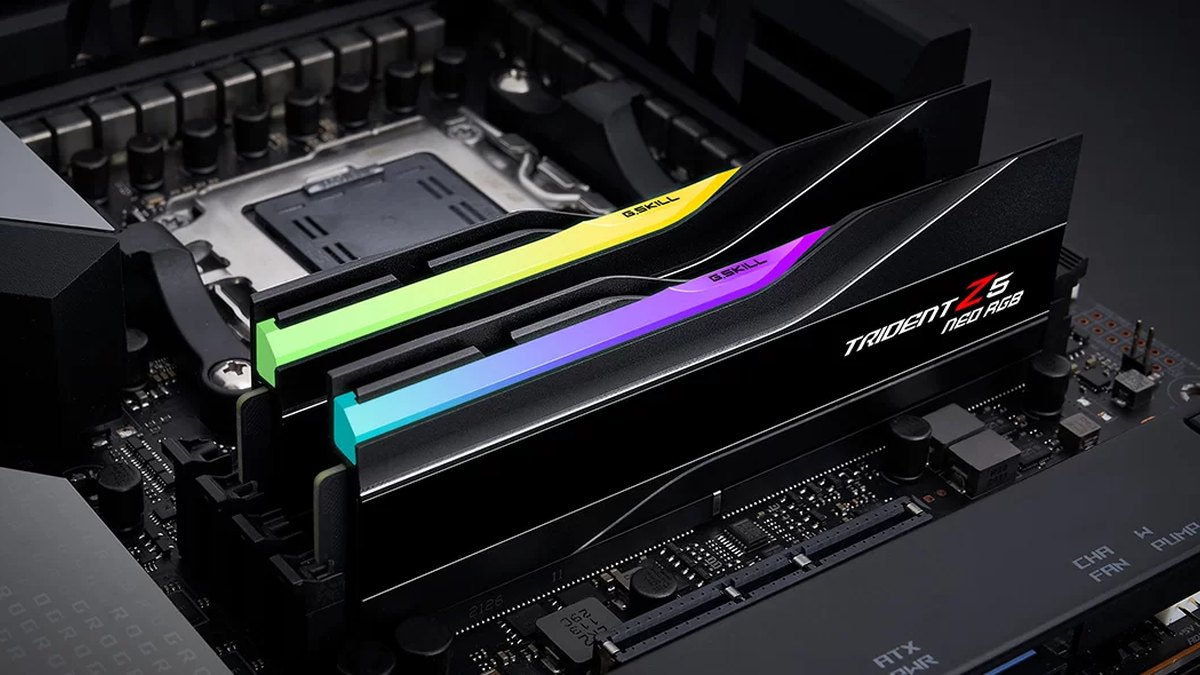
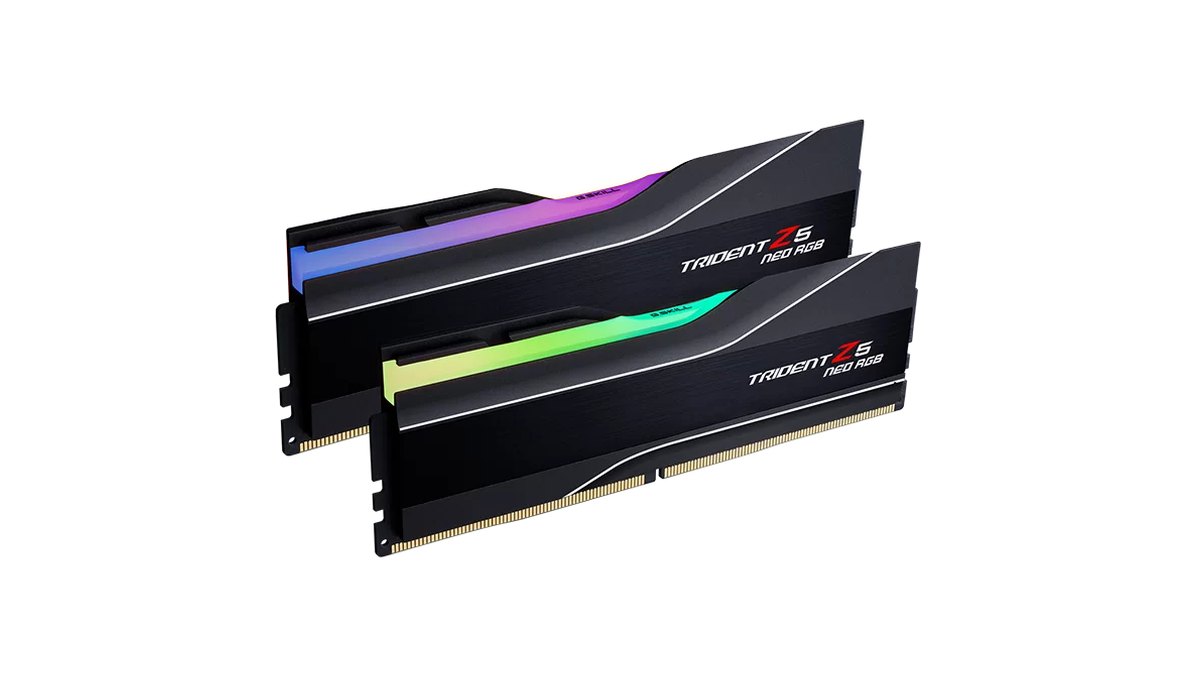
BIOS पहले safe JEDEC values पर boot करता है और profile चुनने का इंतज़ार करता है। G.SKILL Trident Z5 Neo RGB 64GB 6000 kit (F5-6000J3040G32GX2-TZ5NR) को लें: इसकी official spec में default 4800 MT/s पर 1.10V लिखा है, और 6000 MT/s CL30-40-40-96 पर 1.40V सिर्फ़ XMP या EXPO enable होने के बाद।
यानी transfer rate में 25 प्रतिशत की छलांग। इसी 6000 kit के 32GB version में timings और voltage अलग हैं, इसलिए हमेशा अपने modules का label देखें। DDR5 2021 के आख़िर में 4800 CL40 की JEDEC baseline के साथ आया था, और standard अब 5600 CL46 तक पहुँच गया है।
दिक़्क़त यह है कि profile speeds अक्सर CPU कंपनी की official memory spec से ऊपर होती हैं। Ryzen 7 9800X3D की rating दो sticks के साथ DDR5-5600 और चार के साथ DDR5-3600 है, और Core i7-14700K के लिए DDR5 5600 लिखा है।
RAM के नज़रिए से XMP या EXPO speed उसकी normal rated speed है, लेकिन CPU के नज़रिए से यह specification से बाहर चलना है।
| चीज़ | Value | इसका मतलब |
|---|---|---|
| शुरुआती DDR5 JEDEC baseline | 4800 MT/s CL40 | Profile enable करने से पहले कई performance kits यहीं रहते हैं |
| अभी का DDR5 JEDEC standard | 5600 MT/s CL46 | CPU support करे तो सीधे इसी speed पर चलता है |
| Ryzen 7 9800X3D की official max (2 / 4 sticks) | DDR5-5600 / DDR5-3600 | EXPO 6000 spec से बाहर है; चार sticks पर speed काफ़ी गिरती है |
| Core Ultra 9 285K की official listing | DDR5 6400 MT/s तक | Measured reviews हर channel पर एक module के लिए 5600 बताते हैं, यानी sources में फ़र्क़ है |
| आम XMP 3.0 या EXPO profile | 6000 MT/s CL30 | वह rated speed जो profile enable करने के बाद ही मिलती है |
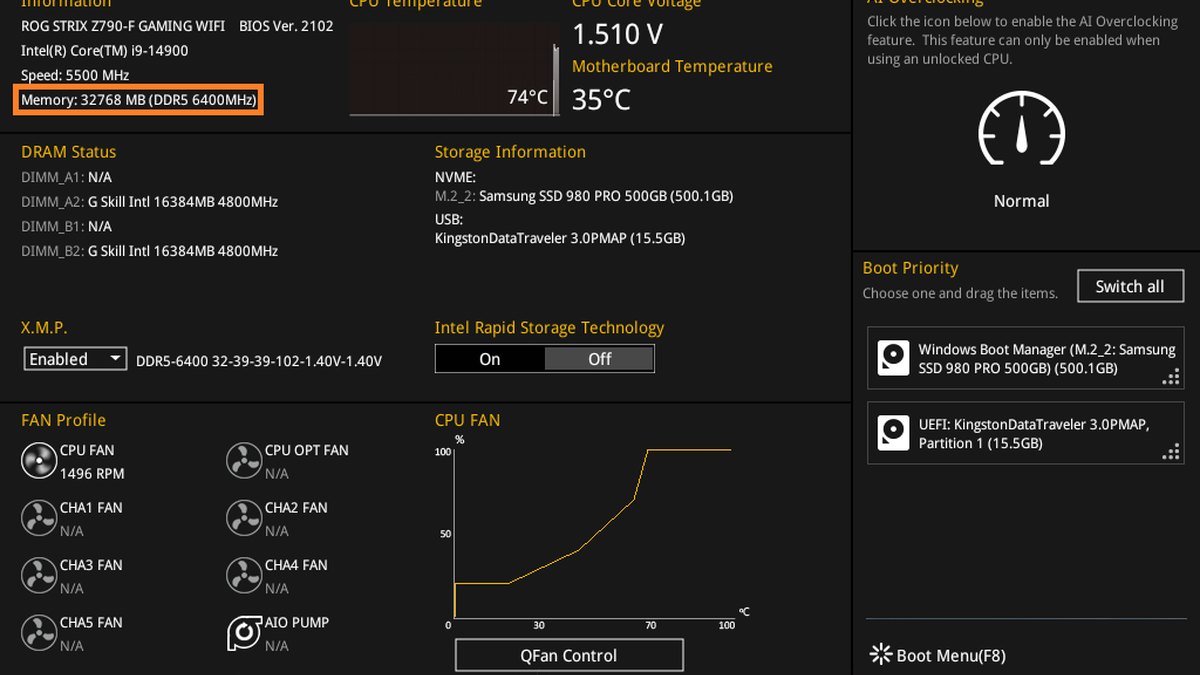
ऊपर का ASUS support screenshot फ़र्क़ साफ़ दिखाता है। हर slot का DRAM Status अब भी 4800MHz दिखा रहा है, लेकिन X.M.P. को Enabled करते ही overall memory readout DDR5 6400 हो जाता है।
Profile वाली line में speed, timings और voltage भी लिखे होते हैं, इसलिए save करने से पहले आप इन्हें अपने modules के sticker से मिला सकते हैं। Intel XMP 3.0 सिर्फ़ DDR5 के लिए है और इसमें पाँच तक profiles हो सकते हैं, तीन memory कंपनी के और दो जिन्हें आप ख़ुद बदल सकते हैं।
AMD EXPO, AM5 Ryzen के लिए बना DDR5 profile format है, और अब इसमें Ultra Low Latency (ULL) certified kits भी आते हैं जिनकी secondary और tertiary timings भी tune की गई हैं।
छह steps में XMP या EXPO कैसे enable करें
- 1अभी की speed चेक करेंTask Manager खोलने के लिए Ctrl+Shift+Esc दबाएँ, Performance tab में जाएँ और Memory चुनें। Speed के आगे लिखा नंबर और कितने slots इस्तेमाल हो रहे हैं (जैसे 4 में से 2), नोट कर लें। 6000 kit अगर लगभग 4800 दिखाए तो profile बंद है।
- 2BIOS में जाएँRestart करें और PC शुरू होते समय Delete key बार बार दबाएँ। कुछ boards F2 भी लेते हैं। ASUS boards EZ Mode में खुलते हैं; Advanced Mode में जाने के लिए F7 दबाएँ।
- 3Memory profile का option ढूँढेंअगर simple screen पर X.M.P. या A-XMP/EXPO Profile जैसा item दिखे, तो वहीं enable करें। वरना advanced screen में Ai Tweaker (ASUS), OC (MSI), Tweaker (GIGABYTE) या OC Tweaker (ASRock) के अंदर देखें। आम नाम नीचे की table में हैं।
- 4Profile 1 चुनें और save करेंIntel पर पहला XMP profile या AMD पर पहला EXPO profile चुनें (ASUS पर XMP I या EXPO I)। XMP Tweaked जैसे extra options छोड़ दें, जिनमें board कंपनी timings और tight करती है और stability की गारंटी नहीं होती। Save करके restart करने के लिए F10 दबाएँ।
- 5पहले boot को समय देंनई settings के साथ पहली बार चालू होने पर DDR5 memory training करता है, और इस दौरान board पर DRAM status LED का टिमटिमाना normal है। अगर screen आने में आम से ज़्यादा समय लगे, तो power काटने की बजाय इंतज़ार करें। अगर आपके board में Memory Context Restore है, तो इसे enable करने से आगे के boots में जहाँ हो सके retraining छूट जाती है और POST छोटा होता है।
- 6Speed और stability जाँचेंWindows में वापस आकर पक्का करें कि Task Manager अब rating के करीब speed दिखा रहा है। फिर Windows Memory Diagnostic जैसा memory test चलाएँ और अपने आम matches में से कुछ खेलें, ताकि पक्का हो कि कोई crash या blue screen नहीं है।
ASUS, MSI, GIGABYTE और ASRock boards में setting कहाँ मिलती है
Menu के नाम motherboard brands में अलग होते हैं, और एक ही brand में भी chipset और BIOS version के साथ बदलते हैं। ASUS, MSI और GIGABYTE तीनों के documents कहते हैं कि screens model और firmware के हिसाब से अलग हो सकती हैं। नीचे के नाम official manuals और support पेजों के आम नाम हैं। अगर रास्ता भटक जाएँ, तो menus में इन चार शब्दों में से कोई एक ढूँढें: XMP, EXPO, DOCP या Profile।
| Board brand | BIOS key | Simple screen | Advanced screen का रास्ता |
|---|---|---|---|
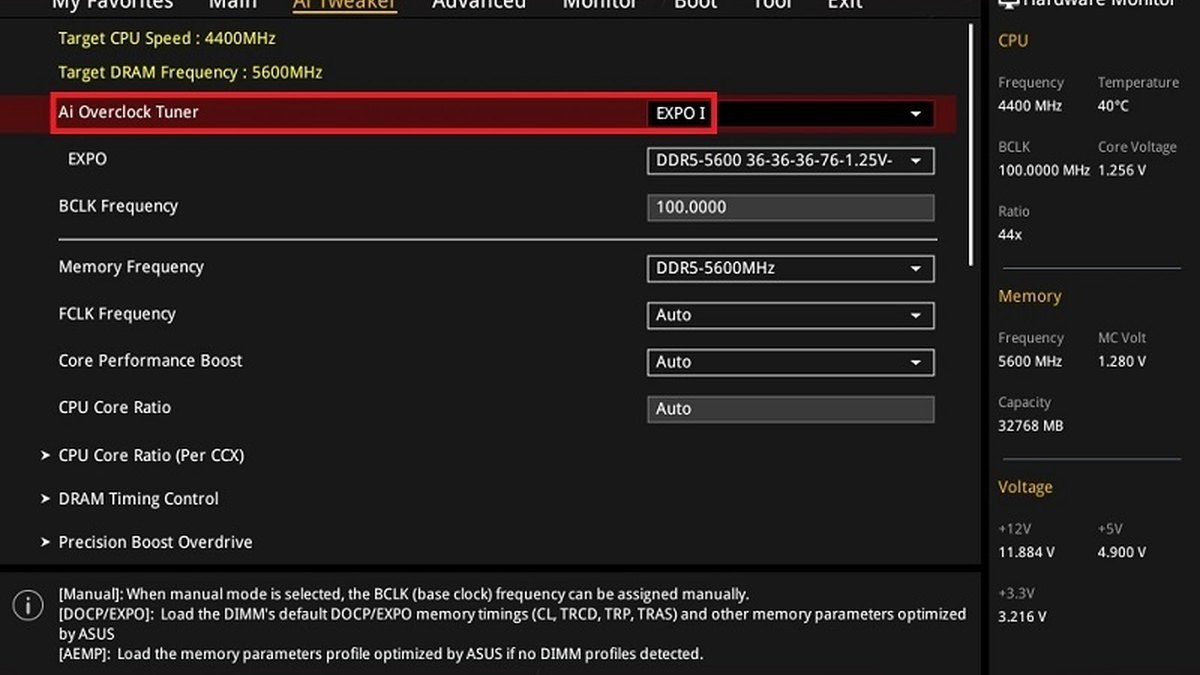
| ASUS | Delete (F2 भी चलता है) | EZ Mode में X.M.P. item (Intel board का उदाहरण) | F7 → Ai Tweaker → Ai Overclock Tuner: XMP I या EXPO I, दूसरे platform के kits के लिए DOCP |
| MSI | Delete | EZ Mode में A-XMP/EXPO Profile (AM5) | F7 → OC → A-XMP या EXPO चुनें |
| GIGABYTE | Delete (F2 से view बदलता है) | Easy Mode | Tweaker → XMP/EXPO Profile |
| ASRock | Board का manual देखें | Board का manual देखें | OC Tweaker tab में DRAM profile item |
दूसरे platform के लिए बने kits का भी रास्ता है। लगभग हर AM5 board XMP profiles भी पढ़ सकता है, और EXPO certified Kingston FURY modules में XMP 3.0 profile भी होता है। ASUS boards दूसरे platform का profile DOCP नाम से load करते हैं।
GIGABYTE बताता है कि उसका XMP/EXPO Profile item तभी चुना जा सकता है जब ऐसे profile वाला module लगा हो, और MSI कहता है कि option तभी काम करता है जब CPU, memory और board तीनों support करें। ASUS AEMP, GIGABYTE DDR5 Auto Booster और MSI Memory Try It!
जैसे extras brand के अपने features हैं, इसलिए अगर आपके kit का अपना profile है, तो सीधे XMP या EXPO से शुरू करें। DDR4 वाले पुराने AM4 systems पर, XMP profile वाला kit इसी तरह BIOS के memory profile option से enable होता है। अगर आप तय कर रहे हैं कि वह platform रखें या नहीं, तो हमारा AM4 5800X3D और DDR4 upgrade path वाला लेख देखें।
Platform और configuration के हिसाब से recommended settings
| आपका setup | Recommended setting | क्या जाँचें |
|---|---|---|
| Ryzen 9000 या 7000 के साथ दो stick EXPO kit | EXPO profile 1 (ASUS पर EXPO I) | Task Manager speed rating के करीब, जैसे 6000 |
| Ryzen के साथ सिर्फ़ XMP वाला kit | XMP profile 1 (ASUS पर DOCP) | Kit की values profile list में दिखती हैं |
| Z या B series board पर Intel Core Ultra या Core K के साथ XMP kit | XMP profile 1 (ASUS पर XMP I) | Task Manager की speed |
| Intel H series board | Profile option शायद न हो; default पर चलाएँ | Default speed पर stable |
| Standard JEDEC kit (जैसे 5600 CL46) | Default पर छोड़ दें | Rated 5600 दिखना normal है |
| चार sticks | पहले default पर boot करें; board की QVL में चार stick support जाँचने के बाद ही profile लगाएँ | कम speed मिलना आम है |
| बड़ी OEM कंपनी का prebuilt PC | Option न दिखे तो जैसा आया वैसे ही चलाएँ | Seller की guidance और warranty की शर्तें |
कितने extra frames मिलेंगे, यह game पर निर्भर है। Measured reviews का निष्कर्ष है कि तेज़ memory Ryzen पर अक्सर 1080p frame rate बढ़ाती है, लेकिन फ़ायदा हर title में बहुत अलग होता है।
2023 में एक memory कंपनी की अपनी testing में, 13th gen Intel CPU पर 1080p में 4800 से 6800 जाने पर एक CPU heavy benchmark में average frame rate 11 प्रतिशत से ज़्यादा बढ़ा, जबकि GPU bound games में बहुत कम बदलाव हुआ।
इसका मतलब है कि सबसे बड़ा फ़र्क़ VALORANT, Counter-Strike 2 और League of Legends जैसे competitive shooters और esports titles में दिखता है जब आप high frame rate चाहते हैं, और high resolution पर भारी games में कम।
कुछ builders कहते हैं कि 9800X3D जैसे X3D chips को tuned memory से ज़्यादा फ़ायदा नहीं होता, लेकिन अगर आपके पास पहले से तेज़ kit है, तो उसे rated speed पर चलाना ही normal setup है। आपके games CPU से limited हैं या graphics card से, यह जानने के लिए हमारी गाइड CPU और GPU bottleneck कैसे चेक करें पढ़ें।
XMP काम नहीं कर रहा या PC boot नहीं हो रहा: कैसे ठीक करें
अगर profile enable करने के बाद screen काली रहे या PC बार बार reboot हो, तो BIOS defaults वापस लाने के लिए CMOS clear करें।
PC बंद करें, power cable निकालें, फिर अगर board पर Clear CMOS button है तो उसे पाँच से दस सेकंड दबाए रखें, या दो CLRTC pins (ASRock पर CLRCMOS1) को कुछ सेकंड के लिए jumper से जोड़ें। Motherboard की battery थोड़ी देर के लिए निकालना भी काम करता है, लेकिन बाद में तारीख़ और समय दोबारा सेट करना होगा।
Clear होने के बाद BIOS defaults (Load Optimized Defaults) load करें और save करें। MSI boards पर AUTO CLR_CMOS enable करने से, Windows तक पहुँचे बिना बार बार reboot होने पर board ख़ुद reset हो जाता है।
दोबारा कोशिश से पहले जाँचें कि kit board की QVL (qualified memory list) में है, कि आप manual में बताए slots में एक ही matched kit लगा रहे हैं, और BIOS up to date है। फिर भी fail हो, तो problem पकड़ने के लिए एक एक stick अलग से test करें।
छह आम ग़लतियाँ
- चार sticks के साथ 6000 की उम्मीद करना। चार modules से memory controller पर ज़्यादा load पड़ता है और मिलने वाली speed घटती है; 9800X3D की भी official rating चार sticks पर DDR5-3600 है। अगर अभी parts चुन रहे हैं, तो दो sticks से capacity पूरी करना आसान है, और बाकी build के लिए हमारी gaming PC buying guide देखें।
- अलग अलग ख़रीदे kits मिलाना। एक ही part number के modules में भी profiles मेल न खाएँ, ऐसा हो सकता है, इसलिए दो या चार sticks एक ही kit से होने चाहिए।
- सबसे aggressive option से शुरू करना। XMP Tweaked या manual timing बदलाव तभी करें जब base profile stable साबित हो जाए।
- Prebuilt में ग़ायब option ढूँढते रहना। कई बड़े OEM systems memory profiles lock करते हैं, और Intel H series boards Intel की XMP support list में नहीं हैं।
- Instability के साथ जीते रहना। Crashes, blue screens या corrupted files का मतलब है कि पहले profile बंद करें और default settings पर memory test चलाएँ।
- BIOS update के बाद दोबारा जाँचना भूल जाना। नया firmware flash करने के बाद Task Manager की speed फिर से देखें ताकि पक्का हो कि आपकी memory settings अब भी लागू हैं।
Warranty और stability: enable करने से पहले क्या जानें
Users की चर्चाएँ भी इसी बात से शुरू होती हैं: performance kit से पैसे वाली speed पाने के लिए उसका profile enable करना पड़ता है। Instability होने पर क्या करें, इस पर राय बंटी है।
कुछ कहते हैं profile बंद करो और आगे बढ़ो, बाकी सुझाते हैं कि पहले default पर test करें, BIOS update करें या modules दोबारा ठीक से लगाएँ, और फिर profile आज़माएँ।
चार stick builds पर भी ऐसी ही बँटी राय है: BIOS update के बाद EXPO 6000 चलने की reports के साथ ही slot order के हिसाब से speed 3200 से 4000 की range में गिरने या boot fail होने की reports भी हैं, इसीलिए एक ही चार stick kit ख़रीदने की सलाह बार बार आती है। आपकी capacity आपके games के लिए काफ़ी है या नहीं, यह जानने के लिए game RAM usage कैसे चेक करें देखें।
कीमतें (10 नवंबर 2026 तक)
| Product | Launch price (MSRP) | बाज़ार में कीमत की range |
|---|---|---|
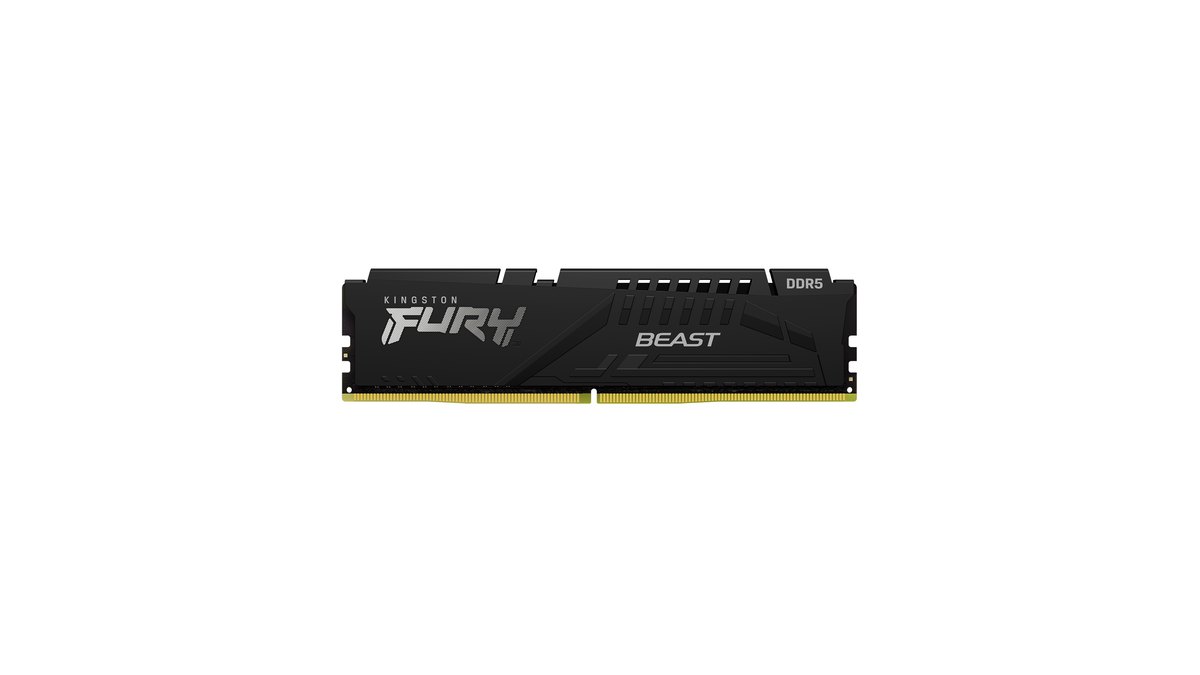
| Kingston FURY Beast DDR5-6000 CL30 32GB (16GB×2 वाला kit) | Retailer से जाँचें | लगभग $790 (अमेरिका का एक बड़ा retailer) |
| G.SKILL Trident Z5 Neo RGB DDR5-6000 CL30 64GB (32GB×2 वाला kit) | Retailer से जाँचें | Retailer से जाँचें |
ये ऊपर उदाहरण में इस्तेमाल हुए दो kits की 10 नवंबर 2026 की आम listed कीमतें हैं, coupon और ad वाली कीमतें छोड़कर। Launch price और 64GB kit के लिए सही part number के साथ retailer पर जाँचें।
2025 की दूसरी छमाही से RAM की कीमतें तेज़ी से बढ़ी हैं, इसलिए एक ही kit की कीमत store और हफ़्ते के हिसाब से बहुत अलग हो सकती है; ख़रीदने से पहले part number और आज की कीमत पक्की करें। जब kit इतना महंगा हो, तो उसे XMP या EXPO से rated speed पर चलाना और भी ज़रूरी हो जाता है।
कैसे पक्का करें कि काम हुआ, और पहले व बाद की तुलना कैसे करें
सबसे तेज़ जाँच है Task Manager के Performance tab में memory का Speed आँकड़ा। ASUS support screenshot पर यह 6400 MHz जैसा दिखता है, इसलिए unit की बजाय इस पर ध्यान दें कि नंबर आपकी rating से मिलता है या नहीं।
CPU-Z जैसे tools memory clock को rated आँकड़े का लगभग आधा दिखा सकते हैं, यानी 6000 kit के लिए लगभग 3000, क्योंकि DDR हर clock में दो बार data भेजता है।
आप BIOS की main screen पर भी memory frequency देख सकते हैं, और ASUS boards Tool menu की SPD जानकारी में दिखाते हैं कि module में XMP या EXPO profile है या नहीं। Speed के बाद stability आती है: memory test pass हो और gaming sessions बिना crash के चलें, तो काम पूरा।
यह बदलाव सच में फ़ायदा दे रहा है या नहीं, यह देखने के लिए अंदाज़े की जगह नंबरों की तुलना करें। Profile enable करने से पहले, वही game, map या हिस्सा उन्हीं graphics settings के साथ खेलें, साथ में game में FPS दिखाएँ और उसे record करें, फिर enable करने के बाद वही run दोहराएँ।
DOR एक free Windows app है जो supported games launch होते ही उन्हें पहचान लेता है, पूरा match अपने आप record करता है और उसे My Clips में जमा करता है। बाकी games के लिए record करें और फिर जो हिस्सा रखना है उसे trim कर लें। दोनों recordings साथ साथ रखें और FPS counter और किसी भी stutter की तुलना करें।
तुलना सही रहे, इसके लिए दोनों runs में recording resolution और frame rate एक जैसे रखें, और अपना capture setup देखना हो तो हमारे game recording के लिए recommended specs पढ़ें।