
दो gaming PC पर एक ही label लगा हो, फिर भी वो बिल्कुल अलग मशीनें हो सकती हैं।
किसी listing पर 'RTX 5060 Ti' का मतलब 8GB या 16GB video memory दोनों हो सकता है, जिनके बीच US listings के सबसे सस्ते हिस्से में $270 का फ़र्क़ है और ComputerBase के आंकड़ों में 1440p ray tracing पर 47.5% का अंतर, और दो की जगह RAM की एक ही stick लगी हो तो भी frames कम हो सकते हैं।
इस साल कीमतें इतनी हिली हैं कि पिछले साल की parts list भी ज़्यादा काम नहीं आएगी। यह गाइड पहले बताती है कि कौन से products ख़रीदने हैं, फिर पहली बार PC लेने वाले को सात checks में समझाती है कि पहले क्या तय करें, और कौन से specs सच में महसूस होंगे और कौन से ज़रूरत से ज़्यादा हैं।
यह गाइड manufacturer के specs, measurement reviews और users की community राय को एक जगह लाती है। यह हमारे खुद products टेस्ट करने का नतीजा नहीं है, और इसमें कोई affiliate link नहीं है।
Star ratings वो values हैं जो DOR editorial team ने official specs, measurement reviews, store की popularity ranking और users की राय को इस गाइड में बताए पैमानों से बदलकर बनाई हैं, ये हमारे अपने टेस्ट के scores नहीं हैं।
कीमतें और rankings अपनी reference तारीख़ के हिसाब से हैं: graphics card और CPU की US कीमतें NowInStock की 4 और 5 नवंबर 2026 को track की गई in stock listings से हैं, और RAM की कीमतें 4 नवंबर 2026 को Corsair के US store से ली गई हैं।
जल्दी में हैं, तो ये ख़रीदें
Graphics card आपके frame rate को किसी भी दूसरे part से ज़्यादा बदलता है और budget का सबसे बड़ा हिस्सा भी लेता है, इसलिए हम पहले cards चुनते हैं। ज़्यादातर लोगों को RX 9070 XT लेना चाहिए। Ratings chip के हिसाब से हैं, और जो cards आप असल में ख़रीद सकते हैं वो brand के हिसाब से अलग दिखते हैं, इसलिए brand इस आधार पर चुनें कि store में क्या stock में है और warranty कैसी है।
सबसे अच्छा overall: AMD Radeon RX 9070 XT 16GB
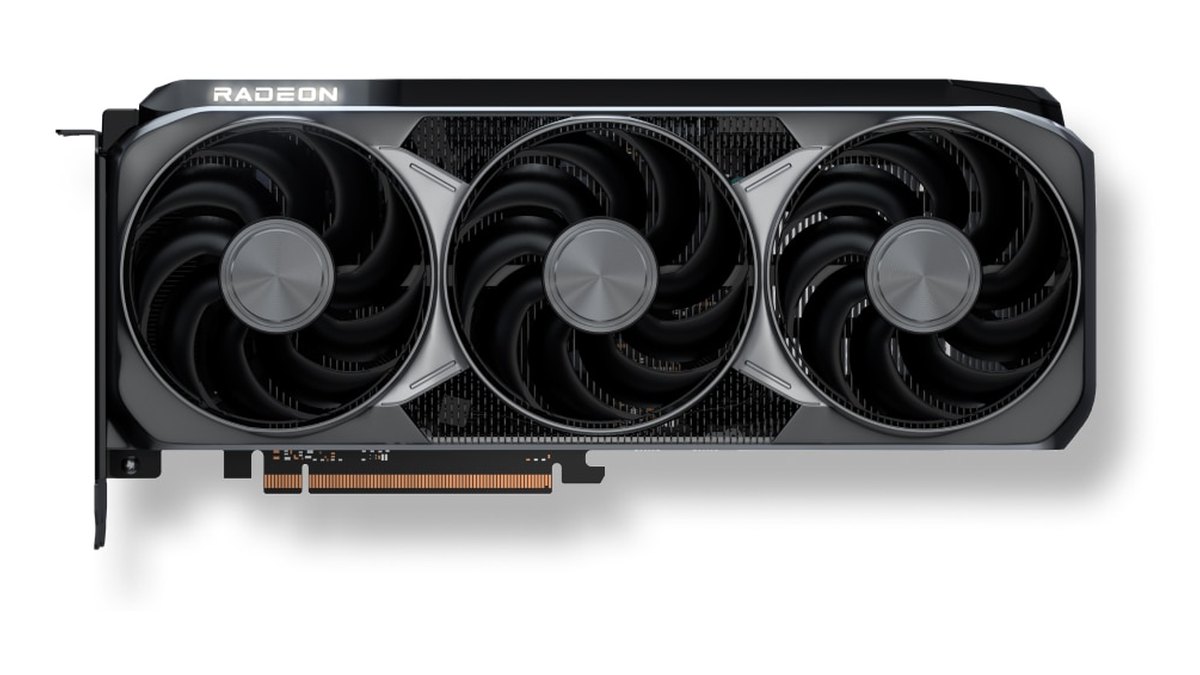
★★★★½ 4.5। ज़्यादातर लोगों को यही card लेना चाहिए। इसकी सबसे सस्ती US listing, RTX 5070 के $899.99 से सिर्फ़ $45 (5.0%) ज़्यादा है, फिर भी 1440p पर यह औसतन 18.7% ज़्यादा fps देता है और 12GB की जगह 16GB VRAM रखता है।
4 और 5 नवंबर 2026 को US listings $944.99 से $1,169.99 तक थीं, यानी 1440p के हर frame पर $10.64, जो इस पैमाने पर यहां के सबसे सस्ते card के क़रीब है। यह उनके लिए सही है जो ज़्यादातर गेम खेलते हैं, high refresh 1080p से लेकर high settings पर 1440p और entry 4K तक।
किनके लिए नहीं: जो बहुत ज़्यादा record करते हैं, या जो 750W का minimum PSU नहीं लगा सकते, या जिनके case में 320mm लंबा, तीन slot वाला card नहीं आता (आंकड़े Sapphire PULSE के)। Radeon RX 9070 XT का official पेज, official intro वीडियो
सबसे अच्छी value: NVIDIA GeForce RTX 5060 Ti 8GB
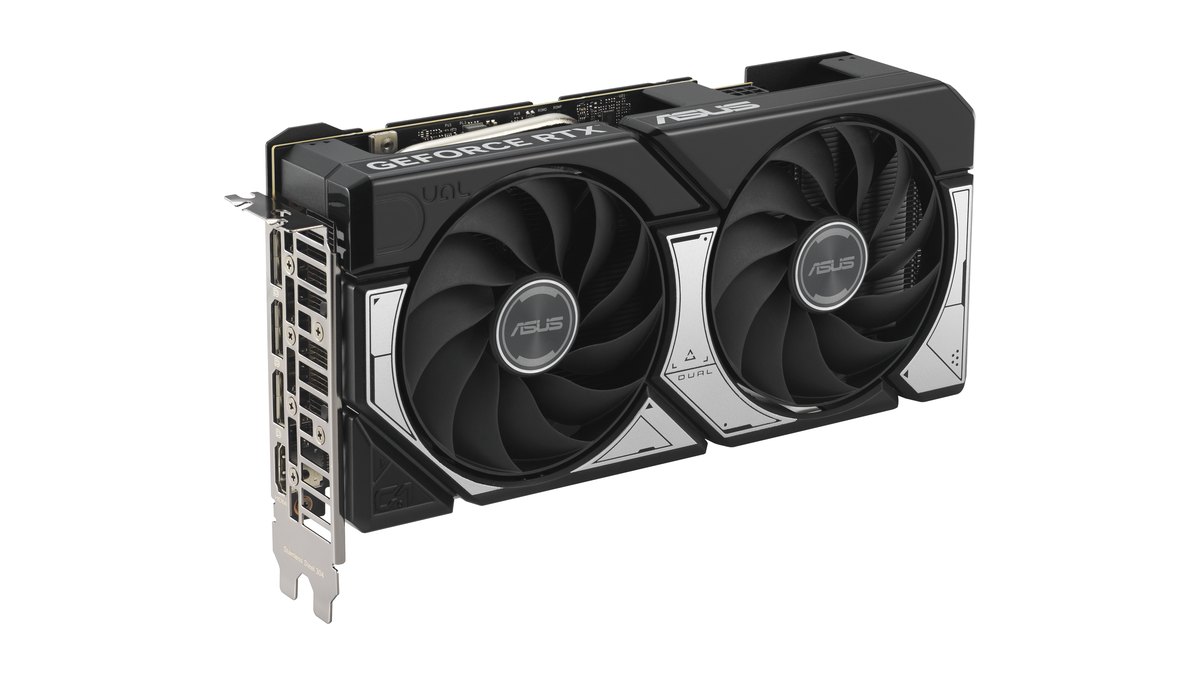
★★★½☆ 3.5, और value के लिए ★★★★☆ 4.0। US में हर frame के हिसाब से यही सबसे सस्ता card है। $529.99 पर यह 1440p के हर fps पर $10.49 पड़ता है, जो यहां के किसी भी card से कम है, और $70 ज़्यादा में यह RTX 5060 से औसतन 16.1% आगे है।
कोरिया की कीमतों पर value में आगे रहने वाला RX 9070, US stock में कम मिलता है: Amazon की एक listing $868.33 पर, फिर $949.99, यानी हर frame पर $11.03, जबकि RX 9070 XT का $10.64 है। 4 और 5 नवंबर को US listings $529.99 से $649.99 तक थीं।
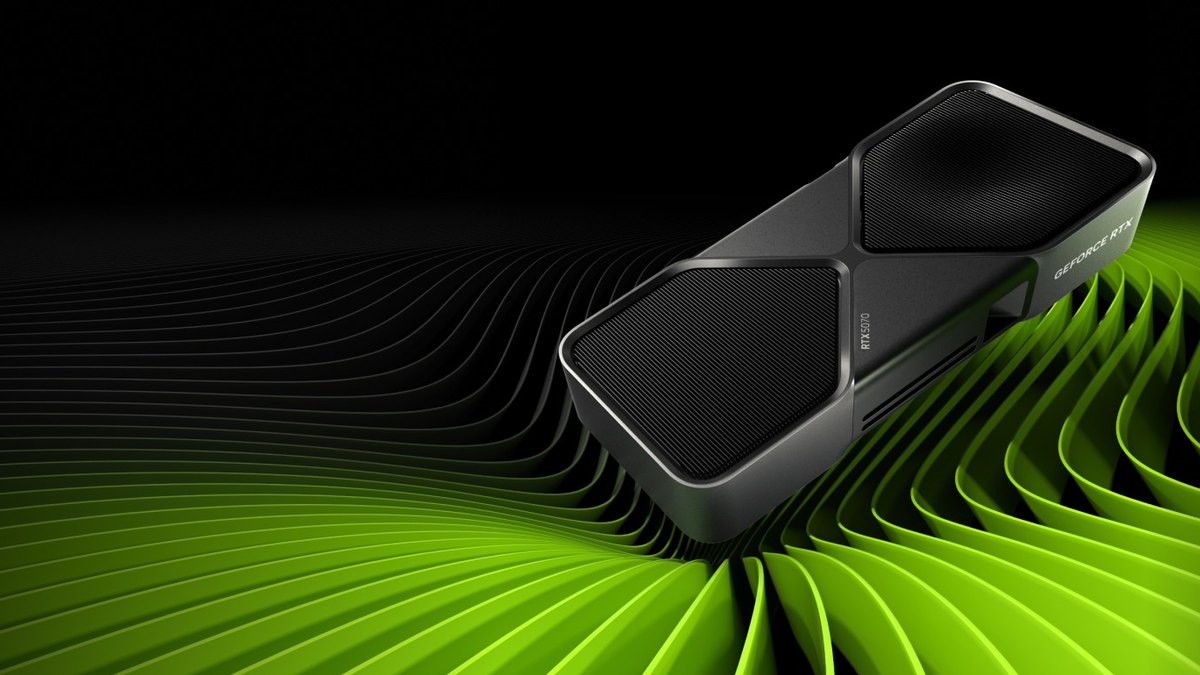
यह League of Legends, VALORANT और दूसरे online games को 1080p पर खेलने के लिए बने पहले PC के लिए सही है। दिक्कत है 8GB VRAM: 1440p ray tracing में यह 16GB version से 32.2% पीछे रहता है, इसलिए यह उनके लिए नहीं जो सालों तक AAA games 1440p पर या ray tracing के साथ खेलना चाहते हैं। GeForce RTX 5060 Ti का official पेज, RTX 5060 family का official intro वीडियो
सबसे अच्छा premium: NVIDIA GeForce RTX 5080 16GB
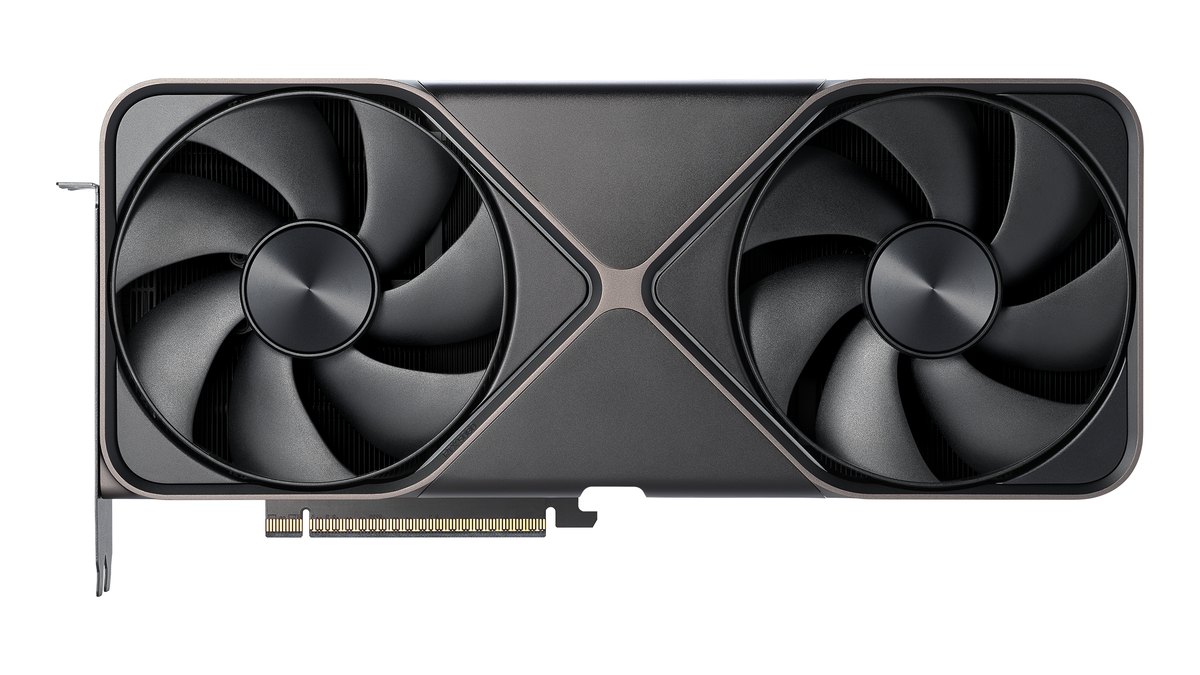
★★★★☆ 4.0। अगर आप ज़्यादा ख़र्च करके frame rate को जितना हो सके उतना ऊपर ले जाना चाहते हैं, तो यह card लें। यह 1440p पर औसतन 105.4 fps और 4K पर 66.7 fps देता है, जो इस गाइड की टेबल में पहले नंबर पर है, साथ में दो NVENC encoders और 16GB VRAM।
ProSettings, जो pro players के gear को track करने वाली साइट है, CS2 और VALORANT के सबसे ज़्यादा pros इसी card पर दिखाती है। 4 और 5 नवंबर को US listings $2,099.99 से $2,599.99 तक थीं।
यह सबसे सस्ते RTX 5070 Ti से $660 (45.8%) महंगा है, जबकि 1440p पर सिर्फ़ 12.0% और 4K पर 14.8% आगे है, यानी performance उतनी तेज़ी से नहीं बढ़ती जितनी कीमत। यह उनके लिए है जो ray tracing के साथ 4K चाहते हैं और budget की तंगी नहीं है।
किनके लिए नहीं: जो 1440p पर रुक जाते हैं, या जो हर dollar की performance तौल रहे हैं। ऐसी ख़बरें हैं कि NVIDIA ने इसे अपने online store से हटा दिया है, इसलिए पहले stock चेक करें। GeForce RTX 5080 का official पेज, official VALORANT demo वीडियो
अगर इन तीनों में से कोई फ़िट नहीं बैठता, तो दूसरी हालतों के लिए ये picks हैं। League और VALORANT को 1080p पर चलाने वाले पहले PC के लिए ऊपर वाला value pick, RTX 5060 Ti 8GB (★★★½☆ 3.5), ही जवाब है।
कई सालों तक 1080p पर AAA games के लिए RX 9060 XT 16GB (★★★★☆ 4.0) लें, और 1440p gaming के साथ recording के लिए RTX 5070 (★★★★☆ 4.0)।
CPU में entry build की शुरुआत Ryzen 5 9600X (★★★½☆ 3.5) से करें, और high refresh VALORANT या PUBG के लिए Ryzen 7 9800X3D (★★★★½ 4.5) लें, जो US listings में 7800X3D से सिर्फ़ $55 ऊपर से शुरू होता था। कीमत के हिसाब से पूरे setups के लिए budget gaming PC builds पर जाएं।
Check 1. अपने games और monitor से शुरुआत करें
'मुझे कौन से specs चाहिए' वाले ज़्यादातर सवाल यहीं सुलझ जाते हैं। वही RTX 5060, 1080p पर League of Legends के लिए काफ़ी से ज़्यादा है, लेकिन ComputerBase के आंकड़ों में भारी games में high settings पर 1440p में यह औसतन 43.5 fps देता है। इसलिए parts की तुलना करने से पहले लिख लें कि आप क्या खेलते हैं, किस screen पर, और कितने frame rate पर।
Resolution और भारी games के लिए एक baseline
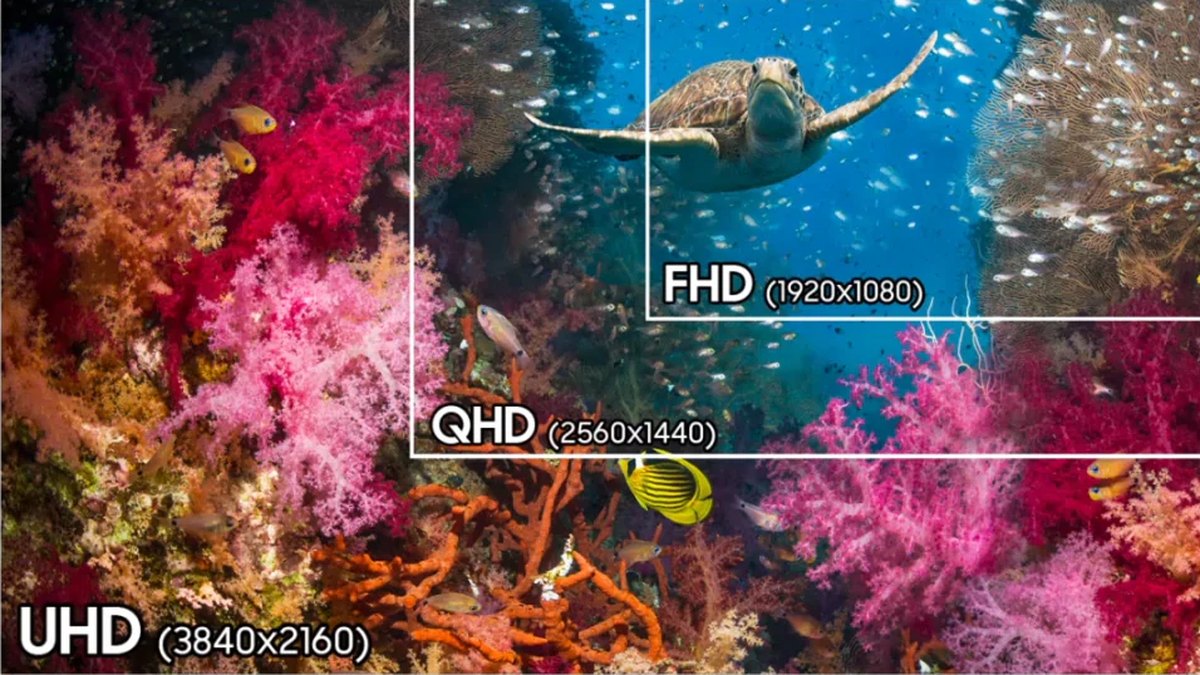
1080p का मतलब 1920x1080, 1440p का 2560x1440 और 4K का 3840x2160 है। अक्टूबर 2026 के Steam Hardware Survey में 1920x1080 का हिस्सा 50.23%, 2560x1440 का 21.82% और 3840x2160 का 5.05% है। Steam के आधे users अब भी 1080p पर हैं, इसलिए इसे चुनकर आप पीछे नहीं छूटते। Monitors के लिए अलग से gaming monitor buying गाइड है।
नीचे की टेबल जर्मन measurement साइट ComputerBase की है, जो high settings पर भारी games के लिए एक शुरुआती पैमाना देती है, और इसे 2 अक्टूबर 2026 को update किया गया था। यह उस साइट की राय है, और वह upscaling (DLSS, FSR) को लगभग ज़रूरी मानती है। Upscaling में गेम कम resolution पर render होता है और frames बढ़ाने के लिए इमेज को बड़ा किया जाता है।
| लक्ष्य | अगर settings थोड़ी कम करेंगे | बिना किसी समझौते के | Ray tracing के साथ |
|---|---|---|---|
| 1080p भारी games | RTX 5050, RX 9060 XT 8GB या Arc B580 | RTX 5060 Ti 16GB, RX 9060 XT 16GB | RTX 5070, RX 9070 GRE |
| 1440p भारी games | RTX 5060 Ti 16GB, RX 9060 XT 16GB | RTX 5070, RX 9070 GRE | RTX 5070 Ti, RX 9070 XT |
| 4K भारी games | RTX 5070 Ti, RX 9070 | RTX 5070 Ti, RX 9070 XT | RTX 5080 |
हर गेम में सबसे पहले कौन सा part रुकावट बनता है
| गेम | Official specs क्या कहते हैं | पहले क्या देखें |
|---|---|---|
| League of Legends की official specs | Recommended CPU i5-8250, 4GB RAM, UHD 630, TPM 2.0 चालू होना चाहिए | CPU |
| VALORANT की official specs | High-end tier (144+ fps) के लिए i5-9400F, GTX 1050 Ti, 4GB RAM | CPU |
| PUBG: BATTLEGROUNDS की official specs | Recommended: i5-6600K, 16GB RAM और GTX 1060 3GB | CPU और RAM |
| Monster Hunter Wilds की official specs | Recommended 16GB RAM, RTX 2060 Super, SSD ज़रूरी। Recommended performance, frame generation चालू रखकर 1080p पर 60 fps मानकर दी गई है | Graphics card और RAM |
| Cyberpunk 2077 की official specs | Recommended 16GB RAM, RTX 2060 SUPER, SSD ज़रूरी | Graphics card |
Official specs कम होने से बात ख़त्म नहीं होती। Official आंकड़ों में high refresh rate के लक्ष्य शायद ही बताए जाते हैं, और ऊपर के games में सिर्फ़ VALORANT ही 144+ fps वाला tier देता है।
हमने जो कोरियाई PC forums पढ़े, वहां लोग average fps से ज़्यादा लड़ाई के दौरान गिरने वाले lows के बारे में पूछते हैं, और कुछ जवाब VALORANT में 200 से 300 fps चाहने वालों को AMD का Ryzen 7 7800X3D सुझाते हैं।
240Hz या उससे तेज़ monitor का पूरा फ़ायदा उठाने के लिए क्या चाहिए, इस पर हमें कोई official या measured data नहीं मिला, इसीलिए यह गाइड हर गेम के frame rate का वादा नहीं करती।
| आपकी हालत | किस दिशा में जाएं |
|---|---|
| ज़्यादातर League, VALORANT या PUBG 1080p पर | पहले CPU और RAM की दो sticks संभालें, और RTX 5060 Ti 8GB से शुरुआत करें |
| Competitive shooters में 240Hz या उससे ज़्यादा का पूरा फ़ायदा चाहिए | X3D CPU लें (extra cache वाली Ryzen chip)। US में इसका मतलब Ryzen 7 9800X3D है। इसका measured सबूत सिर्फ़ 720p पर है |
| 1440p पर भारी Steam games | पहले graphics card। RX 9070 XT लें और जो पैसा X3D chip पर लगता, वो card में लगाएं |
| 4K | पहले graphics card, budget का सबसे बड़ा हिस्सा उसी को दें। सिर्फ़ gaming हो तो RX 9070 XT, साथ में recording भी हो तो RTX 5070 Ti |
| जल्द ही monitor बदलने वाले हैं | नए monitor के हिसाब से चुनें |
अपने मौजूदा PC में bottleneck कैसे ढूंढें
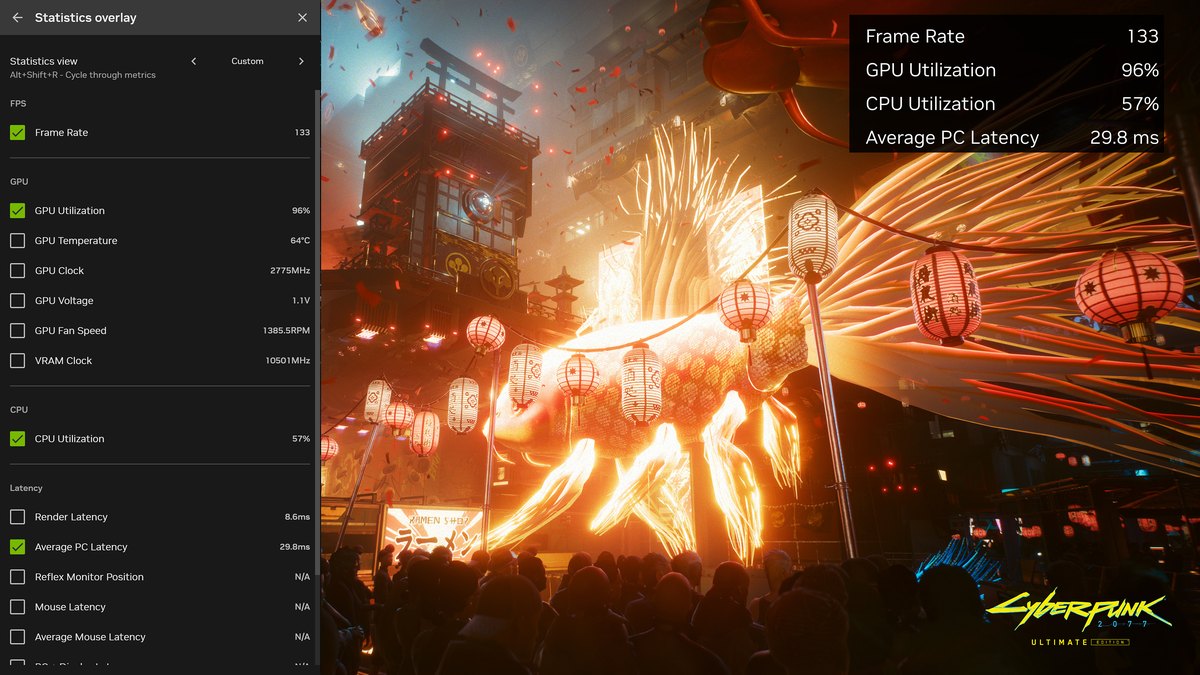
- 1Fps counter चालू करेंजो गेम आप सबसे ज़्यादा खेलते हैं, उसमें frame rate दिखाने का option चालू करें। गेम में FPS कैसे दिखाएं में सारे options बताए गए हैं।
- 2एक baseline लिख लेंभरपूर लड़ाई वाले कुछ मैच खेलें और average के साथ यह भी नोट करें कि नंबर सबसे नीचे कहां तक गिरता है। लड़ाई के दौरान के lows, average से ज़्यादा उस चीज़ के क़रीब होते हैं जो आप असल में महसूस करते हैं।
- 3Resolution या settings कम करेंResolution या graphics settings एक step नीचे करें और उसी तरह का पल फिर से देखें।
- 4नतीजा पढ़ेंअगर fps लगभग न बदले, तो रुकावट शायद CPU है। अगर बढ़ जाए, तो graphics card है। यह तरीका Tom's Hardware forums के upgrade threads में सुझाया गया है।
- 5एक छोटा brief लिखेंअपने PC के specs चेक करें, फिर budget, सिर्फ़ tower चाहिए या नहीं, PC किस काम के लिए है, आपके मुख्य games, नए या पुराने parts, upgrade का प्लान और आपका monitor, हर एक पर एक लाइन लिखें। सलाह मांगते समय या builds की तुलना करते समय यही नोट आपकी सवालों की list बन जाता है।
एक बात ध्यान रखें: frame rate गेम, map, patch और settings के साथ बदलता है, इसलिए यह check आपको कोई पक्का जवाब नहीं देगा।
Check 2. Budget और ख़रीदने का तरीका तय करें
2026 में PC की बात performance से ज़्यादा कीमत की है। RAM, SSD और graphics cards, सब महंगे हैं, यह एहसास कई देशों की communities में आम है। यहीं तय होता है कि कितना ख़र्च करना है, अभी ख़रीदना है या नहीं, और खुद build करना है या prebuilt लेना है।
इस साल कीमतें कितनी हिलीं
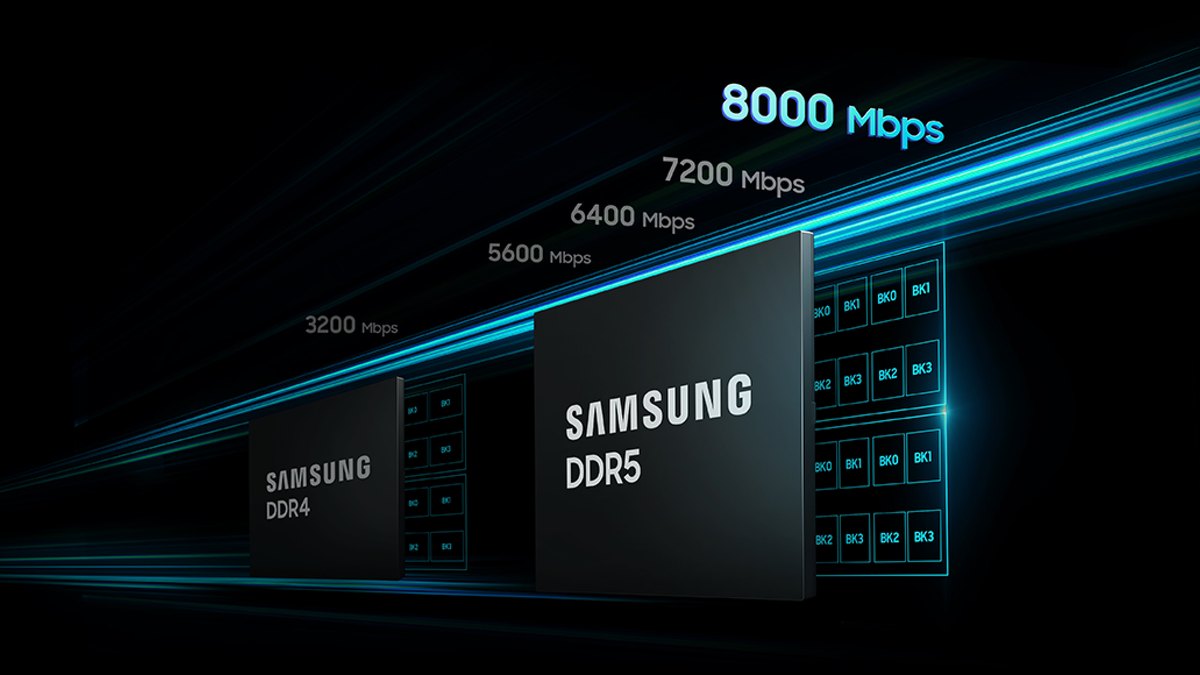
Launch की कीमतें अब ज़्यादा कुछ नहीं बतातीं। ख़बरों के मुताबिक़ RTX 5070, $549 पर launch हुआ था, और 4 व 5 नवंबर को इसकी in stock US listings $899.99 से $949.99 तक थीं। 17 अक्टूबर 2026 का एक जर्मन retail index, DDR5 को जुलाई 2025 के स्तर से 5.6 गुना और SSD को 2.5 गुना पर दिखाता है।
ComputerBase की track की गई सबसे कम जर्मन कीमतें 8 मई से 2 अक्टूबर के बीच RTX 5060 के लिए 48.8%, RTX 5070 के लिए 40.7% और RX 9070 XT के लिए 25.2% बढ़ीं।
Supply भी बदली: Micron ने 3 दिसंबर 2025 को एलान किया कि वह Crucial का consumer business बंद करेगा, shipments फ़रवरी 2026 तक चलेंगी और warranty support जारी रहेगा। आगे कीमतें कहां जाएंगी, इस पर अनुमान एक दूसरे से बहुत दूर हैं, इसलिए यह गाइड market का सही समय पकड़ने की कोशिश नहीं करती।
अभी एक gaming PC कितने का पड़ता है
नीचे दी गई US कीमतें नमूने हैं। Graphics cards और CPUs, NowInStock की 4 और 5 नवंबर 2026 को track की गई in stock listings से हैं, और RAM, 4 नवंबर को Corsair के US store से है, जो stock की हालत नहीं दिखाता। ये कहीं की भी सबसे कम कीमत का survey नहीं हैं।
कुछ tiers पर stock कम है: RX 9070 की सबसे कम कीमत Amazon की सिर्फ़ एक listing थी। पूरे builds, motherboards, SSDs, PSUs या cases की US कीमतें हम पक्की नहीं कर पाए, इसलिए टेबल में मुख्य parts की कीमत है और बाकी आपके अपने quote पर छोड़ा गया है। कीमतें अक्सर बदलती हैं, इसलिए पैसे देने वाले दिन फिर से चेक करें।
| Tier | असल में बनने वाला build | नमूना US कीमत | किस पर नज़र रखें |
|---|---|---|---|
| जो है उसी को फिर से इस्तेमाल करें | AM4 पर Ryzen 5 5600 और आपकी पुरानी DDR4, साथ में मौजूदा card या buyer protection वाला पुराना card | Retailers पर चेक करें | जब पूरा नया build बजट से बाहर हो, तब के लिए एक option |
| 1080p entry | Ryzen 5 9600X + RTX 5060 Ti 8GB, दो sticks में 16GB RAM, 500GB से 1TB SSD | CPU और card लगभग $739 से $869। RAM: retailers पर चेक करें | Listing में दो RAM sticks और VRAM पक्का करें |
| Headroom वाला 1080p | Ryzen 5 9600X + RTX 5060 Ti 8GB, साथ में 32GB RAM | CPU, card और 32GB kit लगभग $1,264 से $1,482 | Listings में अक्सर बस RTX 5060 Ti लिखा होता है, इसलिए 8GB है या 16GB, चेक करें |
| 1440p entry | Ryzen 5 9600X + RTX 5070, 32GB RAM | CPU, card और 32GB kit लगभग $1,634 से $1,782 | 12GB VRAM। सिर्फ़ gaming हो तो RX 9070 XT बस $45 ऊपर से शुरू होता है |
| 1440p high settings | Ryzen 5 9600X + RX 9070 XT, 32GB RAM। पैसे बचें तो Ryzen 7 9800X3D पर जाएं | CPU, card और 32GB kit लगभग $1,679 से $2,002 | अगर recording भी करनी है, तो पहले Check 7 पढ़ें |
| 4K | Ryzen 7 9800X3D + RTX 5070 Ti या उससे ऊपर, 32GB RAM | CPU, card और 32GB kit लगभग $2,409 से $2,632 | यहीं से कीमतें छलांग लगाती हैं |
पैसा कहां जाता है, यह भी इस साल अलग दिखता है। इन नमूनों में सबसे सस्ती 32GB DDR5 kit ($524.99), सबसे सस्ते RTX 5060 ($459.99) से भी महंगी है और Ryzen 7 9800X3D ($444 से $479) से भी। सिर्फ़ वो kit और वो card मिलाकर $984.98 हो जाते हैं, CPU, motherboard, SSD, PSU या case जोड़ने से पहले ही। यह कोई सुझाया गया बंटवारा नहीं है, बस यह दिखाता है कि अभी पैसा किधर बह रहा है।
अगर आप prebuilt लेना पसंद करते हैं, तो ऐसा लें जिसकी spec sheet इस हिस्से के आख़िर वाली checklist पर खरी उतरे: इस गाइड में rate किया गया graphics card और CPU, दो RAM sticks, VRAM का साइज़, PSU का model नाम, board का chipset और warranty की अवधि। हम कोई US model नहीं बता रहे।
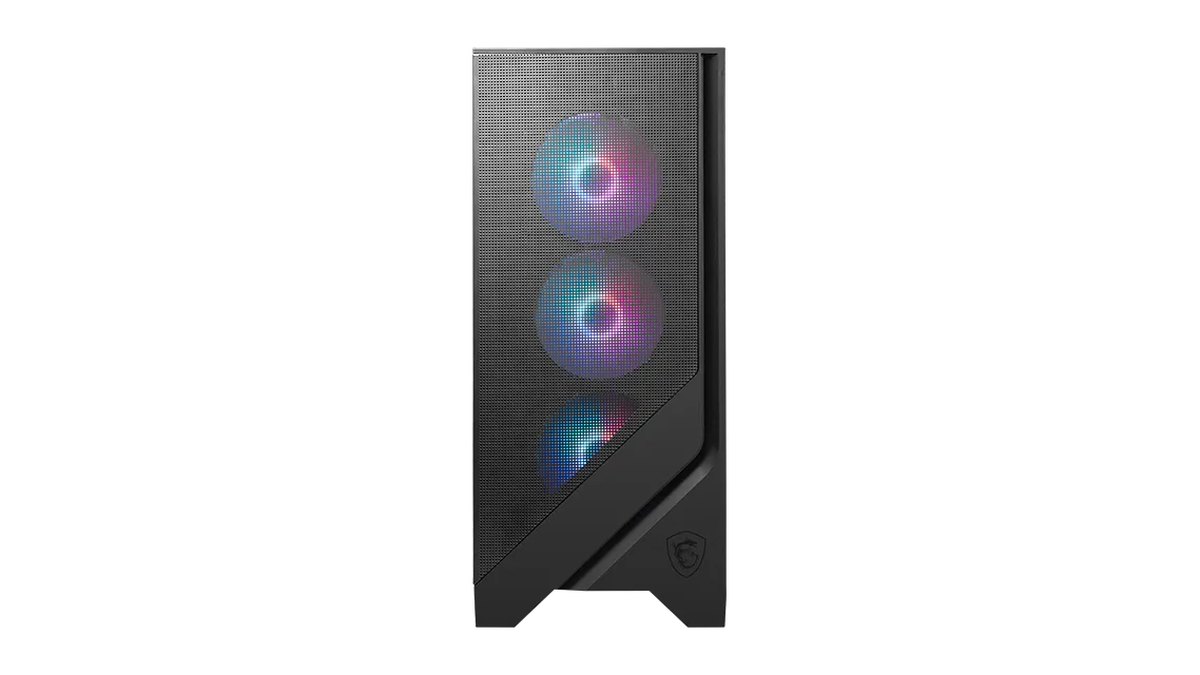
कोरिया के लिए हमने जिस prebuilt को rate किया, MSI का MAG Codex Z2 A7NVM, वह US में अलग parts के साथ बिकता है, और US prebuilt की कीमतें हम पक्की नहीं कर पाए। पैसे देने से पहले उसी दिन वही parts अलग अलग ख़रीदने की कीमत से तुलना करें। जो सालों तक parts बदलते रहना चाहते हैं, उनके लिए prebuilt ठीक नहीं।
अभी ख़रीदें या रुकें?
सच में ज़रूरत हो तभी ख़रीदें, वरना जो है उसी से काम चलाएं: यह एक से ज़्यादा देशों के forums पर आम राय है। इस साल ऐसा मामला भी दिखा जहां एक ख़रीदार इंतज़ार करता रहा और उसका पहली पसंद का graphics card budget से बाहर चला गया। यह मानकर चलें कि रुकने से कम कीमत की कोई गारंटी नहीं मिलती।
खुद build, shop build, prebuilt या laptop
| ख़रीदने का तरीका | किसके लिए सबसे अच्छा | फ़ायदा | नुक़सान |
|---|---|---|---|
| खुद build करें | जो PC लंबे समय तक रखेंगे और सालों तक parts बदलेंगे | हर part आप खुद चुनते हैं, और standard parts बदलना आसान है | Compatibility और शुरुआती ख़राबियां आपको खुद संभालनी होती हैं |
| Shop build | जो parts खुद चुनना चाहते हैं पर जोड़ना नहीं | आप अपनी parts list किसी भरोसेमंद local shop को दे देते हैं, यह बीच का रास्ता forums के जवाबों में सुझाया गया है | Fees और warranty की coverage अलग अलग होती है, इसलिए पहले पूछ लें |
| Prebuilt | जो parts चुनने का झंझट नहीं चाहते और support के लिए एक ही जगह चाहते हैं | Box खोलते ही इस्तेमाल के लिए तैयार | कुछ लोग कहते हैं कि upgrade और दोबारा बेचना मुश्किल होता है। PSU, motherboard और RAM का setup हमेशा चेक करें |
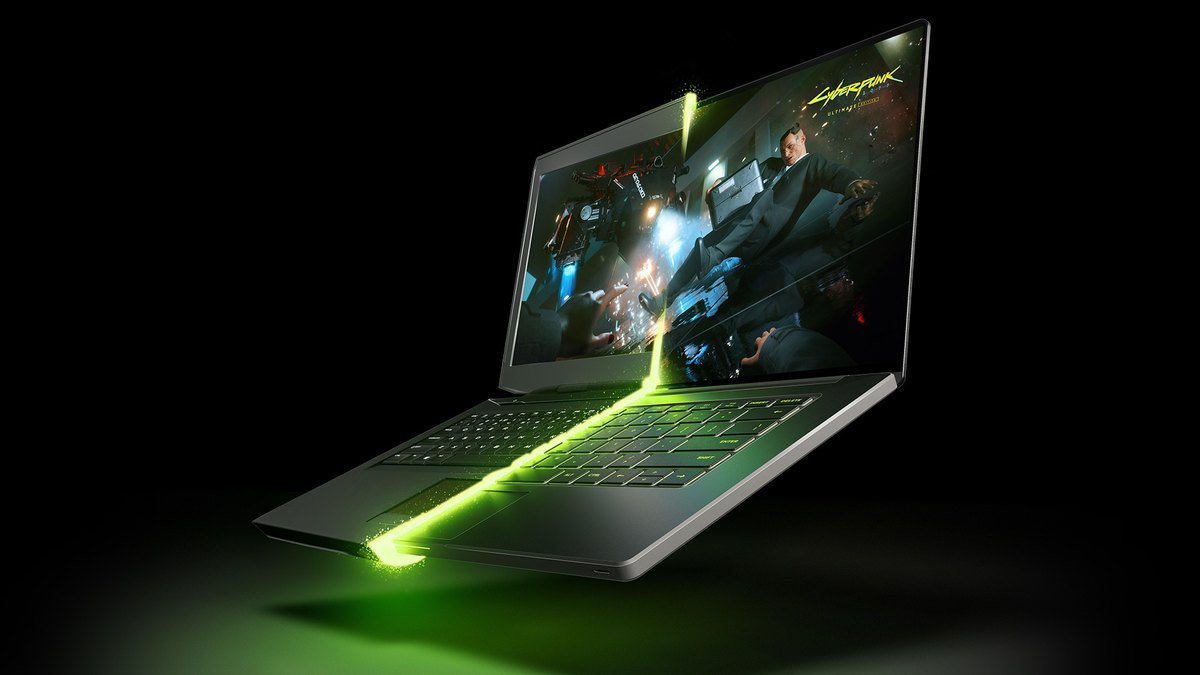
| Laptop | जिन्हें सच में बिस्तर पर, कॉलेज में या सफ़र में खेलना है | साथ ले जा सकते हैं | Laptop का graphics card, उसी नाम वाले desktop card से कमज़ोर होता है |
खुद build करना सस्ता पड़ेगा या prebuilt, यह हर उदाहरण पर निर्भर है। Motherboard, SSD और PSU को बिल्कुल एक जैसा मिलाना मुश्किल है, इसलिए यह गाइड किसी एक को सस्ता नहीं कहेगी। इसकी जगह अपने प्लान से तय करें: अगर बाद में parts बदलेंगे, तो build करें। अगर नहीं, तो spec sheet पढ़कर prebuilt लें।
Laptop सिर्फ़ GPU के नाम से न चुनें। UL 3DMark Steel Nomad के median आंकड़ों में laptop graphics cards, उसी नाम वाले desktop card के 42.5% से 83.0% तक score करते हैं, और RTX 5070 laptop (3,012), desktop RTX 5060 (3,178) से भी नीचे आता है। यह users के भेजे नतीजों वाला एक synthetic test है।
Official specs में भी फ़र्क़ है: desktop RTX 5070 में 250W पर 6,144 CUDA cores हैं, और laptop version में 50 से 100W पर 4,608। हमारे पास laptop की कोई पक्की US कीमत का नमूना नहीं है, इसलिए उसी दिन की listings की तुलना करें। ख़रीदने से पहले चेक करें कि RAM soldered तो नहीं है।
क्या यह prebuilt पैसे के लायक है? Spec sheet पढ़ें
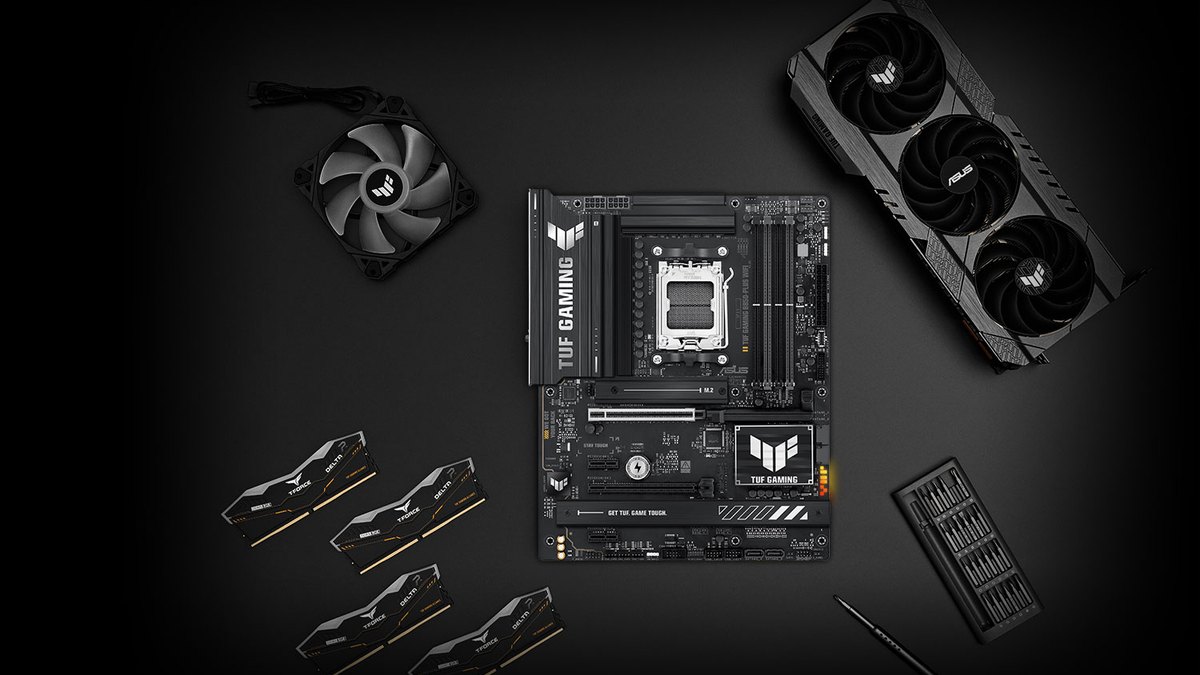
Prebuilt में spec sheet ही असली product है। ये वो बातें हैं जो Tom's Hardware forums पर prebuilt की सलाह वाले threads में बार बार आती हैं। वहां के posts में prebuilt की warranty एक साल से पांच साल तक बताई गई है, इसलिए अवधि को अपने आप मानकर न चलें।
- क्या PSU सिर्फ़ wattage और brand से नहीं, बल्कि model के नाम से लिखा है?
- क्या motherboard का chipset लिखा है?
- RAM की कितनी sticks हैं? अगर 16GB की एक ही stick है, तो कीमत पर दोबारा सोचें
- अगर RTX 5060 Ti लिखा है, तो वह 8GB है या 16GB?
- Warranty कितनी लंबी है, और उसे कौन संभालता है?
- Case का airflow और CPU cooler कैसा है?
- क्या इसमें ऐसे nonstandard parts हैं जो आगे के upgrades रोक देंगे?
Check 3. Graphics card को अपनी screen के हिसाब से चुनें
यही part आपका frame rate सबसे ज़्यादा बदलता है, और बिल की सबसे बड़ी लाइनों में से एक भी है। Check 1 में जो resolution तय किया, उससे पहले tier छांट लें।
| Model | VRAM | 1440p औसत fps | 1440p ray tracing fps | US कीमत (4 से 5 नवंबर) | Stars |
|---|---|---|---|---|---|
| RTX 5060 · official पेज | 8GB | 43.5 | 31.4 | $459.99 से $569.99 | ★★★½☆ 3.5 |
| RTX 5060 Ti 8GB · official पेज | 8GB | 50.5 | 35.8 | $529.99 से $649.99 | ★★★½☆ 3.5 |
| RTX 5060 Ti 16GB · official पेज | 16GB | 56.1 | 52.8 | $799.99 से $879.99 (4 नवंबर) | Star ratings में शामिल नहीं |
| RX 9060 XT 16GB · official पेज | 16GB | 53.5 | 49.6 | $749.99 से $819.99 | ★★★★☆ 4.0 |
| RX 9070 · official पेज | 16GB | 78.7 | 72.6 | $868.33 से $1,019.99 | ★★★★☆ 4.0 |
| RTX 5070 · official पेज | 12GB | 74.8 | 67.9 | $899.99 से $949.99 | ★★★★☆ 4.0 |
| RX 9070 XT · official पेज | 16GB | 88.8 | 80.7 | $944.99 से $1,169.99 | ★★★★½ 4.5 |
| RTX 5070 Ti · official पेज | 16GB | 94.1 | 87.7 | $1,439.99 से $1,539.99 | ★★★½☆ 3.5 |
| RTX 5080 · official पेज | 16GB | 105.4 | 97.8 | $2,099.99 से $2,599.99 | ★★★★☆ 4.0 |
List में एक एक step ऊपर चलिए तो दिखता है कि कहां पैसा performance से आगे भागने लगता है। RX 9070 XT की सबसे कम listing, RTX 5070 से $45 (5.0%) ऊपर है, और 1440p पर यह औसतन 18.7% आगे है।
RX 9070 XT से RTX 5070 Ti पर जाने में $495 (52.4%) बढ़ते हैं और 1440p पर सिर्फ़ 6.0% फ़ायदा मिलता है, और RTX 5070 Ti से RTX 5080 पर जाने में $660 (45.8%) और जुड़ते हैं, बदले में 12.0%।
नीचे की तरफ़ RX 9060 XT 16GB और RTX 5060 Ti 16GB की कीमतें एक दूसरे में घुसी हुई हैं, सबसे कम कीमत पर Radeon $50 सस्ता है और 1440p पर GeForce 4.9% आगे। RX 9070 की $868.33 वाली अकेली listing, सबसे सस्ते RTX 5060 Ti 16GB से $68 ऊपर है और 1440p पर 40.3% आगे।
यानी RX 9070 XT वह जगह है जहां कीमत अब भी performance के साथ क़दम मिलाकर चलती है। Graphics card की कीमतें कुछ ही दिनों में बदल सकती हैं, इसलिए पैसे देने वाले दिन फिर से चेक करें।
1080p पर League और VALORANT: RTX 5060 Ti 8GB
★★★½☆ 3.5। 4 और 5 नवंबर को US listings $529.99 से $649.99 तक थीं। सबसे कम कीमत पर यह RTX 5060 से $70 महंगा है और 1440p पर औसतन 16.1% आगे, और 600W के recommended PSU व एक 8-pin connector के साथ build को सीधा सादा रखता है।
इसमें एक NVENC encoder है और AV1 encoding का support है। कोरिया में यह Danawa, यानी वहां की मुख्य price comparison साइट, की graphics card popularity list में #1, #2 और #3 पर है, और top 30 में इसके आठ models हैं, यानी वहां अभी सबसे ज़्यादा यही card दिखता है।
दिक्कत है 8GB VRAM: 1440p ray tracing में यह 16GB model से 32.2% पीछे रहता है, और कुछ prebuilt listings में VRAM लिखा ही नहीं होता, इसलिए चेक करें कि 8GB है या 16GB। किनके लिए नहीं: जो कई सालों तक AAA games 1440p पर या ray tracing के साथ चाहते हैं। GeForce RTX 5060 Ti का official पेज, RTX 5060 family का official intro वीडियो
सबसे कम कीमत जहां तक जा सकते हैं: RTX 5060
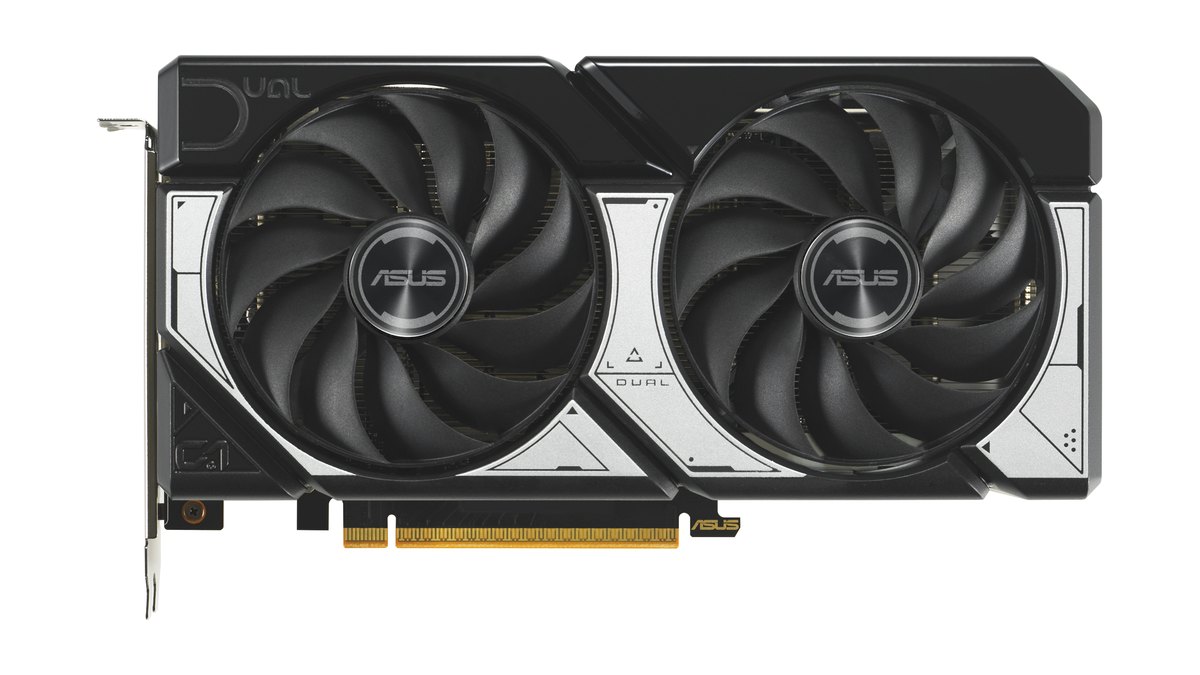
★★★½☆ 3.5। 4 और 5 नवंबर को US listings $459.99 से $569.99 तक थीं। 145W और 550W के recommended PSU के साथ यह बिजली पर हल्का है, और इसमें एक NVENC encoder, AV1 encoding और DLSS multi frame generation है।
3DMark Steel Nomad में इसका score 3,178 है, जो RTX 3070 के 3,182 के क़रीब है (एक synthetic test)। भारी games में यह 1440p पर औसतन 43.5 fps और 1440p ray tracing में 31.4 fps देता है, इसलिए 1440p पर AAA games के लिए settings काफ़ी कम करनी पड़ती हैं।
एक कोरियाई PC forum के build section में इसे बार बार 1080p online games के लिए ठीक बताया जाता है, साथ में यह शिकायत भी कि इसकी कीमत धीरे धीरे बढ़ गई है। किनके लिए नहीं: जो 1440p पर AAA games खेलते हैं या एक ही card सालों तक रखना चाहते हैं। GeForce RTX 5060 का official पेज, official intro वीडियो
सालों तक 1080p पर AAA games: RX 9060 XT 16GB
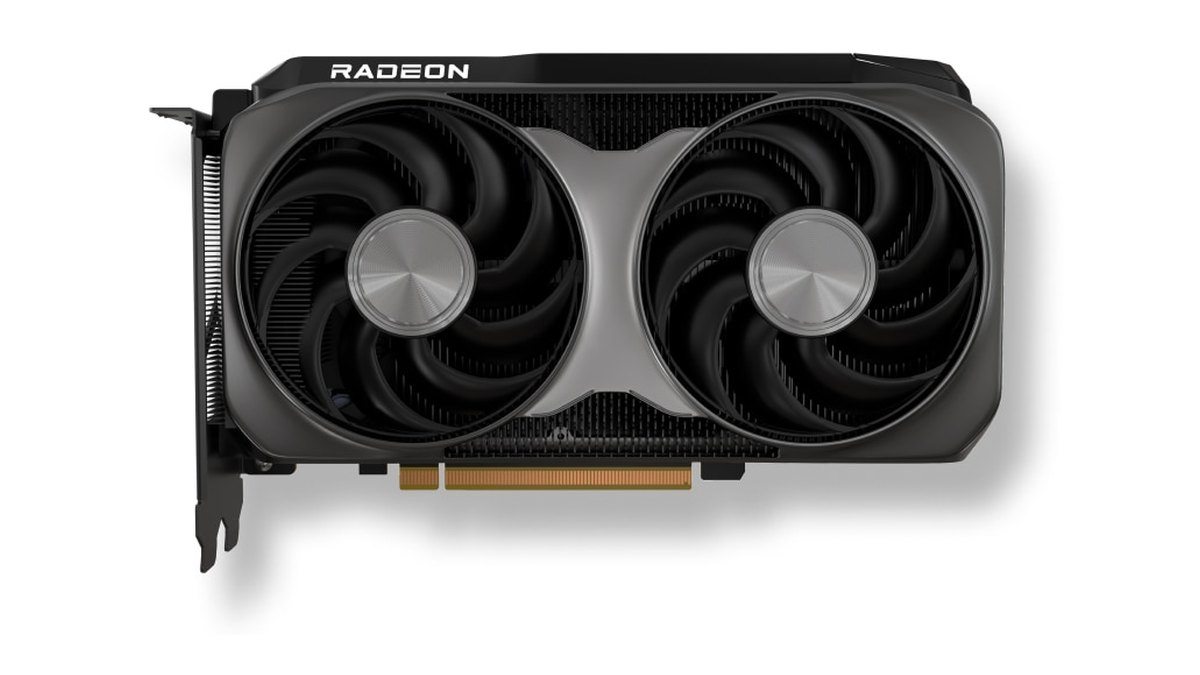
★★★★☆ 4.0। 4 और 5 नवंबर को US listings $749.99 से $819.99 तक थीं। सबसे कम कीमत पर यह RTX 5060 Ti 8GB से $220 (41.5%) महंगा है, बदले में 1440p पर 5.9% और 1440p ray tracing में 38.5% आगे, ठीक वहीं जहां 8GB cards पिछड़ जाते हैं।
यह 170W (OC card) लेता है, कम से कम 450W का PSU चाहिए, और Sapphire PULSE version में यह 240mm और 2.3 slots वाला छोटा card है। इसका अलग 8GB version भी है, इसलिए पक्का करें कि listing में 16GB लिखा हो।
1440p पर 53.5 fps के साथ वहां settings कम करनी पड़ती हैं, और ComputerBase उस resolution पर इसे सीमाओं के साथ ही recommend करता है। किनके लिए नहीं: जो 1440p high settings का लक्ष्य रखते हैं, या जो बहुत record करते हैं और उन्हें पहले GeForce देखना चाहिए। Radeon RX 9060 XT का official पेज, official intro वीडियो
1440p के साथ recording: RTX 5070
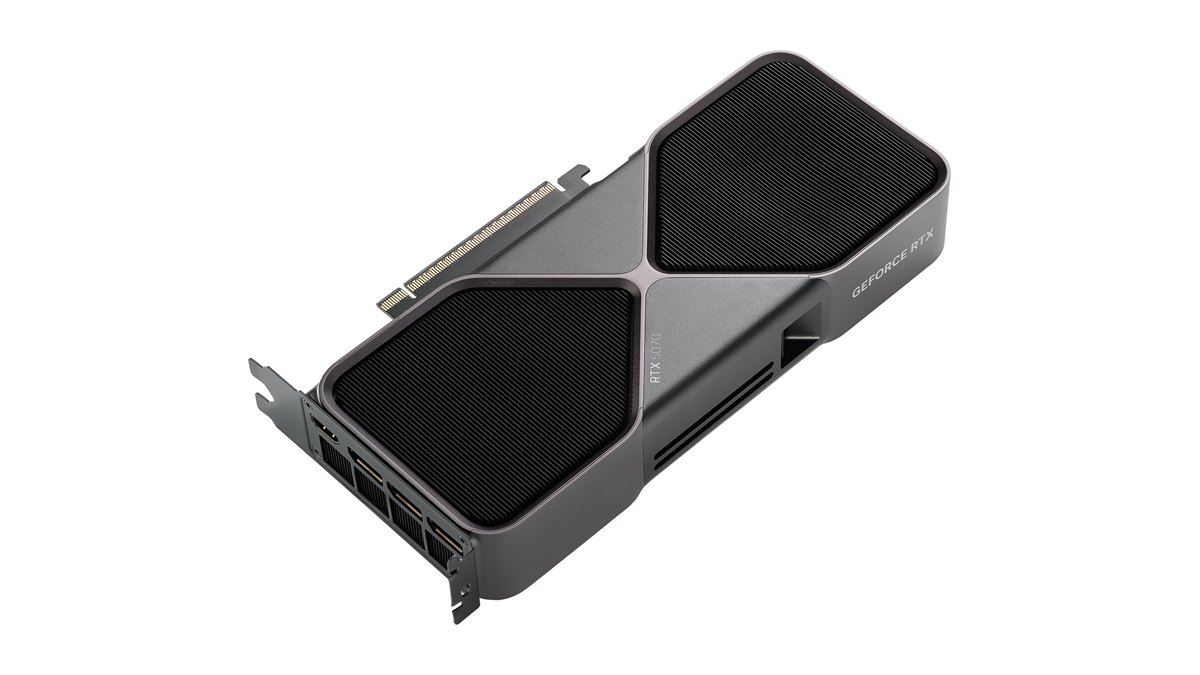
★★★★☆ 4.0। 4 और 5 नवंबर को US listings $899.99 से $949.99 तक थीं। इसमें एक NVENC encoder, AV1 encoding और DLSS multi frame generation है, और ComputerBase इसे 1440p के लिए बिना किसी सीमा के recommend करता है।
अक्टूबर 2026 की Steam graphics card टेबल में इसका हिस्सा 3.78% है, RTX 3060 के साथ पहले नंबर पर बराबरी। इसमें 12GB VRAM है, और 1440p पर इसका औसत RX 9070 XT से 15.8% कम है। किनके लिए नहीं: जो सिर्फ़ gaming करते हैं और उसी पैसे में ज़्यादा frames चाहते हैं। GeForce RTX 5070 का official पेज, RTX 50 Series का official intro वीडियो
4K के साथ recording: RTX 5070 Ti
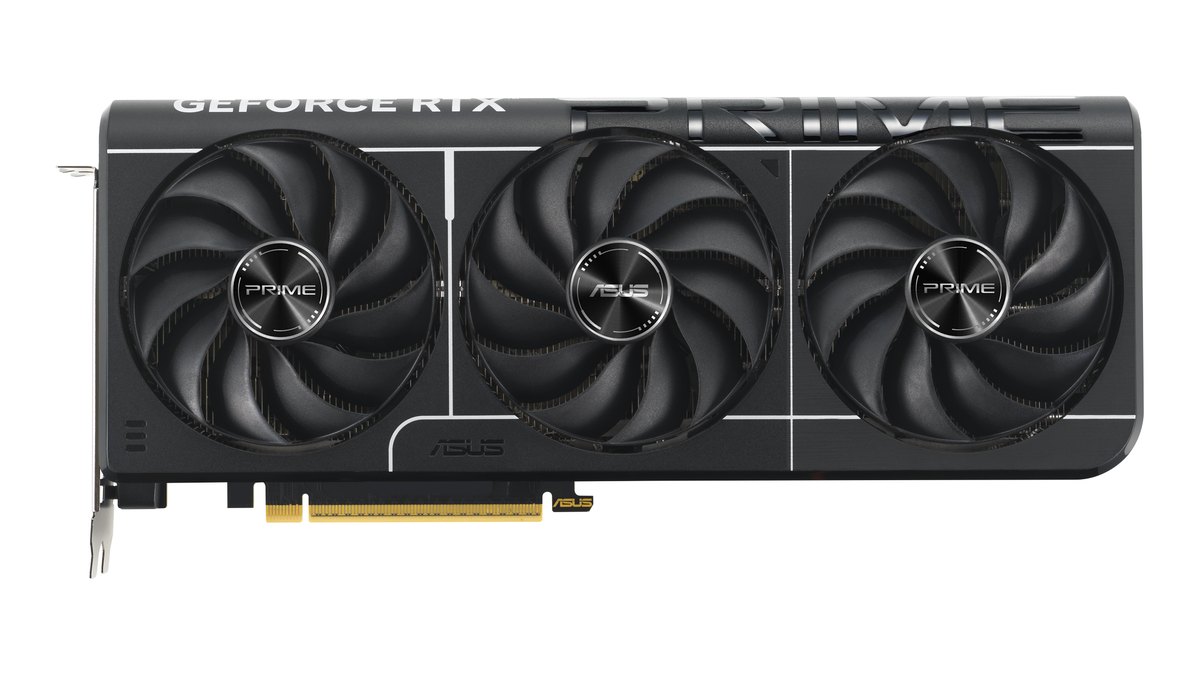
★★★½☆ 3.5। 4 और 5 नवंबर को US listings $1,439.99 से $1,539.99 तक थीं। इसमें 16GB VRAM और दो NVENC encoders हैं, और यह 1440p पर औसतन 94.1 fps और 4K पर 58.1 fps देता है, जो इस गाइड की टेबल में दूसरे नंबर पर है।
सबसे कम कीमत पर यह RX 9070 XT से $495 (52.4%) महंगा है, बदले में 1440p पर 6.0% और 1440p ray tracing में 8.7% आगे, और ComputerBase 1440p ray tracing और 4K के लिए दोनों cards को एक ही tier में रखता है। यह 300W लेता है और 750W का PSU recommended है।
आम game recording में दो NVENC encoders से कोई महसूस होने लायक फ़र्क़ पड़ता है या नहीं, इसका हमें कोई सबूत नहीं मिला। कई markets में इसके महंगे होने की शिकायत अक्सर सुनाई देती है। किनके लिए नहीं: जो सिर्फ़ gaming करते हैं। GeForce RTX 5070 Ti का official पेज, RTX 50 Series का official intro वीडियो
क्या 8GB VRAM काफ़ी है?
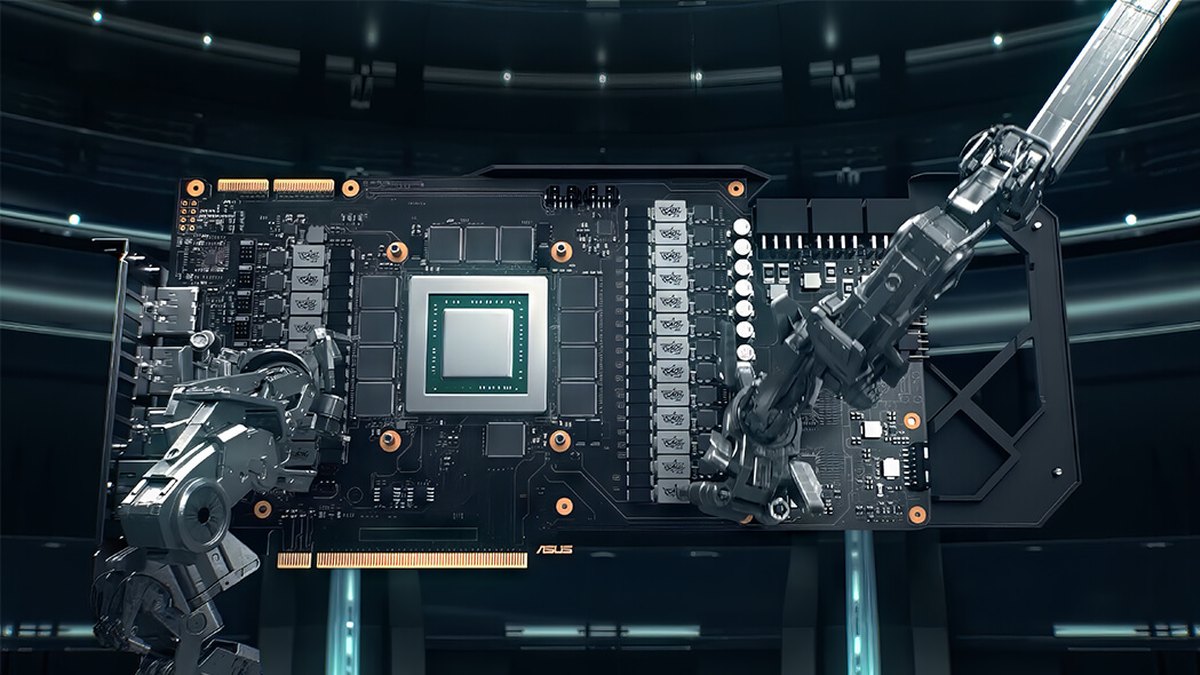
VRAM, graphics card पर लगी memory है, और नीचे की टेबल उसी RTX 5060 Ti के 8GB और 16GB versions के ComputerBase आंकड़े दिखाती है।
| Test | 8GB | 16GB | 16GB कितना तेज़ है |
|---|---|---|---|
| 1080p standard | 77.9 | 85.6 | +9.9% |
| 1440p standard | 50.5 | 56.1 | +11.1% |
| 1080p ray tracing | 53.6 | 70.8 | +32.1% |
| 1440p ray tracing | 35.8 | 52.8 | +47.5% |
जब तक memory कम नहीं पड़ती, फ़र्क़ छोटा रहता है, और जैसे ही कम पड़ती है, फ़र्क़ बड़ा हो जाता है। ComputerBase आज के games के लिए 8GB को कम मानता है और इसे सीमाओं के साथ ही recommend करता है, साथ में यह भी कहता है कि पुराने games या कम settings पर कमज़ोर cards से भी संतोष मिल सकता है। Steam के अक्टूबर survey में 8GB अब भी सबसे आम है, 26.92% के साथ, और 16GB का हिस्सा 26.35% है।
| आपकी हालत | किस दिशा में जाएं |
|---|---|
| 1080p पर सिर्फ़ online games, budget तंग | RTX 5060 Ti 8GB। पैसे सच में बहुत तंग हों, तो RTX 5060 |
| 1080p पर भारी games भी, और card सालों तक रखेंगे | RX 9060 XT 16GB |
| ज़्यादातर 1440p, सिर्फ़ gaming | RX 9070 XT। RX 9070 तभी लें जब उस दिन यह RX 9070 XT से काफ़ी सस्ता मिले |
| 1440p gaming जहां recording और DLSS मायने रखते हैं | RTX 5070। 12GB VRAM से समझौता करें |
| 4K | सिर्फ़ gaming हो तो RX 9070 XT, recording भी हो तो RTX 5070 Ti, 4K ray tracing के लिए RTX 5080 |
GeForce vs Radeon
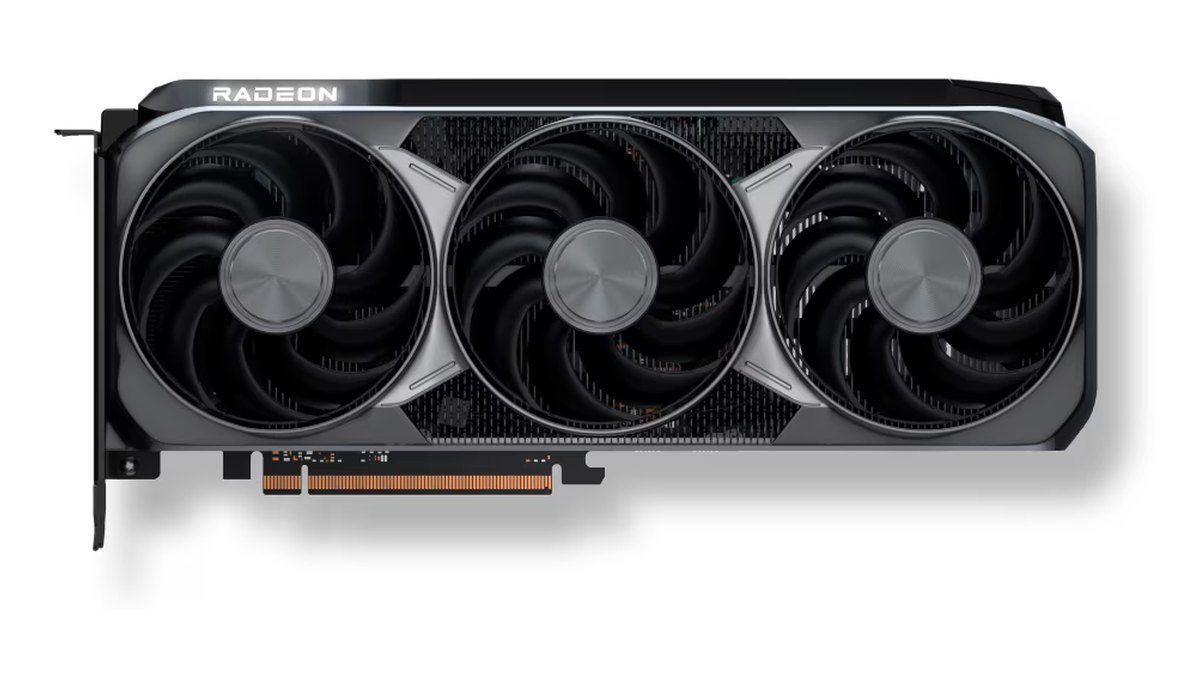
Measurements में RX 9070 XT, 1440p पर RTX 5070 से 18.7% और ray tracing के साथ 18.9% आगे है, और इसकी सबसे कम US listing सिर्फ़ $45 ज़्यादा है। Tom's Hardware forums पर कई जवाब RX 9070 XT को कम पैसे में RTX 5070 Ti के क़रीब का विकल्प बताते हैं।
GeForce चुनने वाले ray tracing और DLSS की बात करते हैं, और कुछ कहते हैं कि GeForce पर upscaling और frame generation ज़्यादा आसान हैं। अगर आप record करने वाले हैं, तो encoder भी एक फ़ैक्टर बन जाता है, इसलिए Check 7 भी पढ़ें। CUDA cores, stream processors या memory bus के आंकड़ों की तुलना अलग अलग brands के बीच न करें।
पुराने (used) graphics cards: सिर्फ़ सुरक्षा के साथ
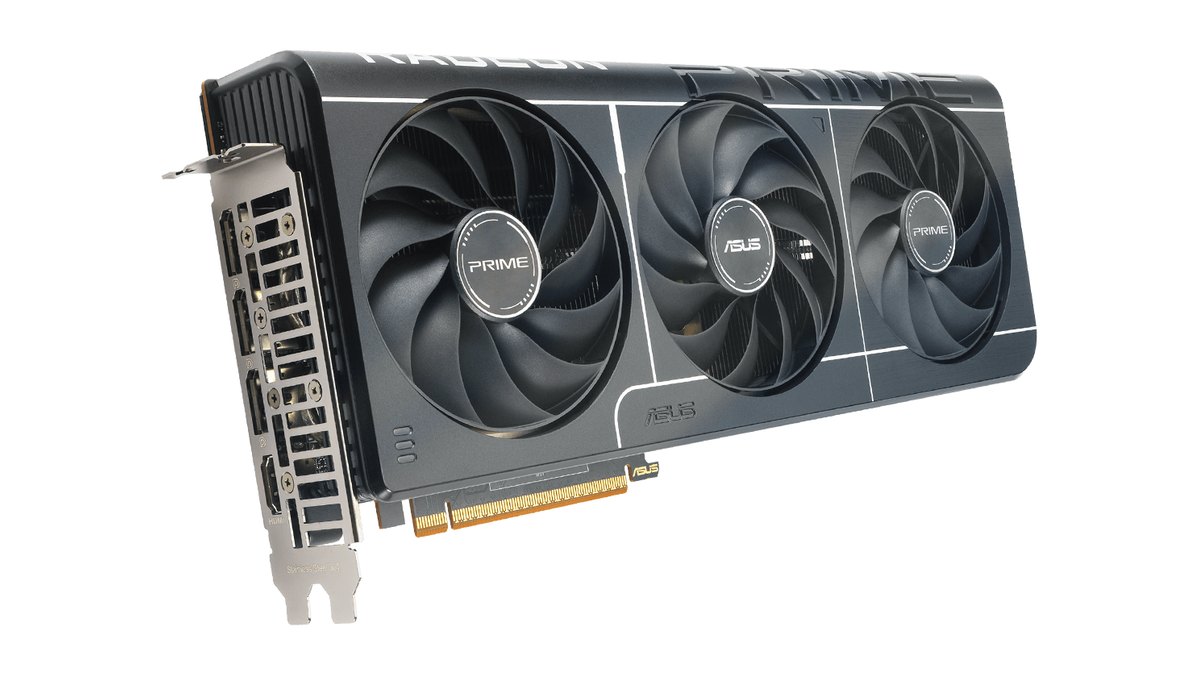
यहां forums के जवाब eBay के buyer protection और UK में CEX का नाम लेते हैं, इसलिए उनकी मौजूदा शर्तें चेक करें। राय बंटी हुई है: कुछ कहते हैं कि दो बार ख़रीदने का ख़र्च जोड़ें तो नया card ही बेहतर है, और कुछ कहते हैं कि तंग budget में used फ़ायदे का सौदा है।
हमें कीमतों का कोई भरोसेमंद data नहीं मिला, इसलिए हम used कीमतें नहीं बता रहे। जवाब मोटे तौर पर इस पर सहमत हैं कि mining में इस्तेमाल होने का इतिहास पक्के तौर पर नकारने का कोई तरीका नहीं है। Generation भी देखें: RTX 30 series में AV1 encoding और frame generation नहीं है। नीचे की list hardware forums के जवाबों से जुटाई गई है, यह कोई तय checklist नहीं है।
- क्या warranty बची है, और serial number व accessories मेल खाते हैं?
- PCIe contacts पर जंग, फटा हुआ warranty sticker, bracket पर जंग, टूटे fans
- Card कैसे इस्तेमाल हुआ और उसे क्यों बेचा जा रहा है
- Card के सच में चलते हुए का एक वीडियो
- मिलते ही GPU temperature पर नज़र रखते हुए FurMark, OCCT, 3DMark और कोई भारी गेम चलाएं। इनमें पास होना इस बात की गारंटी नहीं कि card कितने दिन चलेगा
अगर आपका मौजूदा card गड़बड़ कर रहा है, तो बदलने से पहले driver rollback करके और धूल साफ़ करके देखें। Forum के एक मामले में, card बदलने की सोच रहे एक व्यक्ति की दिक्कत इसी तरह ठीक हो गई। Graphics card की कीमतें कुछ हफ़्तों में बहुत बदल सकती हैं, इसलिए यह सब तारीख़ ध्यान में रखकर पढ़ें।
Check 4. CPU अपने games के टाइप के हिसाब से चुनें
इस साल CPU का बिल आपकी उम्मीद से छोटा है: $444 से $479 वाला Ryzen 7 9800X3D, 32GB DDR5 kit से भी सस्ता है। फिर भी competitive games में आपके lows और अगले upgrade का रास्ता यही तय करता है।
| Model | 720p औसत fps | 720p 1% low fps | Multicore app score | US कीमत (4 से 5 नवंबर) | Stars |
|---|---|---|---|---|---|
| Ryzen 7 9800X3D · official पेज | 182 | 127 | 36 | $444 से $479 | ★★★★½ 4.5 |
| Ryzen 7 7800X3D · official पेज | 162 | 119 | 29 | $389 से $420 | ★★★★½ 4.5 |
| Core Ultra 7 270K Plus | 149 | 112 | 57 | Retailers पर चेक करें | Star ratings में शामिल नहीं |
| Core Ultra 5 250K Plus | 142 | 107 | 45 | Retailers पर चेक करें | Star ratings में शामिल नहीं |
| Ryzen 5 9600X · official पेज | 126 | 90 | 27 | $209 से $219 | ★★★½☆ 3.5 |
| Ryzen 5 7500F · official पेज | Chart में नहीं | Chart में नहीं | 24 | Retailers पर चेक करें | ★★★½☆ 3.5 |
Products की गिनती कम रखने के लिए हमने सिर्फ़ चार AMD CPUs को stars दिए, quality की वजह से नहीं। Core Ultra 7 270K Plus, Danawa की CPU popularity list में #3 और जापान की price comparison साइट Kakaku.com पर #2 है।
720p पर 149 fps औसत के साथ games में यह X3D chips से पीछे है, लेकिन इसका 57 का multicore score ऊपर की टेबल में सबसे ज़्यादा है, इसलिए अगर video editing आपके काम का बड़ा हिस्सा है तो इसे लें।
High refresh rate और सबसे ज़्यादा frame rate: Ryzen 7 9800X3D
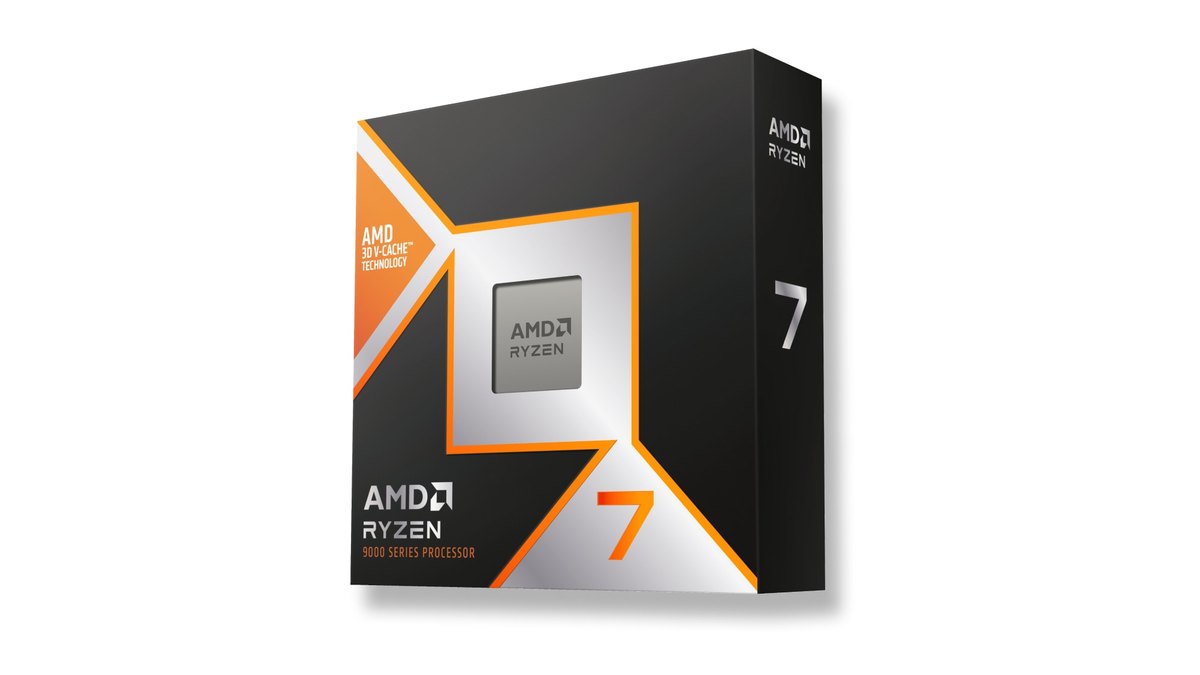
X3D chips में CPU पर एक बड़ा extra cache होता है। 720p पर 7800X3D, Ryzen 5 9600X से औसत में 28.6% और 1% lows में 32.2% आगे है, और 9800X3D, 7800X3D से 12.3% और 6.7% आगे। Ryzen 7 9850X3D इसमें 4.9% और 7.1% और जोड़ता है, और इन नमूनों में 9800X3D से $20 से $40 महंगा है।
एक आम राय, जो ज़्यादातर साल भर से पुराने posts से आती है, यह है कि resolution बढ़ने के साथ CPU का फ़र्क़ घटता है और X3D, average से ज़्यादा lows में मदद करता है। हर resolution पर यह फ़र्क़ कितना घटता है, इसके measurements हमें नहीं मिले।
9800X3D को ★★★★½ 4.5 मिले हैं और यह Danawa और Kakaku.com दोनों की CPU popularity rankings में #1 है। 4 और 5 नवंबर को US listings $444 से $479 तक थीं, सबसे कम कीमत पर 7800X3D के $389 से $55 (14.1%) ज़्यादा, बदले में 720p पर 12.3% ज़्यादा औसत fps।
7800X3D को भी ★★★★½ 4.5 मिले हैं, और जहां फ़र्क़ ज़्यादा है, जैसे कोरिया में, वहां यह बेहतर value है। US में इसे तभी लें जब उस दिन यह 9800X3D से काफ़ी सस्ता मिले। दोनों में से किसी chip के साथ cooler नहीं आता, और AMD liquid cooling recommend करता है।
इस गाइड का cooler वाला पैमाना Check 6 में है। किनके लिए नहीं: जिनके मुख्य games 1440p और उससे ऊपर AAA titles हैं, उन्हें पैसा graphics card में लगाना चाहिए। Ryzen 7 9800X3D का official पेज, official intro वीडियो, Ryzen 7 7800X3D का official पेज, Ryzen 7000 X3D series का official intro वीडियो
Entry level: Ryzen 5 9600X
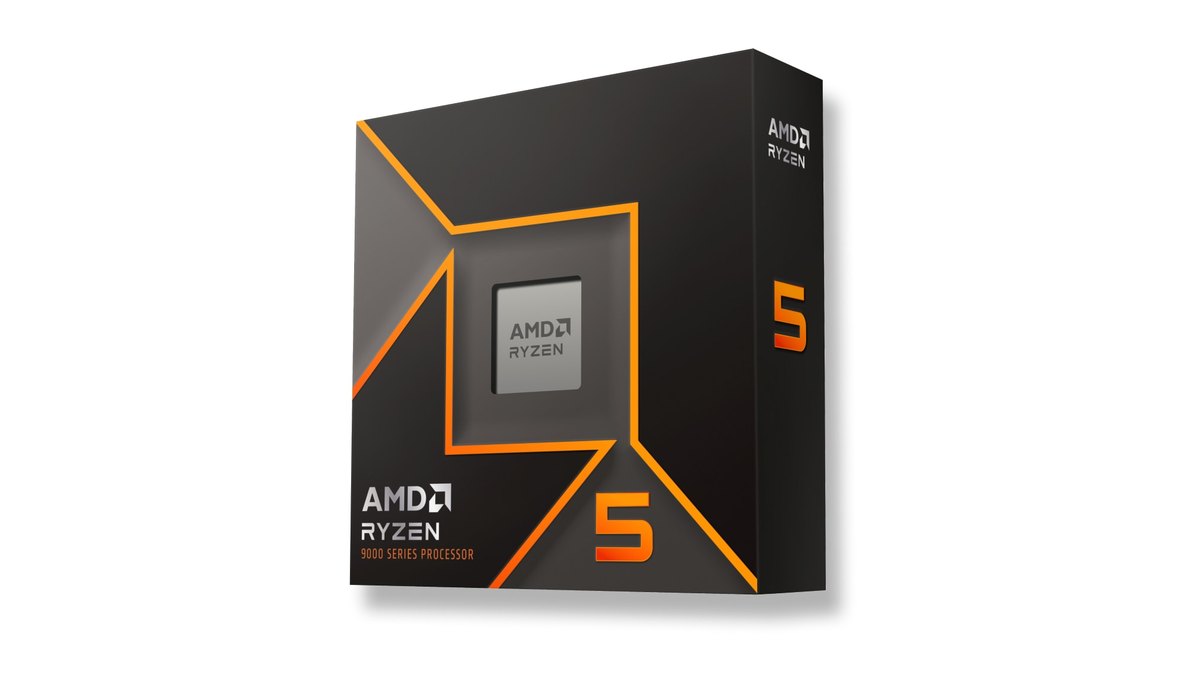
कोरियाई builds में आम entry CPU, Ryzen 5 7500F है, और ComputerBase जर्मन कीमतों पर इसे entry AM5 के लिए अपना value tip बताता है। हमें इसकी US retail कीमत नहीं मिली, ComputerBase के gaming chart में इसका कोई नंबर नहीं है, और AMD के पेज के मुताबिक़ इसके लिए अलग graphics card ज़रूरी है।
Forums के जवाब बताते हैं कि बिना integrated graphics वाले CPU में ख़राबी पकड़ना मुश्किल होता है। हमने जो budget threads पढ़े, उनमें Ryzen 5 5600, Ryzen 7 5700X और Ryzen 7 7700X3D भी आते हैं।
ComputerBase ने 7700X3D को 153 औसत और 110 1% low पर मापा, और जर्मन कीमतों पर वह ख़रीदारों को इसकी जगह 7800X3D की तरफ़ भेजता है। Ryzen 5 5600 को उस हालत के लिए अपवाद मानें जब आपके पास पहले से DDR4 है या ख़र्च करने को बहुत कम है। ComputerBase, AM4 पर नया build बनाने की सलाह नहीं देता।
9600X को ★★★½☆ 3.5 मिले हैं, और 4 व 5 नवंबर को US listings $209 से $219 तक थीं। ComputerBase ने इसे 720p पर 126 fps औसत और 90 fps 1% lows पर मापा, इसका integrated graphics troubleshooting आसान बनाता है, और AM5 socket आगे चलकर X3D chip तक जाने का रास्ता खुला रखता है।
AMD box में कोई cooler नहीं बताता, जबकि कुछ retailers की listings कुछ और कहती हैं, इसलिए listing चेक करें और ज़रूरत हो तो cooler का budget रखें। सबसे कम कीमत पर 9800X3D इससे $235 महंगा है। किनके लिए नहीं: जो VALORANT या PUBG में 240Hz और उससे ऊपर सबसे अच्छे minimum frame rate के पीछे हैं। Ryzen 5 9600X का official पेज, Ryzen 9000 Series का official intro वीडियो, Ryzen 5 7500F का official पेज
Micro Center bundles और कहां से ख़रीदें
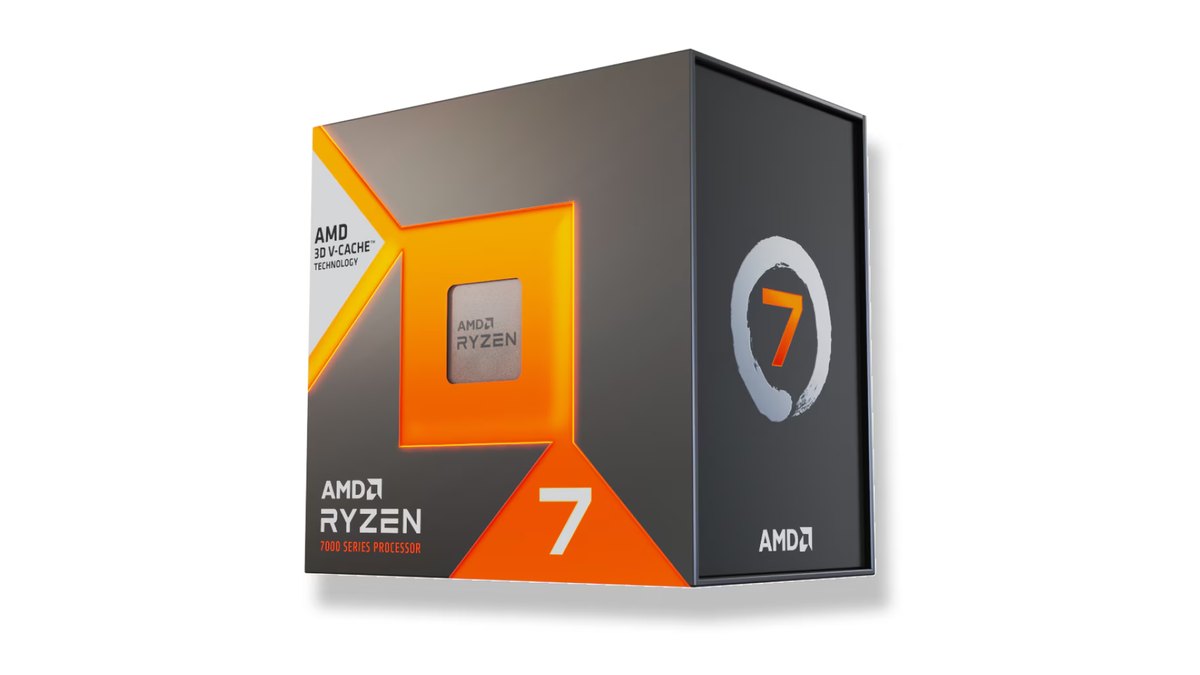
हमने जो US build सलाह पढ़ी, उसमें Micro Center के CPU, motherboard और RAM bundles बचत के तरीके के रूप में आते हैं, साथ में उन पर अच्छी कीमतों की एक रिपोर्ट भी।
उसी thread का एक जवाब चेताता है कि bundle वाले boards में VRM कमज़ोर हो सकता है, यानी board का वो हिस्सा जो CPU को बिजली देता है, इसलिए फ़ैसले से पहले सही board खोजकर देखें। UK के जवाब नए parts और builds के लिए Scan और OCUK पर भरोसा करते हैं।
आप जहां भी ख़रीदें, सिर्फ़ CPU की कीमत मिलाने के बजाय board और RAM जोड़कर कुल रकम की तुलना करें, और listing में देखें कि box में cooler है या नहीं और warranty कौन संभालता है।
Platform कितने साल चलेगा
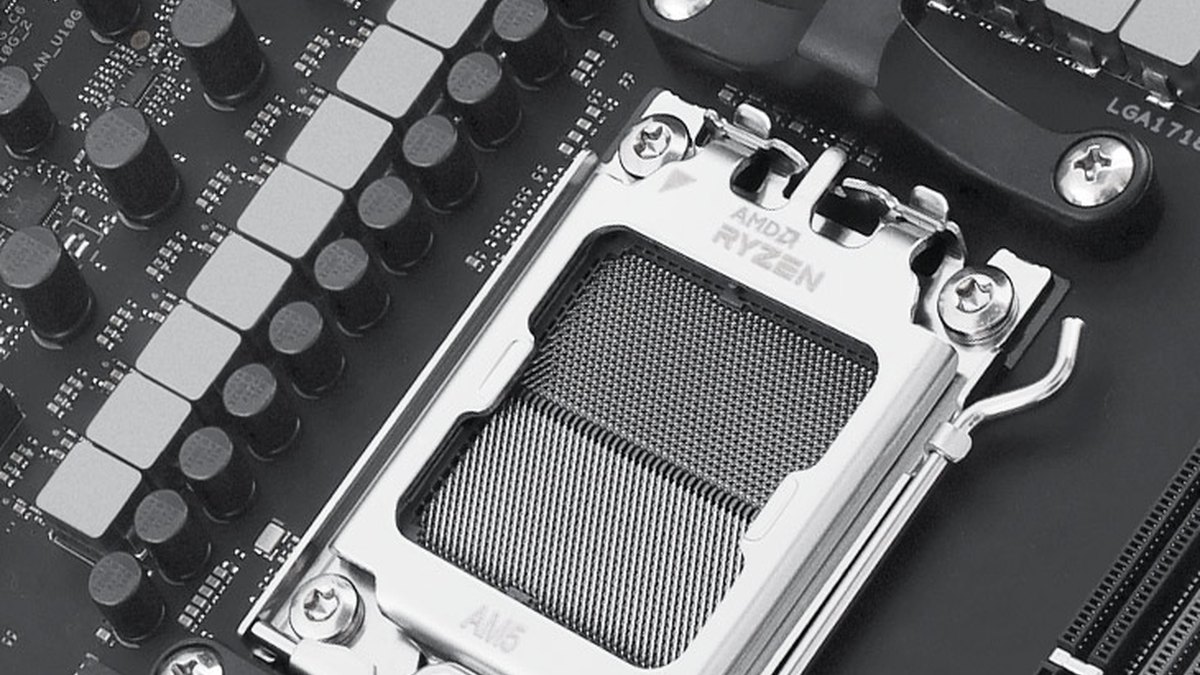
CPU उसी motherboard के साथ चलता है जिसका socket मेल खाता हो। AM5 के लिए जानकारी है कि अगली पीढ़ी के Zen 6 desktop chips 2027 की पहली छमाही में इसी socket पर आएंगे। Intel के LGA1851 के लिए ख़बरें कहती हैं कि उसका अगला Nova Lake 2027 की शुरुआत से नए socket पर जाएगा।
दोनों release से पहले की जानकारी हैं। AM4 और DDR4 आज कम कीमत के हो सकते हैं, लेकिन उस platform की कोई अगली पीढ़ी नहीं आने वाली।
| आपकी हालत | किस दिशा में जाएं |
|---|---|
| पहला PC, 1080p, budget तंग | Ryzen 5 9600X |
| आपके पास DDR4 RAM है या ख़र्च करने को बहुत कम है | Ryzen 5 5600। इसमें भी integrated graphics नहीं है |
| VALORANT या PUBG में high refresh rate | Ryzen 7 9800X3D। US listings में यह 7800X3D से सिर्फ़ $55 ऊपर से शुरू होता है |
| Frame rate को जितना हो सके उतना ऊपर ले जाना | Ryzen 7 9800X3D, या $20 से $40 ज़्यादा में 9850X3D |
| ज़्यादातर 1440p पर भारी games | 9600X के आसपास रहें और graphics card का tier एक ऊपर करें |
| आधा gaming, आधा video editing | Core Ultra 7 270K Plus, या कम पैसे में 250K Plus। Socket का भविष्य छोटा होगा, यह मानकर चलें |
| मौजूदा PC upgrade कर रहे हैं | पहले bottleneck ढूंढें। हिसाब लगाएं कि नए CPU के साथ नया board और RAM भी चाहिए या नहीं |
कमियां: X3D chips महंगे हैं, और multicore काम में Intel आगे है (270K Plus 57, 9800X3D 36)। अगर किसी prebuilt में 13th या 14th Gen Intel CPU है, तो पक्का करें कि उसमें latest BIOS है।
2024 में Intel ने कुछ products की अस्थिरता की वजह बढ़े हुए operating voltage और एक microcode algorithm को बताया था, और patch का एलान किया था। ख़बरों के मुताबिक़ इसके बाद microcode updates और warranty बढ़ाने का फ़ैसला भी आया।
Check 5. RAM और SSD की कीमतें साथ में देखें
इस साल budgets को सबसे ज़्यादा memory और storage ने हिलाया है। 4 नवंबर को Corsair के US store पर 32GB DDR5 kits $524.99 से शुरू हो रही थीं, और यह SSD ख़रीदने से पहले की बात है।
RAM की दो sticks, एक से बेहतर
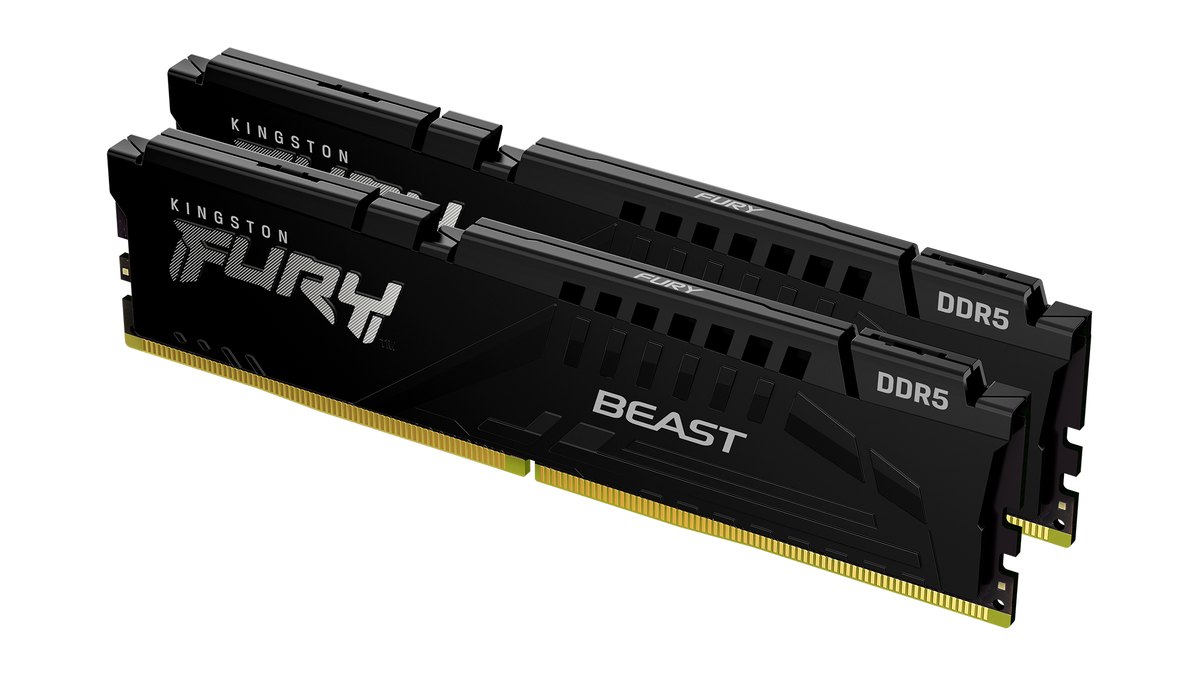
दो sticks dual channel में चलती हैं। ComputerBase के 720p test में दो sticks से एक पर जाने पर औसत 4.6% से 10.3% और 1% lows 5.5% से 12.2% तक गिरे, यह 7700X3D, 9850X3D और 9600X पर एक ही RAM spec के साथ मापा गया, और X3D chips का नुक़सान कम रहा।
दो sticks की matched kit इस्तेमाल करना और बाद में sticks न मिलाना भी आम राय है। 2x8GB kits या 16GB की अकेली sticks की पक्की US कीमतें हमारे पास नहीं हैं, इसलिए एक stick पर समझौता करने से पहले उस दिन इन दोनों की तुलना कर लें।
एक stick बेकार नहीं है। ComputerBase कहता है कि आज की कीमतों पर एक stick पर विचार करना ठीक है, apps में लगभग कोई नुक़सान नहीं होता, और games में CPU के हिसाब से कुछ प्रतिशत से लेकर दो अंकों तक का फ़र्क़ आता है, पर गेम खेलने लायक बना रहता है। बाद में दूसरी stick ख़रीदना अलग जुआ है: कोई गारंटी नहीं कि तब सस्ती मिलेगी, और forums के जवाब चेताते हैं कि मेल खाती kit ढूंढना मुश्किल हो सकता है।
16GB vs 32GB RAM
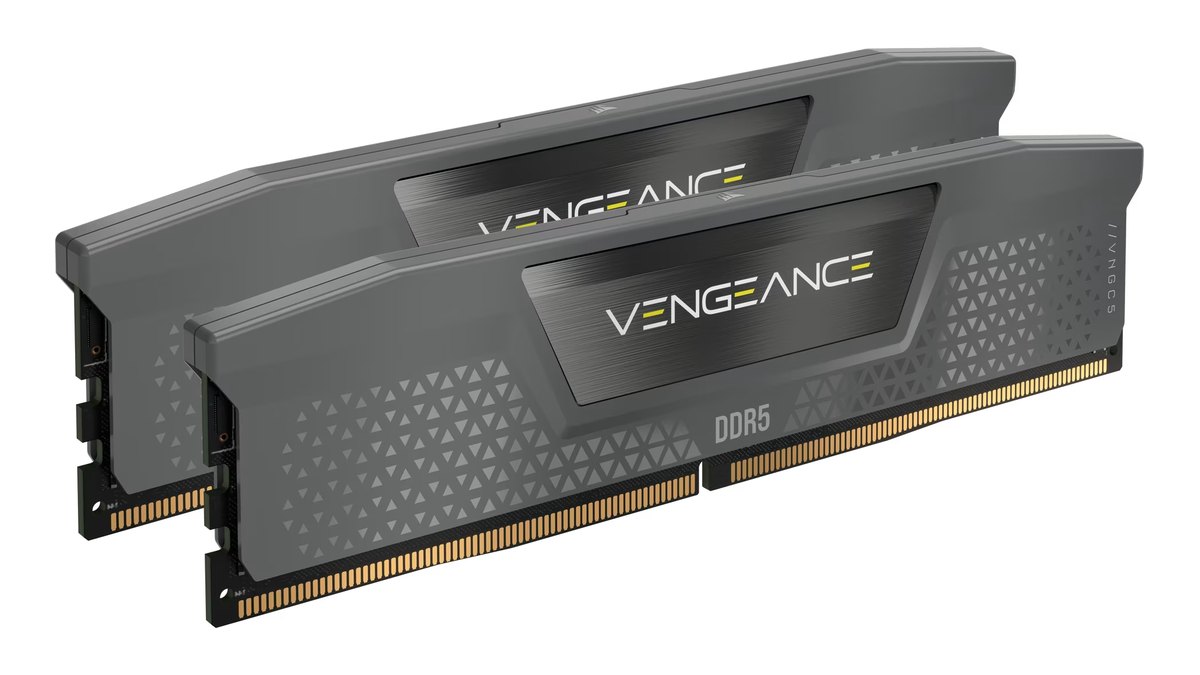
इस पर राय सच में बंटी हुई है। कोरियाई hardware साइट Quasarzone, जो अपने memory और graphics card sponsors बताती है, के नवंबर 2025 के test में साफ़ system पर 16GB और 32GB का फ़र्क़ बहुत कम था, सिर्फ़ PUBG में लगभग 3%।
10 Chrome tabs, चार videos, Discord और बहुत कुछ खुला रखने पर RTX 5090 के साथ 16GB पर Stellar Blade के 1% lows लगभग 5% कम थे जबकि औसत बराबर रहा, और RTX 5060 पर फ़र्क़ ज़्यादा साफ़ था। उस setup में खेलते समय system memory का इस्तेमाल 17GB से 23GB था, और 32GB से ऊपर जाने पर कोई ख़ास फ़र्क़ नहीं पड़ा।
Article पर comments इसकी आलोचना करते हैं कि यह swapping को ठीक से नहीं पकड़ता, जब system की RAM ख़त्म हो जाती है और वह storage का सहारा लेता है। Steam के अक्टूबर survey में 16GB का हिस्सा 41.42% और 32GB का 37.06% है।
| आपकी हालत | किस दिशा में जाएं |
|---|---|
| सिर्फ़ gaming, background में कम apps | 2x8GB या 2x16GB |
| 8GB graphics card और Chrome व Discord खुले रहते हैं | 32GB की तरफ़ झुकें। यह वही setup है जहां फ़र्क़ सबसे साफ़ था |
| Recording या streaming भी | 32GB |
| सिर्फ़ gaming के लिए 64GB | ज़रूरत नहीं। तभी, जब आपके काम को चाहिए |
| कीमत इतनी तंग कि 16GB की एक stick से शुरुआत करेंगे | यह हमारा default नहीं, पर एक option है। X3D chips औसत में सिर्फ़ 4.6% से 4.7% खोते हैं |
हमारा US RAM नमूना 4 नवंबर का Corsair store है: 32GB (2x16GB) desktop DDR5 kits $524.99 से $612.99 तक, सबसे नीचे DDR5-4800 kit और सबसे ऊपर DDR5-7000 kit। दूसरी capacities के लिए retailers पर चेक करें।
आप असल में कितनी इस्तेमाल करते हैं, यह देखने के लिए हमेशा की तरह Chrome और Discord खोलकर गेम चलाएं और Task Manager में Memory देखें। उसी स्क्रीन पर यह भी दिखता है कि कितने slots इस्तेमाल हो रहे हैं।
SSD का बुनियादी पैमाना 1TB है
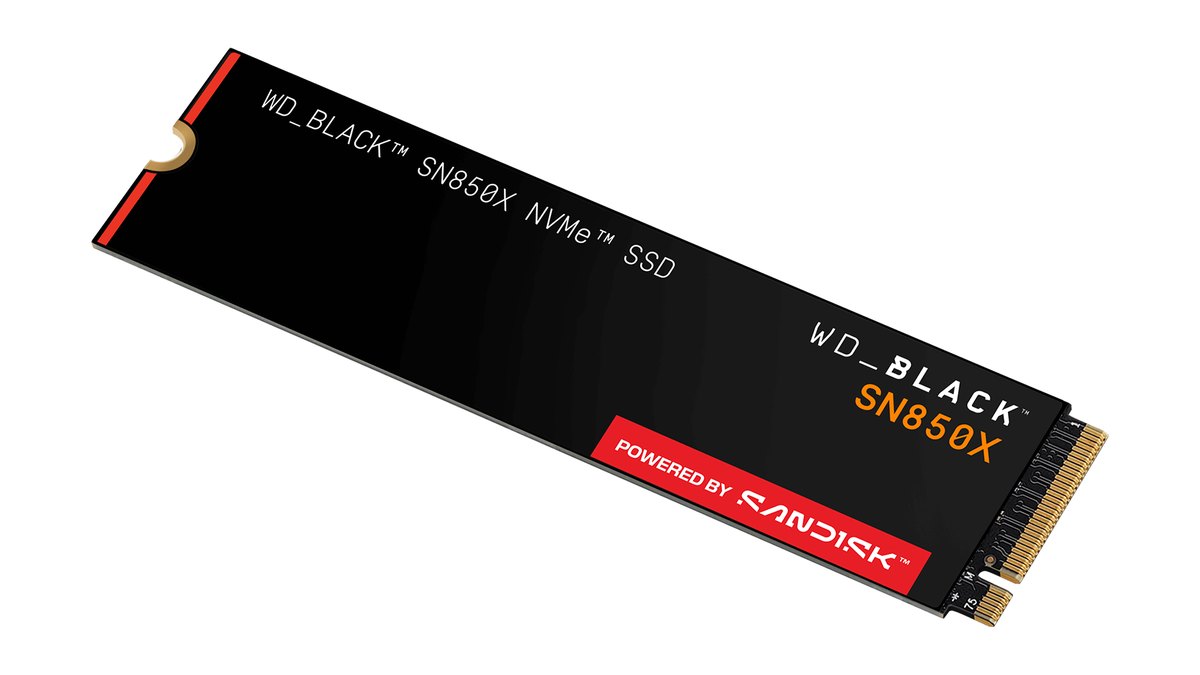
| Setup | नमूना कीमत | फ़ैसला |
|---|---|---|
| Gen4 500GB | Retailers पर चेक करें | कुछ बड़े games के बाद भर जाता है |
| Gen4 1TB | Retailers पर चेक करें | Default पसंद |
| Gen4 2TB | Retailers पर चेक करें | Recordings रखते हैं तो अच्छा मेल |
| Gen5 1TB | Retailers पर चेक करें | Game loading के फ़र्क़ के measurements नहीं मिले, इसलिए फ़ैसला रोककर रखा है |
जिन games को हमने चेक किया, उनकी official storage listings लगभग 50GB से 85GB तक हैं। Monster Hunter Wilds और Cyberpunk 2077 में SSD ज़रूरी लिखा है। 1TB पर कुछ बड़े games और अपनी recordings रखिए, ज़्यादा जगह नहीं बचेगी। SSD की पक्की US कीमतें हमारे पास नहीं हैं, इसलिए उसी दिन retailers पर तुलना करें।
Check 6. PSU, cooling, case और motherboard पर एक नज़र
ये parts frames नहीं बढ़ाते, और बिल में PSU की लाइन छोटी है: कोरियाई retail कीमतों पर एक नमूना entry build का 4.8%। फिर भी आख़िरी जांच ज़रूरी है, क्योंकि एक पुराना post बताता है कि PSU पर पैसे बचाने के बाद ख़राबी का पता लगाने में कितनी परेशानी हुई।
कितने wattage का PSU चाहिए?
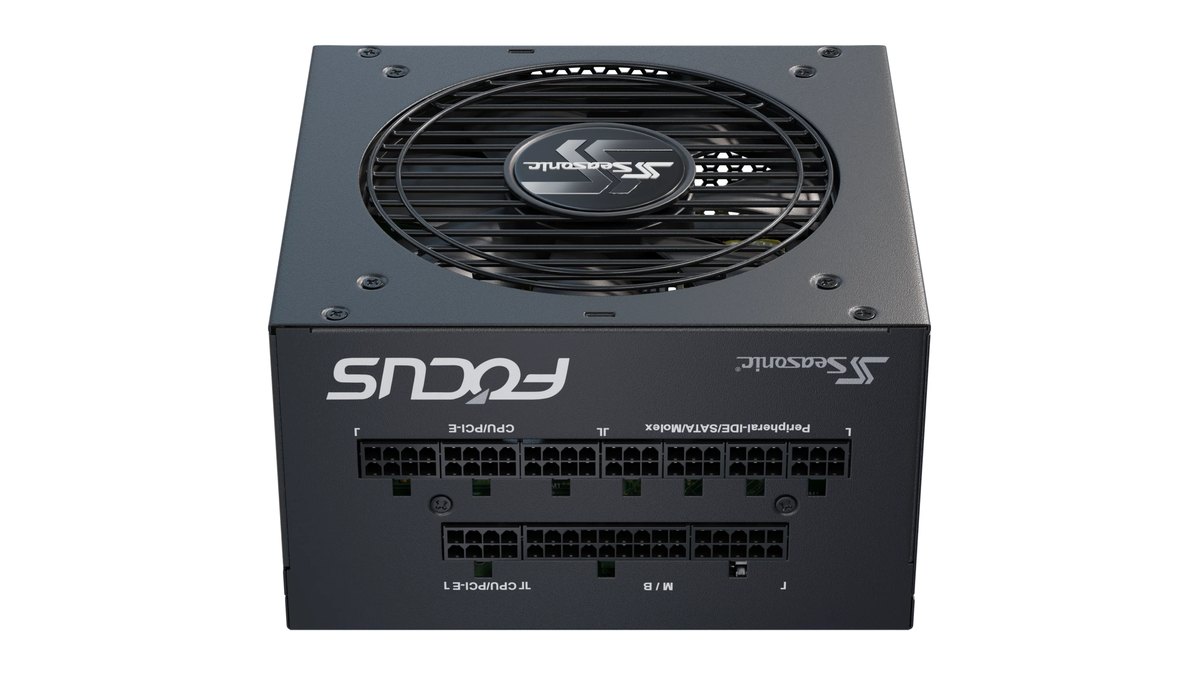
| Graphics card | बिजली की खपत | Official recommended या minimum PSU | इस गाइड का पैमाना |
|---|---|---|---|
| RTX 5060 | 145W | 550W | 650 से 700W |
| RTX 5060 Ti | 180W | 600W | 650 से 700W |
| RX 9060 XT 16GB (Sapphire PULSE OC) | 170W | 450W | 650W |
| RX 9070 (Sapphire PULSE) | 220W | 650W | 750W |
| RTX 5070 | 250W | 650W | 750W |
| RTX 5070 Ti | 300W | 750W | 750 से 850W |
| RX 9070 XT (Sapphire PULSE) | 304W | 750W | 750 से 850W |
| RTX 5080 | 360W | 850W | 850W या ज़्यादा |
Headroom के लिए कोई तय नंबर नहीं है। कुछ लोग recommendation से 100W ऊपर कहते हैं, कुछ 1.5 गुना। Wattage से पहले quality और warranty देखना, और bundle वाले या बिना नाम के units से बचना, आम राय है।
English forums के जवाबों में Seasonic Focus, Corsair RM, Super Flower और Montech Century II के नाम आते हैं। पुराने PSU के लिए उसकी उम्र और warranty देखें: एक जवाब लगभग नौ साल को बदलने का समय मानता है, और दूसरा कहता है कि warranty ख़त्म होने तक चलाइए।
अगर इसे अगले card तक ले जाने का प्लान है, तो 850W देखें। अगर नहीं, तो RTX 5060 class build पर बड़ा PSU लगाने का मतलब है उस capacity के पैसे देना जो आप इस्तेमाल नहीं करेंगे।
Connectors भी चेक करें। RTX 5060 और 5060 Ti में एक 8-pin और RTX 5070 व 5070 Ti में दो 8-pin लगते हैं (box में adapter आता है), और ये सभी 300W+ PCIe Gen 5 cable भी ले सकते हैं। RTX 5080 को तीन 8-pin (box में adapter) या 450W+ PCIe Gen 5 cable चाहिए।
Sapphire PULSE line में RX 9060 XT एक 8-pin और RX 9070 व RX 9070 XT दो 8-pin इस्तेमाल करते हैं। एक पुराना post चेताता है कि modular cables के pinouts हर manufacturer में अलग होते हैं, इसलिए वही cables इस्तेमाल करें जो आपके PSU के साथ आई थीं। उस post वाले ने दूसरे PSU की cable दोबारा लगाई थी और उसकी एक storage drive चली गई।
CPU cooler और case
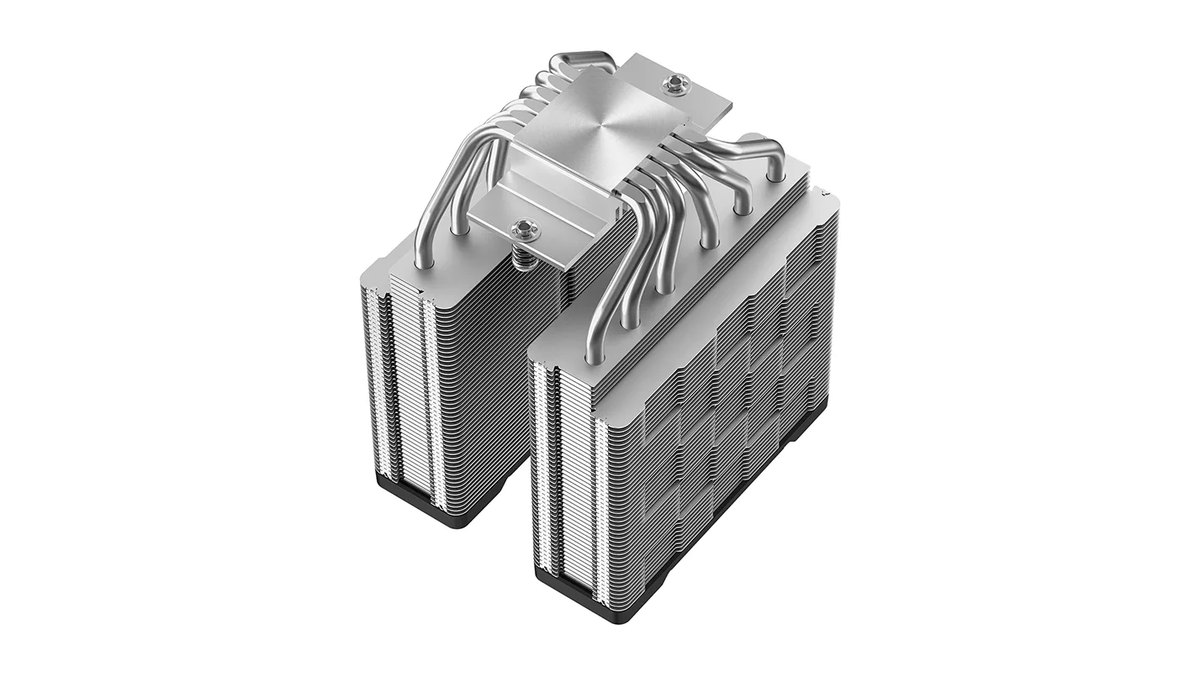
9800X3D तक के gaming CPUs के लिए इस गाइड का पैमाना dual tower air cooler है, यानी दो heatsink stacks वाला बड़ा cooler। आम gaming CPU को बड़े liquid cooler की ज़रूरत नहीं, यह आम राय है, पर हमें तापमान या शोर के measurements नहीं मिले, इसलिए इसे राय ही मानें।
English forums के जवाब Thermalright Peerless Assassin और Phantom Spirit जैसे dual tower coolers, और liquid में Arctic Liquid Freezer III का नाम लेते हैं, जबकि एक कोरियाई PC forum पर आम comments ऊपर तस्वीर वाले DeepCool AG620 G2 को बार बार सुझाते हैं। चेक करें कि dual tower आपकी RAM से टकराए नहीं।
कोरियाई forums के कुछ जवाब, जिनमें कई sellers के हैं, कहते हैं कि सामने और बगल में glass वाले fish tank case में air cooling कम पड़ती है। इसे एक इशारा मानें, और अगर आपको वही case चाहिए तो liquid cooling या fan setup भी देखें, या budget ख़त्म हो गया हो तो mesh case पर जाएं। हो सकता है mesh का look आपको पसंद न आए।
Motherboard
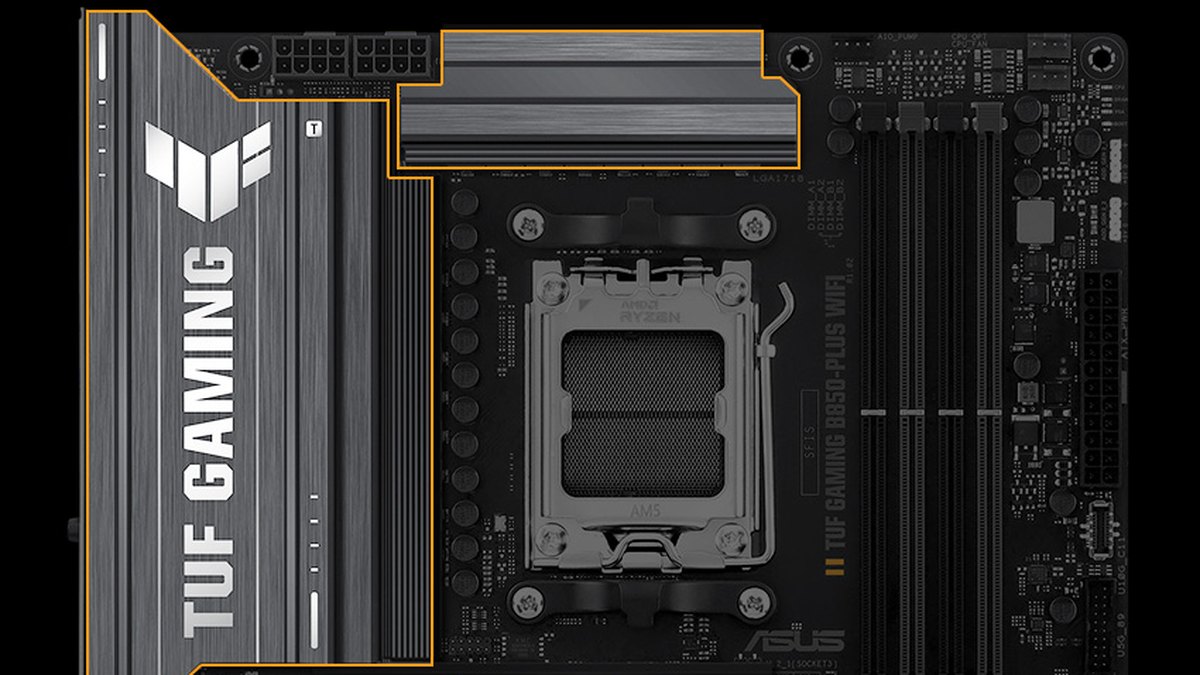
हमने जो कोरियाई PC forum पढ़ा, वहां B650 या B850 जैसा midrange board ठीक माना जाता है और premium gaming boards को लगभग ज़रूरत से ज़्यादा। इसका मतलब यह नहीं कि सबसे सस्ता चल जाएगा: budget boards की power delivery को लेकर चेतावनियां भी साथ में आती हैं। अगर आगे CPU upgrade करने का प्लान है, तो एक step ऊपर जाएं।
पैसे देने से पहले compatibility check
- 1Socket मिलाएंपक्का करें कि CPU और motherboard का socket एक ही है। 9600X, 7800X3D और 9800X3D, AM5 हैं, और 5600, AM4 है।
- 2RAM का टाइप मिलाएंदेखें कि board, DDR4 लेता है या DDR5। दोनों एक दूसरे की जगह नहीं लग सकते।
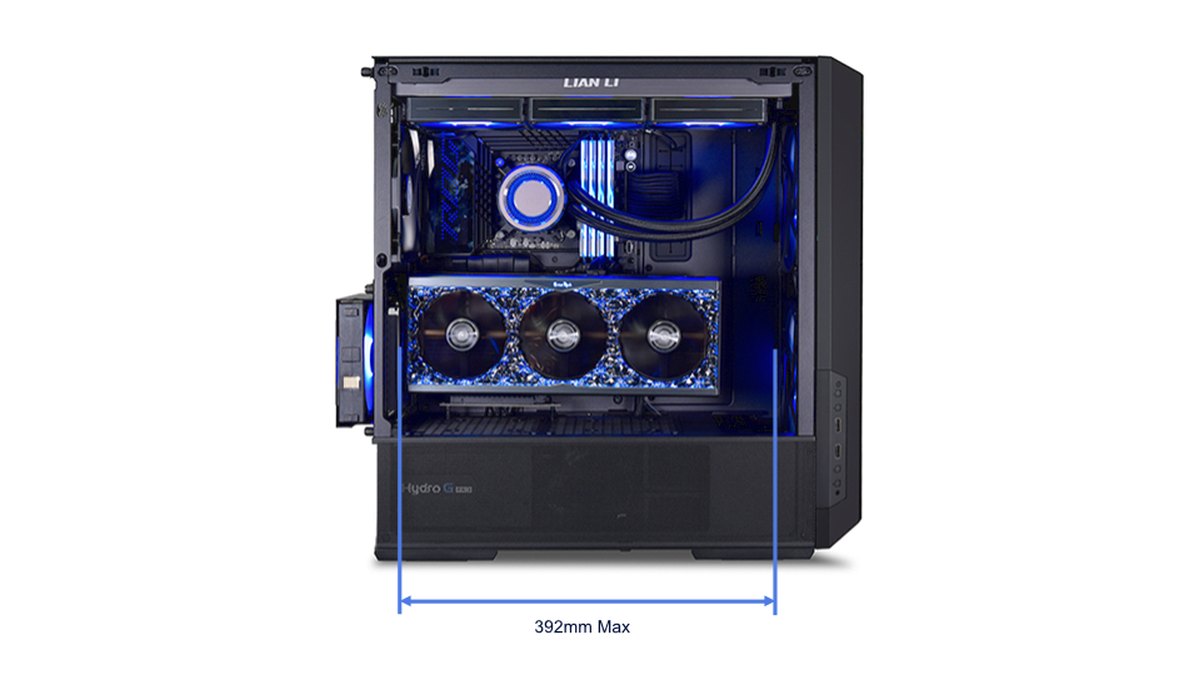
- 3Case में जगह की तुलना करेंCase में graphics card की लंबाई और cooler की ऊंचाई की सीमा, card और cooler के specs से मिलाएं। Sapphire PULSE line में RX 9060 XT 240mm, RX 9070 280mm और RX 9070 XT 320mm का है।
- 4PSU के connectors चेक करेंपक्का करें कि PSU में वो 8-pin connectors या PCIe Gen 5 cable है जो आपके card को चाहिए।
- 5Listing दोबारा चेक करेंदेखें कि Windows शामिल है या नहीं और warranty कौन संभालता है। अगर आपकी parts list किसी AI chatbot ने लिखी है, तो retailer पर कीमतें, बंद हो चुके parts और specs फिर से चेक करें।
Check 7. Record करेंगे, तो headroom बचाकर रखें
अगर आप अपना gameplay record या stream करने वाले हैं, तो यह आख़िर में देखें। जवाब इस पर निर्भर है कि आपने जो graphics card चुना, उसमें कौन सा encoder है। Encoder वो hardware है जो आपकी screen को compress करके video file बनाता है। हमें सिर्फ़ game recording पर community की चर्चा नहीं मिली, इसलिए यह हिस्सा official documentation पर ही टिका है।
NVIDIA का documentation, NVENC को graphics और CUDA cores से अलग dedicated hardware बताता है, और उसकी गाइड GPU usage 95% से नीचे रखने और fps cap करने का सुझाव देती है। यह manufacturer का ब्यौरा है, और इसमें frame loss के कोई आंकड़े नहीं हैं।
OBS का documentation कहता है कि encoding overload तब होता है जब GPU में जगह नहीं बचती, और इलाज के रूप में frame rate cap करना, गेम की settings कम करना और recording का resolution व frame rate घटाना बताता है। Recording से कितने frames जाते हैं, इसके third-party measurements हमें नहीं मिले।
| आपकी हालत | किस दिशा में जाएं |
|---|---|
| RTX card पर 1080p 30 fps recording | Specs पर और पैसा लगाने से पहले frame rate cap करें |
| GPU usage 100% के आसपास रहता है | इसी क्रम में: frame rate cap करें, गेम की settings एक step कम करें, फिर recording resolution घटाएं। Recording के दौरान GPU load कैसे कम करें देखें |
| 1440p या उससे ऊपर भारी games record करना | Graphics card का एक tier headroom देखें। कितना चाहिए, यह कोई measurement ठीक ठीक नहीं बताता |
| Radeon पर recording | AMD, RX 9000 series पर H.264, HEVC और AV1 encoding बताता है। पहले देखें कि आपका recording program कौन सा encoder इस्तेमाल करता है |
| Streaming भी | 32GB RAM देखें, और एक साथ कई जगह stream करते हैं तो ज़्यादा CPU cores भी |
| Recordings लंबे समय तक रखना | 2TB SSD या अलग storage का प्लान बनाएं |
अगर आप DOR से record करने वाले हैं, तो build को GeForce के आसपास बनाएं। RTX series और दूसरे supported NVIDIA graphics cards पर DOR, NVENC hardware encoding से record करता है। इसीलिए इस गाइड में recording के लिए 1440p पर RTX 5070 और 4K पर RTX 5070 Ti चुने गए हैं, और नीचे की build टेबल सिर्फ़ gaming वाले builds को recording वाले builds से अलग रखती है।
Recording का साइज़ आप सीधे हिसाब से निकाल सकते हैं: bitrate (Mbps) × 3600 ÷ 8 ÷ 1000 से हर घंटे के GB मिलते हैं। 12 Mbps पर यह घंटे का 5.4GB है, और 24 Mbps पर 10.8GB। DOR पुराने वीडियो, सबसे पुराने पहले, तभी हटाता है जब Full gameplay video वाला हिस्सा (default 5GB) भर जाता है, और हाल की recordings व Liked वीडियो बने रहते हैं।
इन सबकी कुछ सीमाएं हैं। Frame cap लगाने से high refresh rate monitor का कुछ फ़ायदा छूट जाता है, और streaming वाली कहानियां सादी game recording पर लागू करने पर अक्सर बात को बढ़ा चढ़ाकर बताती हैं।
कौन से specs महसूस होंगे और कौन से ज़रूरत से ज़्यादा हैं
यहां सारे checks फिर से हैं, इस हिसाब से बांटे गए कि पैसा वसूल होता है या नहीं। 'तय नहीं' का मतलब है कि हमें सबूत नहीं मिला।
| Spec | फ़ैसला | क्यों |
|---|---|---|
| आपके resolution के हिसाब से graphics card का tier | महसूस होगा | भारी games में frame rate को यही सबसे ज़्यादा बदलता है। 1440p पर RTX 5060 का औसत 43.5 और RX 9070 XT का 88.8 है |
| VRAM (जब कम पड़े) | महसूस होगा | 1440p ray tracing में 8GB और 16GB के बीच 47.5% का फ़र्क़ है |
| RAM की दो sticks | महसूस होगा | एक stick के साथ 1% lows 5.5% से 12.2% कम थे (720p) |
| X3D | हालत पर निर्भर | उन games के लिए जो पहले CPU पर भार डालते हैं और 1080p पर high refresh rate के लिए। Measurements सिर्फ़ 720p पर हैं |
| 32GB RAM | हालत पर निर्भर | जब background में बहुत apps चलते हैं, ख़ासकर 8GB graphics card के साथ |
| सिर्फ़ gaming के लिए 64GB RAM | ज़रूरत से ज़्यादा | 32GB के बाद फ़र्क़ बहुत कम था |
| RTX 5080 | पैसे के हिसाब से ज़रूरत से ज़्यादा | यह RTX 5070 Ti से 1440p पर 12.0% और 4K पर 14.8% आगे है, जबकि इसकी सबसे कम US listing 45.8% महंगी है। 4K ray tracing अपवाद है |
| 9800X3D पर 360mm liquid cooler | लगभग ज़रूरत से ज़्यादा | आम राय है कि air cooling काफ़ी है। Measurements नहीं हैं |
| PCIe 5.0 SSD | तय नहीं | Game loading के फ़र्क़ के measurements हमें नहीं मिले |
| Frame generation | तय नहीं | आंकड़े उछलते हैं, पर latency के आंकड़े official पेजों पर नहीं हैं। Fps के नंबरों को सीधे सीधे न मिलाएं |
Performance और trend ratings
हर star rating पांच scores का weighted average है, जो आधे आधे step में दिए गए: performance 35%, value 25%, users की राय 20%, trend 10% और durability व support 10%, और overall को सबसे पास वाले आधे star पर round किया गया। जहां किसी score का आधार नहीं मिला, वहां हमने कुछ गढ़ा नहीं।
उसे not rated लिखा और बाकी weights से फिर से हिसाब लगाया। Graphics cards को chip के हिसाब से rate किया गया है, हर brand के card के हिसाब से नहीं।
| Graphics card | Overall | Performance | Value | Users की राय | Trend | Durability और support |
|---|---|---|---|---|---|---|
| RX 9070 XT | ★★★★½ 4.5 | ★★★★½ 4.5 | ★★★★½ 4.5 | ★★★★☆ 4.0 | ★★★★☆ 4.0 | ★★★★☆ 4.0 |
| RX 9070 | ★★★★☆ 4.0 | ★★★★☆ 4.0 | ★★★★★ 5.0 | ★★★★☆ 4.0 | ★★★☆☆ 3.0 | ★★★★☆ 4.0 |
| RX 9060 XT 16GB | ★★★★☆ 4.0 | ★★★½☆ 3.5 | ★★★★½ 4.5 | ★★★★☆ 4.0 | ★★★★☆ 4.0 | ★★★★☆ 4.0 |
| RTX 5070 | ★★★★☆ 4.0 | ★★★★☆ 4.0 | ★★★½☆ 3.5 | ★★★★☆ 4.0 | ★★★★½ 4.5 | ★★★★☆ 4.0 |
| RTX 5080 | ★★★★☆ 4.0 | ★★★★★ 5.0 | ★★☆☆☆ 2.0 | Not rated | ★★★★½ 4.5 | ★★★★☆ 4.0 |
| RTX 5070 Ti | ★★★½☆ 3.5 | ★★★★½ 4.5 | ★★½☆☆ 2.5 | ★★★½☆ 3.5 | ★★★★☆ 4.0 | ★★★★☆ 4.0 |
| RTX 5060 Ti 8GB | ★★★½☆ 3.5 | ★★★☆☆ 3.0 | ★★★★☆ 4.0 | ★★★½☆ 3.5 | ★★★★½ 4.5 | ★★★★☆ 4.0 |
| RTX 5060 | ★★★½☆ 3.5 | ★★½☆☆ 2.5 | ★★★½☆ 3.5 | ★★★½☆ 3.5 | ★★★★☆ 4.0 | ★★★★☆ 4.0 |
| CPU | Overall | Performance | Value | Users की राय | Trend | Durability और support |
|---|---|---|---|---|---|---|
| Ryzen 7 9800X3D | ★★★★½ 4.5 | ★★★★★ 5.0 | ★★★☆☆ 3.0 | ★★★★½ 4.5 | ★★★★★ 5.0 | Not rated |
| Ryzen 7 7800X3D | ★★★★½ 4.5 | ★★★★½ 4.5 | ★★★★½ 4.5 | ★★★★½ 4.5 | ★★★★½ 4.5 | Not rated |
| Ryzen 5 7500F | ★★★½☆ 3.5 | ★★★☆☆ 3.0 | ★★★★½ 4.5 | ★★★½☆ 3.5 | ★★★★☆ 4.0 | Not rated |
| Ryzen 5 9600X | ★★★½☆ 3.5 | ★★★½☆ 3.5 | ★★★½☆ 3.5 | ★★★★☆ 4.0 | ★★★☆☆ 3.0 | Not rated |
Performance का score measurements पर है। Graphics cards के लिए हमने ComputerBase के 2 अक्टूबर 2026 के आंकड़ों से 1440p fps और 1440p ray tracing fps का औसत लिया: 100 या ज़्यादा पर 5.0, 80 से 99 पर 4.5, 65 से 79 पर 4.0, 50 से 64 पर 3.5, 40 से 49 पर 3.0 और 30 से 39 पर 2.5।
CPUs के लिए ComputerBase के 3 अगस्त 2026 के आंकड़ों से 720p औसत लिया: 175 या ज़्यादा पर 5.0, 155 से 174 पर 4.5, 140 से 154 पर 4.0 और 125 से 139 पर 3.5। ये high settings पर भारी games के औसत हैं, League या VALORANT के frame rate नहीं।
7500F का कोई gaming measurement नहीं मिला, इसलिए उसे सिर्फ़ official specs और multicore नतीजे पर score किया गया।
Value का score कोरियाई कीमतों, यानी 5 नवंबर की Danawa की सबसे कम listings पर है। Graphics cards के लिए 1440p के हर fps की लागत 13,500 won या कम हो तो 5.0, 15,000 won या कम पर 4.5, 16,000 won या कम पर 4.0, 19,000 won या कम पर 3.5, 23,000 won या कम पर 2.5, और उससे ऊपर 2.0।
8GB cards के 0.5 कटते हैं, और जिस price class में 8GB वाले मुक़ाबले में हैं वहां 16GB cards को 0.5 मिलते हैं। CPUs की तुलना ठीक ऊपर और नीचे वाले models से कीमत और 720p के फ़र्क़ पर की गई, और बिना 720p measurement वाला CPU 5.0 तक नहीं पहुंच सकता था। US listings पर क्रम बदल जाता है।
1440p के हर fps पर RTX 5060 Ti 8GB $10.49, RTX 5060 $10.57, RX 9070 XT $10.64, RX 9070 $11.03 और RTX 5070 $12.03 का पड़ता है, इसीलिए US का value pick, RX 9070 नहीं बल्कि RTX 5060 Ti 8GB है।
Durability और support का score retailers पर दिखाई गई warranty की अवधि और संपर्क पर है। Danawa पर 3 साल की warranty वाले graphics cards 4.0 से शुरू होते हैं। US में warranty की शर्तें brand और seller के हिसाब से बदलती हैं, इसलिए listing पर पढ़ें। हमने किसी product को ख़राबी वाला नहीं ठहराया। Users की राय के पैमाने और सबूत अगले हिस्से में हैं।
Trend यह देखता है कि अभी कोई product कितना ख़रीदा, इस्तेमाल किया और चर्चा में है। हमने Danawa की popularity ranking (5 नवंबर, ad slots छोड़कर), Kakaku.com की popularity ranking (29 अक्टूबर से 4 नवंबर), अक्टूबर 2026 का Steam हिस्सा और ProSettings के pros की गिनती इस्तेमाल की।
Danawa की ranking views, बिक्री की मात्रा, बिक्री की रकम और जुड़े content को score करती है, और Kakaku.com sellers तक जाने वाले clicks गिनता है, इसलिए दोनों में से कोई sales ranking नहीं है। ProSettings कोई कुल संख्या नहीं देता, इसलिए हम उसकी गिनती को प्रतिशत में नहीं बदलते।
| Model | Performance rating | Trend rating |
|---|---|---|
| RX 9070 XT | ★★★★½ 4.5। 1440p 88.8 fps, ray tracing 80.7 fps, 4K 54.0 fps | ★★★★☆ 4.0। Kakaku.com #2 और #3, top 30 में 5 models। Danawa #15 और #18। Steam 1.59%। ProSettings: CS2 का 1 pro |
| RX 9070 | ★★★★☆ 4.0। 1440p 78.7 fps, ray tracing 72.6 fps, 4K 47.4 fps | ★★★☆☆ 3.0। Kakaku.com #17 और #19। Danawa के top 30 में नहीं। Steam 0.21% |
| RX 9060 XT 16GB | ★★★½☆ 3.5। 1440p 53.5 fps, ray tracing 49.6 fps | ★★★★☆ 4.0। Kakaku.com #1, #20 और #34। Danawa #10। Steam 0.89%। ProSettings: VALORANT का 1 pro |
| RTX 5070 | ★★★★☆ 4.0। 1440p 74.8 fps, ray tracing 67.9 fps, 4K 44.7 fps | ★★★★½ 4.5। Steam 3.78%, RTX 3060 के साथ #1 पर बराबरी। Danawa #4, #11 और #12। ProSettings: CS2 के 12 pros, VALORANT का 1 pro। Kakaku.com #24 और #28 |
| RTX 5080 | ★★★★★ 5.0। 1440p 105.4 fps, ray tracing 97.8 fps, 4K 66.7 fps | ★★★★½ 4.5। ProSettings: CS2 के 93 pros और VALORANT के 60 pros, दोनों games में #1। Danawa #9, #13, #14, #26 और #29। Kakaku.com #7। Steam 1.78% |
| RTX 5070 Ti | ★★★★½ 4.5। 1440p 94.1 fps, ray tracing 87.7 fps, 4K 58.1 fps | ★★★★☆ 4.0। Kakaku.com #4 और #8, top 30 में 5 models। Danawa #8, #17 और #19। Steam 1.91%। ProSettings: CS2 के 5 pros |
| RTX 5060 Ti 8GB | ★★★☆☆ 3.0। 1440p 50.5 fps, ray tracing 35.8 fps | ★★★★½ 4.5। Danawa #1, #2 और #3, top 30 में 8 models, किसी भी chip से ज़्यादा। Steam में 8GB और 16GB मिलाकर 2.70%। Kakaku.com #29 |
| RTX 5060 | ★★½☆☆ 2.5। 1440p 43.5 fps, ray tracing 31.4 fps | ★★★★☆ 4.0। Danawa #5, top 30 में 5 models। Steam 3.15%। Kakaku.com #16 |
| Ryzen 7 9800X3D | ★★★★★ 5.0। 720p औसत 182 fps, 1% lows 127 fps | ★★★★★ 5.0। Danawa और Kakaku.com दोनों पर #1 CPU। Danawa के #1 desktop में भी यही CPU है |
| Ryzen 7 7800X3D | ★★★★½ 4.5। 720p औसत 162 fps, 1% lows 119 fps | ★★★★½ 4.5। Danawa CPU #2, Kakaku.com #12। Danawa के #4 desktop bundle में यही CPU |
| Ryzen 5 7500F | ★★★☆☆ 3.0। कोई gaming measurement नहीं, इसलिए official specs और 24 के multicore score पर | ★★★★☆ 4.0। Danawa CPU #4, Kakaku.com पर #31 बराबरी। Danawa के #2 और #3 desktop bundles में यही CPU |
| Ryzen 5 9600X | ★★★½☆ 3.5। 720p औसत 126 fps, 1% lows 90 fps | ★★★☆☆ 3.0। Danawa CPU #10, Kakaku.com पर #31 बराबरी |
सिर्फ़ trend देखें तो अभी कोरिया में सबसे ज़्यादा दिखने वाला card RTX 5060 Ti 8GB है, Steam पर सबसे ज़्यादा इस्तेमाल होने वाला नया card RTX 5070 है, और सबसे ज़्यादा pro users RTX 5080 के हैं। RX 9070 XT, Kakaku.com पर ऊपर और कोरिया में बीच में है, इसलिए यह trend में टॉप किए बिना overall विजेता है।
Amazon और Newegg के best seller पेज हमारे लिए load नहीं हुए, इसलिए इन scores में कोई US ranking नहीं है। टेबल का हर graphics card 2025 में release हुआ chip है, और CPUs 2023 और 2024 में आए।
Kakaku.com पर #1 वाला RX 9060 XT 16GB model (Crowxis) 23 अक्टूबर 2026 को release हुआ नया card है, इसलिए उसके reviews अभी जमा नहीं हुए हैं।
जो products star ratings में नहीं हैं, उनके न होने की वजह है। RTX 5090, 1440p पर 142.4 fps के साथ सबसे तेज़ है, लेकिन US in stock listings $6,979.99 से शुरू होती थीं, जो आम ख़रीदारी की रेंज से बाहर है।
RTX 5060 Ti 16GB, 1440p पर RX 9070 से औसतन 28.7% पीछे है, इसलिए इसे तभी देखें जब आपको ख़ास तौर पर GeForce पर 16GB चाहिए। RX 9070 GRE में RX 9070 से 4GB कम VRAM है और यह 1440p पर 12.7% धीमा है, और हमें इसकी US कीमत नहीं मिली।
हम US के लिए किसी prebuilt को भी stars नहीं देते: कोरिया के लिए हमने जिस model को rate किया, वह यहां अलग parts के साथ बिकता है और हम US prebuilt की कीमतें पक्की नहीं कर पाए। इसकी जगह Check 2 की spec sheet checklist इस्तेमाल करें।
PC forums किन बातों पर सहमत हैं और किन पर नहीं
यहां से आगे सब कुछ राय है, सबूत नहीं। हमने मुख्य रूप से अगस्त से नवंबर 2026 के Tom's Hardware forum threads, Lemmy, Guru3D और AnandTech के कुछ threads, कोरियाई PC build forums और कुछ जापानी forums का एक हिस्सा पढ़ा। यह छोटा नमूना है।
English forums खुद build करने की तरफ़ झुके हैं और PSU को लेकर सख़्त हैं, और वहां लिखने वाले कई देशों से हैं, इसलिए इसे पूरे US gamers की राय न मानें। कोरियाई forums पर बहुत से जवाब sellers के होते हैं। इन सबको बहुमत की राय नहीं, अपने फ़ैसले के लिए सामग्री की तरह इस्तेमाल करें।
Star ratings में users की राय के लिए हमने Kakaku.com के satisfaction scores, Danawa के buyer reviews और community की राय देखी। पांच या ज़्यादा ratings वाले models में Kakaku.com का weighted औसत 4.5 या ज़्यादा हो तो 4.0, और 4.0 से 4.49 हो तो 3.5।
4.5 हम तभी देते हैं जब 50 या ज़्यादा ratings हों और दो या ज़्यादा communities में तारीफ़ दोहराई गई हो। पांच या ज़्यादा ratings के नमूने के बिना हमने राय से score दिया, और जब राय ज़्यादातर एक ही जगह से आई तो 3.5 की सीमा रखी।
Danawa के buyer reviews लगभग हर product पर 4.7 से 5.0 हैं, इसलिए हमने उन्हें सिर्फ़ reference की तरह लिया, और कीमत की शिकायतें पहले से value score में हैं, इसलिए उन्हें यहां दोबारा नहीं गिना।
| Model | Users की राय | सबूत |
|---|---|---|
| RX 9070 XT | ★★★★☆ 4.0 | पांच या ज़्यादा ratings वाले Kakaku.com models का औसत 4.76 (76 ratings)। Tom's Hardware forums पर कई जवाब कहते हैं कि यह कम पैसे में RTX 5070 Ti के क़रीब performance देता है |
| RX 9070 | ★★★★☆ 4.0 | Kakaku.com पर ASRock Challenger 5.00 (6 ratings)। संतुष्टि ऊंची है, पर नमूना छोटा है |
| RX 9060 XT 16GB | ★★★★☆ 4.0 | Kakaku.com पर ASRock Challenger 16GB OC 4.88 (16 ratings)। अपेक्षाकृत कम कीमत में 16GB पाने के तरीके के रूप में ज़िक्र |
| RTX 5070 | ★★★★☆ 4.0 | पांच या ज़्यादा ratings वाले Kakaku.com models का औसत 4.51 (18 ratings)। कोरियाई forums इसे 1440p का standard कहते हैं |
| RTX 5080 | Not rated | Kakaku.com के हर नमूने में पांच से कम ratings हैं, और हमें कोई आम राय नहीं मिली |
| RTX 5070 Ti | ★★★½☆ 3.5 | पांच या ज़्यादा ratings वाले Kakaku.com models का औसत 4.43 (14 ratings), model के हिसाब से बंटा हुआ। कई markets में कीमत की शिकायतें इसके साथ चलती हैं |
| RTX 5060 Ti 8GB | ★★★½☆ 3.5 | जवाब बंटे हुए हैं: 1080p के लिए काफ़ी, और 8GB के साथ memory कम |
| RTX 5060 | ★★★½☆ 3.5 | एक कोरियाई PC forum के build section में इसे बार बार 1080p online games के लिए ठीक बताया जाता है |
| Ryzen 7 9800X3D | ★★★★½ 4.5 | Kakaku.com 4.85 (77 ratings)। कई markets में इसे टॉप gaming CPU के रूप में तारीफ़ मिलती है, साथ में यह राय भी कि 4K पर फ़ायदा छोटा है |
| Ryzen 7 7800X3D | ★★★★½ 4.5 | Kakaku.com 4.97 (96 ratings)। कोरियाई forums पर अक्सर यह राय आती है कि X3D, average से ज़्यादा lows में मदद करता है |
| Ryzen 5 7500F | ★★★½☆ 3.5 | एक कोरियाई PC forum के build section में इसे entry standard कहा गया, हालांकि उनमें से बहुत से जवाब sellers के हैं |
| Ryzen 5 9600X | ★★★★☆ 4.0 | Kakaku.com 4.72 (19 ratings)। हमारे नमूने में कोई ख़ास शिकायत नहीं मिली |
आम राय
- Gaming PC के लिए अपना budget पहले graphics card में लगाएं
- Parts चुनने से पहले इस्तेमाल, budget और monitor तय कर लें
- RAM दो sticks की matched kit में लें, और एक stick या बाद में sticks मिलाने से बचें
- PSU के लिए wattage से पहले quality और warranty देखें
- Online games अक्सर पहले CPU पर भार डालते हैं, और ऊंचे resolution पर भारी games पहले graphics card पर
- Used सिर्फ़ सुरक्षा के इंतज़ाम के साथ लें, और आते ही टेस्ट करें
जहां राय बंटी हुई है
| सवाल | एक पक्ष | दूसरा पक्ष | इस गाइड की राय |
|---|---|---|---|
| अभी ख़रीदें या रुकें | ज़रूरत है तो जल्दी ख़रीदें | मौजूदा PC चल रहा है तो रुकें | अगर मौजूदा PC पर आपके games चलते हैं, तो रुकें। नहीं, तो अभी ख़रीदें। अनुमान एक दूसरे से बहुत दूर हैं |
| Build या prebuilt | Parts आपके हाथ में, और upgrade व दोबारा बेचना आसान | नए लोगों के लिए कम जोखिम, और वही specs build करने में महंगे पड़ सकते हैं | Parts बदलने हैं तो build करें। नहीं, तो spec sheet पढ़कर prebuilt लें। हम किसी को सस्ता नहीं कहते |
| 16GB या 32GB RAM | Background apps संभाल लें तो ठीक | Multitasking के लिए 32GB असल में न्यूनतम है | सिर्फ़ gaming के लिए 16GB, Chrome, Discord या recording के साथ 32GB। हालत के हिसाब से measurements दोनों का साथ देते हैं |
| एक stick या दो | सस्ते में शुरू करें और बाद में एक जोड़ें | पहले दिन से dual channel रखें | Measurements दो के पक्ष में हैं। कीमत सच में दिक्कत हो तो एक भी option है |
| 8GB या 16GB VRAM | 1080p पर ठीक, और हल्के games में कोई दिक्कत नहीं | आज ख़रीदने के लिए कमज़ोर जगह | आम 1080p games चलते हैं, जबकि ray tracing और ऊंचे resolution पर बड़ा झटका लगता है |
| पहले CPU या graphics card | 1080p पर online games और high refresh rate के लिए पहले CPU | 1440p और ऊपर पहले graphics card | अपने गेम में bottleneck ढूंढें |
| क्या नया DDR4 अब भी लायक है? | कम कीमत का है और अब भी budget का सही option है | यह ख़त्म हो चुका platform है, इसमें पैसा लगाने की वजह कम है | इसे उस हालत का अपवाद मानें जब DDR4 पहले से आपके पास हो |
आम पछतावे
- इंतज़ार किया और ज़्यादा पैसे दिए: एक मामले में इंतज़ार के दौरान पहली पसंद का graphics card budget से बाहर चला गया
- Budget से ज़्यादा की उम्मीद: midrange budget में high settings पर 4K चाहने वालों को बताया गया कि इसके लिए कहीं ज़्यादा पैसा लगेगा
- Monitor, PC से आगे निकल गया: forums के जवाब चेताते हैं कि 1440p 240Hz monitor पर RTX 5060 Ti कम पड़ सकता है
- PSU पर कंजूसी: एक post कहता है कि इससे ख़राबी का पता लगाना मुश्किल हो गया, और उसी thread में किसी ने सस्ता unit सालों तक बिना दिक्कत चलाया
- Prebuilt के specs बहुत देर से पढ़े: forums के जवाब ऐसे nonstandard parts का ज़िक्र करते हैं जिन्होंने upgrade रोक दिया, और parts दो बार ख़रीदने पड़े
- AI की parts list पर आंख मूंदकर भरोसा: ऐसे मामले हैं जहां लोगों को memory के टाइप या छूटे हुए case पर सुधारा गया
- पहले जांच के बिना parts बदलना: एक मामले में किसी ने game crashes की वजह से PSU बदल दिया, और असली वजह गेम की एक setting निकली
आम हालात के लिए builds
यहां सारे checks को हर हालत के लिए एक pick में समेटा गया है। कीमतों के लिए Check 2 से Check 6 तक की टेबल देखें। सारी RAM दो sticks में लिखी गई है।
| हालत | CPU | Graphics card | RAM | Storage | PSU |
|---|---|---|---|---|---|
| 1080p पर League और VALORANT के लिए पहला PC | Ryzen 5 9600X | RTX 5060 Ti 8GB | 2x8GB | 1TB | 650 से 700W |
| PUBG और VALORANT, 1080p 240Hz | Ryzen 7 9800X3D | RTX 5060 Ti 8GB | 2x16GB | 1TB | 700W |
| सालों तक 1080p पर भारी games | Ryzen 5 9600X | RX 9060 XT 16GB | 2x16GB | 1TB | 650W |
| भारी Steam games, 1440p, सिर्फ़ gaming | Ryzen 5 9600X | RX 9070 XT | 2x16GB | 1TB से 2TB | 750 से 850W |
| कम कीमत में 1440p | Ryzen 5 9600X | RX 9070, जब उस दिन यह RX 9070 XT से काफ़ी सस्ता हो | 2x16GB | 1TB | 750W |
| भारी Steam games, 1440p, DOR से recording | Ryzen 7 9800X3D | RTX 5070 | 2x16GB | 2TB | 750W |
| Entry 4K के साथ recording | Ryzen 7 9800X3D | RTX 5070 Ti | 2x16GB | 2TB | 850W |
| 4K ray tracing, सबसे ज़्यादा frame rate | Ryzen 7 9800X3D | RTX 5080 | 2x16GB | 2TB | 850W या ज़्यादा |
| Gaming और video editing | Core Ultra 7 270K Plus | RTX 5070 | 2x16GB या ज़्यादा | 2TB | 750 से 850W |
| सबसे तंग budget, पुराने parts फिर से इस्तेमाल | Ryzen 5 5600 | आपका मौजूदा card या buyer protection वाला used card | 2x8GB DDR4 | 500GB से 1TB | जो है उसकी जांच करें |
अगर पहले PC के लिए खुद build करना भारी लगे, तो ऐसा prebuilt लें जिसकी spec sheet, Check 2 की checklist पर खरी उतरे और जिसमें ऊपर के graphics cards और CPUs में से कोई लगा हो। हम किसी US prebuilt का नाम नहीं ले रहे, क्योंकि कोरिया के लिए हमने जिस model को rate किया वह यहां अलग parts के साथ बिकता है और हम US prebuilt की कीमतें पक्की नहीं कर पाए।
अब भी पक्का नहीं?
अगर parts के नाम अब भी आपस में घुलमिल रहे हैं, तो कीमत के हिसाब से setups के लिए budget gaming PC builds पर जाएं। जब कोई quote मिले या prebuilt पसंद आए, तो उसे Check 2 की spec sheet list से गुज़ारें, और अगर League आपका मुख्य गेम है, तो League of Legends system requirements में official आंकड़े चेक करें।
Upgrade के बाद, पहले और बाद की recordings मिलाएं
नया PC सच में काम आया या नहीं, यह जानने का सबसे पक्का तरीका है अपना gameplay देखना। बदलाव से पहले और बाद में, उसी गेम को उन्हीं settings और गेम के अंदर fps counter चालू रखकर record करें, और मिलती जुलती लड़ाइयों के आंकड़े अगल बगल रखकर देखें।
DOR एक फ़्री Windows ऐप है: जब आप कोई supported गेम खोलते हैं, तो यह उसे पहचानता है, पूरा मैच record करता है और recordings को ऐप के My Clips में जमा करता है।
League of Legends के kills, multikills और objectives, और VALORANT के kills अपने आप clips के रूप में सेव होते हैं, जिससे मिलती जुलती लड़ाइयां ढूंढना आसान हो जाता है। तुलना के स्टेप पहले और बाद की recordings से gear upgrade कैसे परखें में हैं।