
आपने record बटन दबाया, वीडियो फ़ाइल भी ठीक बन गई, लेकिन चलाने पर गेम की ज़रा सी भी आवाज़ सुनाई नहीं देती। तस्वीर बिल्कुल सही है, इसलिए झुंझलाहट और बढ़ जाती है।
सीधी बात यह है कि ज़्यादातर बार या तो OBS का 'Desktop Audio' डिवाइस गलत सेट होता है, या आवाज़ आपको सुनाई तो दे रही है पर रिकॉर्डिंग ट्रैक तक नहीं पहुँच रही, यानी monitoring की सेटिंग गड़बड़ है। नीचे दिए क्रम से चलेंगे तो असली वजह सटीक पकड़ में आ जाएगी।
सबसे पहले यह तय करें कि कौन सी आवाज़ गायब है। (1) सिर्फ गेम की आवाज़ नहीं है (2) सिर्फ माइक की आवाज़ नहीं है (3) दोनों गायब हैं। तीनों के लिए अलग-अलग सेटिंग देखनी होती है। अपनी हालत पहचानें और सीधे उसी हिस्से पर जाएँ।
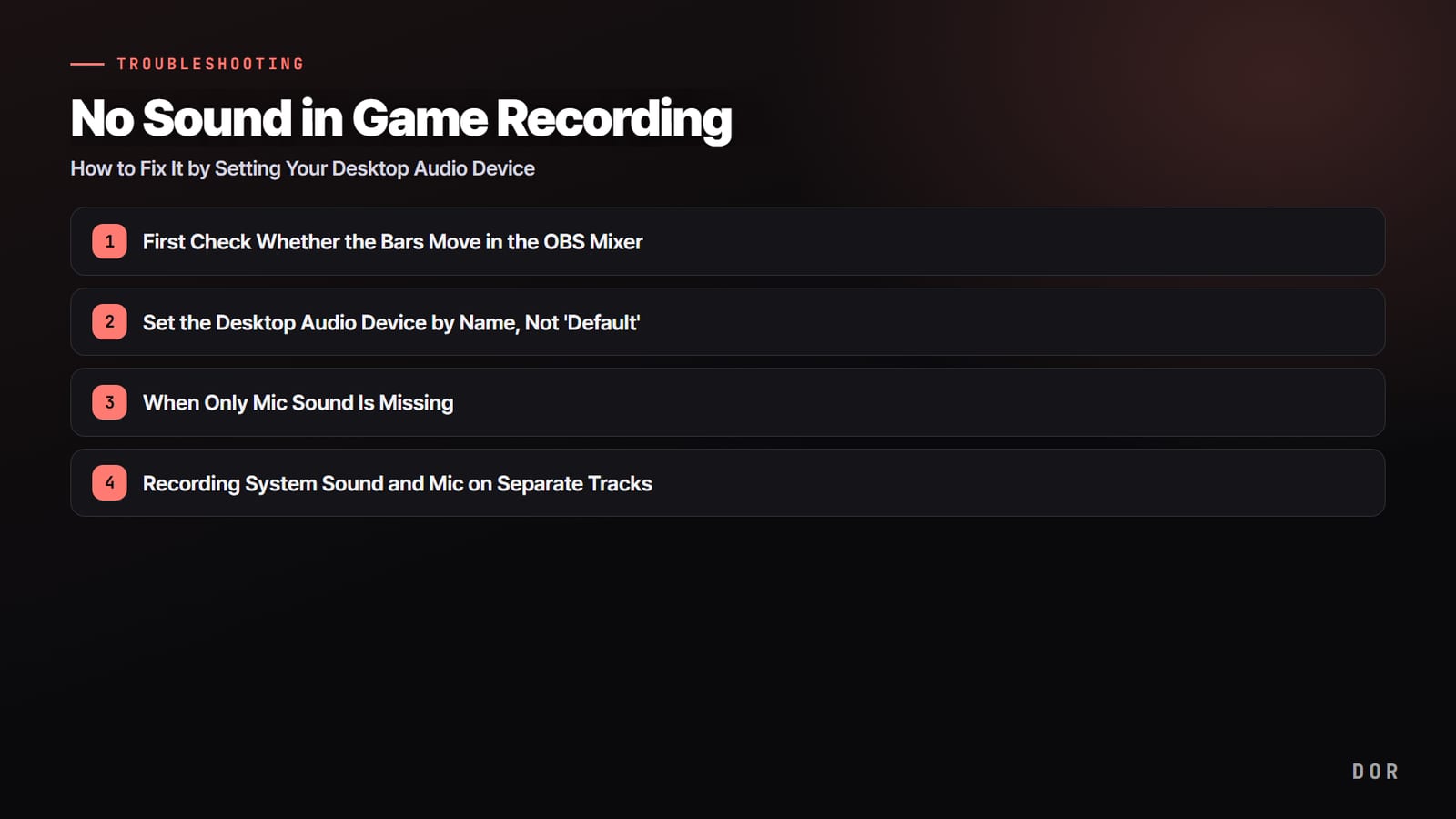
Step 1. पहले देखें कि OBS Mixer में बार हिल रहे हैं या नहीं
OBS Studio में नीचे वाले 'Audio Mixer' पैनल को देखें। गेम की आवाज़ चलते हुए अगर 'Desktop Audio' का बार हरे रंग में ऊपर-नीचे हो रहा है, तो आवाज़ पकड़ी जा रही है पर रिकॉर्डिंग में नहीं जा रही। अगर बार बिल्कुल स्थिर है, तो डिवाइस ही नहीं पकड़ा जा रहा। बस यही एक जाँच बता देती है कि आपको Step 4 पर जाना है या Step 2 पर।
- 1पहले देखें कि OBS Mixer में बार हिल रहे हैं या नहीं
- 2Desktop Audio डिवाइस को 'Default' नहीं, नाम से चुनें
- 3जब सिर्फ माइक की आवाज़ गायब हो
- 4बार हिल रहे हैं पर रिकॉर्डिंग में आवाज़ नहीं (Monitoring)
- 5सिस्टम साउंड और माइक को अलग-अलग ट्रैक पर रिकॉर्ड करना
- 6अगर फिर भी Desktop Audio नहीं पकड़ा जा रहा
Step 2. Desktop Audio डिवाइस को 'Default' नहीं, नाम से चुनें
अगर बार स्थिर है, तो दिक्कत डिवाइस की सेटिंग में है। OBS के ऊपर वाले मेन्यू में File > Settings > Audio पर जाएँ। 'Global Audio Devices' के नीचे 'Desktop Audio' को 'Default' पर न छोड़ें; ड्रॉपडाउन खोलकर उस डिवाइस का नाम खुद चुनें जिससे अभी आवाज़ निकल रही है (जैसे Speakers (Realtek), Headset Earphones)। Windows जब भी डिवाइस बदलता है, 'Default' अक्सर गलत डिवाइस की ओर इशारा करने लगता है।
- Sample rate को 48kHz और channels को 'Stereo' पर रखें।
- Desktop Audio: वही स्पीकर या हेडसेट चुनें जिससे आप असल में सुन रहे हैं।
- Mic/Auxiliary Audio: अगर यह 'None' या 'Disabled' है, तो अपने माइक का नाम चुनें।
- चुनने के बाद Apply > OK दबाएँ और देखें कि mixer में दो बार दिख रहे हैं।
Step 3. जब सिर्फ माइक की आवाज़ गायब हो
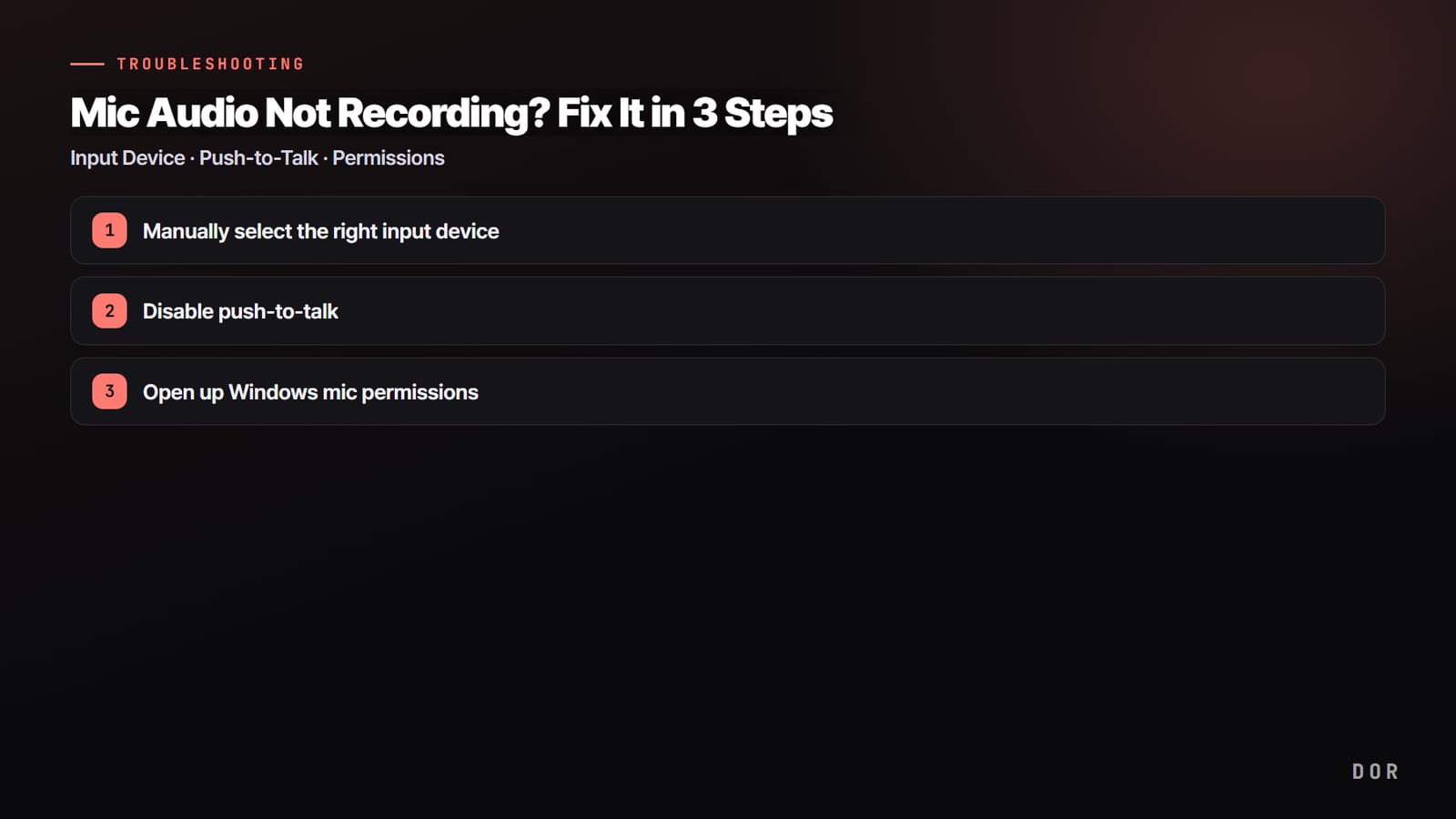
अगर गेम की आवाज़ आ रही है पर आपकी आवाज़ नहीं, तो माइक डिवाइस और Windows permissions देखें। Settings > Audio में पक्का करें कि 'Mic/Auxiliary Audio' सही माइक पर सेट है, फिर Windows Settings > Privacy & Security > Microphone में देखें कि 'Let apps access your microphone' और desktop apps वाला विकल्प चालू है। ये बंद हों तो OBS माइक को पकड़ ही नहीं सकता।
- Mixer में माइक बार के पास वाला स्पीकर आइकन mute (लाल लाइन) तो नहीं है, यह देखें।
- माइक बार के नीचे वाला वॉल्यूम स्लाइडर पूरा 0 तक नीचे तो नहीं खिसका, यह जाँचें।
- अगर कोई गेम या Discord माइक को exclusive तरीके से पकड़े बैठा है, तो OBS उसे नहीं पकड़ पाता, इसलिए उसे बंद करके टेस्ट करें।
Step 4. बार हिल रहे हैं पर रिकॉर्डिंग में आवाज़ नहीं (Monitoring)
Step 1 में बार ठीक से हिल रहा था फिर भी वीडियो में आवाज़ नहीं है, तो यह monitoring सेटिंग का जाल है। Mixer में Desktop Audio के पास वाले गियर आइकन > 'Advanced Audio Properties' खोलें। उस source के 'Audio Monitoring' कॉलम को देखें।
अगर यह 'Monitor Only' पर है, तो आवाज़ आपके कानों में तो आती है पर रिकॉर्डिंग फ़ाइल में नहीं जाती। इसे 'Monitor and Output' करें, या अगर खुद सुनना ज़रूरी नहीं तो 'Monitoring Off' करें, तब आवाज़ रिकॉर्डिंग में शामिल होगी।
Step 5. सिस्टम साउंड और माइक को अलग-अलग ट्रैक पर रिकॉर्ड करना
एडिटिंग के समय गेम साउंड और आवाज़ का वॉल्यूम अलग-अलग कंट्रोल करना है, तो ट्रैक अलग करने होंगे। OBS में यह काम हाथ से करना पड़ता है। Settings > Output टैब को 'Advanced' पर करें, फिर 'Recording' टैब में audio track 1 और 2 टिक करें।
इसके बाद Advanced Audio Properties में गेम साउंड को सिर्फ Track 1 और माइक को सिर्फ Track 2 पर टिक करें। इस तरह एक ही फ़ाइल में दो ट्रैक अलग-अलग सेव होते हैं और एडिटर में उन्हें अलग किया जा सकता है।
- Settings > Output > Output Mode को 'Advanced' पर करें।
- Recording टैब में audio track 1 और 2 टिक करें।
- Advanced Audio Properties में Desktop Audio को Track 1 और माइक को Track 2 पर बाँटें।
- Recording format को mkv या mov रखना सबसे सुरक्षित है, क्योंकि ये ट्रैक अलग रखने को सपोर्ट करते हैं।
Step 6. अगर फिर भी Desktop Audio नहीं पकड़ा जा रहा
डिवाइस को नाम से चुनने के बाद भी बार स्थिर है, तो दिक्कत driver या exclusive mode की है। Windows Sound settings > उस output डिवाइस > Properties > Advanced में 'Allow applications to take exclusive control of this device' का टिक हटा दें।
अगर कोई गेम ऑडियो डिवाइस को exclusive तरीके से पकड़े है, तो OBS तक आवाज़ नहीं पहुँचती। इससे भी न बने, तो Device Manager में साउंड driver को लेटेस्ट वर्ज़न पर दोबारा इंस्टॉल करें।
- Windows Sound settings में output डिवाइस के लिए 'allow exclusive control' बंद करें।
- Device Manager में Sound वाले हिस्से में (!) निशान वाली कोई warning तो नहीं, यह देखें।
- Camtasia या Movavi जैसे दूसरे रिकॉर्डिंग प्रोग्राम साथ में चल रहे हों तो उन्हें बंद करें।
- आखिरी उपाय के तौर पर OBS को पूरी तरह बंद करके दोबारा खोलें ताकि वह डिवाइस फिर से पकड़े।
DOR में यह पूरा झंझट करना ही नहीं पड़ता
यहाँ तक पढ़ते-पढ़ते आपने महसूस किया होगा कि OBS में desktop audio डिवाइस, माइक डिवाइस, monitoring और ट्रैक मैपिंग सब कुछ हाथ से सेट करना पड़ता है। एक भी जगह गलती हुई तो आवाज़ पूरी गायब। DOR को बस चालू कर दें, वह गेम की आवाज़ और माइक दोनों को अपने-आप पकड़कर एक ही ट्रैक पर रिकॉर्ड करता है। न डिवाइस के ड्रॉपडाउन में ढूँढना पड़ता है, न 'Monitor Only' की वजह से आवाज़ गायब होने का डर रहता है।

गेम में जितनी ज़्यादा voice chat होती है, ट्रैक अलग करना उतना ही काम आता है। Valorant या Overwatch के clips को अच्छा दिखाने के लिए टीम की आवाज़ और गेम के sound effects का वॉल्यूम अलग-अलग सेट करना पड़ता है, और League of Legends के teamfight सीन में भी यही बात है।
DOR दोनों आवाज़ें एक ट्रैक पर साथ रिकॉर्ड करता है, इसलिए अगर एडिटिंग में टीम की आवाज़ और sound effects का वॉल्यूम अलग-अलग बदलना है, तो Step 5 की तरह OBS के multi-track audio से रिकॉर्ड करें।
कुल मिलाकर, OBS में game recording की आवाज़ न आए तो इस क्रम में जाँचें: (1) mixer के बार, (2) desktop audio डिवाइस का नाम सेट करना, (3) माइक डिवाइस और permissions, (4) monitoring को 'Monitor and Output' करना, (5) ट्रैक अलग करना। इससे लगभग हर समस्या सुलझ जाती है।
अगर अलग ट्रैक की ज़रूरत नहीं और हर बार यह प्रक्रिया दोहराना नहीं चाहते, तो गेम साउंड और माइक को अपने-आप साथ रिकॉर्ड करने वाला टूल सबसे आसान रास्ता है।