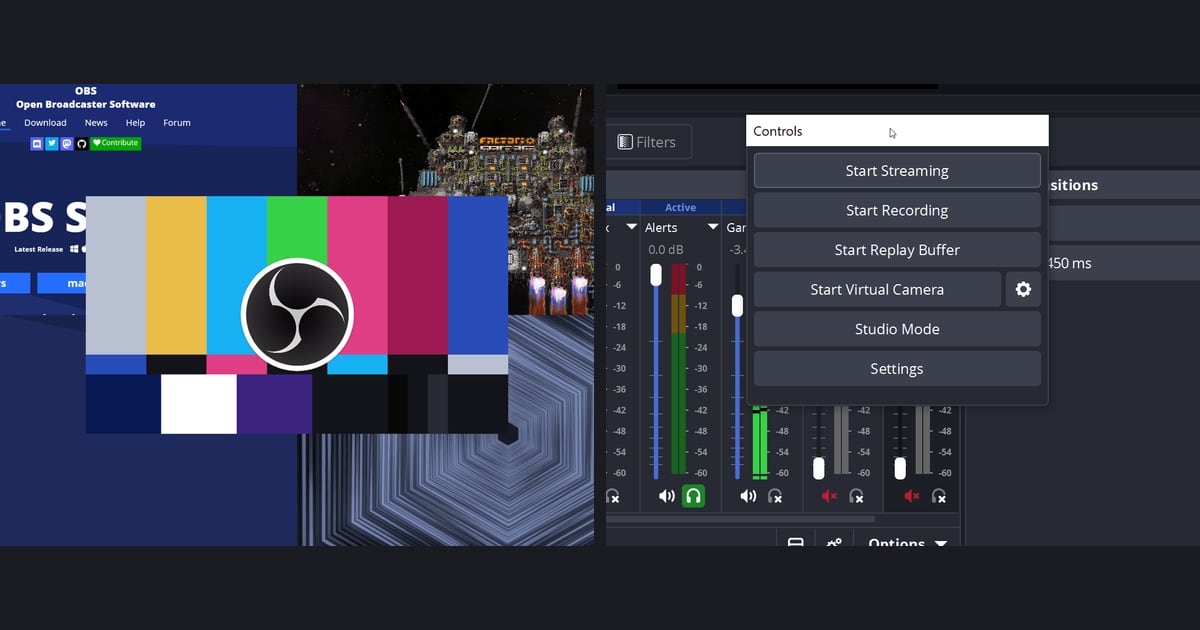
OBS Studio में scene एक screen layout है और source उसके अंदर रखा एक item, जैसे game, webcam, कोई image या text की एक line।
शुरुआत में बस चार आदतें काफ़ी हैं: पहली बार खोलने पर OBS जो खाली scene बनाता है उसी से शुरू करें, Sources dock के नीचे वाले plus button से sources जोड़ें, याद रखें कि list में ऊपर वाला source ऊपर दिखता है, और हर source को रखने और उसका size बदलने के लिए red bounding box इस्तेमाल करें।
यह guide Windows पर OBS Studio 32.2.2 के हिसाब से है, जो 6 अक्टूबर 2026 तक official download page पर stable version था। Resolution, bitrate और encoder का चुनाव अलग विषय है, जिसके लिए OBS game recording settings अलग से है।
छोटे में समझें
अगर आपका मकसद सिर्फ़ gameplay capture करना है, तो एक scene और एक source काफ़ी है। OBS documentation games के लिए पहले Game Capture आज़माने को कहता है और इसे DirectX या OpenGL game को OBS में लाने का सबसे efficient तरीका बताता है।
पूरा monitor या कोई एक non-game window दिखानी हो, तो Display Capture या Window Capture लें। Webcam, images और text stream सजाने के लिए extra चीज़ें हैं, सीधी recording के लिए ज़रूरी नहीं। अगर Game Capture जोड़ने के बाद भी preview काला रहे, तो OBS black screen ठीक करने की guide में एक एक वजह देखें।
पहले scene से test recording तक
- 1जिस scene पर काम करना है उसे चुनेंनया OBS पहले से एक खाली scene के साथ खुलता है, तो आप तुरंत उसमें sources जोड़ सकते हैं; layouts अलग रखने हों तो main window के Scenes dock में plus button दबाकर दूसरे scene को नाम दें (OBS Quick Start Guide के मुताबिक)। हर source किसी scene के अंदर ही रहता है, इसलिए एक भी scene न हो तो OBS रोककर बताता है कि source जोड़ने के लिए कम से कम एक scene चाहिए। Scenes के नाम काम के हिसाब से रखें, जैसे Gameplay, ताकि बाद में ज़्यादा scenes बनें तो भी साफ़ रहें।
- 2Sources dock के plus button से source जोड़ेंSources dock के नीचे का plus button source types की list खोलता है। Game के लिए Game Capture चुनें, पूरे monitor के लिए Display Capture, फिर नाम देकर बना लें। हटाने के लिए list में उसे select करके minus button दबाएँ। OBS Studio 32.2.2 में इस window का title Add Source है।
- 3Properties में capture target चुनेंGame Capture की Mode setting में Capture any fullscreen application, Capture specific window और Capture foreground window with hotkey मिलते हैं। Documentation fullscreen में चलने वाले games के लिए पहला और बार बार game बदलने पर तीसरा सुझाता है, और चेतावनी देता है कि एक ही monitor हो तो OBS देखने के लिए game से बाहर आते ही game render होना बंद कर देता है, इसलिए preview में कुछ नहीं दिखता। Window Capture में Window चुननी होती है और Video Capture Device में Device।
- 4List के order से तय करें कि ऊपर क्या दिखेList में ऊपर रखा source preview में नीचे वालों के ऊपर दिखता है। Gameplay के ऊपर webcam दिखाना हो तो webcam source को Game Capture से ऊपर रखें। List में items drag करें या arrow buttons इस्तेमाल करें; menu से रास्ता है Edit, Order, फिर Move Up या Move Down। जब कोई source गायब लगे, तो हो सकता है उसके ऊपर रखा कोई दूसरा source उसे ढक रहा हो।
- 5Red box से हर source की जगह और size सेट करेंSource select करने पर red bounding box बनता है। Source खिसकाने के लिए box को drag करें और size बदलने के लिए कोने या किनारे के handles खींचें। सटीक numbers के लिए Edit, Transform, Edit Transform (Ctrl+E) खोलकर Position, Size, Rotation और Crop की values डालें। उसी Transform menu में Fit to screen (Ctrl+F), Stretch to screen (Ctrl+S), Center to screen (Ctrl+D) और Reset Transform (Ctrl+R) हैं। Handle खींचते समय Alt दबाए रखने से source crop होता है और उसके किनारे हरे हो जाते हैं।
- 6Hide से साफ़ करें, फिर test चलाएँSource की row पर eye icon उसे छिपा देता है, और दोबारा click करने पर दिखा देता है। Layout तैयार होने पर देखें कि Audio Mixer के meters हिल रहे हैं, Start Recording दबाएँ, और picture और sound पक्का करने के लिए कुछ मिनट का test चलाएँ। OBS Quick Start Guide भी पहली recording या stream से पहले छोटा test करने की सलाह देता है।
किस काम के लिए कौन सा source (OBS के नाम)
| Source (OBS में नाम) | क्या दिखाता है | OBS documentation की बात |
|---|---|---|
| Game Capture | DirectX या OpenGL पर चल रहा game | Documentation कहता है कि पहले इसे ही आज़माएँ। इसके तीन modes हैं: Capture any fullscreen application, Capture specific window और Capture foreground window with hotkey। |
| Display Capture | पूरा monitor | हर display के लिए सिर्फ़ एक Display Capture source हो सकता है। दूसरे scene में चाहिए तो नया बनाने के बजाय मौजूदा source जोड़ें। |
| Window Capture | चुनी हुई एक window | आगे दूसरी windows हों तब भी सिर्फ़ चुनी हुई window दिखती है। Documentation इसे उन windows के लिए बताता है जो game नहीं हैं। |
| Video Capture Device | Webcam या capture card | Source जोड़ने के बाद उसकी properties में Device list से hardware चुनें। |
| Audio Input Capture और Audio Output Capture | Microphone (input) या headset जैसा output device (output) | Documentation के मुताबिक Settings, Audio में पहले से चुना device दोबारा जोड़ने पर echo आ सकती है। |
| Image / Text (GDI+) | Logo जैसी picture file, या text की एक line | Image में bmp, tga, png, jpeg, jpg और gif supported बताए गए हैं। Text खुद type कर सकते हैं या text file से पढ़वा सकते हैं। |
| Browser | एक web page | Documentation कहता है कि यह ज़्यादातर stream alert overlays और chat boxes के लिए होता है। Address URL property में डालते हैं। |
Record दबाने से पहले चेक करें
- Scenes dock में एक scene है, और Sources dock में वह source है जिसे आप record करना चाहते हैं।
- Preview में game दिख रहा है। न दिखे तो इसी क्रम में source type, mode, eye icon और list order देखें।
- Game के ऊपर दिखने वाले webcam, image या text list में Game Capture से ऊपर हैं।
- हर display पर Display Capture एक ही बार है, और दूसरे scenes नई copy के बजाय मौजूदा source इस्तेमाल करते हैं।
- Settings, Audio में चुना कोई device दोबारा Audio Input Capture या Audio Output Capture source के रूप में नहीं जुड़ा है।
- Audio Mixer के meters हिल रहे हैं, और कुछ मिनट की test recording से picture और sound दोनों पक्के हो गए।
बिना scene या source बनाए शुरू करने का तरीका
ऊपर की सारी बातें हाथ से layout बनाने के बारे में हैं, जो तब चाहिए जब मकसद webcam, images या text को साथ रखकर stream screen बनाना हो। वह OBS का इलाका है, tools की ranking नहीं।
अगर आपका पहला मकसद बस gameplay संभालकर रखना है, तो DOR एक free Windows app है जिसे OBS जैसे scenes, sources या output settings बनाए बिना शुरू कर सकते हैं। Game Capture source चुनकर उसका size सेट करने के बजाय आप supported game चलाते हैं और DOR उसे पहचानकर पूरा match अपने आप mp4 में record कर लेता है।
Test वाले step के Audio Mixer check पर लौटें तो: DOR recording में game sound और आपका microphone साथ में होते हैं, और RTX series जैसे supported NVIDIA graphics cards पर video NVENC hardware encoding से compress होता है।
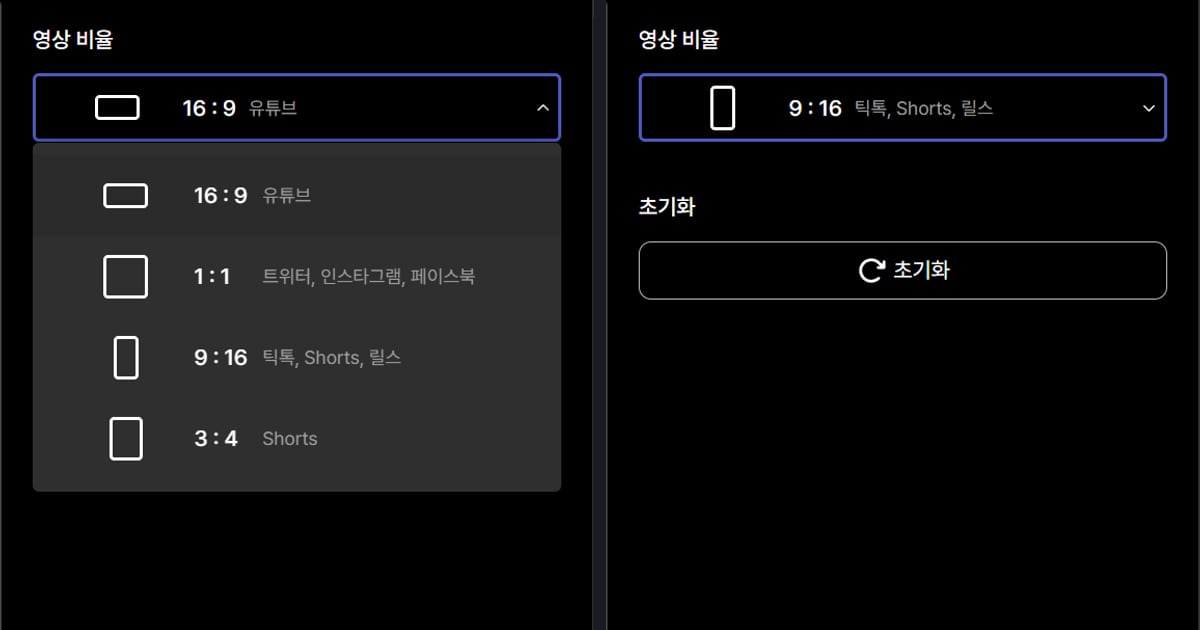
बाद में app की library में start और end चुनकर trim कर सकते हैं, फिर 16:9, 9:16 या 1:1 में export करें या link शेयर करें।
VALORANT और Fortnite समेत कुछ चुने हुए games में kill highlights अपने आप clips में कट जाते हैं, और बाकी supported games में पूरा match record होता है जिसमें से पल F8 से save कर सकते हैं या बाद में trim कर सकते हैं। पूरी बात के लिए जब OBS बहुत complicated लगे और पहले gaming video की checklist पढ़ें।