
OBS को YouTube Live के लिए सेट करते समय तीन चीज़ें सबसे ज़्यादा मायने रखती हैं: YouTube Studio से Stream URL और stream key को Settings > Stream में paste करना, Settings > Output में Video Bitrate को YouTube टेबल की उस लाइन से मिलाना जो आपके resolution और frame rate की है, और CBR के साथ 2 सेकंड का keyframe interval रखना।
यह गाइड सिर्फ़ OBS Studio 32.2.2 (सबसे नया stable release) और 6 अक्टूबर 2026 को चेक की गई YouTube Help पर आधारित है, और कुछ नहीं। अगर अभी तय कर रहे हैं कि stream करें या record, तो पहले gaming में stream बनाम record पढ़ें।
छोटे में पूरा तरीका
क्रम यह है: YouTube Studio में Stream URL और key लें, OBS की Settings > Stream में service, server और key डालें, Settings > Video और Settings > Output को YouTube टेबल से मिलाएँ, फिर live जाने से पहले टेस्ट करें।
YouTube Help (6 अक्टूबर 2026 को चेक किया) के अनुसार डिफ़ॉल्ट रूप से resolution और frame rate अपने आप पहचाने जाते हैं, और ingest codec, resolution और frame rate के हिसाब से minimum और recommended bitrate दिए गए हैं।
टेबल कभी नहीं बताती कि कौन सा resolution सबसे अच्छा है, इसलिए वह लाइन चुनें जिसे आपकी upload speed और PC संभाल सकें। उसी session की रिकॉर्डिंग भी चाहिए तो streamers के लिए रिकॉर्डिंग में वह अलग से बताया गया है।
Values को OBS में डालना
- 1Live की शर्तें और अपना OBS वर्ज़न चेक करेंYouTube Help (6 अक्टूबर 2026 को चेक किया) live जाने के लिए ये शर्तें बताती है: verified चैनल, पिछले 90 दिनों में live streaming पर कोई रोक न हो, और उम्र 16 साल या उससे ज़्यादा। पहली बार live streaming चालू करने में 24 घंटे तक लग सकते हैं और उसके बाद यह तुरंत होता है, इसलिए stream के समय से काफ़ी पहले इसे चालू कर लें। यहाँ के मेन्यू OBS Studio 32.2.2 के हैं; वर्ज़न 33.0.0 अभी beta में है और इस्तेमाल नहीं किया गया।
- 2YouTube Studio में अपनी stream key खोजेंYouTube Studio में CREATE > Go Live चुनें, Stream टैब खुल जाएगा। पहली stream पर Create stream दबाएँ; पहले stream कर चुके हैं तो पिछली सेटिंग्स और stream key अपने आप load हो जाती हैं। YouTube stream key को आपकी stream का password और पता बताता है, इसलिए इसे screen share और screenshots से दूर रखें। Help पेज कहता है कि अगर आपका encoder YouTube RTMPS preset देता है, तो वही चुनें।
- 3Settings > Stream में service, server और key डालेंSettings > Stream की पहली स्क्रीन पर Connect Account (recommended) और Use Stream Key के विकल्प आते हैं; यह गाइड Use Stream Key वाला रास्ता अपनाती है क्योंकि वह YouTube Help के कदमों से मेल खाता है। Service में 'YouTube - RTMPS' चुनें (लिस्ट में न दिखे तो 'Show All...' चुनें), Server में 'Primary YouTube ingest server' चुनें, और Stream Key में key paste करें। OBS के अंदर की service जानकारी में उसकी अपनी सलाह होती है (keyframe 2, audio ज़्यादा से ज़्यादा 160 kbps) जो YouTube Help से अलग हो सकती है, और 'Ignore streaming service setting recommendations' पर टिक करने से ये सीमाएँ हट जाती हैं।
- 4Settings > Video में resolution और FPS सेट करेंOBS की overview गाइड के अनुसार Base (Canvas) Resolution आपके monitor या गेम से मेल खाए, जबकि Output (Scaled) Resolution और FPS वह हो जो आप broadcast करना चाहते हैं। YouTube में frame rate की सीमा 60fps है, और OBS बताता है कि 60fps की stream 30fps से ज़्यादा system पर लोड डालती है। YouTube कोई resolution सुझाता नहीं, इसलिए नीचे की टेबल में वह लाइन चुनें जिसे आपकी upload speed संभाल सके।
- 5Settings > Output में encoder और bitrate चुनेंSettings > Output में Output Mode के रूप में Simple या Advanced चुनें, फिर ऐसा Video Encoder चुनें जिसका codec YouTube लेता हो। Simple mode की लिस्ट में Hardware (NVENC, H.264) और Software (x264) दिखते हैं, जबकि Advanced mode की लिस्ट में 'NVIDIA NVENC H.264' और 'x264' दिखते हैं। अभी चुने गए resolution और FPS वाली टेबल की लाइन से Video Bitrate सेट करें। OBS kbps लेता है, इसलिए H.264 1080p 60fps का 17 Mbps बनता है 17000, और 6 Mbps minimum बनता है 6000। 'Video Bitrate' Simple mode का नाम है; Advanced mode में यही value Streaming > Encoder Settings के 'Bitrate' फ़ील्ड में डालें। Audio Bitrate के लिए YouTube stereo पर 128 Kbps सुझाता है, जबकि OBS की overview गाइड लगभग 160 kbps और धीमे upload पर इससे कम बताती है, इसलिए एक value तय करके उसी पर टिके रहें।
- 6Advanced mode में CBR और 2 सेकंड का keyframe interval सेट करेंयह गाइड जितना पक्का कर पाई, उसके अनुसार bitrate control और keyframe interval, Output Mode 'Advanced' में Streaming टैब के Encoder Settings के अंदर होते हैं। x264 के लिए Rate Control को CBR पर, या NVENC के लिए 'Constant Bitrate' पर सेट करें, फिर keyframe interval में 2 लिखें। 0 (auto) से कितने सेकंड बनते हैं यह गाइड पक्का नहीं कर पाई, इसलिए value खुद लिखें। OBS का Transcodes आर्टिकल बताता है कि YouTube हर stream को transcode करता है और स्थिर keyframe interval माँगता है, और यह गाइड Simple mode में इन values को मिलाने का तरीका कवर नहीं करती।
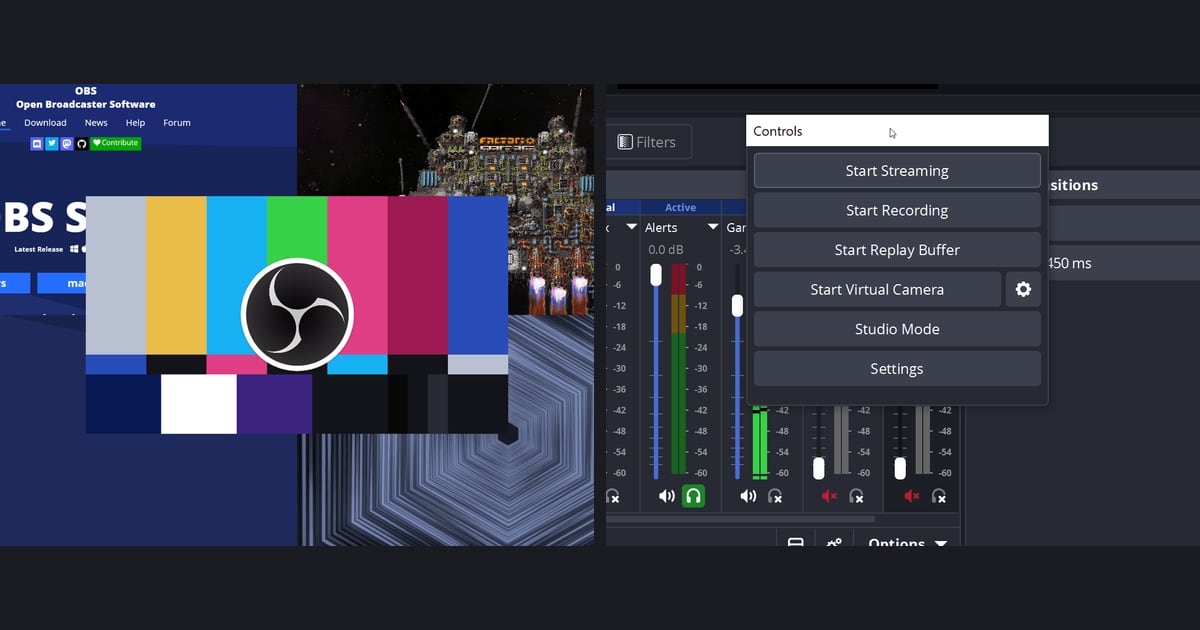
- 7टेस्ट करें, फिर Start Streaming दबाकर latency चुनेंजैसा OBS Quick Start Guide सुझाती है, live जाने से पहले कुछ मिनट टेस्ट करें, फिर Controls dock में Start Streaming दबाएँ। YouTube Studio में आप Stream latency चुनते हैं। Help पेज के अनुसार Normal हर resolution और फ़ीचर, 4K समेत, सपोर्ट करता है और देखने में सबसे अच्छी quality देता है। Low ज़्यादातर दर्शकों के लिए देरी 10 सेकंड से कम रखता है लेकिन 4K सपोर्ट नहीं करता, और Ultra-low ज़्यादातर दर्शकों के लिए 5 सेकंड से कम है, यह भी बिना 4K और buffering की ज़्यादा संभावना के साथ। 12 घंटे से छोटी streams अपने आप archive हो जाती हैं।
हर सेटिंग: OBS मेन्यू और YouTube Help की value
| सेटिंग | OBS मेन्यू (32.2.2 के English नाम) | YouTube Help क्या कहती है (6 अक्टूबर 2026 को चेक किया) |
|---|---|---|
| Service और server | Settings > Stream > Service में 'YouTube - RTMPS', Server में 'Primary YouTube ingest server' (backup के लिए 'Backup YouTube ingest server') | RTMP और RTMPS दोनों सपोर्ट होते हैं, और RTMPS की सलाह दी जाती है। सिर्फ़ तब, जब आपके encoder में YouTube RTMPS preset न हो, Stream टैब पर Stream URL के पास lock icon से RTMPS URL कॉपी करें। |
| Stream key | Settings > Stream > Stream Key (Get Stream Key बटन), या Connect Account (recommended) / Use Stream Key | YouTube Studio के Stream टैब से Stream key कॉपी करके encoder के stream key फ़ील्ड में paste करें। Key लीक हो जाए तो Reset दबाकर नई key बनाएँ। |
| Video encoder और codec | Settings > Output > Video Encoder (Simple mode की लिस्ट में Hardware (NVENC, H.264), Software (x264) वगैरह दिखते हैं; Advanced mode की लिस्ट में English नाम 'NVIDIA NVENC H.264' और 'x264' दिखते हैं) | Video codec H.264, H.265 (HEVC) और AV1 हैं। Audio AAC या MP3 है। |
| Bitrate control | Settings > Output > Output Mode 'Advanced' > Streaming टैब > Encoder Settings: x264 के लिए Rate Control को CBR पर, या NVENC के लिए 'Constant Bitrate' पर | Bitrate encoding CBR है। |
| Keyframe interval | उन्हीं encoder settings में: 'Keyframe Interval (0=auto)' (NVENC में: 'Keyframe interval (seconds, 0 = auto)') | सुझाव 2 सेकंड का है, और 4 सेकंड से ज़्यादा न रखें। |
| Resolution और frame rate | Settings > Video में Base (Canvas) Resolution, Output (Scaled) Resolution और FPS | ज़्यादा से ज़्यादा 60fps। डिफ़ॉल्ट रूप से YouTube resolution और frame rate खुद पहचान लेता है। |
| Video bitrate | Settings > Output > Video Bitrate (kbps में लिखें; Advanced mode में यह Streaming > Encoder Settings के अंदर 'Bitrate' फ़ील्ड है) | H.264 minimum से recommended (Mbps): 720p 30 या 60fps पर 3 से 8, 1080p 30fps पर 5 से 14, 1080p 60fps पर 6 से 17। H.265 और AV1: 1080p 30fps पर 4 से 10, 1080p 60fps पर 4 से 12। |
| Audio | Settings > Output > Audio Bitrate, और Settings > Audio टैब | Stereo: 44.1 kHz sample rate और 128 Kbps सुझाया गया है। 5.1 surround: 48 kHz और 384 Kbps, और RTMP/RTMPS पर सिर्फ़ AAC चलता है। |
Live जाने से पहले आख़िरी नज़र
- चैनल verification और पहली बार live चालू करना (24 घंटे तक) पूरा हो चुका है
- Settings > Stream में YouTube - RTMPS दिख रहा है और Stream Key, Studio की मौजूदा key से मेल खाती है
- Video Bitrate आपके Output (Scaled) Resolution और FPS वाली YouTube लाइन से kbps में लिखा गया है
- Advanced mode में Rate Control CBR है (NVENC में Constant Bitrate) और keyframe interval 2 है
- Stream key किसी screenshot या screen share में नहीं दिख रही
- एक छोटी test stream से तस्वीर, आवाज़ और connection पक्के हो चुके हैं
Stream के बाद clips चाहिए तो
ऊपर की सारी streaming सेटिंग्स OBS और YouTube की हैं, और live के लिए वही इस्तेमाल करें। YouTube Help कहती है कि 12 घंटे से छोटी streams अपने आप archive होती हैं, यानी replay YouTube पर रहता है।
अगर stream से अलग अपने gameplay का record चाहिए, तो DOR एक free Windows app है जो supported games को पहचानकर पूरा मैच mp4 में रिकॉर्ड करता है, इसलिए OBS जैसे scenes, sources और output settings पहले बनाए बिना शुरू कर सकते हैं।
अगर आप stream की तरह खेलते समय बोलते हैं, तो वह आवाज़ भी फ़ाइल में जाती है: DOR game sound और microphone एक साथ रिकॉर्ड करता है, और RTX series जैसे supported NVIDIA graphics cards पर NVENC hardware encoding इस्तेमाल करता है।
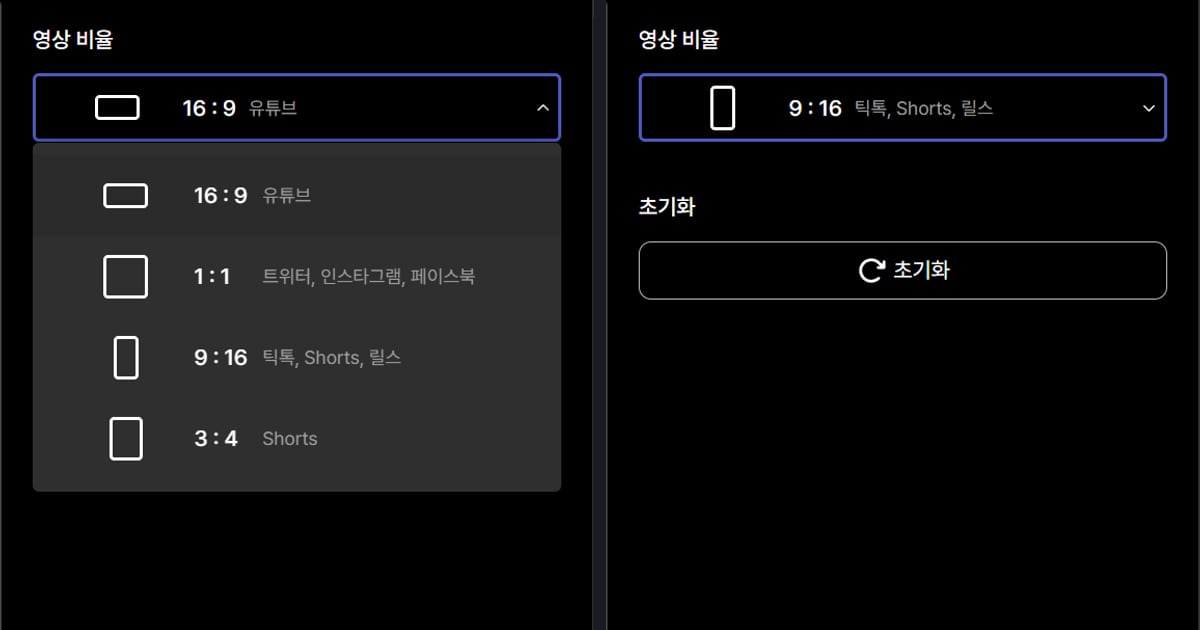
VALORANT उन games में से है जिनमें kills और दूसरे highlights अपने आप clip हो जाते हैं, और app की library में रिकॉर्डिंग को 16:9, 9:16 या 1:1 में trim करने का तरीका game clips trim कैसे करें में बताया गया है।