
Gaming monitor की spec sheet पर बड़ा number हमेशा बेहतर लगता है। फिर आप 240Hz monitor खरीदते हैं और 120 fps पर खेलते हैं, या धूप वाली खिड़की के पास glossy OLED रख देते हैं, या 280Hz panel लगाते हैं और वो 144Hz पर अटका मिलता है।
यह गाइड पहले बताती है कि कौन से monitors सबसे पहले देखने चाहिए, फिर छह checks के ज़रिए उस चुनाव को समझाती है, ताकि पहली बार खरीदने वाला इन गलतियों से बचे और आम सवालों का जवाब पा ले: 1440p या 4K, 144Hz vs 240Hz, IPS vs OLED, G-SYNC या FreeSync, DisplayPort या HDMI।
समय कम है तो ठीक नीचे वाले picks ही काफ़ी हैं। वो आपके setup में फ़िट होते हैं या नहीं, यह जानने के लिए ऊपर से पढ़ें, क्योंकि हर check अगले check को छोटा करता जाता है।
यह गाइड manufacturer specs और measurement reviews को एक साथ लाती है। यह हमारे खुद के product testing का नतीजा नहीं है, और इसमें कोई affiliate link नहीं है।
Star ratings DOR के editorial scores हैं, जो official specs, measurement reviews, sales rankings और user feedback से नीचे बताए गए criteria के हिसाब से बनाए गए हैं, हमारे अपने testing के scores नहीं।
Prices और rankings बताई गई तारीखों के हिसाब से हैं: rated monitors के लिए 5 नवंबर 2026, और price ranges व दूसरे models के लिए 4 नवंबर 2026। जब कोई price किसी पुराने article या review से आया है, तो हम उसकी तारीख भी देते हैं।
ज़्यादातर measurements TFTCentral से आते हैं, जो एक display review site है और affiliate links व sponsored content भी चलाती है, इसलिए हम उसके measurements और उसके reviewers की राय को अलग रखते हैं। हर star rating का performance हिस्सा RTINGS के measured reviews पर भी आधारित है।
एक ही score sheet उन सभी markets के लिए है जहां हम publish करते हैं, और US sales rankings न मिलने की वजह से value, trend और user reputation scores ज़्यादातर Korea और Japan की retail listings और pro usage data पर टिके हैं।
यहां US prices official store list prices या तारीख वाले articles और reviews के आंकड़े हैं, live store listings नहीं। हमने English-language owner forums इतने नहीं पढ़े कि बता सकें ज़्यादातर gamers क्या सोचते हैं, इसलिए यहां ऐसा कोई दावा नहीं मिलेगा। जहां दो पक्ष दिखते हैं, वहां वो reviewers की राय या numbers का तर्क है, और हम बताते हैं कि कौन सा।
जल्दी में हैं? इन तीन से शुरू करें
ज़्यादातर लोगों के लिए बेस्ट: MSI MAG 272QP QD-OLED X24
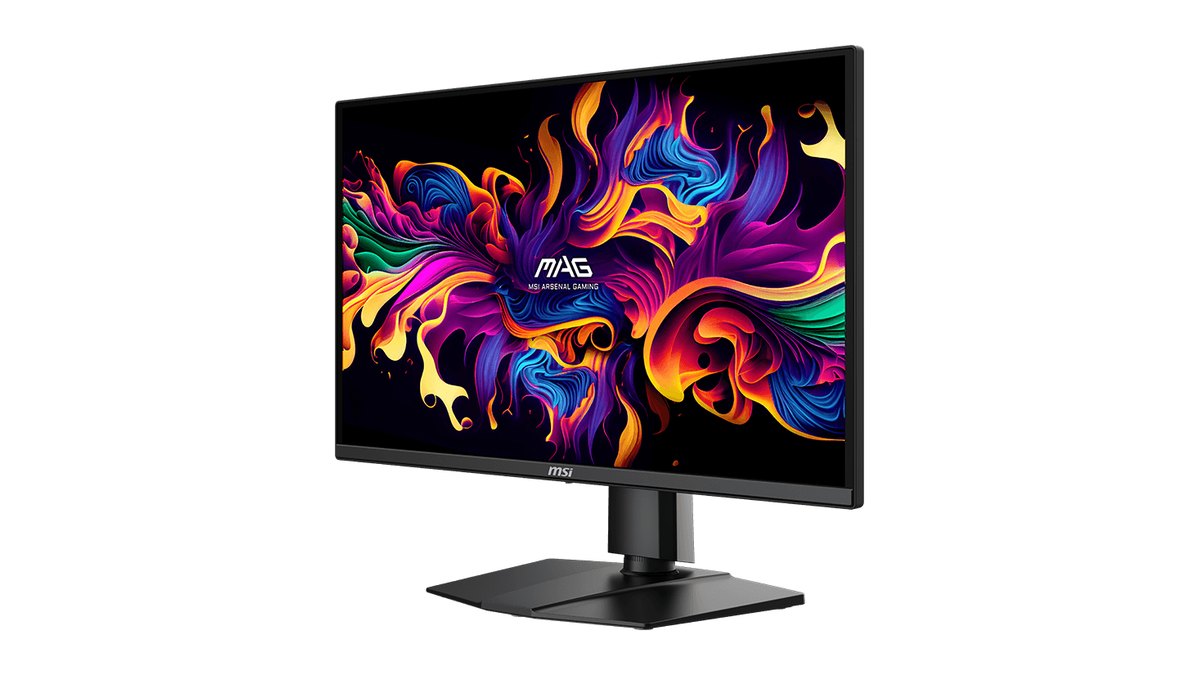
MSI MAG 272QP QD-OLED X24 एक 26.5-inch 1440p QD-OLED है जो 240Hz पर चलता है, और इसमें G-SYNC Compatible व 15W USB-C listed हैं। MSI के product page पर 3 साल की burn-in warranty लिखी है, जबकि LG के US OLED pages पर 2 साल लिखे हैं और जो text हमने पढ़ा उसमें OLED panel का नाम है लेकिन burn-in का नहीं।
इसका value score Korea से आता है, जहां 5 नवंबर को हमने जिन 27-inch 1440p OLEDs को चेक किया उनमें इसकी listed price सबसे कम थी, हालांकि वहां ज़्यादातर sellers ज़्यादा ले रहे थे। इसकी कोई तारीख वाली US price हमारे पास नहीं है, इसलिए retailers पर चेक करें।
यह उन लोगों के लिए सही है जो पहली बार OLED ले रहे हैं और कम रोशनी वाले कमरे में gaming व video देखते हैं।
यह दिन में तेज़ रोशनी वाले कमरों या documents से भरी desk के लिए नहीं है। SDR 200 nits पर listed है, और अगर static windows घंटों खुली रहती हैं तो burn-in पहला खतरा है।
इस model का कोई measured review हमें नहीं मिला, इसलिए इसका performance score official specs पर टिका है, और MSI की burn-in warranty की US शर्तें हम confirm नहीं कर पाए, तो पैसे देने से पहले पूछ लें।
अगर US retailers ज़्यादा brightness वाले LG 27GX700A-B की $549.99 वाली LG.com list price से ज़्यादा मांगें, तो LG बेहतर खरीद है। OLED छोड़ना चाहें तो LG 27G64NA-B देखें (★★★½☆ 3.5, $249.99 LG.com list price)।
बेस्ट value: LG UltraGear 27G64NA-B
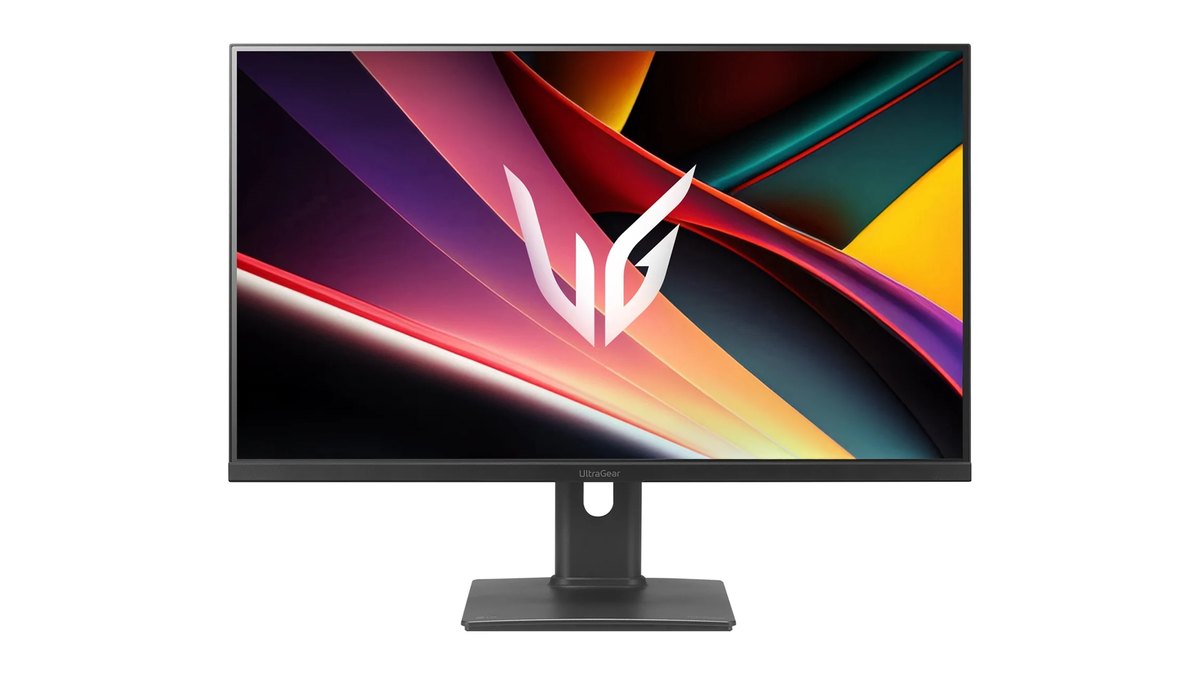
LG UltraGear 27G64NA-B एक 27-inch 1440p IPS है जो दो HDMI 2.1 और दो DisplayPort 1.4 inputs पर 300Hz देता है, साथ में G-SYNC Compatible, height adjustment और pivot listed हैं। LG.com ने 5 नवंबर को इसे $249.99 पर list किया था लेकिन out of stock दिखाया, इसलिए इसे list price मानें और दूसरे sellers चेक करें।
इसका value score Korean prices पर तय हुआ, और US में उतने ही पैसों में यह LG के 27G610A-B से 100Hz ज़्यादा देता है। Performance official specs पर ★★★½☆ 3.5 है, क्योंकि हमें कोई measured review नहीं मिला, और LG के US page पर 1 साल की parts और labor warranty लिखी है।
यह उन लोगों के लिए है जो पहली बार 1440p ले रहे हैं, अलग-अलग genres खेलते हैं या एक screen पर PC और console दोनों चलाते हैं। जिन्हें OLED contrast, दमदार HDR या ज़्यादा sharp text के लिए 4K चाहिए, उनके लिए यह नहीं है, और इसकी spec list में USB-C नहीं दिखता।
ज़्यादा budget हो तो: LG UltraGear evo AI OLED 32GX870B-B
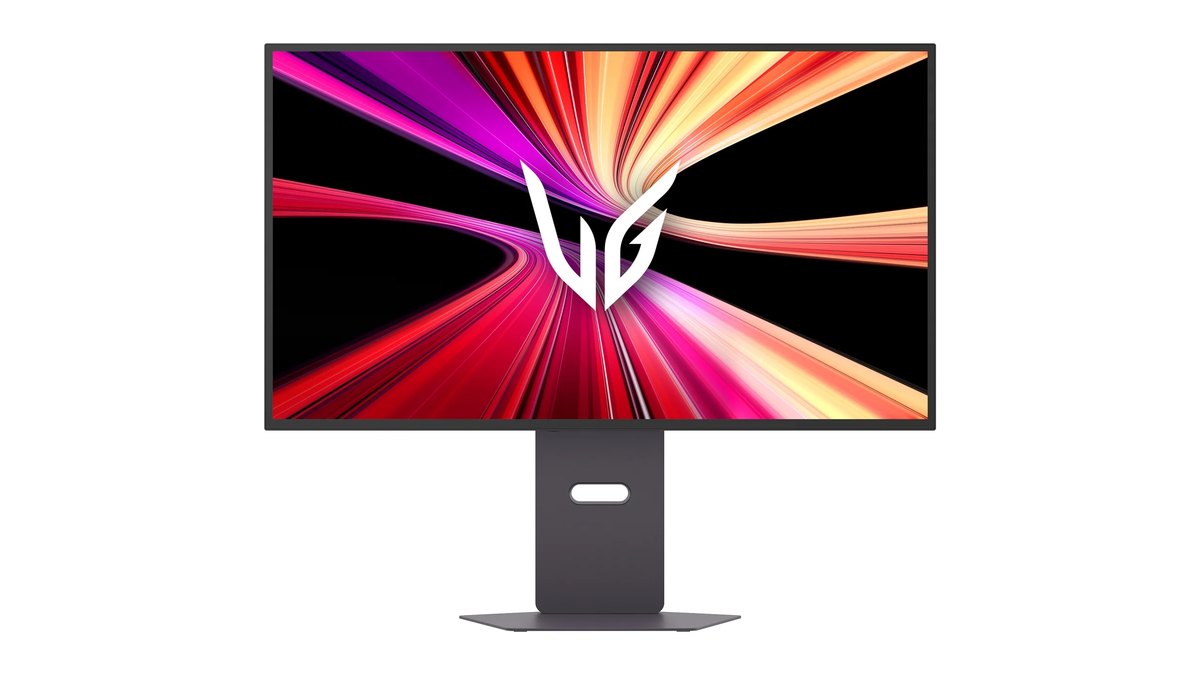
LG UltraGear evo AI OLED 32GX870B-B 4K 240Hz और 1080p 480Hz के बीच switch करता है, साथ में DisplayPort 2.1, 90W USB-C और दो 7W speakers हैं। जिन rated models का measured review मौजूद है, उनमें rounding से पहले इसका weighted score सबसे ऊंचा है, इसीलिए यह हमारा premium pick है।
LG.com ने 5 नवंबर को इसे $929.99 पर list किया था, out of stock दिखाते हुए। यह उन लोगों के लिए है जो एक screen पर gaming और काम करते हैं और USB-C से laptop चलाना चाहते हैं। जिनका दिन ज़्यादातर documents में जाता है, उनके लिए यह नहीं है।
Measurement reviews इसके RGWB subpixel layout से text fringing और VRR flicker के लिए नंबर काटते हैं, और LG के US page पर 2 साल की limited warranty में OLED panel का नाम है लेकिन जो text हमने पढ़ा उसमें burn-in का नहीं।
हर score के पीछे की वजहें नीचे performance और trend ratings में हैं, और बाकी picks आखिर के पास situation के हिसाब से picks में हैं। पूरी star rating table, हर pick का card और देखने लायक दूसरे models के लिए हमारी best gaming monitors लिस्ट पढ़ें।
छह checks एक नज़र में
| क्रम | Check | खरीदने से पहले किस सवाल का जवाब चाहिए |
|---|---|---|
| 1 | Games और graphics card | आप जो games सबसे ज़्यादा खेलते हैं, उनमें असल में कितना frame rate मिलता है? |
| 2 | Aspect ratio, size और resolution | 16:9 या ultrawide, और आपकी आंखें screen से कितनी दूर हैं? |
| 3 | Refresh rate | उस resolution पर क्या आपका PC वो refresh rate भर पाएगा? |
| 4 | Panel | आपका कमरा ज़्यादातर रोशन रहता है या अंधेरा? |
| 5 | Burn-in और warranty | OLED है तो क्या warranty में burn-in लिखित रूप में शामिल है? |
| 6 | Connection | जो port आप इस्तेमाल करेंगे, क्या वो आपके चाहे refresh rate तक पहुंचता है? |
Check 1. आपके games और आपका graphics card
क्या आपका graphics card 240Hz monitor चला सकता है? किसी भी modern card के साथ यह काम करेगा। Refresh rate एक सीमा है: monitor एक सेकंड में कितनी बार image बदल सकता है। Frames per second (fps) यह है कि आपका graphics card असल में कितनी images बनाता है। दोनों में से जो कम है, वही तय करता है कि आपको कितनी smooth motion दिखेगी।
TFTCentral यह बात एक 540Hz monitor से समझाता है। Variable refresh rate (VRR) चालू हो और game 240 fps पर चल रहा हो, तो monitor 240Hz पर चलता है और उसकी motion clarity एक आम 240Hz WOLED (OLED का एक प्रकार) जैसी ही होती है। उसी review में कहा गया है कि 1440p पर 540 fps के लिए बहुत ताकतवर system चाहिए और अभी कई users की पहुंच से बाहर है।
आपकी situation के हिसाब से नियम
| अभी आप कहां हैं | क्या करें | क्यों |
|---|---|---|
| आपके main games लगभग 120 fps पर चलते हैं | High refresh rate से पहले resolution और panel पर खर्च करें | आपका frame rate high refresh rate को भर नहीं सकता |
| Competitive shooters में 240 fps या ज़्यादा टिकता है | 240Hz और ऊपर देखें | आपका frame rate उसे भर देता है |
| 1440p पर 480 fps या ज़्यादा टिकता है | तभी 480Hz और ऊपर देखें | यह tier बहुत ताकतवर PC मानकर चलता है |
| जल्द graphics card बदलने वाले हैं | अगले card के हिसाब से चुनें और अभी settings कम रखें | तेज़ card बचा हुआ refresh rate इस्तेमाल कर लेगा |
अपना असली fps कैसे मापें
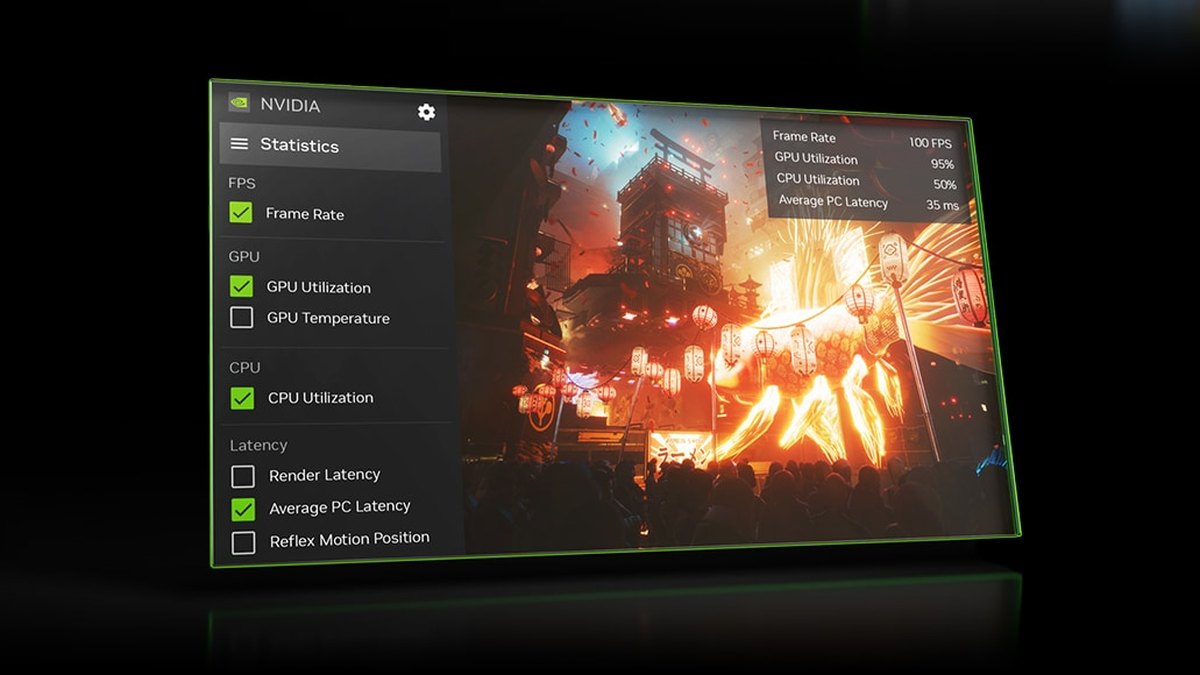
- 1fps counter चालू करेंGame का option या graphics driver का overlay इस्तेमाल करें। तरीके हमारी गाइड games में FPS कैसे दिखाएं में हैं।
- 2अपनी आम settings पर असली match खेलेंNumber menu में नहीं, भारी fights के दौरान पढ़ें।
- 3गिरावट लिख लेंAverage पर मत रुकें। Fights के दौरान number कहां गिरता है वो नोट करें, क्योंकि refresh rate चुनते समय यही आंकड़ा काम आता है।
- 4ऊंचे resolution का preview देखें4K को लेकर उत्सुक हैं? GeForce card पर NVIDIA का DSR driver feature आपके मौजूदा monitor पर games को ऊंचे resolution में render करता है, ताकि खरीदने से पहले देख सकें कि frame rate कितना गिरता है।
इस गाइड में graphics card के हिसाब से हर game के fps measurements नहीं हैं, इसलिए tier chart पर भरोसा करने के बजाय अपने game और settings के benchmarks देखें। किसी target resolution और refresh rate के लिए PC को क्या चाहिए, यह जानने के लिए gaming PC buying गाइड पढ़ें।
इस check की कमज़ोरी यह है कि इसका कोई तय जवाब नहीं। एक ही game का frame rate settings और patches के साथ बदलता है। और हर बार graphics card ही सीमा नहीं होता: settings कम करने पर भी fps मुश्किल से हिले, तो CPU भी देखें।
Check 2. Aspect ratio, size और resolution
यह check दूसरे नंबर पर इसलिए है क्योंकि इसे वापस बदलना सबसे मुश्किल है। खरीदने के बाद कोई भी setting panel का size या shape नहीं बदलती।
Aspect ratio: पहले 16:9 या ultrawide चुनें
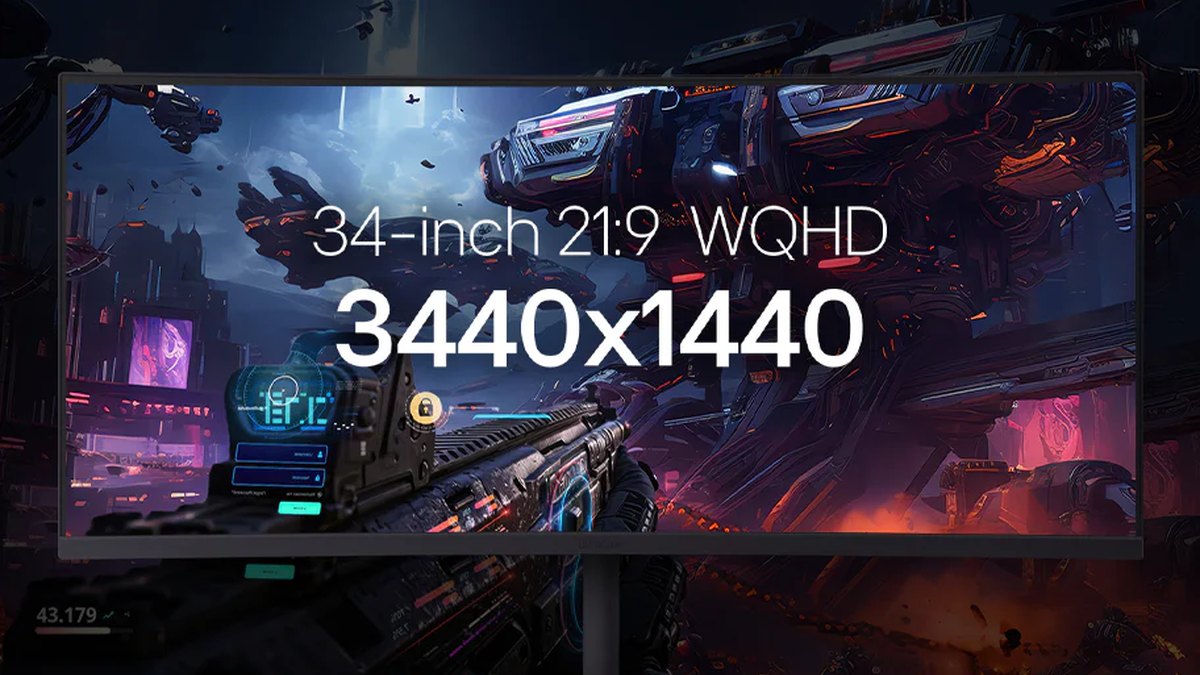
Ultrawide (21:9) specs से ज़्यादा पसंद का मामला है। जो PC games इसे support करते हैं, उनमें आपको दाएं-बाएं ज़्यादा scene दिखता है। जो games support नहीं करते वो screen ठीक से नहीं भरते, और console games 16:9 के हिसाब से बने हैं, इसलिए किनारों पर काली पट्टियां आएंगी। फ़ैसला करने से पहले अपनी game list देख लें।
ऊंचाई का हिसाब भी लगाएं। 34-inch ultrawide लगभग 13.1 inch ऊंचा है, जो लगभग 13.2 inch वाले 27-inch 16:9 जितना ही है और लगभग 15.4 inch वाले 31.5-inch 16:9 से छोटा। अगर आप मानते हैं कि बड़े inch number का मतलब ऊंची screen है, तो ultrawide निराश कर सकता है।
Size के हिसाब से pixel density और ऊंचाई
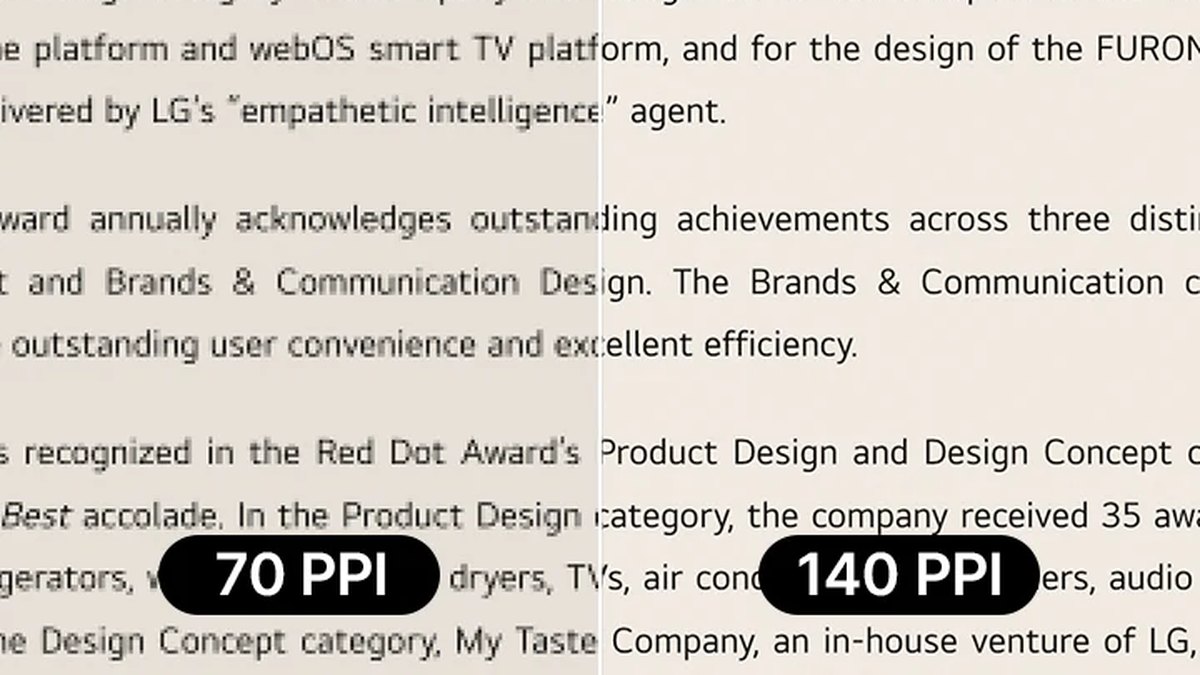
1080p यानी 1920×1080, 1440p यानी 2560×1440 और 4K यानी 3840×2160। PPI का मतलब है pixels per inch। ज़्यादा number यानी ज़्यादा sharp text, और एक ही screen size पर ऊंचे resolution का मतलब graphics card पर ज़्यादा बोझ भी है।
| Setup | PPI | जिस दूरी पर pixels घुल जाते हैं (theory) | Screen की ऊंचाई |
|---|---|---|---|
| 24.5-inch 1080p | 90 | लगभग 38 in | लगभग 12.0 in |
| 27-inch 1080p | 82 | लगभग 42 in | लगभग 13.2 in |
| 27-inch 1440p | 109 | लगभग 32 in | लगभग 13.2 in |
| 27-inch 4K | 163 | लगभग 21 in | लगभग 13.2 in |
| 32-inch 1440p | 92 | लगभग 37 in | लगभग 15.7 in |
| 31.5-inch 4K | 140 | लगभग 25 in | लगभग 15.4 in |
| 34-inch 3440×1440 | 110 | लगभग 31 in | लगभग 13.1 in |
कमियां भी numbers में दिखती हैं। Table में सबसे कम PPI 27-inch 1080p का है। 32-inch 1440p 92 PPI पर है, जो 24.5-inch 1080p के करीब है, बड़ी screen सबसे पहले हो तो ठीक है लेकिन बहुत text पढ़ते हैं तो कमज़ोर। 27-inch 4K text अच्छे से संभालता है, लेकिन gaming-first setup में frame rate ऊंचा रखना मुश्किल है।
आपकी situation में कौन सा size सही है
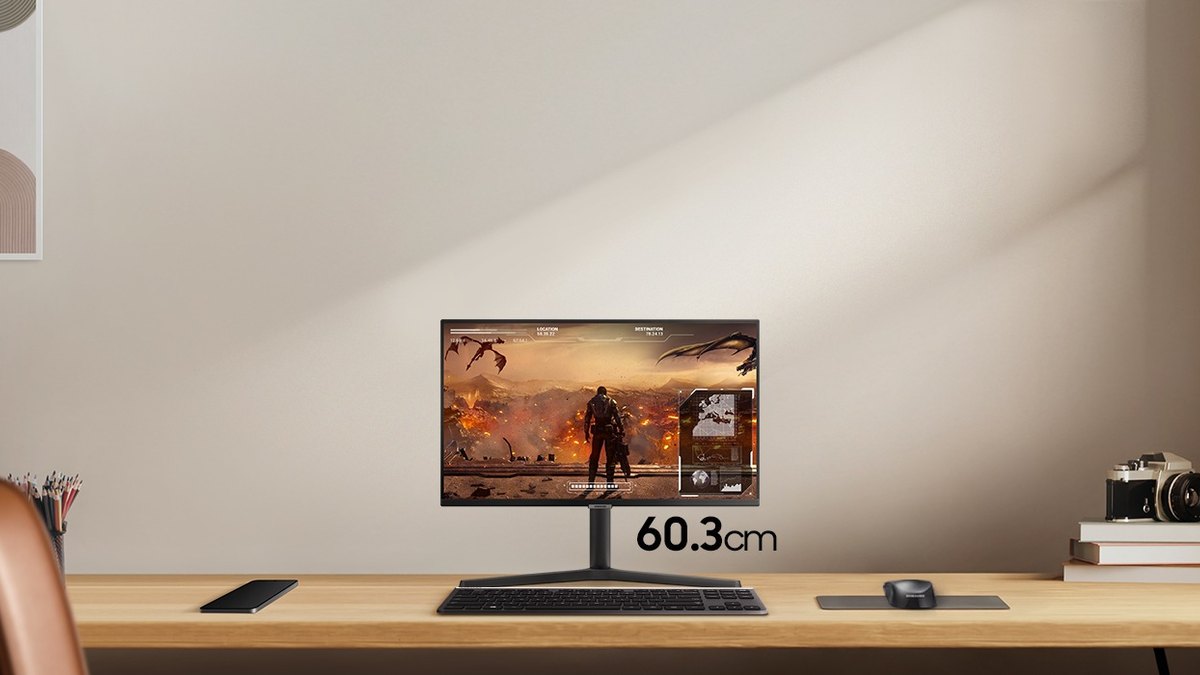
| Situation | Setup | क्यों |
|---|---|---|
| पहला gaming monitor, अलग-अलग genres | 27-inch 1440p | इस size पर 1080p से ज़्यादा sharp, और चलाने के लिए 4K के आधे से भी कम pixels |
| सिर्फ़ competitive shooters, कम budget | 24 से 25-inch 1080p | Reviewers competitive play के लिए resolution से पहले speed को रखते हैं |
| बहुत text और video, ताकतवर graphics card | 31.5 से 32-inch 4K | 140 PPI बड़ी screen पर भी text sharp रखता है |
| 27 inch पर ही रहना है, text सबसे पहले | 27-inch 4K | Table में सबसे ऊंचा PPI, लेकिन graphics card पर भारी बोझ |
| Immersive PC gaming, console नहीं | 34-inch या बड़ा ultrawide | Support करने वाले games में ज़्यादा चौड़ा view, इसलिए पहले अपनी game list चेक करें |
| Console सबसे पहले | 16:9 | Console games 16:9 के लिए बने हैं, इसलिए ultrawide पर किनारों पर पट्टियां रहती हैं |
US product pages वाले कुछ उदाहरण: 27-inch 1440p में LG 27G64NA-B (300Hz), LG 27G610A-B (DisplayPort पर 200Hz) और ASUS ROG Strix XG27ACS (180Hz) हैं। छोटी 1080p screen के लिए LG 24GS60F-B (24-inch, 180Hz) है, और बड़ी 1440p screen के लिए LG 32G650B-B (32-inch, 300Hz)।
4 नवंबर को LG.com पर 27G64NA-B और 27G610A-B $249.99 पर और 32G650B-B $399.99 पर दिखे, और ASUS Store पर XG27ACS $229.00 पर। 24GS60F-B की कोई तारीख वाली price हमारे पास नहीं है, इसलिए Best Buy, Amazon या B&H पर मौजूदा listings चेक करें।
मिलते-जुलते model numbers के पीछे असली फ़र्क छिपा हो सकता है। LG 27G640A-B और 27G64NA-B दोनों 27-inch 1440p 300Hz IPS monitors हैं, लेकिन LG की US spec tables में ports अलग हैं: 640A में एक DisplayPort और USB-C है, जबकि 64NA में दो DisplayPorts हैं और USB-C listed नहीं।
LG की Korean site 27G640A को discontinued भी बताती है, जो notice हमें US page पर नहीं दिखा। दोनों को एक ही product मानने से पहले spec tables compare करें।
खुद नापें
- 1अपनी आम seat से नापेंजैसे हमेशा बैठते हैं वैसे बैठें और measuring tape से अपनी आंखों से उस जगह तक नापें जहां screen रखी जाएगी।
- 2Table से मिलाएंअगर आप theoretical दूरी से काफ़ी पास बैठते हैं, तो उस setup में pixels दिखने की संभावना ज़्यादा है। इसे सिर्फ़ मोटा अंदाज़ा मानें।
- 3Desk की गहराई चेक करेंकम गहरी desk पर बड़ी screen चेहरे के बहुत पास आ जाती है। Monitor arm से उसे पीछे खिसका सकते हैं।
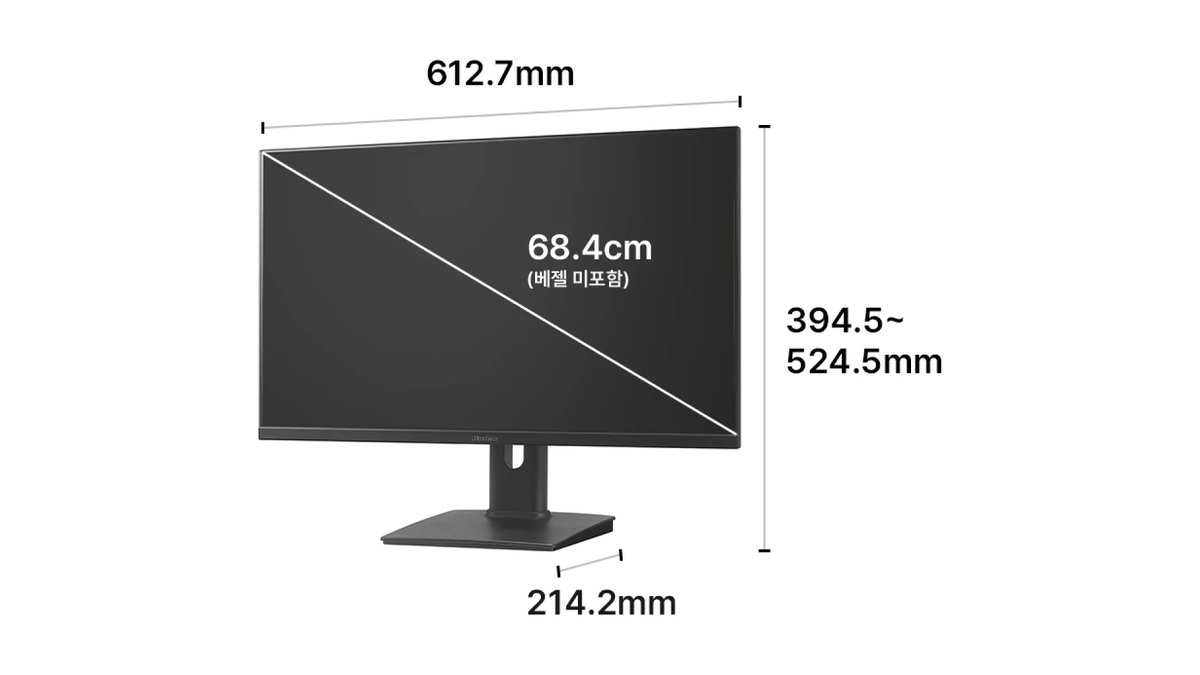
Numbers को maker की dimension drawing से मिलाएं। LG 27G64NA-B की LG drawing में 612.7mm (लगभग 24.1 in) चौड़ाई, stand के हिसाब से 394.5mm से 524.5mm (लगभग 15.5 से 20.6 in) ऊंचाई, और 214.2mm (लगभग 8.4 in) base depth दिखती है। पक्का करें कि stand की सबसे नीची और सबसे ऊंची, दोनों positions पर screen किसी shelf या lamp से न टकराए।
Check 3. Refresh rate
Refresh rate तीसरे नंबर पर है क्योंकि आपका resolution तय करता है कि graphics card कितना frame rate बना सकता है। ऊंचे refresh rate का मतलब है हर image screen पर कम समय रहती है, लेकिन हर अगला step पिछले से कम समय बचाता है।
| Refresh rate | Frame time | पिछले step से बचा समय |
|---|---|---|
| 60Hz | 16.67ms | आधार |
| 144Hz | 6.94ms | 9.72ms |
| 240Hz | 4.17ms | 2.78ms |
| 360Hz | 2.78ms | 1.39ms |
| 480Hz | 2.08ms | 0.69ms |
| 540Hz | 1.85ms | 0.23ms |
| 720Hz | 1.39ms | 0.46ms |
हमें कोई independent blind test नहीं मिला जो बताए कि लोग किस point के बाद refresh rates में फ़र्क नहीं कर पाते, इसलिए यह गाइड कोई सीमा नहीं बताती। क्या 240Hz आपके लिए worth it है? ऊपर के घटते steps और अपने frame rate से तय करें।
Game type के हिसाब से refresh rate
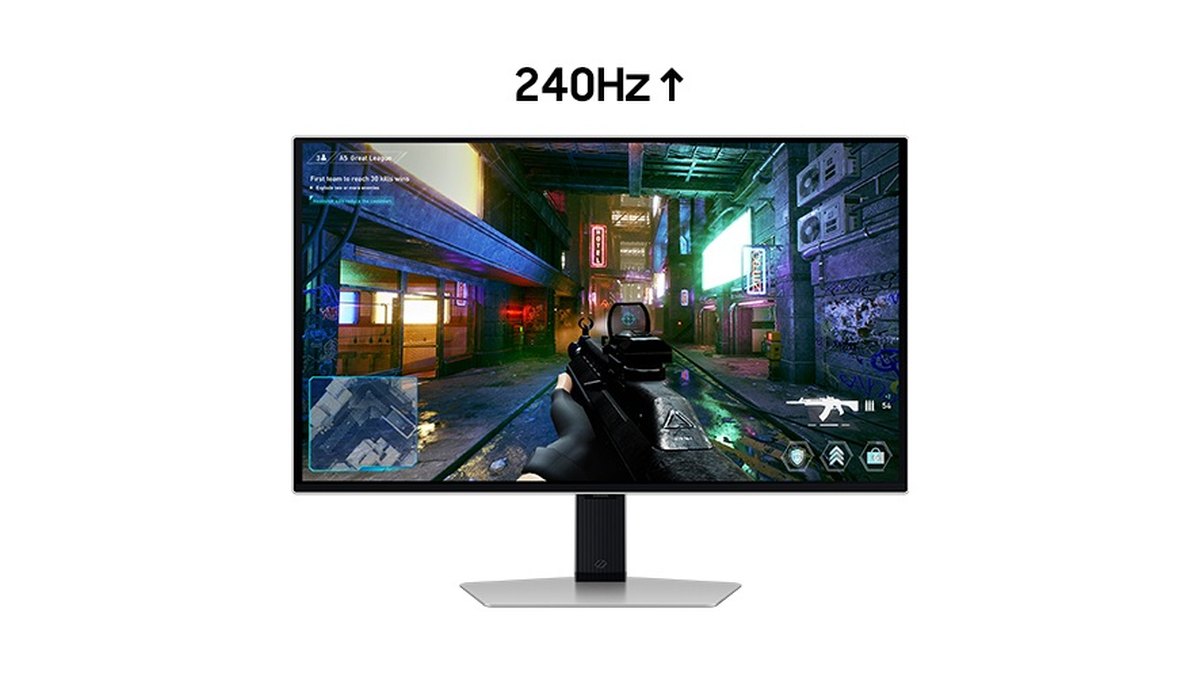
| Games | Refresh rate range | फ़ैसला |
|---|---|---|
| Single-player और MMOs | 144Hz से 180Hz | शुरुआत के लिए बढ़िया। बचा पैसा size और panel में लगाएं |
| मिले-जुले और casual online games | 180Hz से 280Hz | Entry 1440p monitors लगभग इसी range में हैं |
| Competitive shooters, और PC साथ देता है | 240Hz से 360Hz | आपका frame rate यह range भर सकता है |
| ताकतवर PC पर pro-level play | 480Hz और ऊपर | ऐसा PC मानकर चलता है जो लगभग 480 fps टिकाए |
240Hz से ऊपर जाना कैसा है?
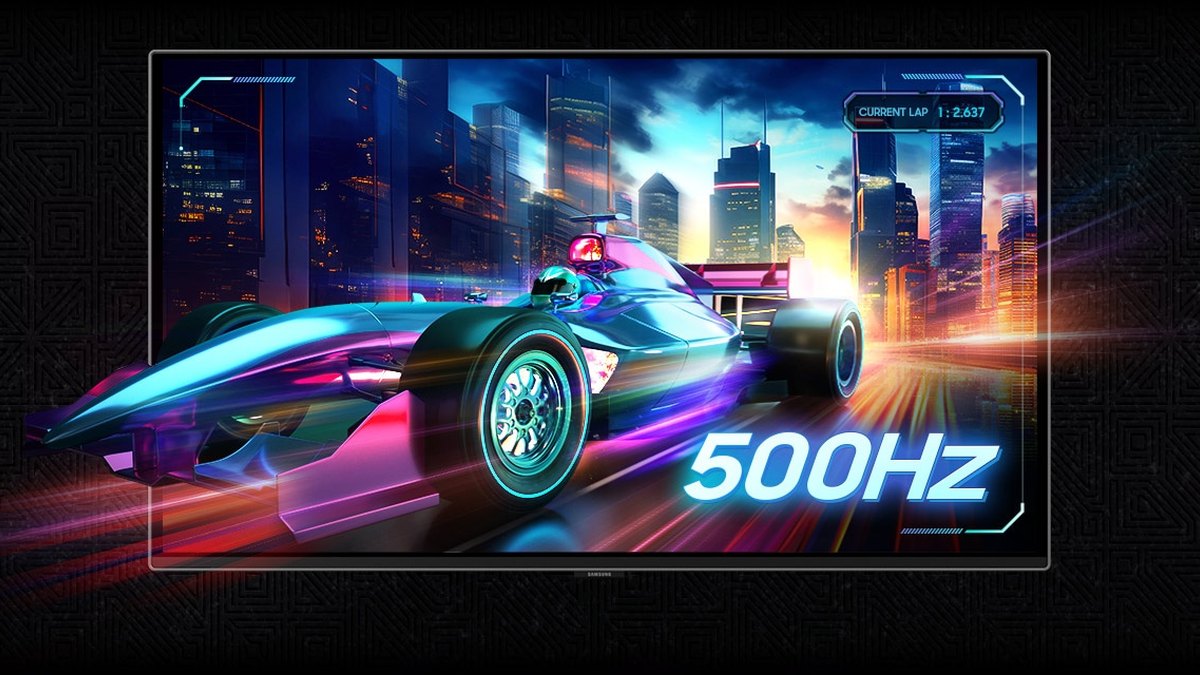
इसके measured सबूत हैं। TFTCentral के pursuit camera shots में 240Hz से 480Hz पर जाने से motion clarity साफ़ बेहतर होती है। वही site 540Hz-class monitors को ताकतवर PC वाले competitive players के लिए मानती है, और कहती है कि आम gamers सस्ते 240Hz से 280Hz WOLED models से भी खुश रह सकते हैं। नीचे reviewers वाले हिस्से में दोनों पक्ष साथ-साथ रखे गए हैं।
बड़े numbers की बारीक शर्तें
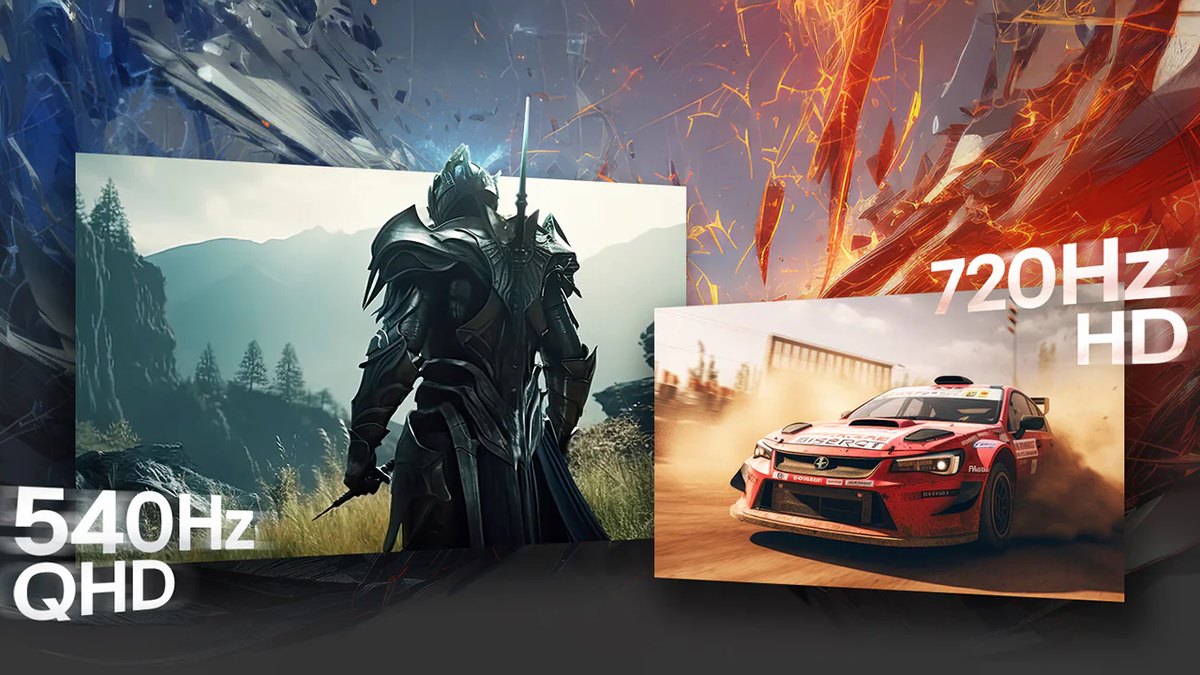
- Dual mode अपना सबसे ऊंचा refresh rate सिर्फ़ कम resolution पर देता है। LG 32GX870B-B 4K पर 240Hz या 1080p पर 480Hz देता है, और LG 27G810A-B 4K पर 180Hz या 1080p पर 360Hz।
- LG 27GX790B-B का 720Hz mode HD (1280×720) पर चलता है, और यह spec DisplayPort 2.1 से जुड़ा है। आम इस्तेमाल के लिए इसे 1440p 540Hz monitor मानें।
- LG का US page कहता है कि LG 25G590B-B के 1000Hz आंकड़े के लिए Windows 11, NVIDIA RTX 50 series या AMD Radeon RX 9070, 9060 या 7900 series या उससे नया card, और DisplayPort 2.1 connection चाहिए।
- जब spec में overclocked आंकड़ा हो, तो उसे base आंकड़े से अलग रखें। LG 27GS75Q-B 180Hz है और overclock पर 200Hz, और LG बताता है कि 25G590B-B का 1100Hz overclock adaptive sync को सीमित कर सकता है।
पेच यह है कि सबसे ज़्यादा शर्तों वाला number ही ads में सबसे बड़े font में छपता है। Dual mode की image quality भी model के हिसाब से बदलती है, इसलिए एक नियम बनाना मुश्किल है।
TFTCentral ने KOORUI S2741LM को 1080p 320Hz पर मापा और पाया कि उसका pixel response साथ नहीं दे पाया, जिससे smearing बढ़ी, हालांकि review कहता है कि ऊंचे refresh rate से clarity फिर भी बेहतर होती है। 27G810A के 1080p mode का कोई measurement हमें नहीं मिला।
Check 4. Panel type, coating, कमरा और HDR
यह फ़ैसला आपके budget को सबसे ज़्यादा हिलाता है। इस गाइड के पीछे के articles और reviews में 240Hz से 280Hz वाले 27-inch 1440p OLED monitors लगभग $310 से $599 तक थे, और 360Hz से 540Hz वाले models $660 से $1,099 तक, जबकि 27-inch 1440p IPS models $199.99 से $249.99 पर थे।
मौजूदा OLED listings में LG.com पर 27GX700A-B $549.99 पर listed है (5 नवंबर को out of stock दिखा) और Dell ने 4 नवंबर को Alienware AW2726DM को $349.99 पर list किया था, लेकिन हमारे top pick MSI MAG 272QP QD-OLED X24 की कोई तारीख वाली US price हमारे पास नहीं है, इसलिए जिन stores से असल में खरीदेंगे वहां एक ही दिन compare करें।
नीचे की table में response औसत gray-to-gray (G2G) transition time है और nits brightness मापते हैं। Measurements review किए गए model के हैं, उस panel वाले हर monitor के नहीं।
| Panel | Reference आंकड़ा | किसके लिए बेस्ट | कमियां |
|---|---|---|---|
| IPS | एक reviewed model: 2.4ms response, लगभग 1129:1 contrast, लगभग 0.19 nits black | जो games और desktop काम दोनों करते हैं, या burn-in से चिंतित हैं | कम contrast, dark screens पर IPS glow |
| VA | एक reviewed model: 5.2ms से 6.3ms response (2023 review)। Contrast IPS से ज़्यादा | बहुत dark scenes वाले single-player games और video | Dark transitions में smearing |
| TN | BenQ ZOWIE XL2546X+ के official specs: 320 nits, 1000:1 contrast | सिर्फ़ shooters | Reviewers viewing angles और image quality को IPS से नीचे रखते हैं |
| Mini LED | Measured HDR peaks 1,365 से 1,955 nits | रोशन कमरे, HDR, burn-in से बचना | छोटी चमकीली चीज़ों के आसपास halo, viewing angle का असर |
| WOLED | Measured response 0.44ms से 0.48ms | दिन में इस्तेमाल के लिए OLED | Tandem models पर gray banding, glossy models पर शीशे जैसे reflections |
| QD-OLED | एक reviewed model: 0.50ms response | अंधेरे कमरे, color सबसे पहले | Reviewers रोशन कमरों में उठे हुए या बैंगनी झलक वाले blacks बताते हैं |
IPS: जब desktop काम भी हो या burn-in की चिंता हो
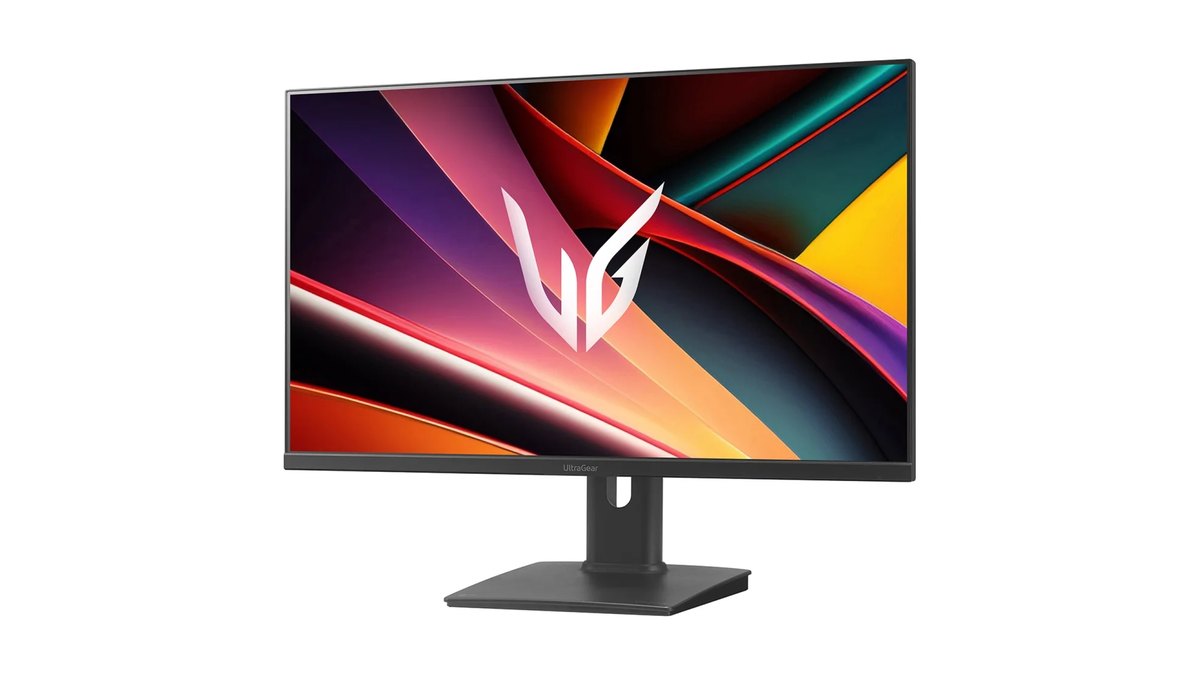
Reviewers कहते हैं कि OLED office काम संभाल सकता है लेकिन LCD जितना उसके लिए सही नहीं, और नीचे वाला long-term burn-in test भी desk पर पूरे दिन के काम के लिए यही नतीजा देता है। Product names में दिखने वाला Fast IPS, तेज़ response के साथ market किया गया IPS है। LG 27G64NA-B एक entry उदाहरण है।
अगर आप अंधेरे कमरे में बहुत video देखते हैं, तो कमज़ोर points कम contrast और IPS glow ही रहते हैं, यानी screen के किनारों के पास धुंधली चमक।
OLED: शानदार picture, लेकिन शर्तों के साथ
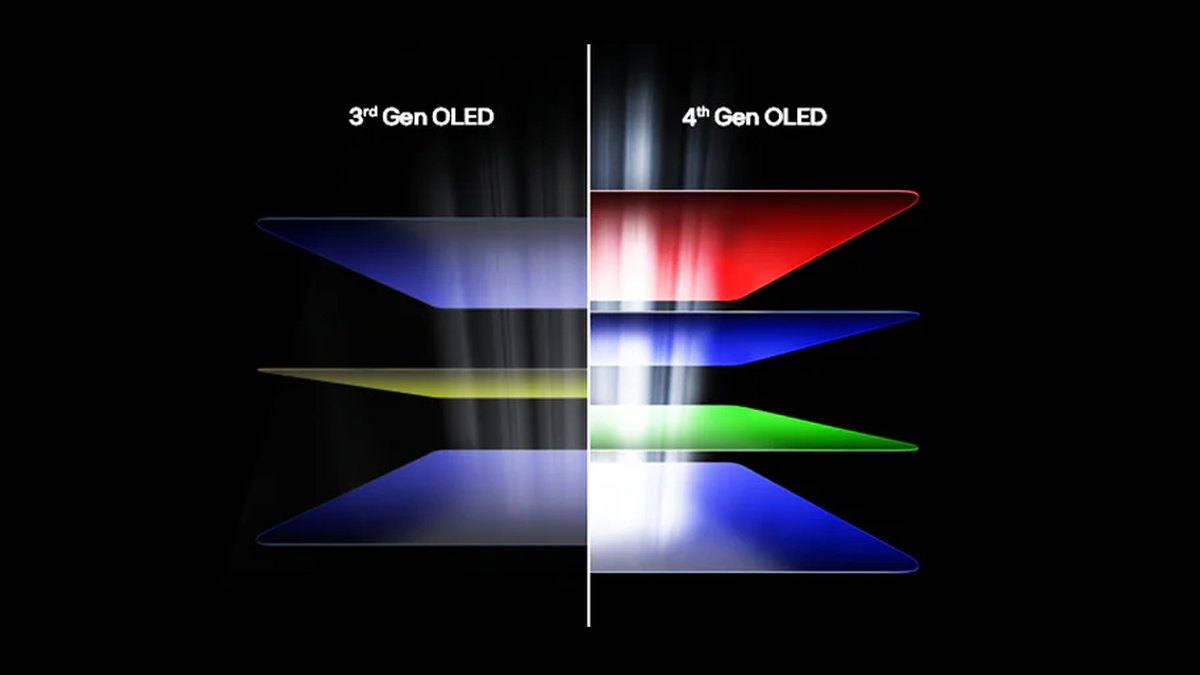
Measurements OLED के पक्ष में हैं: ऊपर वाले IPS model के 2.4ms के मुकाबले लगभग 0.44ms से 0.50ms response। इसके दो मुख्य प्रकार हैं, WOLED और QD-OLED। Reviewers WOLED को ज़्यादा brightness headroom और रोशन कमरों में बेहतर बताते हैं, और QD-OLED को ज़्यादा दमदार color और कम banding वाला। इसलिए अपने कमरे से तय करें: ज़्यादातर अंधेरे में खेलते हैं तो QD-OLED, दिन में भी खेलते हैं तो WOLED।
सस्ते OLEDs पर regular (SDR) brightness चेक करें। LG, 27GX700A-B को 335 nits पर list करता है, जबकि Dell, Alienware AW2726DM को 200 nits पर list करता है, जिसे TFTCentral कई दूसरे 27-inch QD-OLED monitors से कम बताता है। हमारा top pick MSI MAG 272QP QD-OLED X24 भी 200 nits SDR पर listed है।
200 nits काफ़ी है या नहीं, यह आपके कमरे पर निर्भर है, इसलिए price देखकर खरीदने से पहले इस number को अपने मौजूदा monitor से compare करें।
अगर आप Tandem WOLED models देख रहे हैं, तो gray banding के बारे में जान लें: 1 nit से कम वाले बहुत dark grays में हल्की लकीरें। यह ऊंचे refresh rates पर ज़्यादा दिखती है और unit के हिसाब से बदलती है। TFTCentral कहता है कि कई users रोज़ के इस्तेमाल में इसे नोटिस नहीं करेंगे और photos इसे बढ़ा-चढ़ाकर दिखा सकती हैं।
TN और Mini LED: जब आपका लक्ष्य साफ़ हो
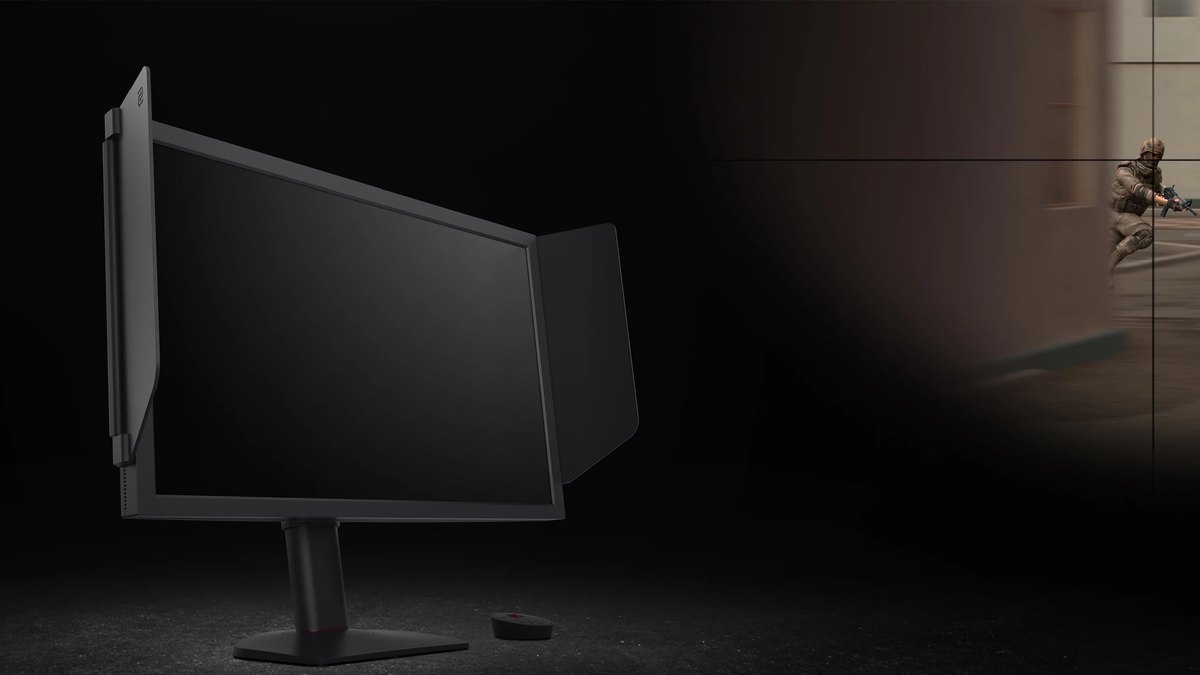
TN उन लोगों का option है जो सिर्फ़ shooters खेलते हैं। BenQ ZOWIE XL2546X+ जैसे models esports के लिए बने हैं, और इसका VRR तभी काम करता है जब ZOWIE का motion blur reduction DyAc 2 बंद हो। इसकी live US price हम confirm नहीं कर पाए, इसलिए seller से चेक करें। नीचे हमारी star ratings में इसका 400Hz वाला भाई XL2566X+ शामिल है।
Mini LED उनके लिए है जिन्हें burn-in के risk के बिना HDR चाहिए। Measured peaks ऊंचे हैं, लेकिन छोटी चमकीली चीज़ों के आसपास रोशनी फैल सकती है, इस असर को halo कहते हैं। नतीजे model के हिसाब से बदलते हैं, इसलिए Mini LED label के बजाय हर model को उसके measured review से आंकें।
Coating और कमरे की रोशनी
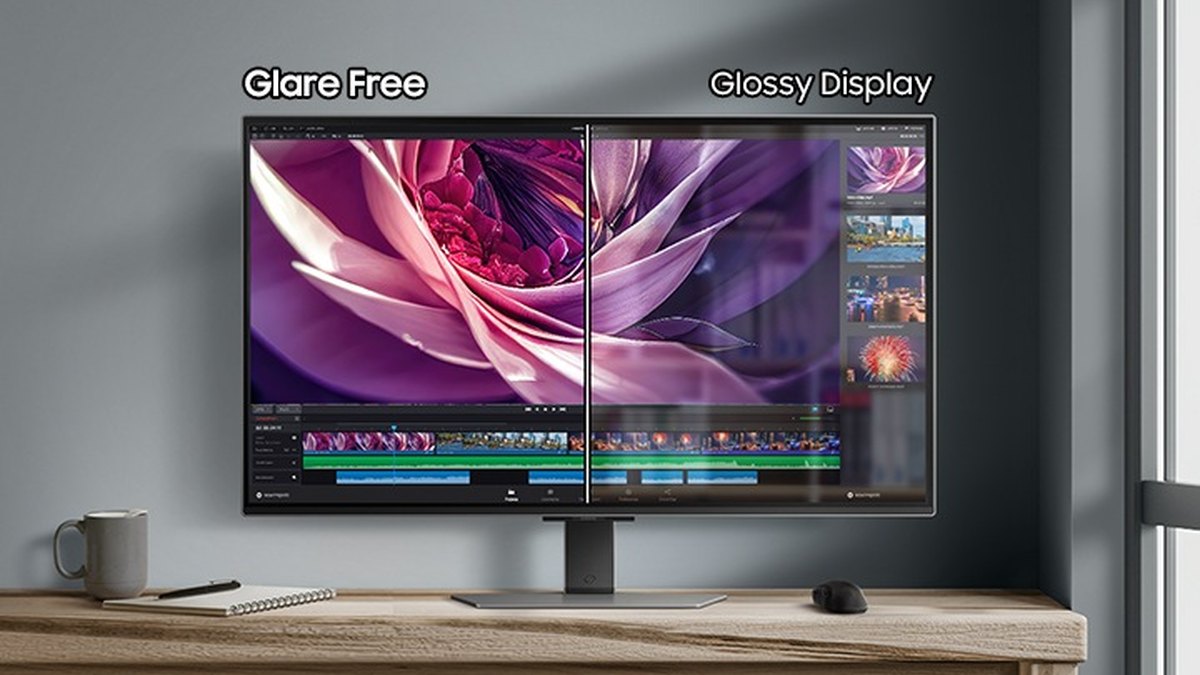
Coating को panel के नाम से नहीं, model के हिसाब से आंकें। ये दोनों Tandem OLED हैं: LG की Korean spec sheet 27GX700A को low-reflection anti-glare बताती है, और ASUS, XG27AQWMG को TrueBlack Glossy के रूप में बेचता है। रोशन कमरों के लिए measurement reviewers matte coating, WOLED या Mini LED की तरफ़ इशारा करते हैं।
- 1अपने आम समय पर screen बंद करेंजिन घंटों में आप सबसे ज़्यादा खेलते हैं, उस समय अपना मौजूदा monitor बंद कर दें।
- 2Reflections देखेंदेखें कि dark screen पर खिड़की या छत की light साफ़ दिखती है या नहीं।
- 3Coating की shortlist बनाएंReflections साफ़ दिखें तो पहले matte या low-reflection देखें। कुछ न दिखे तो glossy भी list में रह सकता है।
यह हमारा सुझाया check है, कोई lab standard नहीं। इसके पीछे कोई number नहीं, लेकिन इसमें एक मिनट लगता है और यह रोशन कमरों पर reviewers की सलाह वाली दिशा में ही ले जाता है।
HDR: badge के अंदर के numbers पढ़ें
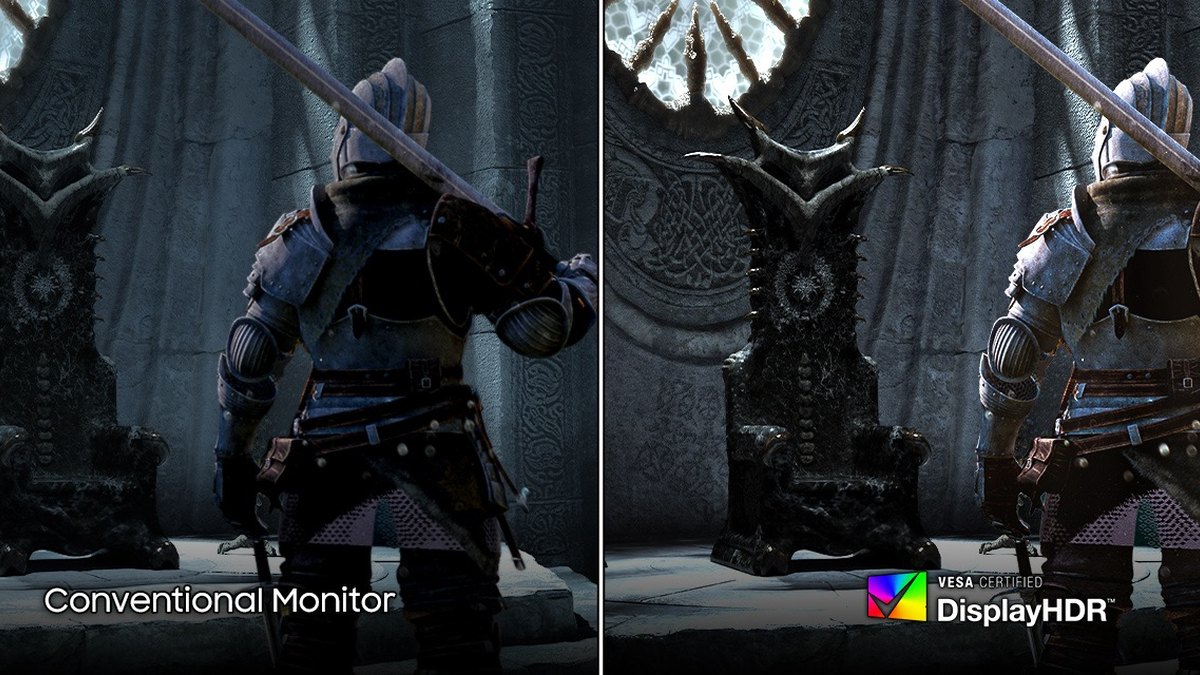
HDR badges को आप VESA DisplayHDR criteria से compare कर सकते हैं। DisplayHDR 400 और True Black 400 सुनने में एक जैसे लगते हैं, लेकिन इनकी black level requirements में ज़मीन-आसमान का फ़र्क है।
| Tier | Minimum peak | Sustained full screen | Maximum black |
|---|---|---|---|
| DisplayHDR 400 | 400 | 320 | 0.4 |
| DisplayHDR 600 | 600 | 350 | 0.1 |
| DisplayHDR 1000 | 1,000 | 600 | 0.05 |
| True Black 400 | 400 | 250 | 0.0005 |
| True Black 500 | 500 | 300 | 0.0005 |
| True Black 1000 | 1,000 | 500 | 0.0005 |
Screen का जितना बड़ा हिस्सा रोशन होता है, OLED उतना धीमा पड़ता है। एक reviewed 32-inch model 10% से कम screen रोशन होने पर लगभग 940 nits तक पहुंचा, और True Black 400 mode में लगभग 470 nits तक सीमित रहा।
Reviewers HDR को हर समय चालू न रखने की सलाह भी देते हैं, क्योंकि colors फीके लग सकते हैं और monitor menu की settings lock हो सकती हैं। आसान तरीका यह है कि HDR games और video के लिए इसे इस्तेमाल करें और desktop पर बंद रखें।
Check 5. OLED burn-in और warranty
अगर आप OLED पर पहुंच गए हैं, तो यही check तय करता है कि उसे फिर भी खरीदना चाहिए या नहीं। शर्तें brand के हिसाब से बदलती हैं, और product pages हमेशा उन्हें साफ़ नहीं लिखते।
Burn-in के risk को कैसे समझें
Burn-in कितनी बार होता है, इसका कोई public आंकड़ा हमें नहीं मिला, इसलिए यह गाइड कोई percentage नहीं देती। लोगों के निजी अनुभव छोटे samples हैं, और कई TVs या 2024 से पहले के panels से जुड़े हैं, इसलिए उन्हें अपने monitor की संभावना न मानें।
Manufacturers भी यह दावा नहीं करते कि समस्या हल हो गई है। 27GX700A-B के LG US page पर लिखा है कि इसके protection features image retention को कम करने और burn-in से बचाने में ‘मदद करते हैं’, और उसी model के LG Korean page पर यह भी जोड़ा गया है कि सिर्फ़ ये features सारे image retention या burn-in को नहीं रोक सकते।
एक long-term test जानने लायक है। Monitors Unboxed channel ने एक 32-inch QD-OLED को 30 महीने, यानी लगभग 8,000 घंटे, office monitor की तरह इस्तेमाल किया, और Amazon affiliate site DropReference ने इस पर लिखा।
उस write-up के मुताबिक gray screens पर बीच में एक खड़ी लकीर साफ़ दिखने लगी और taskbar icons नज़र आने लगे। Peak brightness 243 nits से गिरकर 231 nits हो गई, लगभग 5%।
Test जानबूझकर कड़ा रखा गया था, light mode, हमेशा दिखने वाला taskbar और जल्दी न चलने वाला screensaver, और यह सिर्फ़ एक monitor है, इसलिए नतीजे को रोज़ के इस्तेमाल पर लागू न करें।
Write-up का निष्कर्ष यह है कि games और video मिलाकर इस्तेमाल में risk कम है, और दिन में आठ घंटे coding या spreadsheets के लिए अच्छा IPS ज़्यादा सुरक्षित है।
Warranty कैसे पढ़ें
Warranty की शर्तें एक ही brand में भी देश के हिसाब से बदल सकती हैं, इसलिए UK या Germany के लिए लिखे review के बजाय US की शर्तें पढ़ें। नीचे वो है जो हम 4 और 5 नवंबर 2026 को manufacturer pages और reports में confirm कर पाए। ये page listings हैं, पूरी warranty शर्तें नहीं।
| Brand | Page या report क्या कहती है | खरीदने से पहले क्या पूछें |
|---|---|---|
| LG | US OLED product pages पर 2 साल की parts और labor limited warranty listed है, और 32GX870B-B जैसे pages कहते हैं कि यह OLED panel समेत मुख्य parts को cover करती है। जो warranty text हमने पढ़ा उसमें burn-in का ज़िक्र नहीं। BGR ने मार्च 2026 में report किया कि LG का burn-in coverage सामान्य घरेलू इस्तेमाल के लिए दो साल का है और commercial इस्तेमाल शामिल नहीं, लेकिन किसी देश का नाम नहीं लिया | आपकी US unit पर burn-in लिखित रूप में cover है या नहीं |
| Dell और Alienware | AW2726DM के लिए Dell का US page कहता है कि इसके साथ 3 साल की OLED burn-in warranty है और Advanced Exchange व Premium Panel Exchange listed हैं | क्या वही शर्तें आपके exact model पर लागू होती हैं |
| ASUS | PG27AQWP-W के लिए ROG का US spec page warranty को ‘3 साल (panel burn-in समेत)’ बताता है। BGR बताता है कि ASUS के कुछ दूसरे models दो साल के हैं | आपके exact model की अवधि, और burn-in किसे माना जाता है |
| MSI और दूसरे brands | MAG 272QP QD-OLED X24 के MSI product page पर 3 साल की burn-in warranty listed है, और TFTCentral, MSI को burn-in समेत 3 साल पर list करता है, लेकिन MSI की US शर्तें हम confirm नहीं कर पाए। Q27G4ZDR के लिए AOC का US page OLED burn-in समेत 3 साल list करता है, जो तभी cover होता है जब screen maintenance निर्देशों के मुताबिक हो। दूसरे brands की US शर्तें हम confirm नहीं कर पाए | आपके model की लिखित शर्तें, seller या brand support से |
- अवधि: चेक करें कि term पूरे product को cover करती है या सिर्फ़ panel को।
- Burn-in के शब्द: इन्हें warranty की शर्तों में ही ढूंढें। अगर सिर्फ़ किसी banner या review में दिखें, तो असली शर्तें ढूंढें।
- Test standard: चेक करें कि burn-in किसे माना जाता है। 2024 में MSI की शर्तें 50% gray screen पर 3.5% से ज़्यादा brightness फ़र्क को आधार मानती थीं, इसलिए ऐसी सीमा हल्के निशानों को बाहर छोड़ सकती है।
- Maintenance की शर्तें: चेक करें कि coverage panel care पर निर्भर है या नहीं। ऊपर AOC का footnote एक उदाहरण है, और 2024 में MSI की शर्तें कहती थीं कि OLED Care चालू रहना चाहिए।
- Store protection plans: ये manufacturer की warranty से अलग होते हैं, इसलिए पैसे देने से पहले पूछें कि उनमें burn-in का नाम है या नहीं।
Burn-in का risk घटाने वाली आदतें
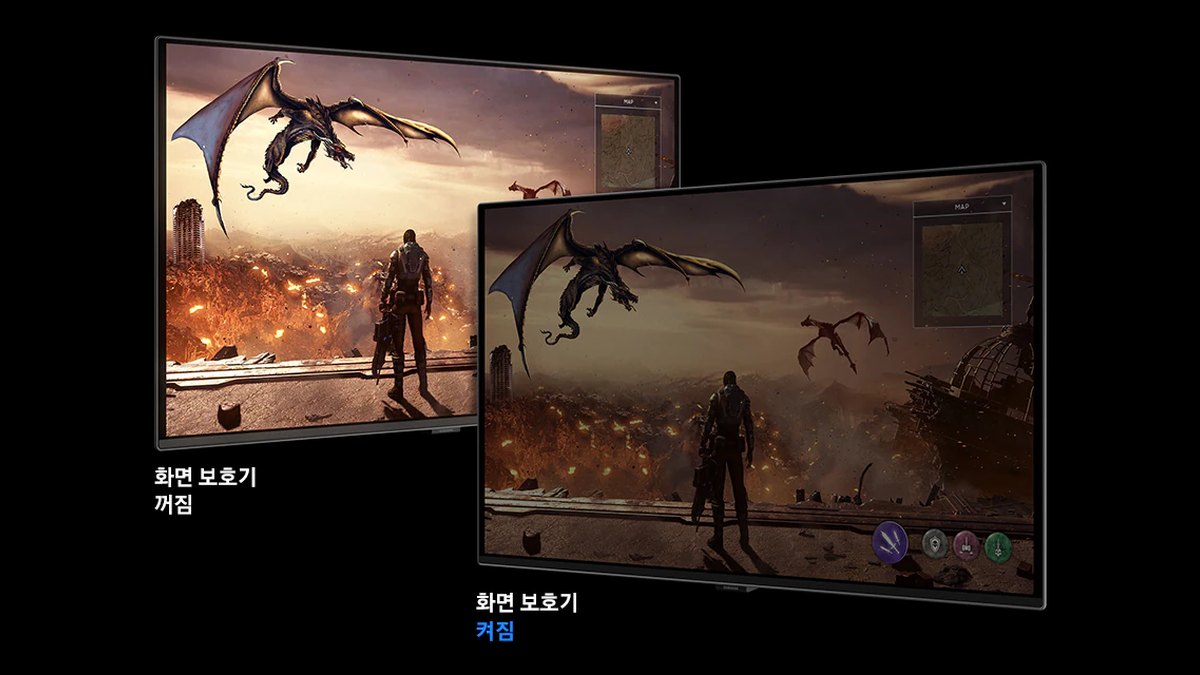
OLED खरीदें तो ये आदतें बनाए रखें। कोई measurement इन्हें number में नहीं बताता, लेकिन ये ऊपर वाले कड़े test की शर्तों को उलट देती हैं।
- Taskbar को अपने आप छिपने पर set करें।
- जिन programs में dark mode है, उनमें उसे इस्तेमाल करें।
- Panel care features चालू रहने दें।
- Screensaver का timer छोटा रखें।
- Static screens पर maximum brightness से बचें।
इसमें एक सौदा है। अगर burn-in का डर आपको monitor आम brightness से काफ़ी नीचे चलाने पर मजबूर करेगा, तो आप उस चीज़ का कुछ हिस्सा खो देते हैं जिसके पैसे दिए, और हर session में इसके बारे में सोचना मज़ा भी कम करता है। अगर आप ऐसे हैं, तो LCD या Mini LED से शुरू करें।
Support और brands
क्या छोटे brand से पैसे बचाने चाहिए? हम service के आधार पर brands को rank नहीं करते, क्योंकि ऐसा निष्पक्ष रूप से करने के सबूत हमारे पास नहीं हैं। Sponsored coverage भी किसी product को असलियत से बेहतर दिखा सकती है।
Warranty की अवधि brand के साथ model के हिसाब से भी बदलती है: LG का US page 27G64NA-B के लिए 1 साल parts और labor list करता है, Dell, Alienware AW2725DM के लिए Advanced Exchange के साथ 3 साल support list करता है, और ASUS का US page TUF Gaming VG27AQM5A के लिए 3 साल list करता है।
इसलिए हर model के लिए warranty की अवधि, burn-in के शब्द, claim का तरीका और panel replacement की शर्तें साथ रखकर देखें। ऊपर Dell की Advanced Exchange listing दिखाती है कि दूसरे brands से किस तरह की details पूछनी हैं।
Check 6. Connection: ports, VRR और cables
यह आखिरी check इस सवाल को पहले ही सुलझा देता है कि ‘मेरा monitor अपने advertised refresh rate पर क्यों नहीं चल रहा?’ एक ही monitor का सबसे ऊंचा refresh rate इस्तेमाल किए गए port के हिसाब से अलग हो सकता है।
Port के हिसाब से सबसे ऊंचा refresh rate
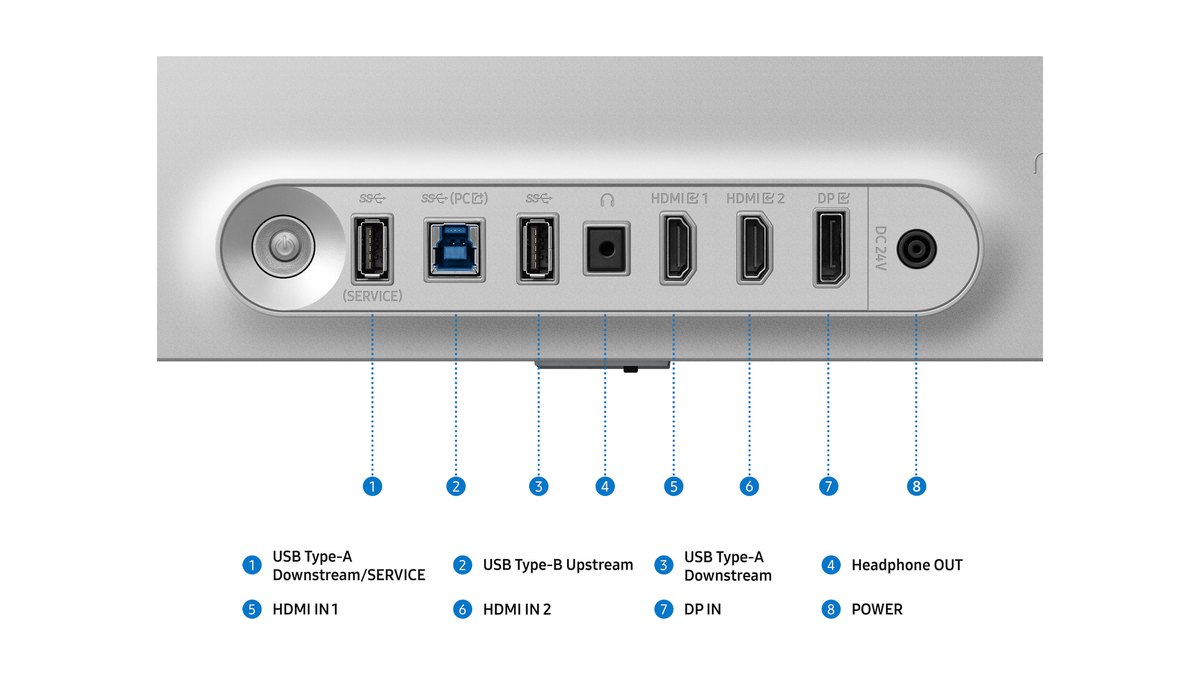
| Model | DisplayPort | HDMI |
|---|---|---|
| LG 27G610A-B मॉनिटर | DP 1.4, 200Hz | HDMI 2.0, 144Hz |
| LG 27G64NA-B मॉनिटर | DP 1.4, 300Hz | HDMI 2.1, 300Hz |
| LG 27GX700A-B मॉनिटर | DP 1.4, 280Hz | HDMI 2.1, 280Hz |
| Alienware AW2726DM मॉनिटर | DP 1.4, 240Hz | HDMI, 1440p पर 120Hz |
| BenQ ZOWIE XL2546X+ मॉनिटर | DP 1.2, 280Hz | HDMI 2.0, consoles के लिए 120Hz |
क्या आपको DisplayPort 2.1 चाहिए?
हमेशा नहीं, इसलिए इसे ज़रूरी चीज़ न मानें। TFTCentral के measurements में ASUS PG27AQWP-W ने Display Stream Compression (DSC) की मदद से DisplayPort 1.4 graphics card पर अपनी पूरी spec चलाई।
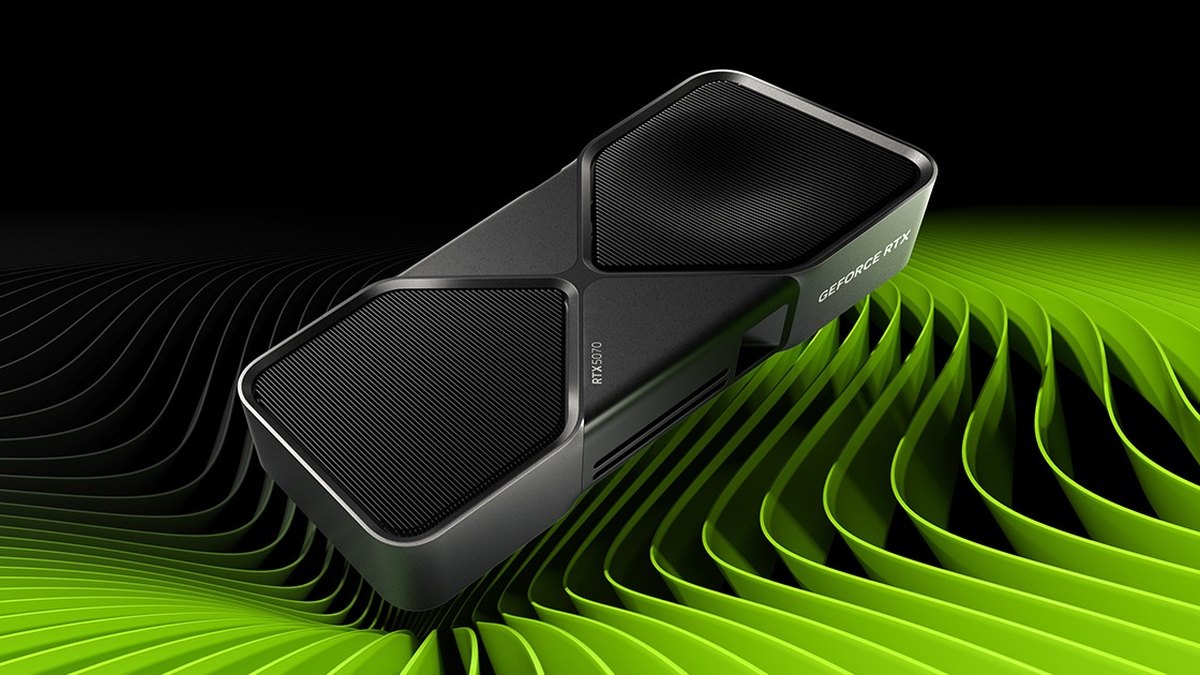
दूसरी तरफ़ कुछ modes को इसकी ज़रूरत होती है, जैसे LG 27GX790B-B का 720Hz mode, इसलिए जिस mode को इस्तेमाल करना है उसकी शर्तें चेक करें। Graphics card की तरफ़, NVIDIA, RTX 5070 family को तीन DisplayPort 2.1b outputs और एक HDMI 2.1b के साथ list करता है, और partner cards अलग हो सकते हैं।
कुछ models पर DSC की कीमत चुकानी पड़ती है। TFTCentral के ASUS PG27UCDM review में DSR या DLDSR इस्तेमाल करने के लिए DSC बंद करना पड़ा, जिससे refresh rate काफ़ी गिर गया।
VRR, G-SYNC और FreeSync labels
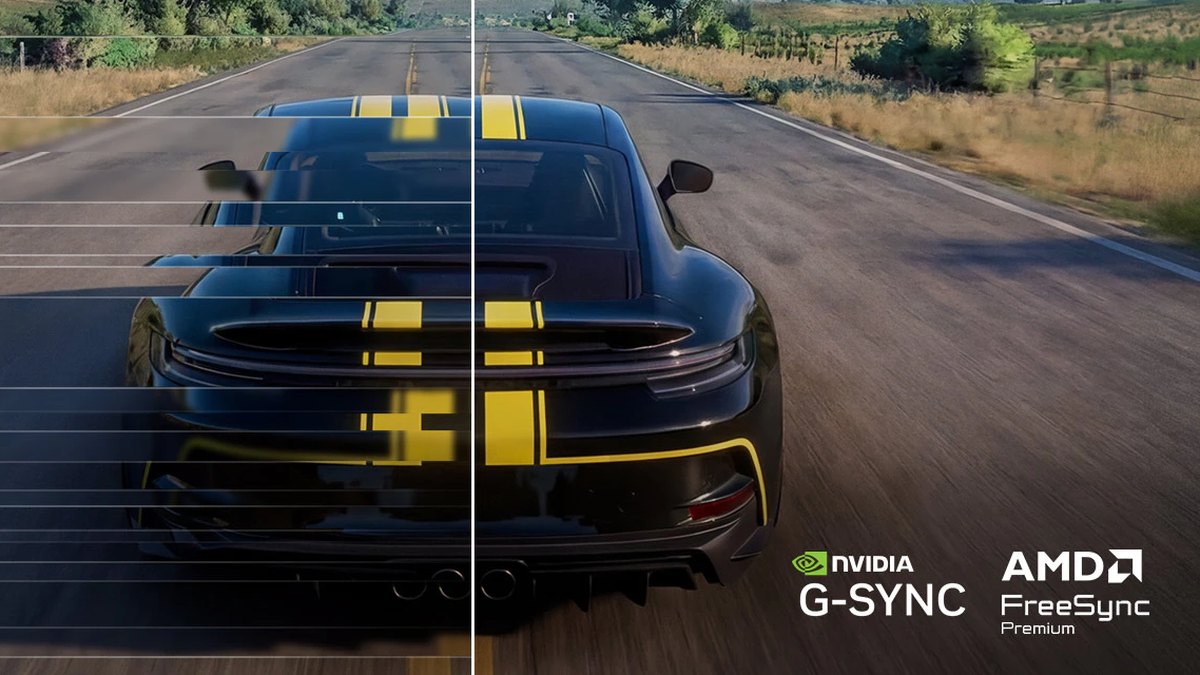
VRR, refresh rate को आपके frame rate से मिलाकर screen tearing घटाता है। कौन सी settings साथ में इस्तेमाल करें, यह हमारी गाइड V-Sync on रखें या off में है। Labels उलझे हो सकते हैं, एक ही model के लिए भी।
LG का US page 27G610A-B को G-SYNC Compatible बताता है, लेकिन उसकी spec table में सिर्फ़ AMD FreeSync Premium listed है, और LG की Korean spec sheet NVIDIA G-SYNC को no लिखती है।
Label न होने का मतलब है कोई certification listed नहीं, इससे यह पता नहीं चलता कि monitor असल में कैसे चलता है: RTINGS ने 27G610A पर G-SYNC Compatible operation document किया। 27G64NA-B की table में G-SYNC Compatible listed है, और MSI MAG 272QP QD-OLED X24 में भी।
NVIDIA कहता है कि G-SYNC Compatible monitors उसके processors इस्तेमाल नहीं करते लेकिन अच्छे, basic VRR experience के लिए validate किए जाते हैं, और LG के footnotes के मुताबिक support DisplayPort पर GeForce GTX 10 series और ऊपर, और HDMI 2.1 पर RTX 30 series और ऊपर है।
GeForce card पर VRR इस्तेमाल करेंगे तो पहले compatible listed models देखें और NVIDIA के G-SYNC page पर अपना model confirm करें।
G-SYNC module वाले monitors की G-SYNC Compatible monitors से तुलना करने वाले measurements हमें नहीं मिले, इसलिए हम कोई पक्ष नहीं लेते। OLED पर, जब frame rate बहुत ऊपर-नीचे होता है तो dark scenes में VRR flicker दिख सकता है, और anti-flicker modes बदले में VRR range को छोटा कर देते हैं।
जब refresh rate ऊपर नहीं जाता
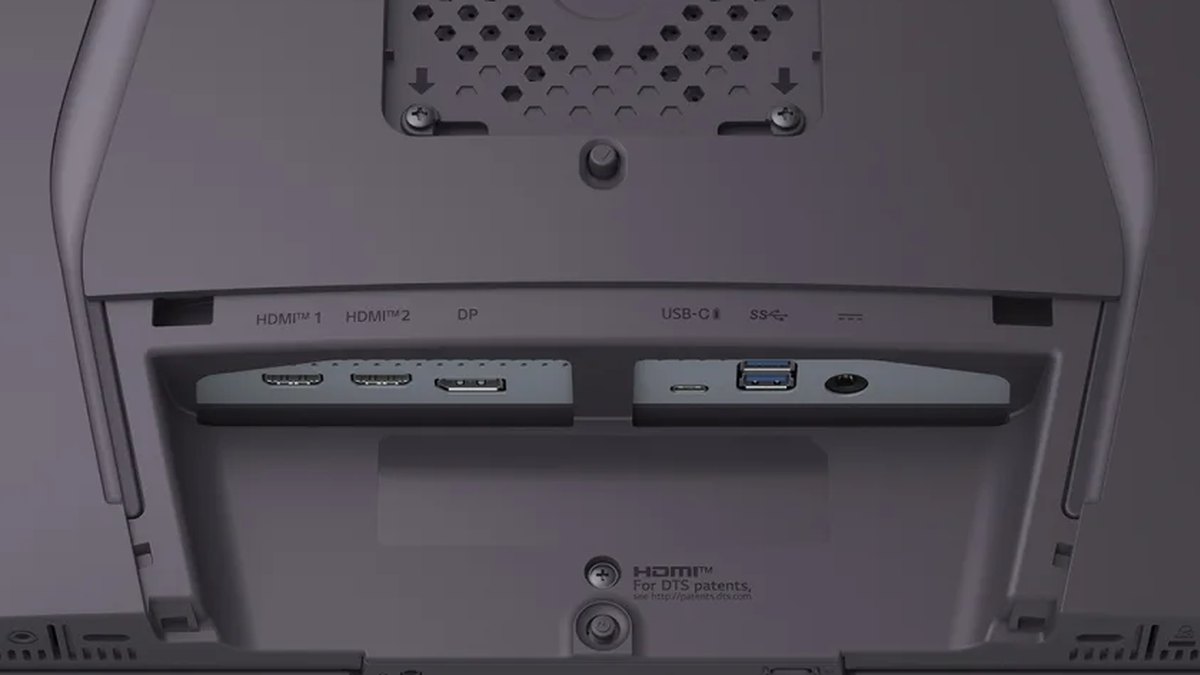
- 1OSD में DisplayPort setting चेक करेंMonitor menu में DP version या DSC mode ढूंढें। कुछ models पर यह setting बदलने तक 280Hz monitor को 144Hz पर रोके रख सकती है।
- 2Windows में refresh rate बढ़ाएंSettings में Advanced display के नीचे value चुनें। Steps Windows 11 में refresh rate कैसे बदलें में हैं।
- 3Cable चेक करेंकोई दूसरी cable इस्तेमाल कर रहे हैं तो box वाली cable लगाकर देखें।
- 4Port चेक करेंजैसा ऊपर की table में दिखता है, HDMI का सबसे ऊंचा refresh rate DisplayPort से कम हो सकता है। Graphics card और monitor, दोनों के ports चेक करें।
कौन सी specs महसूस होती हैं और किन्हें छोड़ सकते हैं
उतना ही पैसा वहां ज़्यादा काम करता है जहां फ़र्क दिखता है। Table बताती है कि हर फ़ैसला किसी measurement, calculation या reviewer की राय पर टिका है। इसका मतलब यह नहीं कि नीचे वाली चीज़ों से आपको कुछ महसूस ही नहीं होगा। यह खर्च करने का क्रम है।
| Spec | फ़ैसला | क्यों |
|---|---|---|
| 60Hz से 144Hz | सबसे पहले यही महसूस होगा | Frame time 9.72ms घटता है, table का सबसे बड़ा step (calculated) |
| IPS से OLED response | महसूस होने की संभावना | 2.4ms vs. 0.44ms से 0.50ms measured |
| OLED black level | महसूस होने की संभावना | Measured IPS black लगभग 0.19 nits है, और True Black spec 0.0005 nits तक की इजाज़त देती है |
| Text sharpness | बहुत पढ़ते हैं तो महसूस होगा | Reviewers कहते हैं कि OLED color fringing 110 PPI की तुलना में 140 PPI और ऊपर कम दिखती है |
| 240Hz से 480Hz | शर्त के साथ | लगभग 480 fps चाहिए। Measurement photos में बेहतर clarity दिखी |
| Motion blur reduction (ELMB, DyAc जैसे) | शर्त के साथ | एक reviewed model में VRR और HDR बंद हो गए, और brightness 632 nits से गिरकर लगभग 320 nits हो गई |
| 0.02ms और 0.03ms response specs की तुलना | लगभग ज़रूरत से ज़्यादा | इन monitors पर measured averages 0.44ms से 0.50ms थे। Test methods अलग हो सकते हैं, इसलिए brands के आंकड़े compare करने से कम पता चलता है |
| 480Hz से 540Hz | लगभग ज़रूरत से ज़्यादा | Frame time 0.23ms घटता है (calculated) |
| 720Hz mode | लगभग ज़रूरत से ज़्यादा | यह 1280×720 पर चलता है, और reviewers इसे ज़्यादातर लोगों के लिए गैरज़रूरी मानते हैं |
| DisplayHDR 400 badge | उम्मीदें कम रखें | इसकी black level सीमा ढीली है, 0.4 nits |
Gaming monitors कितने के आते हैं
किसी price को आंकने के लिए list prices, deal prices और ऐसी listings जिनसे असल में खरीद नहीं सकते, इन्हें अलग रखें।
5 नवंबर को LG.com ने इस गाइड के सभी LG models out of stock दिखाए, सिर्फ़ stock alerts और store finder के साथ, इसलिए यहां LG की prices list prices हैं, इस बात का सबूत नहीं कि आज इतने में मिल जाएगा।
PCWorld ने 11 सितंबर 2026 को AOC Q27G4ZDR को Amazon पर लगभग $310 पर report किया, और वो उस तारीख का deal था, स्थायी price नहीं। Dell की US site ने 4 नवंबर को Alienware AW2726DM को $349.99 पर दिखाया। उसी दिन Target ने Samsung के G60SF को $1,029.99 पर दिखाया लेकिन out of stock बताया।
एक ही model को एक ही दिन उन stores पर compare करें जहां से असल में खरीदेंगे, और stock व return की शर्तें भी चेक करें।
| Range | US price | इसे कैसे पढ़ें |
|---|---|---|
| 1080p 144Hz से 240Hz | $149.99 (LG 25G523B-B, 200Hz) | Competitive games के लिए entry range |
| 27-inch 1440p 180Hz से 300Hz IPS | $199.99 से $249.99 | पहले monitor के लिए इस गाइड की default range |
| 27-inch 1440p OLED, 240Hz से 280Hz | $310 से $599 | निचला सिरा deal price है। SDR brightness और ports भी चेक करें |
| 27-inch 1440p OLED, 360Hz से 540Hz | $660 से $1,099 | ऐसा PC मानकर चलता है जो उतना frame rate छू सके |
| 32-inch 4K OLED, 240Hz | $929.99 (LG 32GX870B-B) | Graphics card का budget भी रखें |
Role के हिसाब से example models
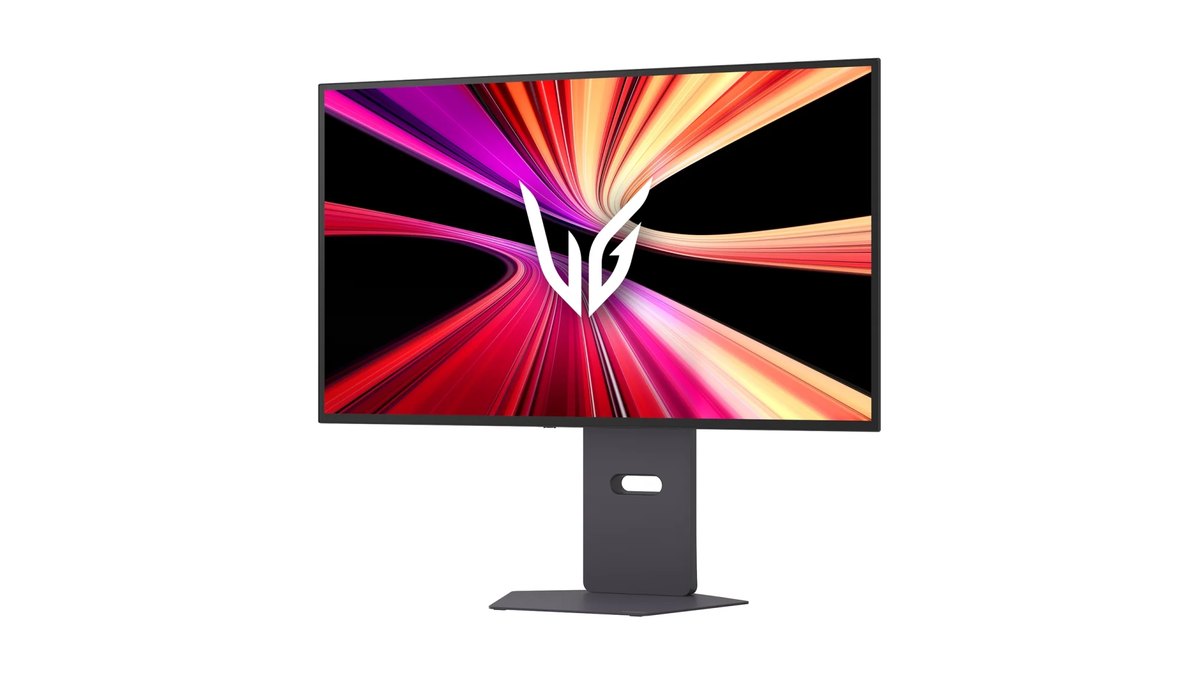
| Role | Model | US price | किस बात का ध्यान रखें |
|---|---|---|---|
| पहला 1440p | LG 27G64NA-B (27 इंच 1440p 300Hz IPS), Alienware AW2725DM (27 इंच 1440p 180Hz Fast IPS) | LG: $249.99 LG.com list price, out of stock दिखा (5 नवंबर)। Alienware: Dell की US site पर $199.99 (4 नवंबर) | LG की spec list में USB-C नहीं और warranty 1 साल। Alienware, 1440p पर HDMI से सबसे ज़्यादा 144Hz देता है |
| Esports शुरुआत | ASUS TUF Gaming VG27AQM5A (27 इंच 1440p 300Hz Fast IPS) | $269 ASUS list price, out of stock दिखा (5 नवंबर) | Height adjustment या pivot नहीं |
| पहला OLED | MSI MAG 272QP QD-OLED X24 (26.5 इंच 1440p 240Hz QD-OLED), LG 27GX700A-B (26.5 इंच 1440p 280Hz OLED), Alienware AW2726DM (26.5 इंच 1440p 240Hz QD-OLED) | MSI: retailers पर चेक करें। LG: $549.99 LG.com list price, out of stock दिखा (5 नवंबर)। Alienware: Dell की US site पर $349.99 (4 नवंबर) | MSI और Alienware में 200 nits SDR listed है, और Alienware का HDMI 120Hz पर रुक जाता है। LG के warranty text में burn-in का ज़िक्र नहीं |
| Gaming और काम के लिए OLED | LG 32GX870B-B (31.5-inch 4K 240Hz या 1080p 480Hz OLED) | $929.99 LG.com list price, out of stock दिखा (5 नवंबर) | ऐसा graphics card चाहिए जो उतना frame rate छू सके |
| Immersive ultrawide | LG 39GX950B-B (39 इंच 5K2K 165Hz OLED) | $1,599.99 LG.com list price, out of stock दिखा (5 नवंबर) | 5K2K, graphics card पर भारी बोझ है |
Performance और trend ratings
Checks हो गए, अब monitors को scores के रूप में देखें। Performance का मतलब है monitor अपना काम कितना अच्छा करता है, और trend का मतलब है अभी लोग उसे कितना खरीद, इस्तेमाल और उसकी चर्चा कर रहे हैं। हर performance row बताती है कि score किसी measured review से आया या सिर्फ़ official specs से।
| Monitor | Overall | Performance | Performance का आधार |
|---|---|---|---|
| MSI MAG 272QP QD-OLED X24 मॉनिटर | ★★★★☆ 4.0 | ★★★½☆ 3.5 | कोई measured review नहीं मिला, इसलिए official specs पर score: G-SYNC Compatible के साथ 240Hz पर 26.5-inch 1440p QD-OLED। SDR 200 nits और HDR 400 nits पर listed है, जो रोशन कमरे में कमज़ोरी है |
| LG 27G64NA-B मॉनिटर | ★★★½☆ 3.5 | ★★★½☆ 3.5 | कोई measured review नहीं मिला, इसलिए official specs पर score: HDMI 2.1 और DisplayPort 1.4 दोनों पर 300Hz वाला 27-inch 1440p IPS। Contrast और HDR, जो संबंधित LG 27G610A पर measure की गई कमज़ोरियां हैं, specs से ठीक नहीं होतीं |
| LG 32GX870B-B मॉनिटर | ★★★★☆ 4.0 | ★★★★½ 4.5 | RTINGS का measured review 4K 240Hz और 1080p 480Hz के बीच switch और picture quality की तारीफ़ करता है। VRR flicker, text fringing और धूप वाली खिड़की के पास visibility कमियां हैं |
| ASUS TUF Gaming VG27AQM5A मॉनिटर | ★★★½☆ 3.5 | ★★★½☆ 3.5 | कोई measured review नहीं मिला, इसलिए official specs पर score: 300Hz पर 27-inch 1440p Fast IPS, दो HDMI 2.1 inputs, DisplayPort 1.4 और G-SYNC Compatible। Stand में height adjustment या pivot नहीं |
| BenQ ZOWIE XL2566X+ मॉनिटर | ★★★½☆ 3.5 | ★★★★☆ 4.0 | Official specs पर आधारित FPS score, क्योंकि इस model का measured review हम खोल नहीं पाए: DyAc 2 के साथ 24.1-inch 1080p 400Hz Fast TN। Color और viewing angles में IPS से पीछे |
| LG 27GX700A-B मॉनिटर | ★★★★☆ 4.0 | ★★★★½ 4.5 | RTINGS का measured review 280Hz, कम input lag और OLED के हिसाब से ऊंची brightness की तारीफ़ करता है। VRR flicker, dark scenes में खड़ी banding और text fringing कमियां हैं |
| LG 27GX790B-B मॉनिटर | ★★★★☆ 4.0 | ★★★★★ 5.0 | इस गाइड के सभी monitors में RTINGS की सबसे ऊंची measured rating। इसमें 540Hz और 720Hz modes और DisplayPort 2.1 हैं, और इसकी motion हर refresh rate पर sharp rate की गई है। VRR flicker कमी है |
| LG 39GX950B-B मॉनिटर | ★★★★☆ 4.0 | ★★★★½ 4.5 | RTINGS का measured review 5K2K 165Hz और WFHD 330Hz के बीच switch, sharp text और कम input lag की तारीफ़ करता है। VRR flicker, burn-in risk और धूप वाले कमरे में reflections कमियां हैं |
| Monitor | Trend | Trend का आधार |
|---|---|---|
| MSI MAG 272QP QD-OLED X24 मॉनिटर | ★★★★☆ 4.0 | Korea में Danawa की OLED category में 29वां, साथ में 354 buyer reviews के लिए आधा point। दिसंबर 2025 में launch |
| LG 27G64NA-B मॉनिटर | ★★★☆☆ 3.0 | अप्रैल 2026 में launch, लेकिन Korea में Danawa की gaming list और 180Hz व ऊपर वाली category के top 30 से बाहर। वहां 83 stores बेचते हैं, 74 reviews के साथ |
| LG 32GX870B-B मॉनिटर | ★★★★½ 4.5 | Korea में Danawa पर overall 22वां, dual mode category में पहला और 4K models में चौथा, और Japan में Kakaku.com पर OLEDs में चौथा |
| ASUS TUF Gaming VG27AQM5A मॉनिटर | Data नहीं | इस model की कोई sales ranking नहीं मिली, इसलिए यह axis खाली है और इसकी star rating बाकी weights से निकली है |
| BenQ ZOWIE XL2566X+ मॉनिटर | ★★★★½ 4.5 | ProSettings पर No. 3, 2,448 pros में से 9.76% इस्तेमाल करते हैं, और csdb पर CS2 pros में No. 5, 1,011 में से 6.5%। Korea में Danawa की gaming lineup ranking में 25वां |
| LG 27GX700A-B मॉनिटर | ★★★★½ 4.5 | Korea में Danawa पर overall 19वां और OLEDs में चौथा, Japan में Kakaku.com पर OLEDs में तीसरा, 492 buyer reviews के साथ |
| LG 27GX790B-B मॉनिटर | ★★★½☆ 3.5 | Danawa के OLED top 30 से बाहर, लेकिन Korea में 129 stores बेचते हैं और RTINGS की popular list में है। Kakaku.com पर OLEDs में 53वां |
| LG 39GX950B-B मॉनिटर | ★★★★☆ 4.0 | Korea में Danawa पर ultrawides में 5वां, OLEDs में 11वां और gaming lineup ranking में 18वां, और Kakaku.com पर OLEDs में 12वां |
Trend दो तरफ़ बंटता है। जो retail lists हम पढ़ पाए वो Korea और Japan की हैं, और उनके top पर नए कम कीमत वाले 1440p models और OLEDs छाए हैं, हमारे US picks में LG 27GX700A, Danawa की overall list में 19वें और 32GX870B 22वें नंबर पर है।
Pro side पर FPS केंद्रित TN lines हावी हैं, और csdb की CS2 गिनती में 91% monitors ZOWIE के हैं। Trend score का मतलब है बहुत लोग उस model को देख रहे हैं, यह नहीं कि वो आपके लिए सही है, इसलिए star rating में इसका हिस्सा सिर्फ़ 10% है।
कई monitors को 4.0 stars मिले हैं। हमने MSI MAG 272QP QD-OLED X24 को खरीदने लायक इसलिए चुना क्योंकि इस गाइड में यही अकेला 4.0 monitor है जिसका कोई axis 3.5 से नीचे नहीं, और इसके maker page पर हमारे rate किए OLEDs में सबसे मज़बूत warranty listed है।
पेच price का है: Korea में हमने जिन 27-inch 1440p OLEDs को चेक किया उनमें इसकी listed price सबसे कम थी, लेकिन हमारे पास तारीख वाली US price नहीं, इसलिए अगर आपकी दुकान पर यह LG 27GX700A-B से महंगा है, तो LG लें।
सिर्फ़ performance पर LG 27GX790B-B सबसे ऊपर है, और measured review वाले models में rounding से पहले LG 32GX870B-B का weighted score सबसे ऊंचा है।
| Axis | Weight | हमने score कैसे दिया |
|---|---|---|
| Performance | 35% | RTINGS जैसे measured reviews पहले आते हैं, और उनके नतीजे stars में बदले जाते हैं। Measured review न हो तो उसी class में official specs पर score देते हैं और सीमा 4.0 रखते हैं। सिर्फ़ FPS वाले TN models को picture quality नहीं, motion और input lag पर आंका जाता है |
| Value | 25% | 5 नवंबर की prices, उसी class के rivals के मुकाबले। जब सबसे कम price सिर्फ़ एक से तीन sellers के पास हो, तो ज़्यादातर sellers वाली price भी देखते हैं। ज़्यादातर scores Korean prices पर तय हुए, और किसी एक market के लिए जोड़ा गया model उसी market की prices पर आंका जाता है, इसलिए साथ में US list price भी पढ़ें। Support यहां नहीं गिना जाता |
| User reputation | 20% | Korea में Danawa पर buyer review की गिनती और ratings, Japan में Kakaku.com के satisfaction scores, और forums के सबूत। Danawa ratings 4.7 से 5.0 के बीच सिमटी रहती हैं, इसलिए गिनती पहले आती है: 300 या ज़्यादा पर 4.5, 100 या ज़्यादा पर 4.0 और 20 या ज़्यादा पर 3.5, और forums के सबूत कमज़ोर हों तो कम रखा जाता है। एक अकेला comment कभी score नहीं हिलाता |
| Trend | 10% | Danawa की popularity ranking, Kakaku.com की ranking, और ProSettings व csdb का pro usage data। Overall top 10, pros में top 3 या किसी category में top 3 पर 4.5; overall top 30 या category में top 10 पर 4.0; category में top 30 पर 3.5। 300 या ज़्यादा reviews या RTINGS की popular list में जगह पर एक बार 0.5 जुड़ता है। जो model उसी list के ad slots में भी दिखे, वो एक band नीचे जाता है |
| Durability और support | 10% | Official warranty listings और service। 3 साल और burn-in शब्दों वाला OLED 4.0, सिर्फ़ 3 साल 3.5 और 1 साल 3.0। 3 साल वाला LCD 4.0 और 1 साल वाला 3.5। जो term सिर्फ़ किसी दूसरे market की listing या review पर maker के जवाब में confirm हो, उसके 0.5 कटते हैं। LG के scores, LG की Korean listings पर आधारित हैं, इसलिए LG की 2 साल वाली US OLED शर्तें इनमें नहीं झलकतीं। हम यह दावा नहीं करते कि कोई खास product आसानी से खराब होता है |
Reviewers कहां सहमत हैं और कहां बंटे हैं
यह हिस्सा reviewers की राय और उन पर इस गाइड की समझ की तुलना करता है। ये राय हैं, measurements नहीं, और owners का कोई survey भी नहीं।
Reviewers और numbers किन बातों पर सहमत हैं
- Static screens के लिए LCD बेहतर। TFTCentral कहता है कि OLED office काम कर सकता है लेकिन उसके लिए उतना सही नहीं, और long-term test का write-up पूरे दिन desk के काम के लिए अच्छे IPS को ज़्यादा सुरक्षित मानता है।
- Burn-in को संभाला जाता है, खत्म नहीं किया जाता। Manufacturers अपने protection features को risk घटाने वाला बताते हैं, खत्म करने वाला नहीं।
- सिर्फ़ warranty की अवधि नहीं, burn-in के शब्द पढ़ें। TFTCentral की सलाह है कि confirm करें burn-in साफ़ तौर पर cover है।
- आपका frame rate तय करता है कि असल में कितना refresh rate मिलता है। 240 fps पर 540Hz monitor, 240Hz monitor की तरह ही चलता है।
जहां जवाब आप पर निर्भर है
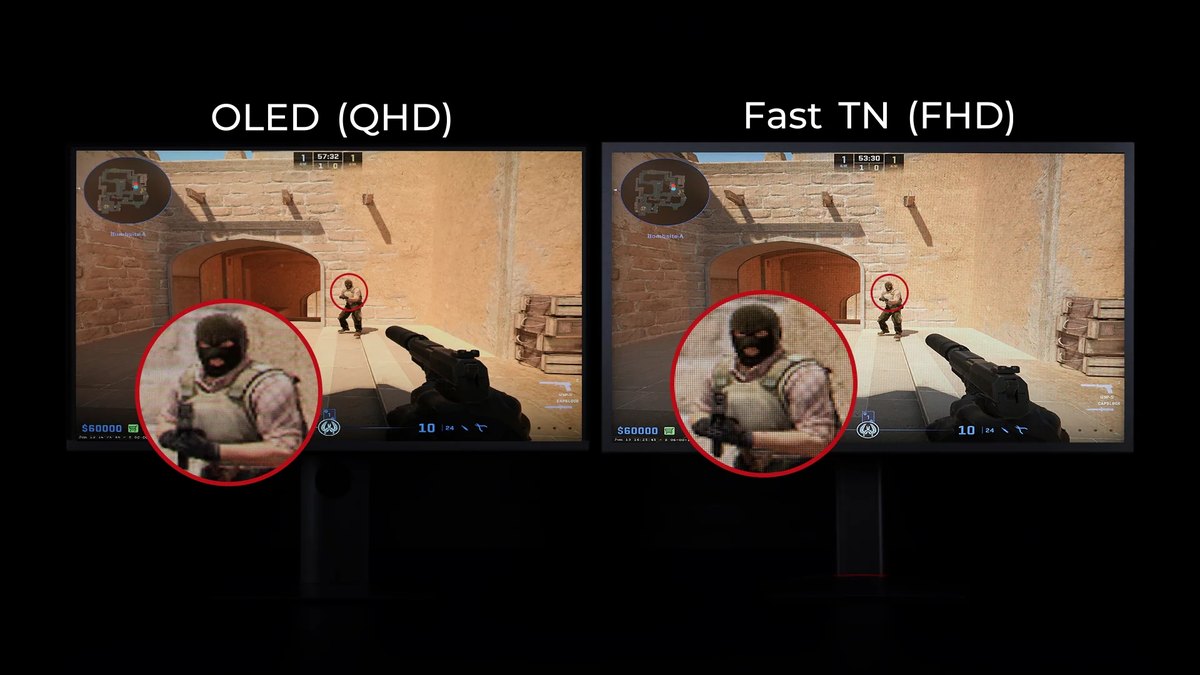
| सवाल | एक पक्ष | दूसरा पक्ष | कैसे तय करें |
|---|---|---|---|
| 240Hz से ऊपर के refresh rates | Measured motion clarity 240Hz से 480Hz पर साफ़ बेहतर होती है | TFTCentral यह भी कहता है कि आम gamers सस्ते 240Hz से 280Hz WOLED से खुश रह सकते हैं | आपका frame rate पहले। कोई independent blind test नहीं, इसलिए किसी भी पक्ष को सब पर लागू न मानें |
| Shooters के लिए panel | TN models esports के लिए बने हैं, हालांकि DyAc 2 का कोई independent measurement हमें नहीं मिला | OLED का measured 0.44ms से 0.50ms response, IPS के 2.4ms से बेहतर है | सिर्फ़ shooters: TN या Fast IPS। दूसरे games भी: OLED पर विचार करें |
| Burn-in की चिंता | 30 महीने के test में जानबूझकर कड़े office इस्तेमाल पर घिसाव दिखा | वही write-up games और video के मिले-जुले इस्तेमाल को कम risk मानता है | अपने इस्तेमाल और warranty से तय करें। भरोसा करने लायक कोई incidence आंकड़ा नहीं है |
| नई OLED generations | TFTCentral कहता है कि हर generation बेहतर हुई है | Generation के हिसाब से durability के measured आंकड़े हमें नहीं मिले | WOLED और QD-OLED के बीच generation numbers compare न करें। Price और warranty पर चुनें |
| WOLED vs QD-OLED | WOLED: ज़्यादा brightness headroom, रोशन कमरों में बेहतर | QD-OLED: ज़्यादा दमदार color, कम banding | कमरे से तय करें: ज़्यादातर अंधेरे में खेलते हैं तो QD-OLED, दिन में भी खेलते हैं तो WOLED। हो सके तो खुद देखें |
| Glossy vs matte | Glossy: ASUS अपने glossy OLED को clarity के लिए पेश करता है, और यह अंधेरे कमरों में सही है | Matte: reviewers रोशन कमरों को इस तरफ़ भेजते हैं | Coating की quality model के हिसाब से बदलती है। कमरे की रोशनी से तय करें |
| 27-inch 4K | Reviewers कहते हैं कि PPI बढ़ने पर text fringing कम दिखती है | High refresh rates पर 4K के लिए ताकतवर system चाहिए | बहुत text: 4K। ज़्यादातर games: high refresh rate के साथ 1440p |
अभी खरीदें या इंतज़ार करें?
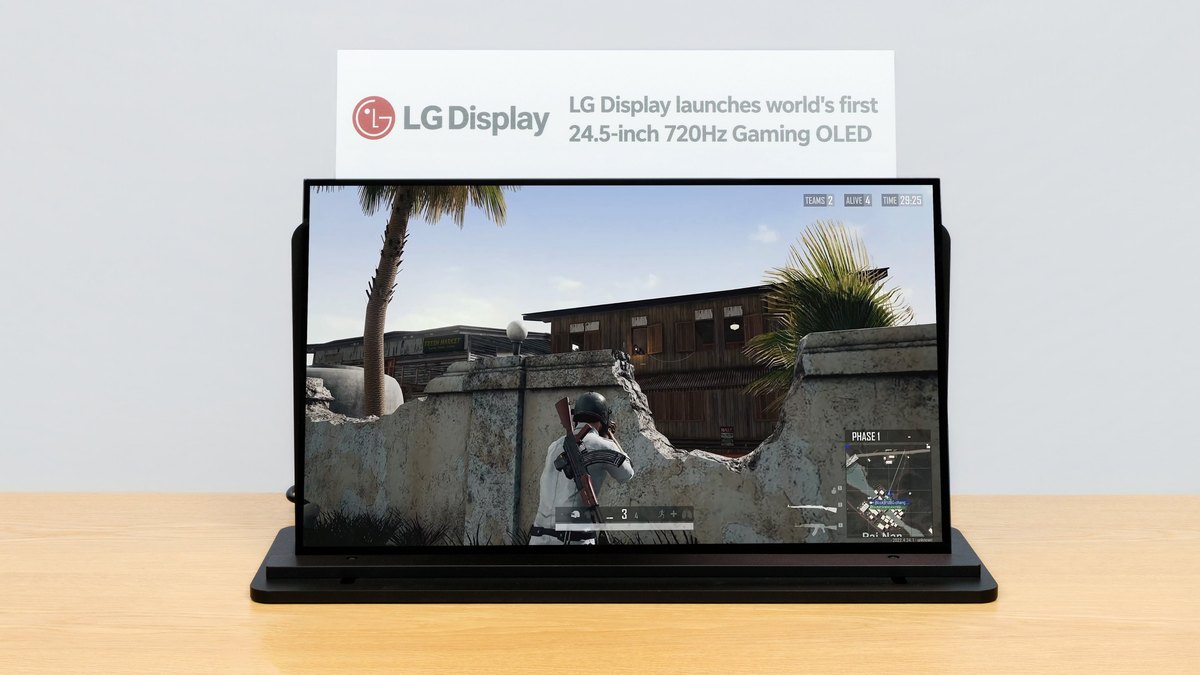
नए panels लगातार announce होते रहते हैं। RGB stripe WOLED text को बेहतर बनाता है, लेकिन कुछ models brightness छोड़ देते हैं, और TFTCentral को उम्मीद है कि ये कुछ समय तक मौजूदा models के साथ बिकेंगे।
इंतज़ार तभी करें जब किसी खास feature की ज़रूरत हो, और जिस model का launch confirm नहीं उसके लिए मत रुकें। जल्दी नहीं है तो 27 नवंबर का Black Friday इतना पास है कि खरीदने से पहले एक बार और prices compare कर सकें।
इन बेमेल चुनावों से बचें
- लंबे दिनों तक documents या code के लिए OLED चुनना। ऐसे काम के लिए reviewers LCD को आगे रखते हैं।
- कमरे के बारे में सोचे बिना coating चुनना। खिड़की की तरफ़ वाली glossy screen उसे दिखाएगी।
- Aspect ratio का फ़ैसला छोड़ देना। अगर सच में ultrawide चाहिए, तो बड़ा 16:9 वैसा अनुभव नहीं देगा।
- Dual mode की 1080p setting से sharp picture की उम्मीद करना। 27-inch panel पर 1080p, 82 PPI बैठता है।
- रोज़ की छोटी details को नज़रअंदाज़ करना। Input switching, bezels और stand को spec table से आंकना मुश्किल है, इसलिए close-up photos ढूंढें या store में monitor देखें।
- Setup के दौरान panel पर दबाव डालना। Monitor को उसके frame या stand से उठाएं, और ज़रूरत पड़ने से पहले जान लें कि आपकी warranty physical damage को कैसे देखती है।
Situation के हिसाब से picks
अगर ऊपर के तीनों picks में से कोई फ़िट नहीं होता, तो नीचे की table में अपने इस्तेमाल के लिए size और panel ढूंढें, फिर उसके बाद वाले monitors में से चुनें।
| इस्तेमाल | Size और resolution | Refresh rate | Panel | किस बात का ध्यान रखें |
|---|---|---|---|---|
| ज़्यादातर VALORANT या CS2 | 24 से 25-inch 1080p, या budget हो तो 27-inch 1440p | 240Hz और ऊपर | TN, Fast IPS, high refresh OLED | Frame rate उसे न भर सके तो कोई फ़ायदा नहीं |
| बैटल रॉयल (PUBG, Apex Legends, Fortnite) | 27-inch 1440p | 180Hz से 280Hz | IPS, OLED | Frame rate settings के हिसाब से बदलता है, इसलिए असली match में मापें |
| League of Legends और casual games | 27-inch 1440p | 144Hz से 200Hz | IPS | यहां सबसे ऊंचे refresh tiers के पैसे देने की ज़रूरत नहीं |
| MMO गेम्स (World of Warcraft, Final Fantasy XIV) | 27 से 34 inch, ultrawide पर विचार करना worth it | लगभग 144Hz | IPS, OLED | बहुत fixed UI हो तो पहले burn-in पर सोचें |
| AAA single-player | 27 से 32-inch 4K, या ultrawide | 120Hz से 240Hz | OLED, Mini LED | Graphics card पर भारी, इसलिए settings कम करनी पड़ सकती हैं |
| Console और PC दोनों | 27 से 32-inch 16:9 | 120Hz | HDMI 2.1 confirm करें | Ultrawide छोड़ें और 60Hz input lag चेक करें |
| Gaming के साथ काम या coding | 27-inch 1440p या 32-inch 4K | 144Hz और ऊपर | IPS | OLED पर पहले static screen का risk तौलें |
OLED burn-in की चिंता है तो: LG UltraGear 27G64NA-B
LG UltraGear 27G64NA-B एक 27-inch 1440p IPS है जो दो HDMI 2.1 और दो DisplayPort 1.4 inputs पर 300Hz देता है।
G-SYNC Compatible और DisplayHDR 400 listed हैं, साथ में height adjustment और pivot, इसलिए यह उन लोगों के लिए सही है जो पहली बार 1440p ले रहे हैं और PC व console साथ चलाते हैं, और IPS panel में burn-in की कोई planning नहीं करनी पड़ती, तो taskbars, HUDs और documents पूरे दिन खुले रह सकते हैं।
LG.com ने 5 नवंबर को इसे $249.99 पर list किया, out of stock दिखाते हुए। Performance ★★★½☆ 3.5 और trend ★★★☆☆ 3.0 है। हमें कोई measured review नहीं मिला, LG के US page पर 1 साल की parts और labor warranty listed है, और spec list में USB-C नहीं दिखता। जिन्हें OLED contrast या ज़्यादा sharp text के लिए 4K चाहिए, उनके लिए यह नहीं है।
US में order करने से पहले दो बातें जान लें। LG.com पर LG का 200Hz वाला 27G610A-B भी उसी $249.99 पर listed है, इसलिए उस price पर 300Hz वाला 27G64NA-B लें।
Measured review 27G610A-B का है, और RTINGS ने उसके कम contrast और फीके HDR के लिए नंबर काटे; हमने 27G64NA-B को इन सीमाओं को ध्यान में रखकर score दिया, क्योंकि ज़्यादा refresh और ports इन्हें ठीक नहीं करते।
और क्योंकि LG.com ने 5 नवंबर को दोनों out of stock दिखाए, आपको किसी दूसरे seller की ज़रूरत पड़ सकती है। अगर यह उपलब्ध न रहे, तो Dell ने 4 नवंबर को 180Hz वाले Alienware AW2725DM को 3 साल के support के साथ $199.99 पर list किया था, और ASUS Store ने उसी दिन 180Hz वाले ASUS ROG Strix XG27ACS को $229.00 पर। दोनों हमारी score sheet में नहीं हैं, इसलिए इन्हें stars नहीं दिए गए।
पहला FPS monitor: ASUS TUF Gaming VG27AQM5A
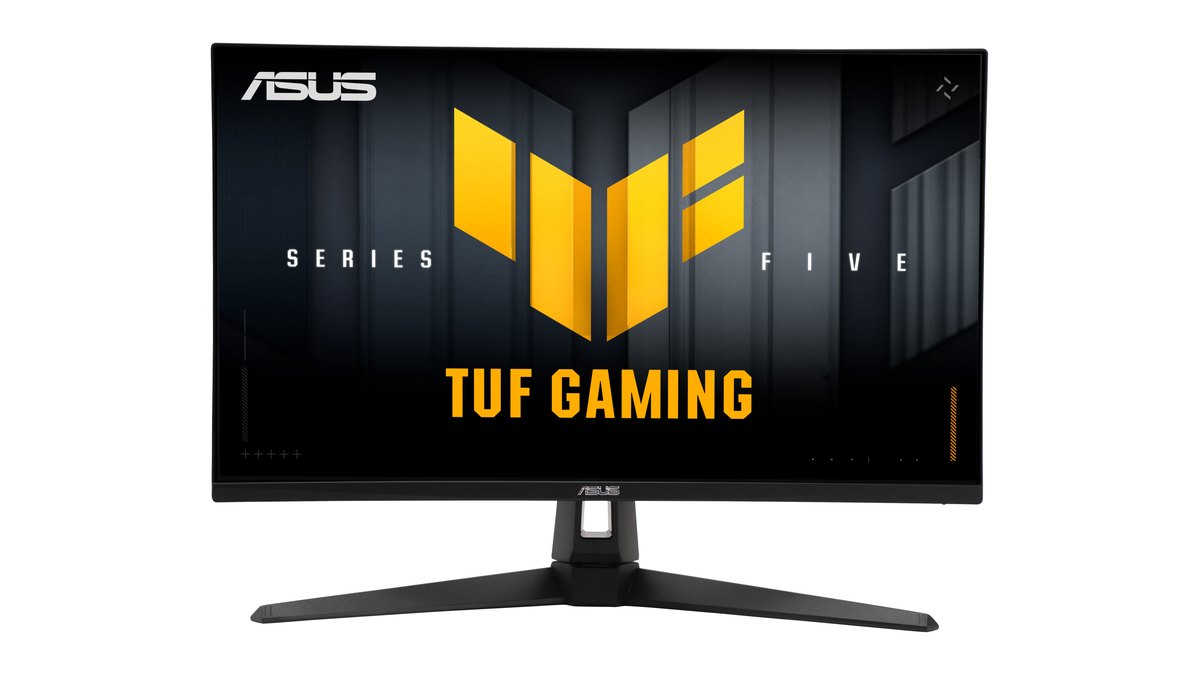
ASUS TUF Gaming VG27AQM5A एक 27-inch 1440p Fast IPS है जो 300Hz पर चलता है, और इसमें दो HDMI 2.1 inputs, DisplayPort 1.4, दो 2W speakers और G-SYNC Compatible listed हैं। ASUS ने 5 नवंबर को इसे $269 पर list किया लेकिन out of stock दिखाया, और इसके US page पर 3 साल की warranty listed है।
Performance official specs पर ★★★½☆ 3.5 है, क्योंकि हमें कोई measured review नहीं मिला, और इसका ★★★★☆ 4.0 value score Taiwan की prices पर तय हुआ, जहां यह 320Hz वाले AOC से सस्ता और Acer के rival के करीब था।
Score करने लायक कोई sales ranking या buyer reviews नहीं मिले, इसलिए trend और user reputation खाली हैं और star rating बाकी तीन axes से आती है। यह उन लोगों के लिए है जो पहली बार FPS monitor ले रहे हैं और साथ में ज़्यादा sharp 1440p screen और HDMI 2.1 पर console भी चाहते हैं।
जिन्हें height adjustment या pivot चाहिए उनके लिए यह नहीं है, और 1440p पर यह 24-inch 1080p FPS monitor से ज़्यादा graphics card मांगता है। असली 24-inch class 1080p शुरुआत के लिए LG.com ने 4 नवंबर को 200Hz वाले LG 25G523B-B को $149.99 पर list किया था, हालांकि यह हमारी score sheet में नहीं है। TUF Gaming Series 5 line के लिए ASUS का एक official intro video है।
Blur reduction सबसे पहले: BenQ ZOWIE XL2566X+
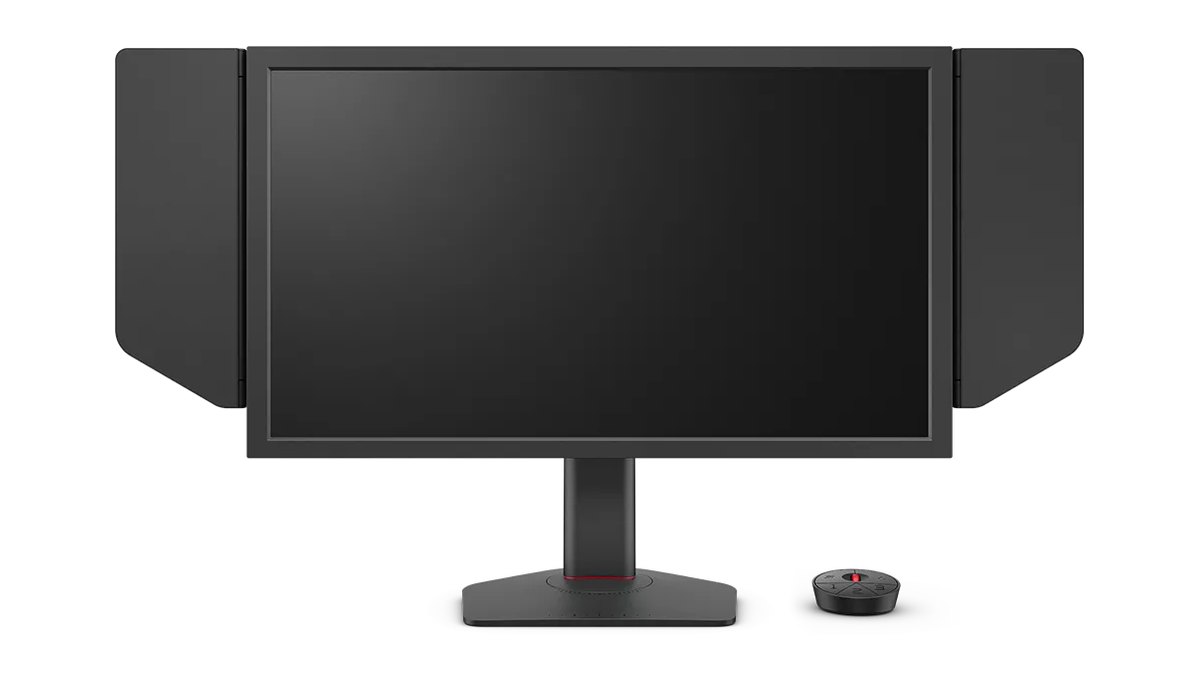
BenQ ZOWIE XL2566X+ में 24.1-inch 1080p 400Hz Fast TN panel के साथ ZOWIE का motion blur reduction DyAc 2 है, और तीन HDMI inputs व एक DisplayPort हैं। इसका ★★★★☆ 4.0 performance official specs पर आधारित FPS score है, और ★★★★½ 4.5 trend pro usage data से आता है।
Value ★★½☆☆ 2.5 है, जो Korean prices पर तय हुआ जहां यह 300Hz 1080p rivals से काफ़ी महंगा है, और ZOWIE के US page पर कोई price नहीं दिखती, इसलिए retailers पर चेक करें। यह उन VALORANT और CS2 players के लिए है जो गहराई से खेलते हैं और जिनका PC frames देता है।
जिन्हें video और single-player picture quality भी चाहिए, उनके लिए यह नहीं है। VRR सिर्फ़ DyAc 2 बंद होने पर चलता है, consoles सबसे ज़्यादा 120Hz तक जाते हैं, और ZOWIE के page पर हमें कोई warranty term नहीं मिली, इसलिए durability rate नहीं की गई। Maker का pitch official intro video में देख सकते हैं।
दिन में इस्तेमाल होने वाले कमरे के लिए OLED: LG UltraGear OLED 27GX700A-B
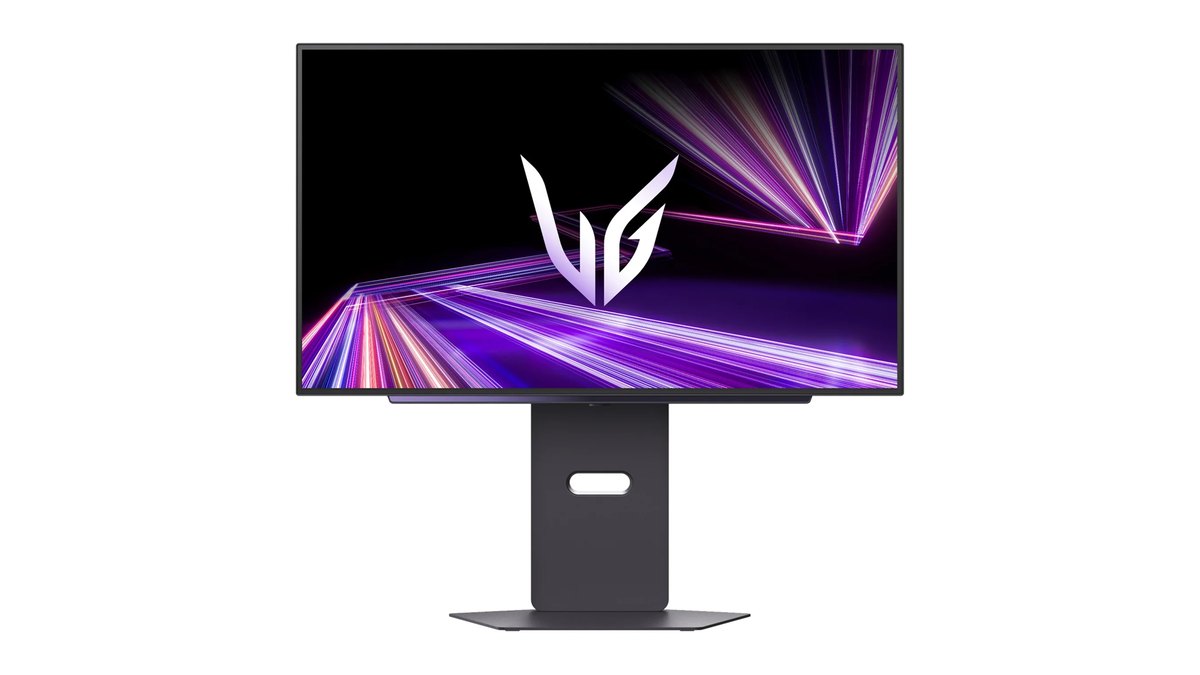
LG UltraGear OLED 27GX700A-B एक 26.5-inch 1440p OLED है जो 280Hz पर चलता है, low reflection anti-glare surface के साथ 335 nits पर listed है, और HDMI 2.1 व DisplayPort दोनों पर 280Hz देता है। Performance ★★★★½ 4.5 और trend ★★★★½ 4.5 है। LG.com ने 5 नवंबर को इसे $549.99 पर list किया, out of stock दिखाते हुए।
Measurement reviews इसके VRR flicker, dark scenes में खड़ी banding और text के आसपास color fringing के लिए नंबर काटते हैं। इसका ★★★☆☆ 3.0 durability score LG की Korean listing से आता है जिसमें 1 साल है और burn-in के शब्द नहीं, जबकि LG के US page पर 2 साल parts और labor listed है। Documents से भरी desks या price को सबसे पहले रखने वाले खरीदारों के लिए यह नहीं है।
ताकतवर PC और competitive FPS: LG UltraGear OLED 27GX790B-B
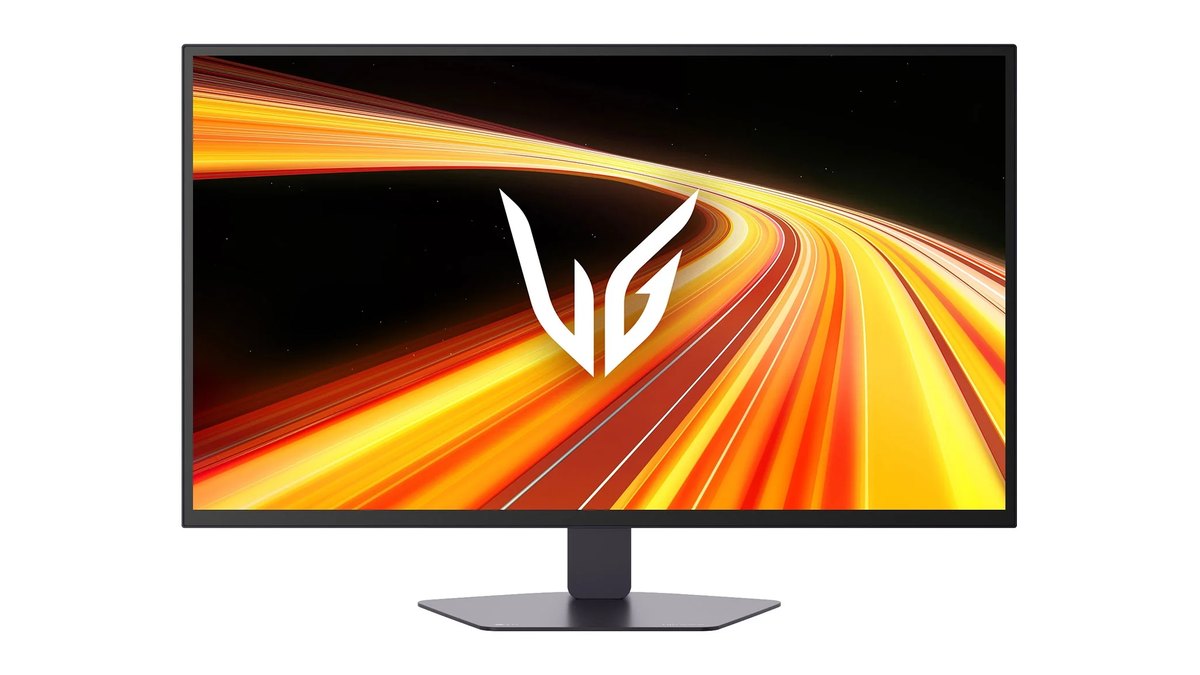
LG UltraGear OLED 27GX790B-B 1440p 540Hz और 1280×720 720Hz के बीच switch करता है, DisplayPort 2.1 के साथ। इसका ★★★★★ 5.0 performance इस गाइड में सबसे ऊंचा है, और trend ★★★½☆ 3.5 है।
LG.com ने 5 नवंबर को इसे $999.99 पर list किया, out of stock दिखाते हुए, जबकि TFTCentral ने अपने review में ASUS के 540Hz PG27AQWP-W का MSRP $1,099 बताया। इसका ★★★½☆ 3.5 value score Korean prices पर तय हुआ, जहां MSI और AOC के सस्ते 500Hz QD-OLEDs sale पर थे।
यह उन competitive FPS players के लिए है जिनका PC 1440p पर लगभग 480 fps टिकाता है, और जिनका PC 240 fps तक पहुंचने में जूझता है उनके लिए नहीं। LG का US page कहता है कि इसकी 2 साल की limited warranty OLED panel समेत मुख्य parts को cover करती है।
32 इंच 4K OLED: LG UltraGear evo AI OLED 32GX870B-B
31.5-inch panel पर 4K लगभग 140 PPI (calculated) बैठता है, जो text और video में मदद करता है, लेकिन graphics card पर कहीं ज़्यादा बोझ डालता है।
LG 32GX870B-B में 4K 240Hz mode के साथ shooters के लिए 1080p 480Hz mode है, और इसका ★★★★½ 4.5 trend score Korea में Danawa पर overall 22वें स्थान और Japan में Kakaku.com पर OLEDs में चौथे स्थान से आता है। LG.com ने 5 नवंबर को इसे $929.99 पर list किया, out of stock दिखाते हुए।
Dell ने 4 नवंबर को 165Hz वाले Alienware AW3226Q को कम में, $699.99 पर list किया, लेकिन वो model हमारी score sheet में नहीं है। LG पर ज़्यादा पैसे से 4K पर 240Hz, 480Hz mode और 90W USB-C मिलता है, जबकि AW3226Q का USB-C 15W downstream port है।
यह कम रोशनी वाले कमरे के उन players के लिए है जिन्हें 4K OLED चाहिए और जो उतना refresh rate इस्तेमाल करेंगे। धूप वाली खिड़की के बगल की desk या 4K न चला पाने वाले graphics card के लिए यह नहीं है।
इस class में पैसे देने से पहले warranty के शब्द पढ़ें। LG का US page कहता है कि इसकी 2 साल की limited warranty OLED panel समेत मुख्य parts को cover करती है, लेकिन जो text हमने पढ़ा उसमें burn-in का नाम नहीं, जबकि Dell, AW3226Q के लिए 3-Year Advanced Exchange list करता है जिसमें OLED burn-in शामिल है।
अगर लिखित burn-in cover आपके लिए refresh rate से ज़्यादा मायने रखता है, तो Alienware देखने की यह एक वजह है। और 5 नवंबर को LG.com पर LG out of stock दिखने की वजह से, 27 नवंबर के Black Friday से पहले मौजूदा listings दोबारा compare करें।
Console के बिना PC game immersion: LG UltraGear evo AI OLED 39GX950B-B
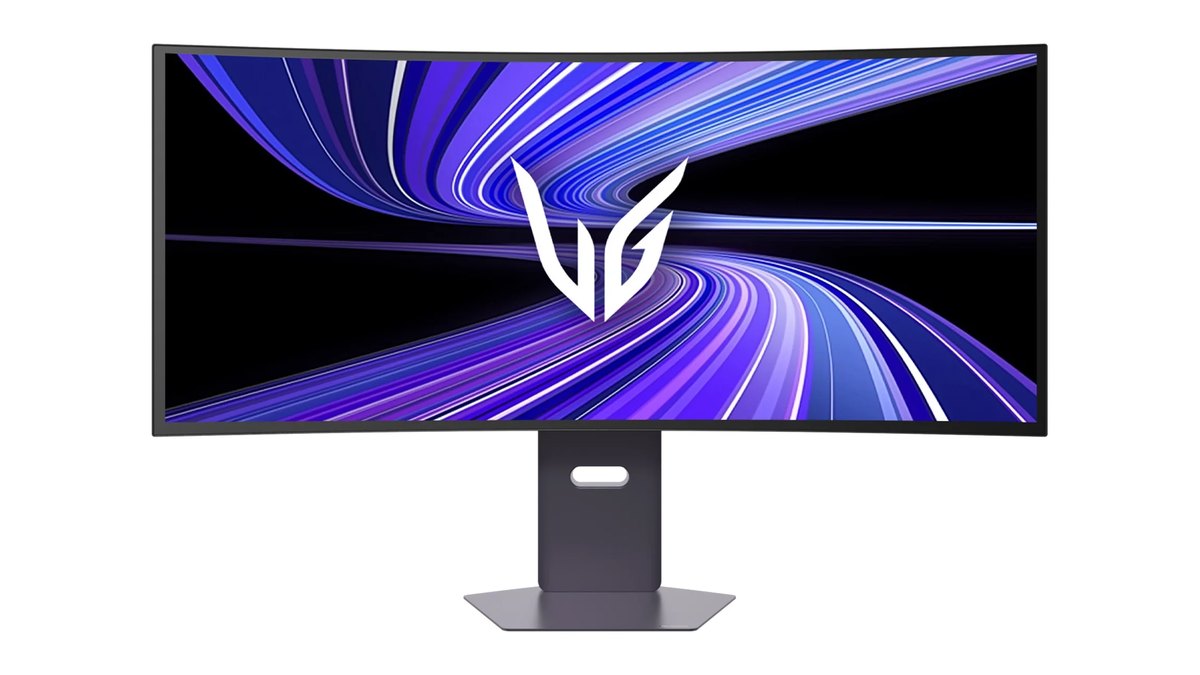
LG UltraGear evo AI OLED 39GX950B-B 5K2K 165Hz और WFHD 330Hz के बीच switch करता है, DisplayPort 2.1 और 90W USB-C के साथ। Performance ★★★★½ 4.5 और trend ★★★★☆ 4.0 है। LG.com ने 5 नवंबर को इसे $1,599.99 पर list किया, out of stock दिखाते हुए।
यह ताकतवर graphics card वाले PC-first players के लिए है। Console आपका main platform है तो किनारों पर काली पट्टियां आएंगी, और सिर्फ़ competitive FPS खेलने वालों के लिए भी यह नहीं है। 5K2K graphics card पर भारी बोझ है, और 330Hz कम resolution वाले WFHD mode का है।
TFTCentral की OLED recommendations में इस size पर Dell का Alienware AW3926QW, जो यही panel इस्तेमाल करता है, पहले नंबर पर है और यह LG विकल्प के रूप में listed है। LG अपने official intro video में monitor की पूरी जानकारी देता है।
अब भी तय नहीं कर पा रहे? ऐसे चुनें
Checks के बाद भी अटके हैं, तो ज़्यादातर लोगों को MSI MAG 272QP QD-OLED X24 लेना चाहिए। OLED burn-in की चिंता है तो LG 27G64NA-B लें। Star rating table, हर pick का card और देखने लायक दूसरे models के लिए हमारी best gaming monitors लिस्ट देखें। अगर साथ में PC भी बदल रहे हैं, तो budget के हिसाब से gaming PC builds भी देखें।
चेक करें कि नए monitor से आपका खेल बदला या नहीं
सिर्फ़ महसूस करके बताना मुश्किल है कि नए monitor से आपका खेल बदला या नहीं। बदलने से पहले के कुछ matches और बाद के कुछ matches, एक ही game और mode में, संभालकर रखें और compare करें। आप खेल को compare कर रहे हैं, जैसे aim कब लगता है और fights कैसे खत्म होती हैं, यह नहीं कि video कितना smooth दिखता है।
DOR एक free Windows app है। Supported game launch करते ही यह उसे पहचानकर पूरा match record करता है, और recordings app में My Clips में जमा होती हैं।
VALORANT के kills, ace और clutch tags के साथ, और League of Legends के kills, multikills और objectives, automatic highlight clips के रूप में save होते हैं, इसलिए पहले और बाद के पल ढूंढना आसान है। Compare करने के steps before और after recordings से gear upgrade कैसे चेक करें में हैं।