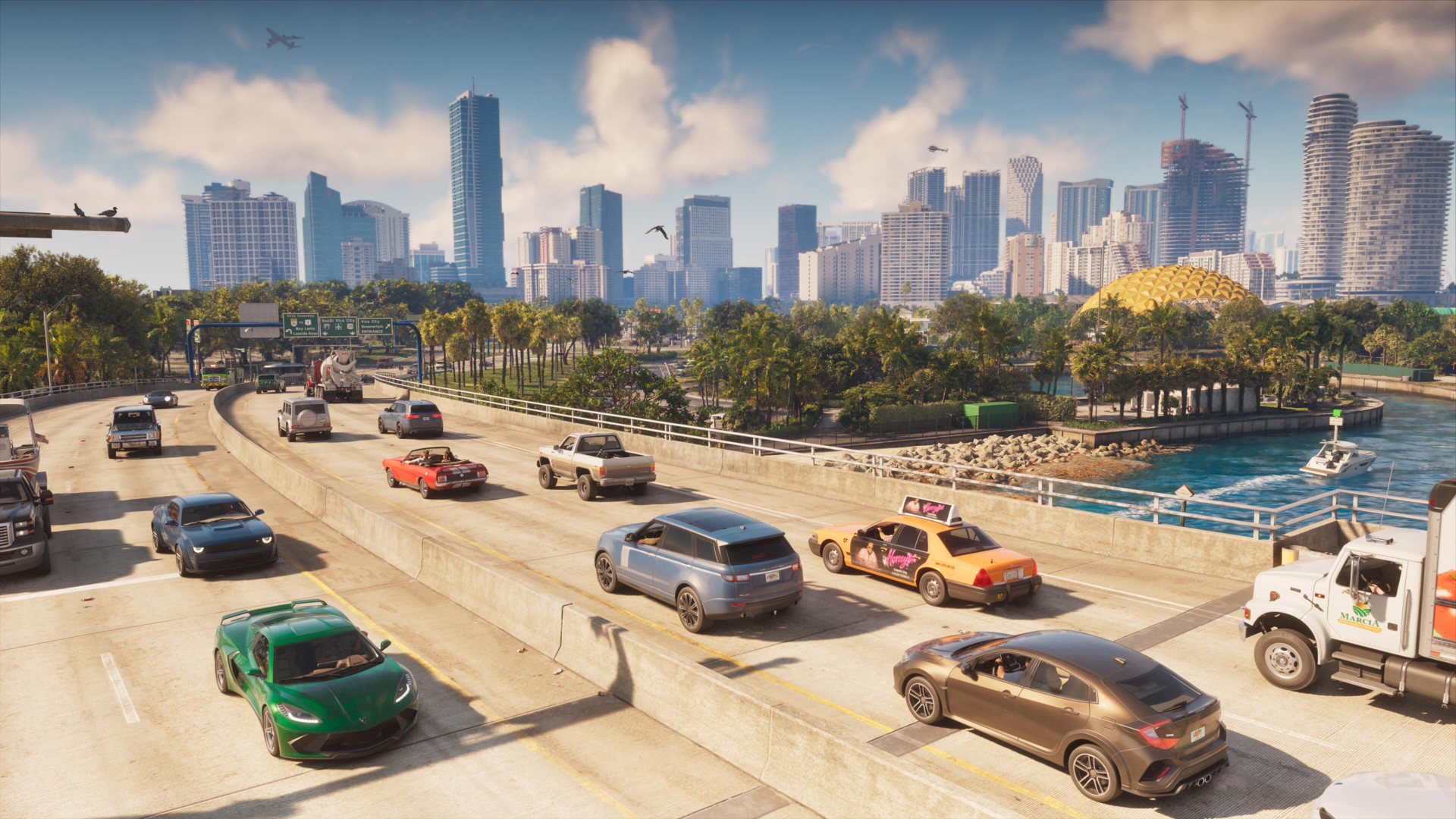
छोटा जवाब: GTA 6 photo mode की फोटो गेम नहीं, आपका कंसोल सेव करता है। PS5 पर होम स्क्रीन से Media Gallery ऐप खोलें। Xbox Series X|S पर My games & apps, फिर Apps, फिर Captures में जाएं।
आपके किरदार के गेम वाले फोन की गैलरी में ये नहीं दिखेंगी, इसलिए फोन के ऐप्स में ढूंढने की ज़रूरत नहीं। कोई फोटो गायब लगे तो सबसे पहले देखें कि Photo Studio में आपने confirm बटन दबाकर रखा था या सिर्फ टैप किया था।
यह गाइड 24 नवंबर 2026 तक की जानकारी पर है और कंसोल वर्ज़न (PS5 और Xbox Series X|S) के लिए है। PC रिलीज़ की खबरों के लिए GTA 6 PC release date देखें। फोटो निकालने के स्टेप कंसोल के सिस्टम फीचर से होते हैं, इसलिए गेम का कोई भी पैच हो, ये एक जैसे काम करते हैं, हालांकि सिस्टम अपडेट के बाद मेन्यू के नाम थोड़े बदल सकते हैं।
जवाब: फोटो कंसोल की capture library में रहती हैं, और उन्हें कैसे निकालें यह कंसोल तय करता है
GTA 6 में Photo Studio की फोटो गेम फाइल नहीं, कंसोल के captures हैं। इसीलिए PS5 और Xbox पर उन्हें ढूंढने और निकालने का तरीका अलग है। PS5 पर PlayStation का अपना सपोर्ट पेज बताता है कि Media Gallery में capture चुनें, फिर More, फिर Copy to USB Drive।
Xbox पर Captures में आप फोटो अपलोड कर सकते हैं, बैकग्राउंड बना सकते हैं या डिलीट कर सकते हैं, और क्लाउड बैकअप के ऑप्शन सिस्टम वर्ज़न के हिसाब से अलग-अलग मेन्यू में हो सकते हैं, इसलिए Xbox सपोर्ट भी देख लें।
एक सावधानी: इन फोटो के लिए हमें GTA 6 की कोई आधिकारिक अपलोड साइट पक्की नहीं मिली, इसलिए इस गाइड में सिर्फ वही कंसोल फीचर हैं जो डॉक्यूमेंटेड हैं। अगर आपको असल में PC पर गेमप्ले वीडियो चाहिए, तो वह PC गेम रिकॉर्ड करने से आता है, कंसोल captures से नहीं, इसके लिए नीचे का DOR सेक्शन पढ़ें।
Photo mode की फोटो कैसे सेव करें, ढूंढें और निकालें
- 1पॉज़ मेन्यू से Photo Studio खोलेंगेम पॉज़ करें। PS5 पर Options या Xbox पर Menu दबाएं, फिर Photo Studio चुनें। गाइड के मुताबिक prologue में जैसे ही आप मुख्य किरदार को कंट्रोल करने लगते हैं, photo mode मिल जाता है।
- 2सेव करने के लिए confirm बटन दबाकर रखेंशॉट फ्रेम हो जाए तो PS5 पर X या Xbox पर A दबाकर रखें। रिपोर्ट के मुताबिक सिर्फ टैप करना काफी नहीं है। Xbox पर Screenshot saved नोटिफिकेशन बताता है कि capture हो गया।
- 3कंसोल की capture library में ढूंढेंPS5 पर होम स्क्रीन से Media Gallery ऐप खोलें। आइकन न दिखे तो होम स्क्रीन के सबसे दाईं तरफ Game Library खोलें, alphabetical sort करें और M के नीचे देखें। Xbox पर My games & apps, फिर Apps, फिर Captures खोलें। अभी ली हुई फोटो के लिए Xbox बटन दबाएं, फिर Capture & share, फिर Recent captures।
- 4PS5 पर USB ड्राइव में कॉपी करेंPS5 में USB स्टोरेज लगाएं और Media Gallery में फोटो चुनें। कई फोटो के लिए Select Multiple इस्तेमाल करें, फिर More और Copy to USB Drive चुनें। ड्राइव लगी रहने पर Media Gallery में एक USB टैब कॉपी की गई फाइलें दिखाता है, और वही ड्राइव PC में लगाकर फोटो ट्रांसफर कर सकते हैं।
- 5Xbox पर Captures से अपलोड या बैकअप करेंCaptures में फोटो चुनकर अपलोड करें, बैकग्राउंड बनाएं या डिलीट करें। ऑटोमैटिक बैकअप और एक्सटर्नल स्टोरेज के ऑप्शन सिस्टम वर्ज़न के हिसाब से अलग हैं, इसलिए शुरू करने से पहले Xbox सपोर्ट की capture backup गाइड पढ़ लें।
GTA 6 photo mode की फोटो: कहां सेव होती हैं और कैसे निकालें
| बात | PS5 | Xbox Series X|S |
|---|---|---|
| फोटो कैसे लें | Options से पॉज़ करें, Photo Studio खोलें, X दबाकर रखें | Menu से पॉज़ करें, Photo Studio खोलें, A दबाकर रखें |
| कहां सेव होती है | Media Gallery | Captures |
| गेम के फोन की गैलरी | फोटो नहीं दिखती | फोटो नहीं दिखती |
| ताज़ा फोटो देखना | Create बटन, फिर सबसे नया थंबनेल, या Recently created कार्ड | Xbox बटन, Capture & share, Recent captures |
| ऐप कहां मिलेगा | होम स्क्रीन पर Media Gallery, या Game Library में M के नीचे | My games & apps, Apps, Captures |
| बाहर कैसे निकालें | USB लगाएं, फिर Media Gallery, More, Copy to USB Drive | Captures में upload चुनें, और बैकअप ऑप्शन के लिए Xbox सपोर्ट देखें |
फोटो न मिले तो ये चेक करें
- आपने कंसोल का Media Gallery या Captures खोला है, गेम के फोन की गैलरी नहीं
- सेव करते समय PS5 पर X या Xbox पर A दबाकर रखा था
- PS5 के होम पर आइकन न हो तो आपने Game Library में M के नीचे भी देखा
- Xbox पर आप My games & apps, Apps, Captures के रास्ते से गए
- कुछ भी डिलीट करने से पहले आपने पक्का किया कि USB में कॉपी पूरी हो चुकी है
कंसोल की फोटो कंसोल पर रहती हैं, PC गेम वीडियो DOR My Clips में जाता है
GTA 6 photo mode की फोटो आपके कंसोल की capture library में रहती हैं, इसलिए उन्हें PC की चीज़ों से अलग संभालना पड़ता है। DOR एक फ्री Windows गेम रिकॉर्डिंग ऐप है। सपोर्टेड गेम चलाते ही वह अपने आप detect होकर पूरा मैच रिकॉर्ड करता है, और रिकॉर्डिंग My Clips में जमा होती हैं।
यह याद रखने से फाइलें नहीं उलझतीं कि PC गेम वीडियो My Clips में है और कंसोल की फोटो PS5 के Media Gallery या Xbox के Captures में। ऐप में आप चाहा हुआ हिस्सा trim कर सकते हैं, और DOR Studio में क्लिप जोड़ना, aspect ratio बदलना, mp4 export करना या dor.gg लिंक शेयर करना भी हो जाता है, बिना watermark के।
रिकॉर्डिंग कहां सेव होती हैं और स्टोरेज कैसे संभालें, यह जानने के लिए DOR की रिकॉर्डिंग लोकेशन और स्टोरेज पढ़ें। Windows पर स्क्रीनशॉट फोल्डर ढूंढ रहे हों तो NVIDIA screenshot folder कहां है मदद करेगा।