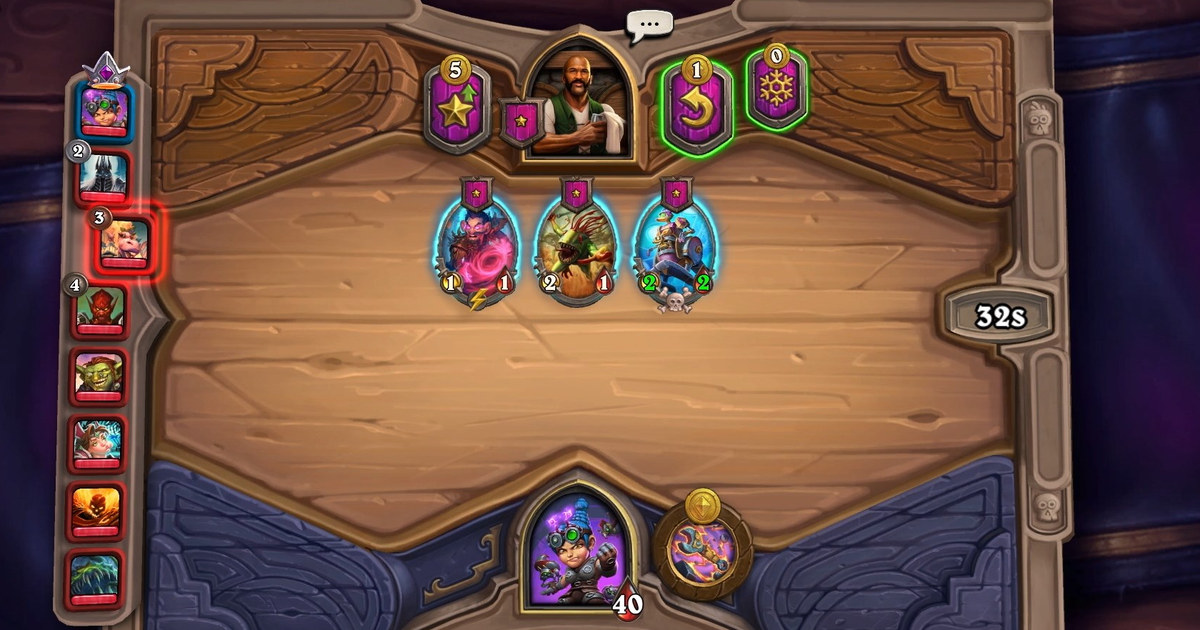
अगर आपने Hearthstone replay सर्च किया है, तो शायद आप अभी खत्म हुआ गेम देखना चाहते हैं।
हो सकता है Battlegrounds की आखिरी लड़ाई हार गए हों और देखना हो कि बोर्ड की पोज़िशनिंग कैसी थी, हो सकता है जानना हो कि Arena में सामने वाले के हाथ में क्या था, या आखिरकार first place आया हो और Discord या Reddit पर दोस्तों को दिखाना हो। छोटा जवाब यह है: Hearthstone client में कोई replay menu नहीं है।
जिसे लोग Hearthstone replay कहते हैं, वह सब गेम के बाहर से आता है। deck trackers मैच का record सेव करते हैं जिसे वेब पर चलाया जा सकता है, और screen recorders असली तस्वीर और आवाज़ सेव करते हैं।
यह गाइड तीनों रास्तों की तुलना करती है, Hearthstone Deck Tracker इंस्टॉल करके replays ढूंढने का तरीका बताती है, पिछला गेम खोलना दिखाती है, और Battlegrounds व Arena मैचों को असली वीडियो में रिकॉर्ड करना समझाती है।
सीधा जवाब: चालें review करनी हों तो tracker, शेयर करने के लिए clip चाहिए तो recording
replay से आपको क्या चाहिए, उसी हिसाब से टूल चुनें। अगर फैसले review करने हैं, जैसे किस turn पर कौन सा card डाला या हर Battlegrounds combat में सामने वाले का बोर्ड कैसा था, तो deck tracker सही है। Windows पर स्टैंडर्ड चॉइस HearthSim का Hearthstone Deck Tracker (HDT) है।
यह आपके मैच HSReplay.net पर अपलोड करता है, जहां आप ब्राउज़र में उन्हें turn दर turn देख सकते हैं। Mac पर यही टीम HSTracker बनाती है, और अगर आप पहले से Overwolf इस्तेमाल करते हैं तो Firestone भी ऐसा ही काम करता है और साथ में Battlegrounds battle history देता है।
बस यह याद रखें कि ये replays असल में क्या हैं: tracker मैच के दौरान Hearthstone जो records लिखता है उन्हें पढ़कर गेम दोबारा बनाता है। आपको चालों का क्रम मिलता है, गेम के animations, आवाज़ या आपकी commentary वाला वीडियो नहीं।
first place वाला गेम या Arena का comeback clip के रूप में पोस्ट करना हो तो स्क्रीन रिकॉर्ड करनी पड़ेगी। Windows में बने Xbox Game Bar से हाथ से रिकॉर्ड करने के लिए Xbox Game Bar से रिकॉर्ड कैसे करें देखें। अगर हर मैच में recording शुरू करना झंझट लगता है, तो DOR चालू रहने पर खुद ही रिकॉर्ड करता है।
दोनों चाहिए तो tracker और recorder साथ चलाएं। एक चालों का record रखता है और दूसरा तस्वीर, यानी दोनों अलग काम करते हैं।
HDT इंस्टॉल करने से replays खोलने तक, इसी क्रम में
- 1HDT ऑफिशियल पेज से डाउनलोड करेंHearthstone Deck Tracker को HearthSim के ऑफिशियल डाउनलोड पेज hsdecktracker.net/download से लें। लेटेस्ट installer अपने-आप डाउनलोड होने लगता है, और अगर न हो तो उसी पेज पर GitHub releases और Hong Kong mirror के लिंक हैं। ads, फोरम attachments या reupload साइटों वाले installers से दूर रहें। Mac पर HSTracker इस्तेमाल करें, और Overwolf यूज़र्स Firestone को Overwolf store से ले सकते हैं।
- 2Hearthstone से पहले HDT चालू करेंपहले HDT खोलें, फिर Battle.net ऐप से Hearthstone लॉन्च करें। HDT, Hearthstone के install फोल्डर के Logs फोल्डर में लिखी जाने वाली फाइलें पढ़कर मैच फॉलो करता है। अगर cards पकड़ में नहीं आ रहे, तो ऑफिशियल FAQ का पहला उपाय है Hearthstone और HDT दोनों को restart करना। अगले मैच में बोर्ड के बगल में आपकी deck list दिखे तो tracking काम कर रही है।
- 3अपना HSReplay.net अकाउंट लिंक करेंHDT में ऊपर HSREPLAY.NET menu खोलें और Login चुनें। अकाउंट लिंक करने से अपलोड हुए सारे replays एक जगह रहते हैं, ताकि बाद में My Replays में मिल जाएं। जैसा HDT के options वाला prompt बताता है, login करने से आपके पहले अपलोड किए replays भी आपके नाम हो जाते हैं।
- 4upload settings जाँचेंHDT के options में HSReplay.net के नीचे Replays खोलें और पक्का करें कि Upload replays automatically चालू है। यह शुरू से चालू रहता है, और Ranked, Casual, Arena, Battlegrounds, Brawl, Spectator और बाकी मोड सब टिक रहते हैं। हर मोड वाले checkbox तभी दिखते हैं जब options menu में सबसे नीचे Show Advanced टिक करें, इसलिए अगर Battlegrounds गेम गायब हैं तो वहां देखें कि Battlegrounds अब भी टिक है या नहीं। मैच खत्म होने पर replay शेयर करने का prompt चाहिए तो Show share notification चालू करें।
- 5Latest replays से पिछला गेम खोलेंमैच खत्म होते ही वह HSREPLAY.NET menu के Latest replays में दिखता है। उस पर क्लिक करके replay ब्राउज़र में खोलें और cards और बोर्ड जाँचने के लिए turns में आगे पीछे जाएं। पुराने गेम के लिए My Replays या Select from stats इस्तेमाल करें।
Hearthstone replay देखने के तीन तरीके, तुलना
| ऑप्शन | आप क्या दोबारा देख सकते हैं | जानने लायक बात |
|---|---|---|
| गेम के अंदर | खत्म हुए गेम का कोई replay नहीं। सिर्फ दोस्त का चलता हुआ मैच spectate कर सकते हैं | खत्म हुआ गेम दोबारा नहीं खुलता, इसलिए जो मैच फिर से देखना हो सकता है उससे पहले tracker या recorder चालू करें। |
| HDT और HSReplay.net (Windows) | पुराने गेम का turn दर turn playback ब्राउज़र में, Latest replays या My Replays से | कोई मैच छूटे नहीं, इसलिए Hearthstone से पहले HDT खोलें। automatic upload default में हर मोड के लिए चालू है। |
| HSTracker (Mac) | HDT जैसा ही मैच record | यह HDT का HearthSim वाला ऑफिशियल macOS version है। |
| Firestone (Overwolf) | आपके सभी पुराने गेम की लिस्ट, जिन्हें ऐप या ब्राउज़र में चला सकते हैं, साथ में Battlegrounds battle history और हर battle के odds | यह Hearthstone के साथ Overwolf पर चलता है। |
| Screen recording (DOR, OBS, Game Bar) | असली स्क्रीन, card animations, गेम की आवाज़ और आपकी आवाज़ | आपको mp4 मिलता है जिसे YouTube Shorts, Reddit या Discord पर पोस्ट कर सकते हैं। पल निकल जाने के बाद उसे सेव करने के लिए आखिरी कुछ सेकंड को clip के रूप में सेव करना देखें। |
| मोबाइल पर Hearthstone | फोन की अपनी screen recording | ऊपर वाले trackers और recorders PC टूल हैं, इसलिए फोन पर मैच से पहले डिवाइस का recorder चालू करें। |
मैच से पहले ये जाँच लें, ताकि दोबारा देखने लायक कोई गेम न खोए
- आपको पता है कि Hearthstone में replay menu नहीं है, और मैच शुरू होने से पहले tracker या recorder चालू है
- HDT, HSTracker या Firestone ऑफिशियल डाउनलोड पेज या Overwolf store से लिया गया है
- HDT में automatic upload चालू है, और Battlegrounds, Arena या जो भी मोड दोबारा देखना है वह टिक है
- commentary जोड़ रहे हैं तो गेम ऑडियो और माइक साथ में रिकॉर्ड करना के हिसाब से 10 सेकंड की टेस्ट recording से पक्का कर लिया कि माइक आ रहा है
- Hearthstone सेशन लंबे चलते हैं क्योंकि client अक्सर गेम्स के बीच खुला रहता है, इसलिए एक घंटे की recording कितनी जगह लेती है से खाली जगह जाँच ली है
- जो गेम रखने हैं उन्हें खत्म होते ही trim या like कर दिया है
Battlegrounds और Arena गेम वीडियो में रखें: DOR से Hearthstone रिकॉर्डिंग
DOR एक फ्री Windows ऐप है। DOR चालू रखकर Hearthstone खोलें, recording अपने-आप शुरू होती है और गेम बंद करने तक चलती रहती है, और हर recording ऐप के My Clips में जमा होती है।
Hearthstone recording, DOR के लेटेस्ट version के साथ आती है, इसलिए अगर आपने काफी पहले इंस्टॉल किया था तो पहले अपडेट करें और settings में देख लें कि Hearthstone recording चालू है।
गेम ऑडियो और आपका माइक एक ही वीडियो में जाते हैं, इसलिए Battlegrounds run के दौरान बोलते रहें तो आपकी commentary बोर्ड के साथ sync में रहती है। लंबे सेशन में से सिर्फ वह आखिरी combat जिसने first place पक्का किया, या वह turn जिसने Arena run बचाया, trim करें और 16:9, 9:16 या 1:1 में सेव करें।
clip को सिर्फ काम के हिस्से तक छोटा करने के टिप्स गेम clips कैसे trim करें में हैं।
DOR Studio में आप कई गेम के clips जोड़ सकते हैं, punch zoom और shake zoom जैसे effect templates, text और background music डाल सकते हैं, फिर mp4 डाउनलोड करें या ऐसा dor.gg लिंक भेजें जो फोन ब्राउज़र में सीधे चलता है, जो Discord सर्वर या ग्रुप चैट के लिए बढ़िया है।
recordings की सफाई सबसे पुरानी से तभी शुरू होती है जब वे Full gameplay recordings के लिए रखी जगह (default 5 GB) से आगे निकलती हैं, और आपकी सबसे नई recording और like की हुई हर चीज़ सुरक्षित रहती है।

