
OBS recording काटने के लिए पहले देखिए कि file MKV है या mp4, अगर आपका editor MKV नहीं खोलता तो उसे mp4 में remux कीजिए, फिर किसी editing tool में start और end point सेट करके copy save कीजिए।
OBS की official guides (6 अक्टूबर 2026 को चेक की गईं) recording format चुनने और remuxing के बारे में बताती हैं, जबकि असली trimming Windows Photos app, Clipchamp या DOR Studio जैसे editor में होती है।
अगर आपको सिर्फ app के अंदर trim करने का तरीका चाहिए तो game clips trim कैसे करें देखिए; यह guide उस file से शुरू होती है जो OBS आपको देता है (MKV या Hybrid MP4)।
सीधी बात: MKV को mp4 में remux कीजिए, फिर copy को trim कीजिए
OBS की Audio/Video Formats Guide में MKV को default container और ज़्यादातर मामलों में recommended choice बताया गया है, लेकिन साथ में यह भी लिखा है कि editing software में इसका support कमज़ोर है और edit करने से पहले file को remux करना पड़ सकता है।
पुराने तरीके के MP4 और MOV editors में अच्छे से चलते हैं, पर उन्हें चलने के लिए file का finalize होना ज़रूरी है और अचानक रुकी recording शायद वापस न मिले, इसलिए guide इनमें सीधे record करने की सलाह नहीं देती।
इसी वजह से MKV में record करना, edit करने से ठीक पहले mp4 में बदलना और copy को trim करना एक safe default है; conversion का तरीका recording को mp4 में कैसे save करें में है। PC पर OBS से record किए गए लंबे Minecraft session पर भी यही तरीका लागू होता है।
OBS recording से सिर्फ ज़रूरी हिस्सा रखने के steps
- 1सबसे पहले file extension देखिएअपना recording folder खोलिए और देखिए कि file .mkv पर खत्म होती है या .mp4 पर। OBS के अंदर Settings > Output में Recording Format item पर Matroska Video (.mkv), MPEG-4 (.mp4), Hybrid MP4 (.mp4) वगैरह की list दिखती है, जिससे पता चल जाता है कि आप किसमें record कर रहे हैं। अगला step इसी जवाब पर टिका है।
- 2File > Remux Recordings से MKV को mp4 में बदलिएOBS में File > Remux Recordings खोलिए, recording और target file चेक कीजिए, और Remux दबाकर mp4 बना लीजिए। OBS की Standard Recording Output Guide भी बताती है कि OBS में non mp4 recording को mp4 में बदलने का built in तरीका है, ताकि edit या upload करना आसान हो।
- 3Windows Photos app में trim कीजिएअगर Photos app आपका video खोल लेता है तो उसे चुनिए और Trim (shortcut Ctrl+E) दबाइए। नीचे वाले slider पर start और end markers को अपने सीन के ठीक बाहर तक खिसकाइए, फिर Save as Copy चुनिए ताकि original वैसा ही रहे। Dropdown से Save चुनने पर original overwrite हो जाता है, इसलिए देख लीजिए कौन सा button दबा रहे हैं।
- 4बारीक कट के लिए Clipchamp timeline इस्तेमाल कीजिएPhotos app से आप Edit in Clipchamp video editor पर जा सकते हैं, या सीधे Clipchamp खोलकर video को timeline पर रख सकते हैं। Clip चुनने पर दोनों सिरों पर handles दिखते हैं, और उन्हें drag करने से length बदलती है। ज़्यादा कट गया हो तो handle को वापस खींचकर हिस्सा लौटा लीजिए, और कट को सटीक जगह रखने के लिए timeline zoom buttons इस्तेमाल कीजिए।
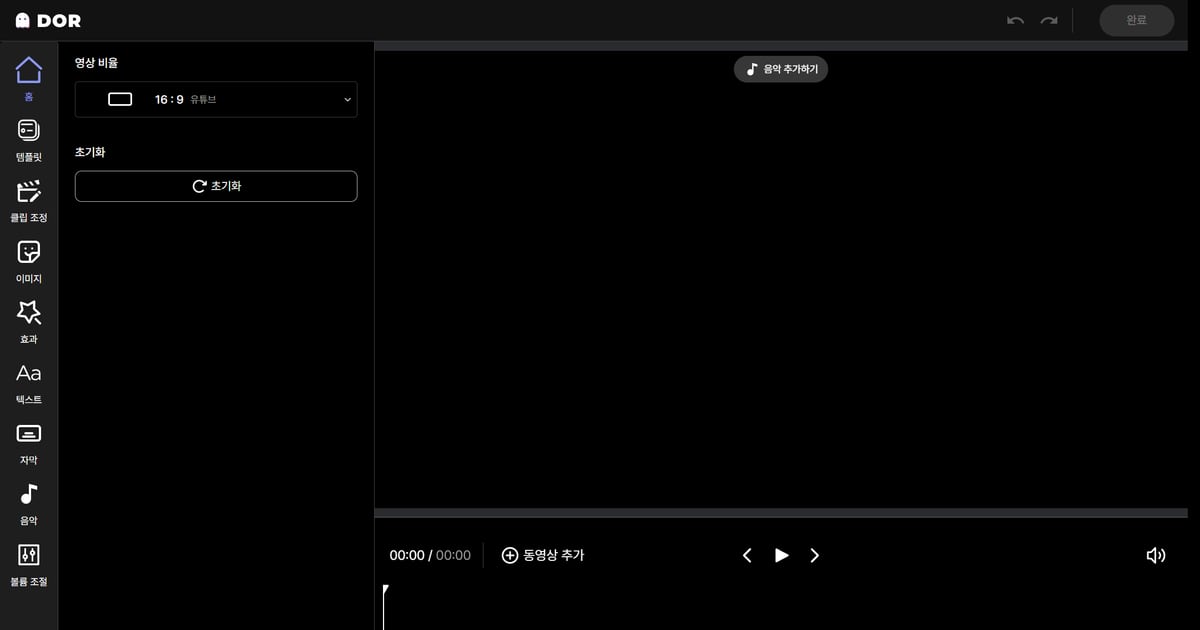
- 5Browser पसंद है तो DOR Studio में upload कीजिएBrowser में काम करना है तो अपनी OBS recording DOR Studio में upload कीजिए। Timeline पर clip की length बदलकर start और end सेट कीजिए, और कोई दूसरा video जोड़ना हो तो Add Video से ले आइए। काम पूरा होने पर result को mp4 के रूप में download कीजिए या link से share कीजिए।
- 6Result चलाकर देखिए और original रखिएSave की हुई file को शुरू से आखिर तक चलाइए और चेक कीजिए कि वह उसी सीन पर शुरू और खत्म होती है जो आप चाहते थे, और आवाज़ भी मौजूद है। कुछ गड़बड़ लगे तो original MKV या remux की हुई mp4 से फिर से काटिए, इसीलिए दोनों में से कोई भी delete मत कीजिए।
OBS recording काटने के तरीके एक नज़र में
| तरीका | कैसे काटते हैं | जानने लायक बातें |
|---|---|---|
| OBS (Settings > Output > Recording Format और File > Remux Recordings) | यह काटने का step नहीं है: यह MKV से mp4 conversion संभालता है | Official guide के मुताबिक MKV का editing software support कमज़ोर है और remuxing की ज़रूरत पड़ सकती है, जबकि Hybrid MP4 को Windows/Linux default बताया गया है और editing software support excellent है |
| Windows Photos app | Video खोलिए, Trim (Ctrl+E) चुनिए और नीचे का slider start और end पर ले जाइए | Save as Copy original रखता है, जबकि Save उसे overwrite कर देता है। उन videos के लिए इस्तेमाल कीजिए जो Photos app में खुलते हों |
| Clipchamp | Timeline पर clip चुनिए और दोनों सिरों के handles drag करके length बदलिए | Clip चुनने पर दोनों सिरों पर handles दिखते हैं, और handle वापस खींचने से ज़्यादा कटा हिस्सा लौट आता है। Timeline zoom buttons सटीक कट में मदद करते हैं |
| DOR Studio | Browser में video upload कीजिए, फिर timeline पर उसकी length बदलिए | कुछ install करने की ज़रूरत नहीं, और videos जोड़ना, text और music एक ही screen पर हैं |
काटने से पहले और बाद की checklist
- शुरू करने से पहले original recording (MKV या कोई और) की copy दूसरे folder में रख लीजिए।
- Editor file न खोले तो format दोबारा चेक कीजिए और पहले remux कीजिए।
- Start और end point रखते समय सीन के आगे पीछे थोड़ी जगह छोड़िए।
- Photos app में पक्का कर लीजिए कि Save as Copy या Save सोच समझकर दबाया, क्योंकि Save overwrite करता है।
- Save की हुई file चलाकर देखिए कि picture और sound दोनों हैं।
OBS की footage, या शुरू से record की गई footage
अगर आप शुरू से ही कम काटना चाहते हैं तो DOR से record करना भी एक option है। PC पर Roblox DOR का supported game है, इसलिए DOR उसे अपने आप पहचानकर पूरा मैच mp4 में save करता है; RTX series जैसे supported NVIDIA graphics cards पर यह NVENC hardware encoding से record करता है।
यह game sound और आपका microphone एक साथ capture कर सकता है, जो उस लंबे session के लिए ठीक है जिसे बाद में trim करना है। Roblox में पूरा मैच record होता है और रखने वाले सीन आप खुद चुनकर काटते हैं।
अगर आपके पास पहले से OBS की footage है तो DOR Studio में उसकी length बदल सकते हैं, कई videos जोड़ सकते हैं, और text, background music, volume और video ratio संभाल सकते हैं।
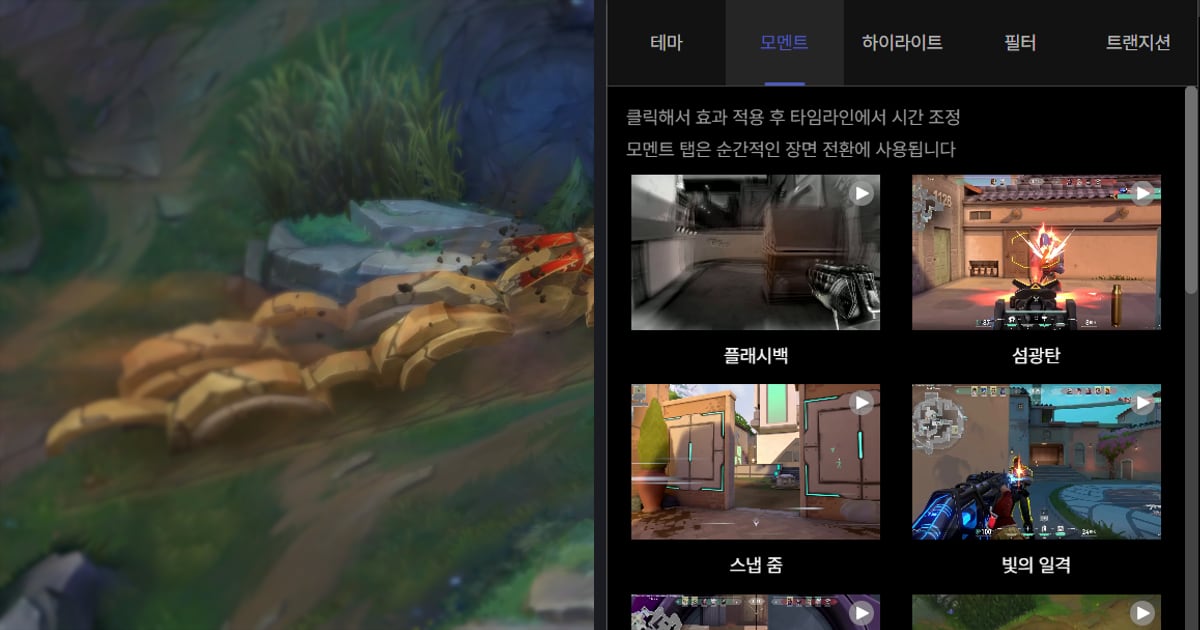
Trim किए video में effect लगाना हो तो Effect tab खोलिए, Shake Zoom या Glitch जैसा item खुद click कीजिए, फिर timeline में उसकी timing adjust कीजिए; effects आप अपनी पसंद से जहाँ चाहें वहाँ रखते हैं। Editor screen का पूरा walkthrough DOR browser editor में clips कैसे edit करें में है।