
OBS recording में effects जोड़ने का क्रम है: OBS में record करें, file को mp4 में लाएँ, editor में effects लगाएँ, फिर mp4 export करें।
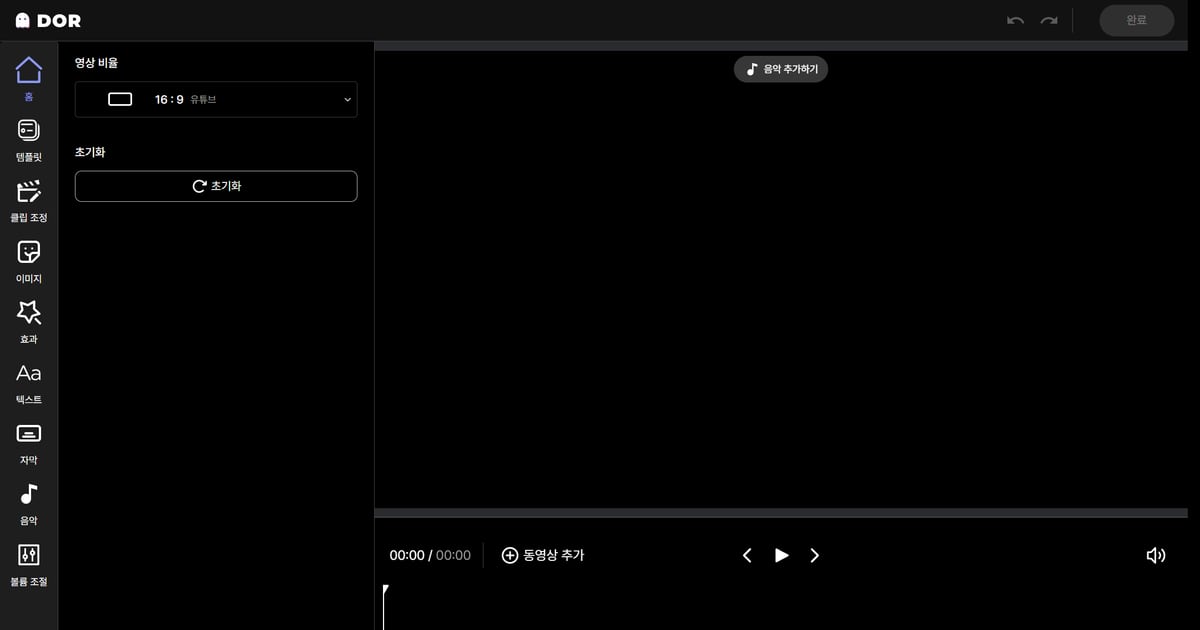
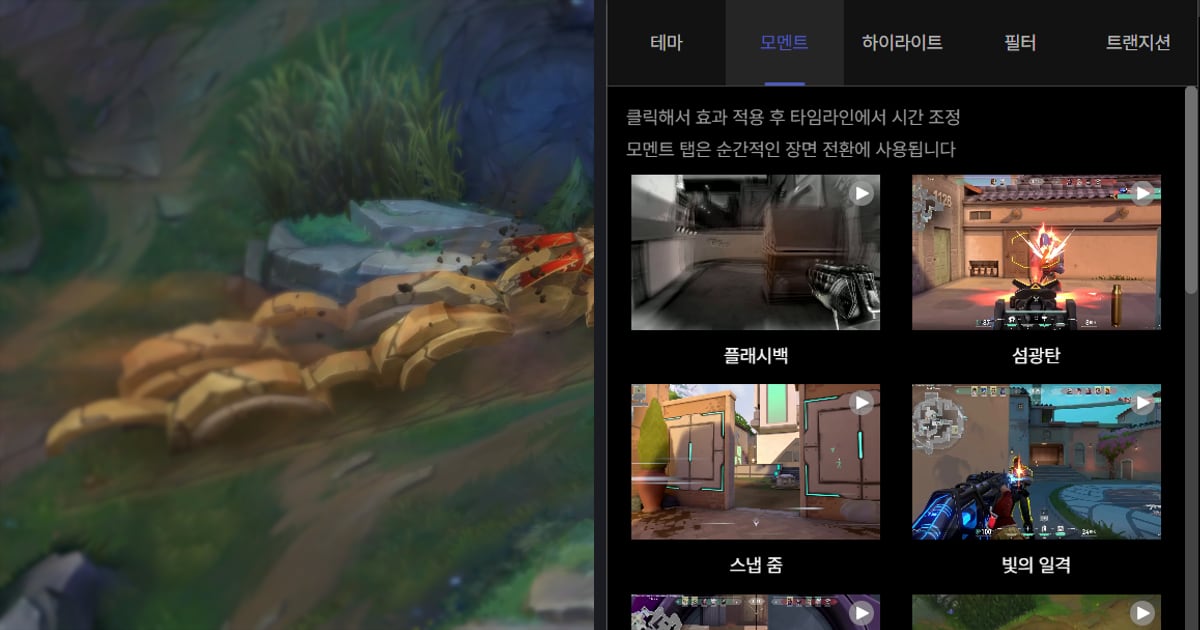
यह गाइड उदाहरण के लिए DOR Studio इस्तेमाल करती है, जो बिना install वाला browser editor है: Moment tab में Shake Zoom या Punch Zoom जैसा effect click करें, फिर timeline पर उसकी timing ठीक करें (6 अक्टूबर 2026 को Windows PC पर जाँचा गया)।
mkv से mp4 बदलने का पूरा तरीका OBS recording को mp4 में कैसे save करें में अलग से दिया है, इसलिए यह page सिर्फ़ OBS के official documentation में पक्के किए गए menu नाम दोहराता है।
छोटा जवाब: effects OBS के बाहर लगते हैं, और scenes आप चुनते हैं
दो बातें याद रखें। पहली, effects तब लगते हैं जब आप OBS file को editor में ले जाते हैं; इस गाइड के लिए जाँचा गया OBS documentation recording formats और remux तक ही बात करता है।
दूसरी, DOR Studio में आप Effect panel का कोई tab (Theme, Moment, Highlight, Filter, Transition) खोलते हैं, effect पर click करके उसे लगाते हैं, और फिर timeline पर उसकी timing ठीक करते हैं। Scene आप चुनते हैं और click भी आप करते हैं, इसलिए हर effect ठीक वहीं लगता है जहाँ आप चाहते हैं।
पूरे editor के बारे में जानने के लिए DOR browser clip editor क्या क्या कर सकता है देखें। यह गाइड यह दावा नहीं करती कि effects से views या audience retention बदलते हैं।
OBS recording में effects जोड़ना, क्रम से
- 1Recording format और save location जाँचेंOBS में Settings > Output खोलें और Recording Format व Recording Path देखें। OBS Studio के official source strings के अनुसार format list में Matroska Video (.mkv), MPEG-4 (.mp4) और Hybrid MP4 (.mp4) हैं (6 अक्टूबर 2026 को जाँचा गया)। कौन सा चुनें, यह तय करने के लिए नीचे की table में दिया documentation सार देखें।
- 2mkv हो तो mp4 में remux करेंFile > Remux Recordings खोलें, Select OBS Recording... या '...' button से video चुनें, फिर Remux दबाएँ। काम पूरा होने पर OBS एक prompt दिखाता है, इसलिए बदली हुई mp4 चलाकर देख लें कि वह खुलती है।
- 3DOR Studio खोलें और सिर्फ़ ज़रूरी हिस्सा रखेंBrowser में dor.gg/studio खोलें; कुछ भी install नहीं करना पड़ता। mp4 upload करें और length adjustment से सिर्फ़ उस scene के आसपास का हिस्सा रखें जिसे उभारना है, इससे बाद में timeline पर effects रखना आसान होता है।
- 4Moment tab में effect click करेंStudio के अनुसार Moment tab पल भर के scene transitions के लिए है। Shake Zoom, Handheld, Punch Zoom, Quick Zoom, Face Smash, Earthquake, Snap Zoom, Glare Impact और Flashback सब इसी में हैं। Studio के hint के मुताबिक effect पर click करके उसे लगाएँ, फिर timeline पर timing ठीक करें। उदाहरण के लिए OBS से record की गई Minecraft recording में TNT फटने वाले पल पर Earthquake और mob के frame में कूदने पर Face Smash आज़मा सकते हैं।
- 5Scenes के बीच Transition tab से Glitch लगाएँअगर एक से ज़्यादा OBS recordings हैं तो पहले videos को merge करें। फिर Transition tab में Glitch पर click करें और timeline पर उसे वहाँ ले जाएँ जहाँ दोनों videos मिलते हैं। Studio के अनुसार Transition tab videos के बीच स्वाभाविक transitions के लिए है।
- 6Text, music और aspect ratio सेट करें, फिर export करेंज़रूरत हो तो text, background music और volume जोड़ें, और जिस platform पर डालना है उसके लिए aspect ratio चुनें। Effect वाला हिस्सा चलाकर देखें कि उसके आसपास footage टूट तो नहीं रहा, फिर mp4 डाउनलोड करें या link share करें। पूरा काम ख़त्म होने तक original OBS file संभालकर रखें।
OBS file को editor में ले जाने से पहले पाँच बातें पक्की करें
| आप क्या करना चाहते हैं | Official documents क्या कहते हैं (6 अक्टूबर 2026 को जाँचा गया) | इस workflow में क्या करें |
|---|---|---|
| देखना कि OBS किस format में record कर रहा है | OBS की Standard Recording Output Guide (page की तारीख़ 2023-05-26) कहती है कि Settings > Output में Recording Format ही output file का format है, और अनचाही दिक्कतों के लिए MKV की सलाह देती है, क्योंकि recording अचानक रुकने पर MKV पूरी file ख़राब नहीं करता। | Settings > Output खोलें और Recording Format व Recording Path देखें, ताकि मौजूदा format और files कहाँ save होती हैं पता चले। |
| mkv को mp4 में बदलना, अभी या आगे से अपने आप | उसी गाइड का Remuxing हिस्सा कहता है कि File > Remux Recordings इस्तेमाल करें, '...' button दबाकर video चुनें, Remux दबाएँ, और conversion पूरा होने पर OBS prompt दिखाता है। Advanced Settings हिस्सा कहता है कि Settings > Advanced में 'Automatically remux to mp4' पर tick करने से recording रोकते ही video remux हो जाता है। | बदली हुई mp4 को editor में ले जाएँ। Automatic वाला option Advanced tab में है। |
| mp4 में record करना पर PC crash होने पर भी सुरक्षित रहना | OBS का Hybrid MP4 & Hybrid MOV Formats page (2024-06-06) कहता है कि Hybrid MP4 OBS 30.2 में आया, लिखना बीच में रुकने पर भी recover हो सकता है और compatibility भी चौड़ी रखता है। Crash के बाद chapter markers recover नहीं होते। | यह Recording Format list में 'Hybrid MP4 (.mp4)' वाली entry है। यहाँ जाँचा गया कोई भी official page इसे MKV से ऊपर या नीचे नहीं रखता। |
| धमाके जैसे impact वाले पल के लिए कौन सा tab खोलें, यह तय करना | DOR Studio के Moment tab में Shake Zoom, Punch Zoom, Face Smash, Earthquake और दूसरे effects हैं, और Studio का hint कहता है कि effect लगाने के लिए click करें और फिर timeline पर उसकी timing ठीक करें। | Scene खुद चुनें, फिर effect पर click करके उसे लगाएँ। |
| जानना कि आपका editor file खोलेगा या नहीं | Adobe का Supported file formats help page MP4 और MOV दिखाता है। हर editor के supported formats अलग होते हैं, इसलिए उसी editor का documentation देखना सही जगह है। | यह गाइड DOR Studio में upload की गई mp4 मानकर चलती है, और Studio के supported formats या size limits इसमें शामिल नहीं हैं। |
Export से पहले की checklist
- मैंने Settings > Output में recording format और save path देखा, और पक्का किया कि edit करने वाली file mp4 है।
- mkv थी तो File > Remux Recordings से बदली, और बदली हुई file चलने तक original रखी।
- पहले scene चुना, फिर Moment tab में effect खुद click किया।
- Effect लगाने के बाद timeline पर उसकी शुरुआत और timing scene के हिसाब से ठीक की।
- Merge किए videos की सीमा पर Glitch transition रखा।
- Video शुरू से आख़िर तक चलाकर देखा और mp4 डाउनलोड या share link चुना।
अगर शुरू से recording के बारे में भी सोच रहे हैं
OBS में पहले से record किया video DOR Studio में effects, merge, text और background music के लिए डाला जा सकता है, और अगली बार आसान शुरुआत चाहिए तो DOR recording भी एक विकल्प है।
DOR एक free Windows desktop app है जो supported game पहचानकर पूरा match सीधे mp4 में save करता है, इसलिए mkv से mp4 remux वाला step ही नहीं रहता। Windows PC पर Roblox ऐसा ही एक game है। DOR पूरा match अपने आप record करता है, और जिस scene को उभारना है उसे आप खुद चुनकर effect पर click करते हैं।
RTX series जैसे supported NVIDIA graphics cards पर DOR NVENC hardware encoding से record करता है। Game sound और microphone साथ में record होते हैं, इसलिए जिस scene पर आप effect लगाते हैं उसमें audio पहले से मौजूद रहता है। इस गाइड के Minecraft scenes OBS से record किए footage के उदाहरण हैं। Roblox recording के लिए Roblox gameplay कैसे record करें देखें; कई videos जोड़ने के लिए game clips कैसे merge करें देखें।